让你的直播更上一层楼:采集卡、直播控制台与音频混合器的实战指南
你是否曾困惑于为何自己的直播画面不够流畅,声音总是杂乱,或者在直播中手忙脚乱,难以同步切换场景或调整音量?这些看似细节的问题,实则可能是阻碍你直播间走向专业的“瓶颈”。对于追求更高直播质量和更顺畅操作体验的创作者而言,仅仅依靠一台电脑和麦克风是远远不够的。今天,我们就来深入探讨三款能彻底革新你直播工作流的核心装备:采集卡、直播控制台(如 Stream Deck)和专业的音频混合器。
它们不仅仅是硬件,更是你提升直播制作水平、解放操作压力、专注于内容创作的关键工具。选择并善用这些设备,能让你的直播间焕发出专业的光彩,为观众带来沉浸式的观看体验。
采集卡:多设备直播的性能与画质基石
采集卡,简单来说,就是将外部设备的音视频信号,转换成电脑可识别和处理的数字信号的桥梁。对于游戏主播、摄影师或任何需要将专业摄像机、游戏主机、第二台电脑等信号引入直播流的创作者来说,采集卡是不可或缺的。
为什么你需要采集卡?
- 主机游戏直播: PlayStation、Xbox、Nintendo Switch 等主机无法直接输出到直播软件,采集卡是唯一的解决方案。
- 双PC直播方案: 一台电脑专门负责游戏运行,另一台则处理直播编码。这样能确保游戏帧率不受影响,同时提供更稳定的直播流。采集卡负责将游戏PC的画面传输到直播PC。
- 专业摄像机接入: 使用单反、微单或专业摄像机作为直播摄像头,能显著提升画面质量和景深效果,远超普通网络摄像头。采集卡负责将摄像机的 HDMI 输出接入电脑。
- iPad/手机游戏直播: 如果想高质量直播移动设备的游戏画面,也需要通过采集卡来实现。
如何选择适合你的采集卡?
市面上的采集卡主要分为内置卡和外置卡两种,各有优劣:
- 内置采集卡(PCIe): 通常提供更低的延迟和更高的稳定性,适合预算充足、追求极致性能的桌面PC用户。安装需要打开机箱。
- 外置采集卡(USB): 方便携带和连接,兼容性更广,适合笔记本电脑用户或需要频繁更换直播环境的创作者。USB 3.0/3.1 是标配,以保证足够的数据传输带宽。
无论哪种类型,你都需要关注以下关键参数:
- 分辨率与帧率: 确保采集卡支持你的输入设备(如游戏主机)的最高分辨率和帧率,同时能输出直播软件所需的分辨率。例如,支持 4K60fps 输入和 1080p60fps 输出是常见需求。
- 直通(Passthrough)功能: 如果是游戏直播,直通功能至关重要。它允许采集卡将输入信号无延迟地直接输出到显示器,让你可以在零延迟下玩游戏,同时采集卡将信号发送到直播PC。
- 延迟: 越低的延迟越好。对于竞技游戏,即使是毫秒级的延迟也可能影响操作。
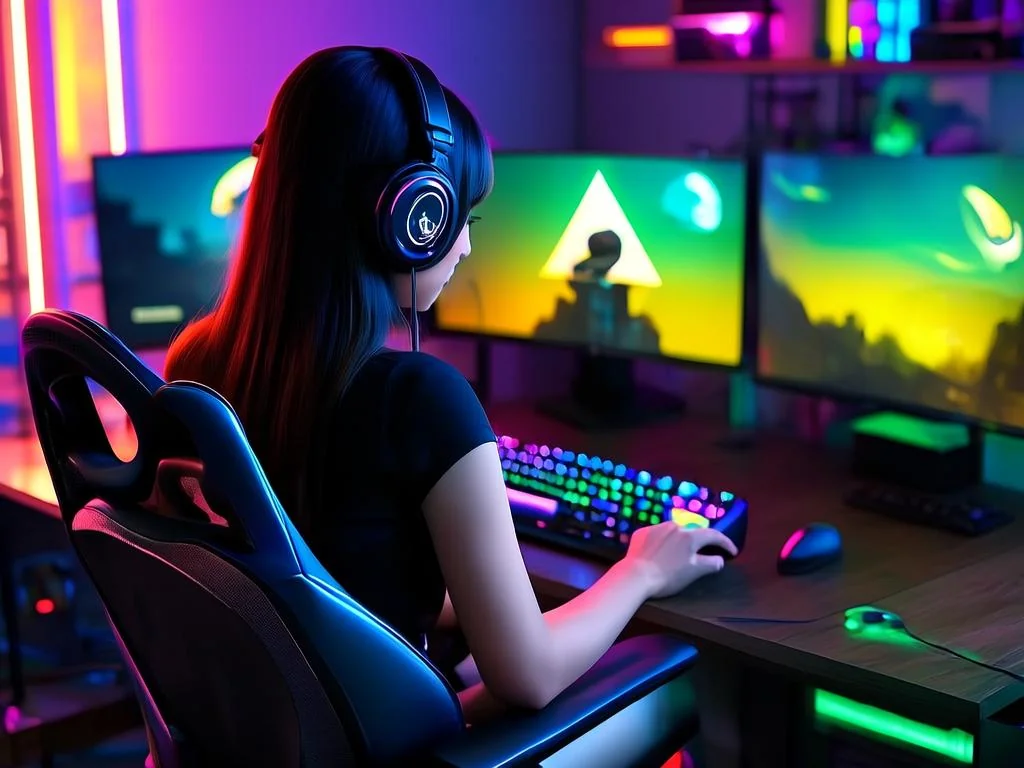
实战场景:双PC主机游戏直播
假设你是一位主机游戏主播,希望以最高画质和流畅度玩游戏,同时用一台独立的电脑进行编码直播,确保观众获得最佳体验。你的设置将是:
- 游戏主机(如 PS5)通过 HDMI 线连接到采集卡的输入端口。
- 采集卡的 HDMI 直通输出端口连接到你的游戏显示器。这样你可以在零延迟下玩游戏。
- 采集卡通过 USB(外置卡)或 PCIe(内置卡)连接到你的第二台直播PC。
- 直播PC上的 OBS Studio 或 Streamlabs OBS 等直播软件,会识别到采集卡作为视频源,捕获游戏画面。
- 你在直播PC上进行场景切换、聊天互动等操作,而游戏PC则专注于提供强大的游戏性能。
这种设置能完美分离游戏和直播的负载,最大限度地提升直播质量和你的游戏体验。
直播控制台:一键操作的效率革命
直播控制台,最具代表性的就是 Elgato Stream Deck,它是一款物理按键矩阵,允许你通过自定义按键来执行复杂的直播操作。它能将多个步骤集成为一键触发,极大地提升直播效率和专业度。
告别手忙脚乱,拥抱流畅切换
想象一下,你正在紧张地进行游戏,突然需要切换到“稍作休息”的场景,或者播放一个有趣的音效,甚至在聊天室里发送一段欢迎语。如果没有直播控制台,你可能需要 Alt+Tab 切换到直播软件,手动点击鼠标,这不仅打断了你的思路,也可能导致直播画面的卡顿或黑屏。
有了直播控制台,这些复杂的操作都变成了一个物理按键:
- 场景切换: 从游戏画面瞬间切换到聊天、休息、专属赞助商画面或片头片尾。
- 媒体控制: 一键播放背景音乐、音效、短视频片段,或暂停/静音。
- 音频控制: 快速调整麦克风音量、游戏音量、警报音量,甚至单独静音某个音源。
- 聊天室互动: 预设常用短语,一键发送到聊天室;或触发聊天机器人命令。
- 软件集成: 深度集成 OBS Studio/Streamlabs OBS、Twitch、YouTube、Spotify 等常用软件,实现更多自动化。
- 系统操作: 启动应用程序、打开文件夹、截图、录制精彩瞬间等。
如何利用直播控制台提升你的专业度?
直播控制台的核心价值在于其可编程性。你可以根据自己的直播内容和习惯,设计一套专属的工作流。
- 多功能文件夹: 将相关功能归类到文件夹中,一个按键可以变成一个“入口”,点击后显示更多子功能。
- 多功能切换: 一个按键可以有多个功能,每次点击执行不同的操作,例如轮流切换不同的摄像头视角。
- 宏命令: 将一系列动作录制成一个宏,通过一个按键触发,例如“一键开播”可以包含:打开直播软件 -> 切换到片头场景 -> 启动直播 -> 发送开播推文。
直播控制台不仅让你操作更便捷,也让你在直播中显得更加从容不迫,提升了直播的整体观感和专业度。
音频混合器:掌控声音的艺术
“好的直播,始于好的声音。” 无论你的画面有多炫酷,如果声音质量不佳——麦克风爆音、游戏声音过大、背景噪音明显、音乐和人声比例失衡——都会严重影响观众的收看体验。音频混合器(或数字音频接口,如 GoXLR、Rodecaster Pro Mini 或传统的调音台)正是解决这些问题的利器。
为什么音频混合器是“必选项”而非“可选项”?
专业的音频混合器能让你对直播中的所有音频源进行精细化控制,这在软件层面是很难实现的。
- 多轨道独立控制: 你的麦克风、游戏声音、背景音乐、Discord 语音、系统警报、视频播放声音等,都可以拥有独立的推子或旋钮进行音量调节。这意味着你可以快速提高自己说话的音量,同时略微降低游戏声音,而不会影响到观众。
- 高品质前置放大器: 专业的音频混合器通常内置高质量的麦克风前置放大器,能为你的麦克风提供充足的增益,同时保持低噪音,让你的声音听起来更清晰、饱满。
- 实时效果处理: 许多数字音频混合器内置了多种音频效果,如:
- 降噪门(Noise Gate): 在你没有说话时,自动切断麦克风信号,消除背景噪音(如键盘敲击、风扇声)。
- 压缩器(Compressor): 平衡音量波动,让你的轻声细语能被听到,而大喊大叫也不会爆音,使人声保持在一个舒适的听觉范围内。
- 均衡器(EQ): 调整声音的频率特性,让你的声音更具穿透力或更温暖。
- 混响(Reverb): 为人声增加空间感,使其听起来更“广播级”。
- 硬件监听: 通过耳机接口,你可以实时监听所有音频源的混合效果,确保发送给观众的声音是完美的。
如何选择适合你的音频混合器?
根据你的需求和预算,有多种类型的音频混合器可供选择:
- 入门级 USB 调音台: 如 Behringer Xenyx Q 或 Yamaha AG 系列,提供基本的麦克风输入和线路输入,带有简单的 EQ 和效果。适合预算有限但想改善音质的入门主播。
- 数字音频接口/直播混合器: 如 TC Helicon GoXLR (Mini)、Rodecaster Pro (Mini)。这些是专为直播设计的一体化解决方案,集成了麦克风前放、多路输入、板载 DSP 效果处理、采样器和虚拟线路输出。它们通过 USB 连接电脑,功能强大且易于操作,是很多中高端主播的首选。
- 专业级音频接口 + 软件混合器: 如果你已经有高质量的音频接口(如 Focusrite Scarlett 系列),可以结合 Voicemeeter Banana 等虚拟音频混合软件来管理多路音频。这种方案需要一定的学习曲线,但灵活性极高。
社区声音:不仅仅是硬件,更是整体体验
在 StreamHub 社区中,我们发现主播们对直播间的整体呈现质量非常重视,这不仅仅体现在核心硬件上。例如,关于直播灯光设置,很多主播都分享了实用经验和遇到的坑:
- 有主播提到,
环形灯如果直径不够大,光线会太集中,戴眼镜的话反光很严重
。这意味着灯光的尺寸和位置对于戴眼镜的主播尤为重要。 - 甚至有人直接表达,
我个人不喜欢环形灯,宁愿让光线打到墙上再反射回来,因为它长时间对着眼睛很不舒服
。这反映出舒适度和光线柔和度的重要性。 - 还有经验丰富的主播建议,
主光源最好放在脸部斜前方45度角(朝向显示器),如果空间有限,可以调整到60度角
。这为优化面部光线提供了具体的角度参考。
这些讨论恰恰印证了:专业直播不仅仅是堆砌高性能硬件,更是对每一个细节的整体把控。采集卡、直播控制台和音频混合器,正是帮助你掌控这些技术细节,让你有更多精力去关注内容和观众互动的关键。
直播装备升级路线图:如何选择与迭代?
面对众多选择,如何规划自己的装备升级路径?这里提供一个简单的决策框架:
| 设备 | 核心价值 | 优先考虑时机 | 选择建议 |
|---|---|---|---|
| 采集卡 | 接入外部高清信号,实现双PC或主机直播,提升画面源质量。 | 你需要直播游戏主机、双PC、或使用专业相机作为摄像头。 | 考虑输入分辨率、直通功能、内置/外置、USB3.0或PCIe接口。 |
| 音频混合器 | 精细化多音源控制,提升人声质量(降噪、压缩),平衡直播间所有声音。 | 你希望声音清晰专业,能独立控制麦克风、游戏、音乐等音量。 | 预算有限选USB调音台;追求一体化和便捷性选GoXLR/Rodecaster;已有接口可搭配软件。 |
| 直播控制台 | 一键触发复杂操作,优化直播流程,减少直播中手忙脚乱的情况。 | 你希望更流畅地切换场景、播放音效、调整音量,提高直播效率和互动。 | 根据所需按键数量选择型号(如 Stream Deck Mini/标准版/XL),考虑自定义功能。 |
长期维护与优化:让你的装备保持最佳状态
购置了这些专业设备并非一劳永逸。为了确保直播质量的持续稳定和设备性能的最佳发挥,定期的检查与维护是必不可少的。
- 驱动与固件更新: 定期访问设备制造商的官方网站,检查采集卡、音频混合器和直播控制台是否有新的驱动程序或固件更新。这些更新往往能带来性能优化、错误修复或新功能支持。
- 线缆管理与检查: 杂乱的线缆不仅影响美观,也可能导致信号干扰或接触不良。定期整理线缆,确保所有连接紧密可靠,没有过度弯折或损坏。使用高质量的 HDMI、USB 和音频线材。
- 音频设置微调: 直播环境或麦克风位置的细微变化都可能影响音质。定期测试你的麦克风,根据需要调整降噪门、压缩器和均衡器设置,确保人声始终清晰。
- 直播控制台配置回顾: 随着你的直播内容和工作流的变化,你可能需要重新配置直播控制台的按键功能。定期审视你的按键布局,删除不常用的功能,添加新的快捷操作,使其始终符合你的最新需求。
- 清洁与保养: 电子设备容易积灰,定期使用软布清洁设备表面,尤其是按键和推子区域,确保操作顺畅。避免在设备附近饮食,以防液体泼溅。
持续关注这些细节,你的专业直播设备就能长久地为你服务,帮助你打造出更高品质的直播内容。
2026-03-12