Günümüzün rekabetçi dijital dünyasında, içerik üreticileri ve canlı yayıncılar, izleyicilerine en iyi deneyimi sunmak için sürekli olarak yeni yollar arıyorlar. Özellikle oyun yayıncılığı gibi performansın kritik olduğu alanlarda, sistem kaynaklarının verimli kullanımı ve yayın kalitesinin maksimize edilmesi büyük önem taşımaktadır. İşte tam da bu noktada, çift bilgisayarlı yayın kurulumları (Dual PC Streaming Setup) devreye giriyor. Bu gelişmiş sistemler, tek bir bilgisayarın hem oyun oynama hem de yayını kodlama yükünü üstlenmekte zorlandığı durumlarda, yayıncılara eşsiz bir performans ve kararlılık avantajı sunar.
Bir çift bilgisayar kurulumu, adından da anlaşılacağı gibi, biri oyun oynamak (Gaming PC) diğeri ise yayın akışını yönetmek ve kodlamak (Streaming PC) olmak üzere iki ayrı bilgisayarın bir araya getirilmesidir. Bu ayrım, her iki görevin de kendi özel donanım kaynaklarına sahip olmasını sağlayarak, oyun içi FPS düşüşlerini en aza indirmeyi, yayın kalitesini artırmayı ve genel sistem kararlılığını sağlamayı hedefler. Bu rehberde, çift bilgisayar kurulumunun avantajlarını, dezavantajlarını, gerekli donanımları, adım adım kurulum sürecini ve optimizasyon ipuçlarını detaylı bir şekilde inceleyeceğiz. Profesyonel bir yayın deneyimine adım atmak isteyen her yayıncının bilmesi gereken tüm detaylar burada!
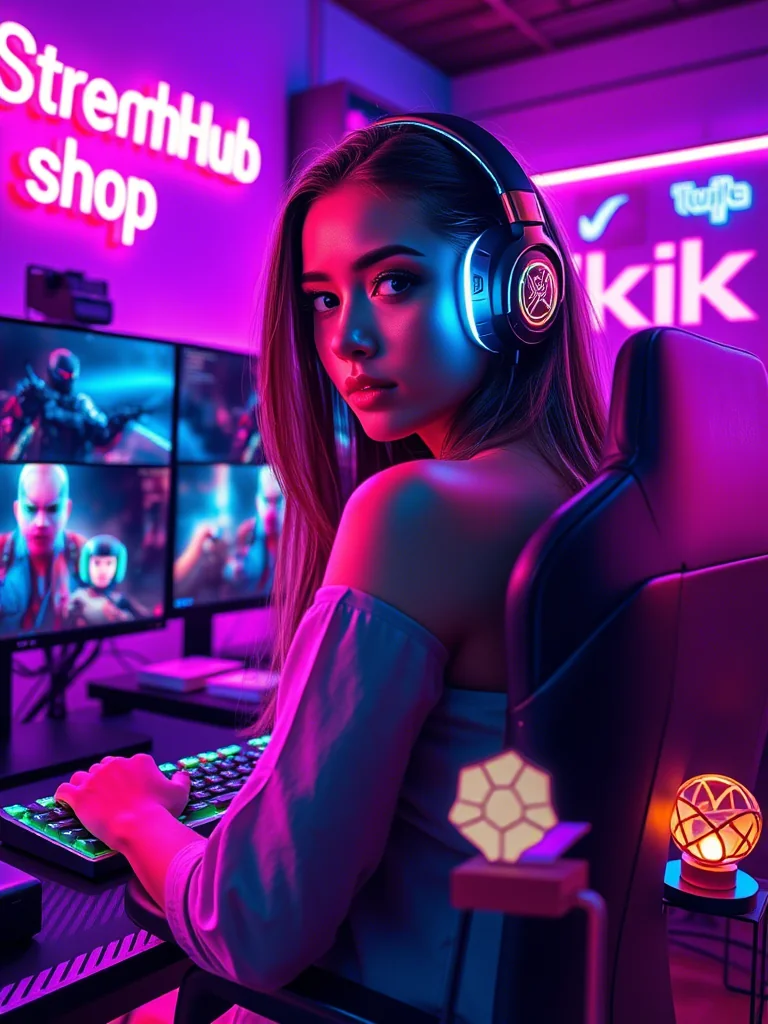
Çift Bilgisayar Yayın Kurulumunun Avantajları ve Dezavantajları
Çift bilgisayarlı bir yayın kurulumuna yatırım yapmadan önce, bu sistemin sunduğu artıları ve eksileri net bir şekilde anlamak önemlidir. Bu, yatırımınızın size uygun olup olmadığına karar vermenizde kritik bir rol oynayacaktır.
Avantajlar:
- Oyun Performansında Artış: Oyun bilgisayarınızın tek görevi oyunları en yüksek ayarlarda ve mümkün olan en yüksek kare hızında çalıştırmaktır. Tüm CPU ve GPU kaynakları oyuna ayrıldığı için, yayın kodlama sürecinin neden olduğu FPS düşüşleri veya takılmalar yaşanmaz. Bu, özellikle hızlı tempolu ve rekabetçi oyunlarda büyük bir fark yaratır.
- Yayın Kalitesinde İyileşme: Yayın bilgisayarı, kodlama işlemini tamamen kendi üzerine alır. Bu sayede, daha yüksek bit hızları, daha karmaşık kodlama algoritmaları (örn. x264 Fast/Medium veya NVENC/AMF High Quality) ve daha yüksek çözünürlükler (1080p, 1440p) ve kare hızları (60 FPS) ile yayın yapabilirsiniz. Sonuç, izleyicileriniz için daha akıcı ve görsel olarak daha zengin bir yayın deneyimidir.
- Daha Fazla Esneklik ve Kontrol: Yayın bilgisayarı, sohbeti izleme, yayın yazılımını yönetme, sahne geçişleri yapma, uyarıları kontrol etme ve diğer yayınla ilgili görevleri yerine getirme özgürlüğü sunar. Oyun bilgisayarınızın ekranını bu tür görevlerle doldurmanıza gerek kalmaz, bu da daha düzenli ve verimli bir iş akışı sağlar.
- Sistem Kararlılığı ve Güvenilirlik: Bir bilgisayarın çökmesi durumunda, diğerinin çalışmaya devam etme olasılığı vardır. Örneğin, oyununuz çökerse, yayın bilgisayarı hala çevrimiçi kalabilir ve izleyicilerinize durumu açıklama veya sohbetle etkileşim kurma fırsatı sunar. Bu, yayın sürekliliği açısından önemli bir avantajdır.
- Daha Geniş Kaynak Kullanımı: İki sisteminiz olduğu için, daha fazla kamera, mikrofon, ses mikseri ve diğer çevre birimlerini kolayca entegre edebilirsiniz. Bu, çoklu kamera açıları, gelişmiş ses ayarları ve daha karmaşık yayın senaryoları için olanak tanır.
Dezavantajlar:
- Yüksek Maliyet: En büyük dezavantajlardan biri şüphesiz maliyettir. Temel olarak, iki tam teşekküllü bilgisayarın yanı sıra bir yakalama kartı, ek kablolar ve potansiyel olarak bir KVM anahtarı veya ses mikseri gibi ek donanımlara ihtiyacınız olacaktır. Bu, bütçenizi önemli ölçüde zorlayabilir.
- Karmaşık Kurulum ve Bakım: İki bilgisayarın birbiriyle iletişim kurmasını sağlamak, doğru kablolamayı yapmak, ses ve görüntü senkronizasyonunu ayarlamak zaman alıcı ve karmaşık olabilir. Yazılım ayarları, sürücü güncellemeleri ve potansiyel sorun giderme de iki kat daha fazla çaba gerektirir.
- Daha Fazla Alan ve Güç Tüketimi: İki bilgisayar kasası, iki monitör ve diğer çevre birimleri daha fazla fiziksel alan kaplar. Ayrıca, iki bilgisayarın aynı anda çalışması, daha yüksek elektrik tüketimi anlamına gelir, bu da uzun vadede işletme maliyetlerini artırabilir.
- Artan Isı ve Gürültü: İki bilgisayarın çalışması, doğal olarak daha fazla ısı üretimine ve fan gürültüsüne neden olur. Bu, özellikle küçük yayın odalarında veya sıcak iklimlerde rahatsız edici olabilir ve ek soğutma çözümleri gerektirebilir.
- Gereksiz Olabilir: Eğer sadece başlangıç seviyesinde bir yayıncıysanız veya oynadığınız oyunlar çok fazla kaynak tüketmiyorsa, modern tek bir güçlü bilgisayar (özellikle NVENC veya AMF gibi donanım kodlayıcılara sahip ekran kartları ile) ihtiyaçlarınızı fazlasıyla karşılayabilir. Çift PC kurulumu, belirli bir profesyonellik seviyesine ulaşmış veya çok yüksek grafikli oyunlar yayınlayanlar için daha mantıklıdır.
İki Bilgisayarlı Yayın Kurulumu İçin Gerekli Donanımlar
Çift PC kurulumu için doğru donanımları seçmek, sisteminizin performansını ve verimliliğini doğrudan etkiler. İşte ihtiyaç duyacağınız temel bileşenler:
Oyun Bilgisayarı (Gaming PC):
Oyun bilgisayarınızın ana amacı, en yeni ve en zorlayıcı oyunları mümkün olan en yüksek ayarlarda ve kare hızlarında çalıştırmaktır. Bu nedenle, güçlü bir işlemci ve ekran kartına odaklanmalısınız.
- İşlemci (CPU): Intel Core i7 (10. nesil veya üzeri) veya AMD Ryzen 7 (3000 serisi veya üzeri) gibi yüksek çekirdek sayısına ve saat hızına sahip işlemciler idealdir. i9 veya Ryzen 9 serisi üst düzey performans sunar.
- Ekran Kartı (GPU): NVIDIA GeForce RTX 3070/4070 veya AMD Radeon RX 6700 XT/7700 XT ve üzeri modeller, oyunları yüksek çözünürlüklerde akıcı bir şekilde çalıştırmak için gereklidir. Bu, oyunlarınızın yayın bilgisayarına gönderilecek görüntüsünün kalitesini de belirleyecektir.
- Bellek (RAM): Minimum 16GB DDR4 veya DDR5 RAM önerilir. Yoğun oyunlar ve arka plan uygulamaları için 32GB RAM daha akıcı bir deneyim sunabilir.
- Depolama: Oyunlarınız ve işletim sisteminiz için hızlı bir NVMe SSD (500GB-1TB) şarttır. Ek oyunlar ve diğer dosyalar için ikincil bir SSD veya HDD kullanabilirsiniz.
Yayın Bilgisayarı (Streaming PC):
Yayın bilgisayarınızın temel görevi, oyun bilgisayarından gelen görüntüyü işlemek ve internete aktarmaktır. Bu, özellikle güçlü bir işlemci ve kodlama yetenekleri olan bir ekran kartı gerektirir.
- İşlemci (CPU): Intel Core i5 (10. nesil veya üzeri) veya AMD Ryzen 5 (3000 serisi veya üzeri) yeterli olabilir, ancak daha akıcı x264 kodlama için i7/Ryzen 7 ve üzeri işlemciler tercih edilebilir. Çekirdek sayısı ve iş parçacığı performansı burada anahtar faktördür.
- Ekran Kartı (GPU): Yayın bilgisayarında çok güçlü bir ekran kartına ihtiyaç duyulmaz, ancak NVIDIA'nın NVENC veya AMD'nin AMF kodlayıcılarına sahip orta segment bir kart (örn. GTX 1660 Super, RTX 2060, RX 580) kodlama yükünü CPU'dan alarak performansı artırabilir. Bu donanım kodlayıcılar, yazılım kodlamaya göre daha az CPU kaynağı tüketir ve genellikle daha iyi kalite/performans dengesi sunar.
- Bellek (RAM): Minimum 16GB DDR4 veya DDR5 RAM yeterlidir.
- Depolama: İşletim sistemi ve yayın yazılımları için hızlı bir 250-500GB SSD yeterli olacaktır. Yayın kayıtları için ek bir depolama alanı düşünebilirsiniz.
Yakalama Kartı (Capture Card):
Yakalama kartı, oyun bilgisayarınızdan gelen video sinyalini yayın bilgisayarınıza aktaran köprü görevi görür. Bu, çift PC kurulumunun en kritik bileşenlerinden biridir.
- Harici Yakalama Kartları: Daha uygun fiyatlı ve taşınabilir olma avantajına sahiptirler. USB 3.0 veya üzeri bağlantı ile çalışırlar. Örnekler: Elgato HD60 S+, AverMedia Live Gamer Portable 2 Plus. Genellikle 1080p60 yayın kalitesi sunarlar.
- Dahili Yakalama Kartları: PCIe yuvasına takılır ve genellikle daha düşük gecikme süresi ile daha yüksek çözünürlük ve kare hızı (örn. 4K60) desteği sunarlar. Örnekler: Elgato Game Capture 4K60 Pro MK.2, AverMedia Live Gamer 4K. Daha profesyonel kurulumlar için tercih edilirler.
Çevre Birimleri ve Kablolar:
- Monitörler: Minimum 2 monitör (bir oyun için, bir yayın için) önerilir. 3 monitör (üçüncü monitör sohbet veya diğer araçlar için) daha fazla esneklik sunar.
- Klavye/Fare: İki bilgisayar arasında geçiş yapmak için bir KVM anahtarı veya yazılım tabanlı çözümler (örn. Mouse Without Borders, Synergy) kullanabilirsiniz.
- Ses Mikseri/Arayüzü: Oyun sesini, mikrofonu ve diğer ses kaynaklarını karıştırmak ve yayın bilgisayarına göndermek için bir ses mikseri (örn. GoXLR, Rodecaster Pro) veya sanal ses kablosu yazılımları (örn. VoiceMeeter Banana) kullanmak ses kontrolünü büyük ölçüde artırır.
- HDMI Kabloları: Oyun bilgisayarından yakalama kartına ve yakalama kartından oyun monitörüne yüksek kaliteli HDMI kabloları (4K@60Hz veya daha yüksek çözünürlükleri destekleyen) gereklidir.
- Ethernet Kabloları: Her iki bilgisayarın da internete kablolu olarak bağlanması, yayın kararlılığı için kritik öneme sahiptir.
Adım Adım Çift Bilgisayar Yayın Kurulumu ve Ayarları
Çift PC kurulumu, bazı detaylar içerse de, adım adım ilerleyerek kolayca yapılabilir. İşte fiziksel kurulumdan yazılım ayarlarına kadar bilmeniz gerekenler:
Fiziksel Kurulum:
- Kablolama Şeması (Video):
- Oyun bilgisayarınızın ekran kartından çıkan HDMI/DisplayPort kablosunu, yakalama kartınızın "HDMI In" veya "DisplayPort In" girişine bağlayın.
- Yakalama kartınızın "HDMI Out" veya "DisplayPort Out" çıkışını, oyun monitörünüze bağlayın. Bu sayede oyunu herhangi bir gecikme olmadan doğrudan monitörünüzde görebilirsiniz.
- Yakalama kartınızı (dahiliyse PCIe yuvasına, hariciyse USB 3.0 portuna) yayın bilgisayarınıza bağlayın.
- Ses Bağlantıları:
- Oyun bilgisayarınızdaki tüm sesleri (oyun, Discord vb.) yayın bilgisayarınıza yönlendirmek için birkaç yöntem vardır:
- Donanımsal Çözüm (Önerilen): Oyun bilgisayarınızın anakartındaki "Line Out" (genellikle yeşil renkte) çıkışını, yayın bilgisayarınızdaki "Line In" (genellikle mavi renkte) girişine 3.5mm ses kablosu ile bağlayın. Bu, temiz bir ses aktarımı sağlar.
- Yazılımsal Çözüm (Sanal Ses Kabloları): VoiceMeeter Banana gibi yazılımlar kullanarak, oyun bilgisayarınızdaki sesleri ağ üzerinden yayın bilgisayarınıza yönlendirebilirsiniz. Bu, kablo karmaşasını azaltır ancak ağ gecikmesine veya karmaşık ayarlara neden olabilir.
- HDMI Ses Aktarımı: Yakalama kartınız, video sinyali ile birlikte sesi de aktarır. Ancak bu yöntem, ses kontrolünde daha az esneklik sunabilir ve genellikle ayrı bir ses kablosu veya sanal ses yazılımı ile desteklenir.
- Mikrofonunuzu yayın bilgisayarınıza bağlayın. Bu sayede mikrofonunuzun sesi sadece yayında duyulur ve oyun performansınızı etkilemez.
- Oyun bilgisayarınızdaki tüm sesleri (oyun, Discord vb.) yayın bilgisayarınıza yönlendirmek için birkaç yöntem vardır:
- Çevre Birimleri:
- Klavye ve farenizi iki bilgisayar arasında kolayca geçirmek için bir KVM anahtarı kullanabilir veya Mouse Without Borders gibi yazılımlar ile tek bir klavye/fare setini her iki bilgisayarda da kullanabilirsiniz.
- İnternet bağlantınızın her iki bilgisayar için de kablosuz yerine kablolu (Ethernet) olduğundan emin olun. Bu, yayın kalitesi ve kararlılığı için hayati öneme sahiptir.
Yazılım Ayarları (OBS Studio Örneği):
Yayın bilgisayarınızda OBS Studio (veya Streamlabs Desktop gibi benzer bir yazılım) kullanarak yayın ayarlarınızı yapmanız gerekecektir.
- Yakalama Kartı Tanımlama:
- Yayın bilgisayarınızda OBS Studio'yu açın.
- Kaynaklar kutusuna sağ tıklayın ve "Ekle" > "Video Yakalama Cihazı" seçeneğini seçin.
- Açılan pencerede yakalama kartınızı listeden seçin (örn. Elgato Game Capture HD, AVerMedia Live Gamer).
- Çözünürlük, FPS gibi ayarları yakalama kartınızın desteklediği maksimum seviyeye getirin (örn. 1920x1080, 60 FPS).
- Ses Çıkış Modu olarak "Masaüstü Sesini Kontrol Et" veya "Sadece Sesi İzle (Çıkışa İlet)" seçeneğini işaretleyerek yakalama kartından gelen oyun sesinin OBS'e ulaşmasını sağlayın.
- Ses Ayarları:
- OBS'in "Ayarlar" > "Ses" bölümüne gidin.
- Masaüstü Ses Aygıtı: Yayın bilgisayarınızın varsayılan ses çıkışını (hoparlörleriniz veya kulaklığınız) seçin.
- Mikrofon/Aux Ses Aygıtı: Yayın bilgisayarınıza bağlı olan mikrofonunuzu seçin.
- Eğer oyun bilgisayarınızdan gelen sesi "Line In" ile bağladıysanız, bu girişi ayrı bir ses kaynağı olarak ekleyin ve ses düzeyini ayarlayın.
- Tüm ses kaynaklarının doğru seviyelerde olduğundan ve herhangi bir sesin iki kez çalmadığından emin olun (yankı olmaması için).
- OBS Kodlayıcı Ayarları:
- OBS'in "Ayarlar" > "Çıkış" > "Yayın" bölümüne gidin.
- Çıkış Modu: "Gelişmiş" olarak ayarlayın.
- Kodlayıcı: Yayın bilgisayarınızın ekran kartına göre "NVENC (Yeni)" (NVIDIA kartlar için) veya "AMF" (AMD kartlar için) seçeneğini tercih edin. Bu donanım kodlayıcılar, CPU'ya göre daha verimlidir. Eğer yayın bilgisayarınızda güçlü bir CPU varsa ve en yüksek kaliteyi hedefliyorsanız, x264 kodlayıcısını ve "Faster" veya "Fast" ön ayarını deneyebilirsiniz.
- Bit Hızı (Bitrate): Yayın yapacağınız platforma (Twitch, YouTube) ve internet hızınıza göre ayarlayın.
- Twitch: Genellikle 6000-8000 kbps (1080p60 için) önerilir.
- YouTube: Daha yüksek bit hızlarını (9000-12000 kbps veya daha fazlası) destekler, bu da daha iyi kalite anlamına gelir.
- Çözünürlük ve FPS: "Video" bölümünde Temel Çözünürlüğü (yakalama kartınızdan gelen) ve Çıkış Çözünürlüğünü (yayınınızı yayınlayacağınız çözünürlük, örn. 1920x1080 veya 1280x720) ayarlayın. Ortak FPS Değerleri'ni 60 veya 30 olarak belirleyin.
- Ön Ayar, Profil, GPU, B-Frame: NVENC kullanıyorsanız, "Quality" veya "Max Quality" ön ayarını seçin. Bu ayarlar, yayın bilgisayarınızın GPU'sunun gücüne göre optimum kaliteyi sağlar.
- Gecikme ve Senkronizasyon:
- Ses ve görüntünün senkronize olduğundan emin olmak için test yayınları yapın.
- Görüntüde gecikme varsa, OBS'teki "Video Yakalama Cihazı" kaynağına sağ tıklayıp "Filtreler" > "Gecikme (Miliseconds)" filtresi ekleyerek ses ile görüntüyü eşitleyebilirsiniz. Genellikle yakalama kartlarında hafif bir gecikme olur.
- İzleme Monitörü: Yayın bilgisayarınızda OBS önizlemesini, sohbeti ve diğer yayın araçlarını izlemek için ayrı bir monitör kullanın.
Kanalınızı büyütmek ve yayınlarınızı daha geniş kitlelere ulaştırmak için streamhub.shop gibi profesyonel hizmetlerden destek alabilirsiniz. Özellikle yeni başlayan veya büyümek isteyen yayıncılar için bu tür platformlar, görünürlüğü artırmada önemli bir rol oynar. Teknik kurulumunuzu mükemmelleştirirken, aynı zamanda hedef kitlenize ulaşma stratejilerinizi de güçlendirmeyi unutmayın.
Performans ve Kalite Optimizasyonu İçin İpuçları
Çift bilgisayar kurulumunuzdan en iyi verimi almak ve yayın kalitenizi sürekli yüksek tutmak için aşağıdaki ipuçlarını göz önünde bulundurun:
- Güncel Sürücüler: Hem oyun hem de yayın bilgisayarınızdaki tüm donanım sürücülerini (özellikle ekran kartı, anakart yonga seti ve yakalama kartı sürücüleri) düzenli olarak güncel tutun. Bu, performans sorunlarını önler ve yeni özelliklerden faydalanmanızı sağlar.
- İnternet Bağlantısı: Yayın kalitenizin temelidir. Stabil, düşük gecikmeli ve yüksek yükleme hızına sahip bir kablosuz yerine kablolu (Ethernet) internet bağlantısı kullanın. Yayın platformlarının önerdiği minimum yükleme hızlarını aşmaya çalışın.
- Yayın Ayarlarını Test Etme: Gerçek bir yayına başlamadan önce farklı bit hızları, çözünürlükler ve kodlayıcı ayarlarıyla test yayınları yapın. Kaliteyi ve performansı dengelemek için en uygun ayarları bulun. YouTube'a "Gizli" olarak yayın yaparak test edebilirsiniz.
- Kaynak İzleme: Yayın sırasında hem oyun hem de yayın bilgisayarınızın CPU, GPU ve RAM kullanımını izleyin (Görev Yöneticisi, HWMonitor veya MSI Afterburner gibi araçlarla). Herhangi bir darboğazı veya aşırı kullanımı erken tespit edebilirsiniz.
- Oyun Ayarları: Oyun bilgisayarınızda oyun içi ayarları optimize edin. Özellikle V-Sync'i kapatmak veya FPS'i monitör yenileme hızınıza sabitlemek (eğer yakalama kartınız destekliyorsa), yırtılmayı önleyebilir ve daha akıcı bir görüntü sağlayabilir. Oyunun çözünürlüğünü ve grafik ayarlarını, yakalama kartınızın desteklediği maksimum değerlerde tutmaya çalışın.
- Ses Kalitesi: Ses, yayın kalitesinin önemli bir parçasıdır. Gürültü engelleme, kompresör ve kapı gibi OBS ses filtrelerini kullanarak mikrofon sesinizi iyileştirin. Harici bir mikrofon ve ses arayüzü kullanmak, yerleşik mikrofonlardan çok daha iyi ses kalitesi sunar.
- Yayın Optimizasyonu: Yayın bilgisayarınızda arka planda çalışan gereksiz uygulamaları kapatın. OBS'i yüksek öncelikli olarak çalıştırmak, yayın kodlamasının kesintisiz devam etmesini sağlar.
Yayınlarınızın teknik kalitesini artırırken, içerik pazarlaması ve izleyici etkileşimi de önemlidir. Bu noktada, yayınlarınızın daha fazla kişiye ulaşmasını ve kanalınızın organik olarak büyümesini sağlamak için streamhub.shop gibi platformların sunduğu analiz ve tanıtım araçlarından faydalanabilirsiniz. İzleyici kitlenizi genişletmek, profesyonel yayıncılığın ayrılmaz bir parçasıdır.
Karşılaştırmalı Veriler: Tek PC vs. Çift PC Yayın Kurulumu
Tek PC ve çift PC kurulumları arasındaki temel farkları daha iyi anlamak için aşağıdaki karşılaştırmalı tablolara göz atalım:
Tablo 1: Donanım Gereksinimleri Karşılaştırması
| Özellik | Tek PC Kurulumu | Çift PC Kurulumu (Oyun PC) | Çift PC Kurulumu (Yayın PC) |
|---|---|---|---|
| İşlemci (CPU) | Intel i7/i9 veya AMD Ryzen 7/9 (Yüksek çekirdek/iş parçacığı) | Intel i7/i9 veya AMD Ryzen 7/9 (Oyun performansı odaklı) | Intel i5/i7 veya AMD Ryzen 5/7 (Çekirdek sayısı önemli) |
| Ekran Kartı (GPU) | NVIDIA RTX 3070/4070 veya AMD RX 6700 XT/7700 XT ve üzeri (NVENC/AMF destekli) | NVIDIA RTX 3070/4070 veya AMD RX 6700 XT/7700 XT ve üzeri (Oyun performansı odaklı) | NVIDIA GTX 1660 Super/RTX 2060 veya AMD RX 580/6600 (NVENC/AMF destekli) |
| Bellek (RAM) | 32GB DDR4/DDR5 (Minimum 16GB) | 16-32GB DDR4/DDR5 | 16GB DDR4/DDR5 |
| Depolama | 1TB+ NVMe SSD | 500GB-1TB NVMe SSD | 250-500GB SSD |
| Yakalama Kartı | Gerekli Değil | Gerekli Değil | 1 Adet (Harici/Dahili) |
Tablo 2: Yayın Performansı ve Deneyim Karşılaştırması
| Kriter | Tek PC Kurulumu | Çift PC Kurulumu |
|---|---|---|
| Oyun İçi FPS | Kodlama yükü nedeniyle düşüşler yaşanabilir. | Sabit ve yüksek FPS (oyun PC'si sadece oyuna odaklanır). |
| Yayın Kalitesi | Kodlayıcı ve bit hızı sınırlamaları olabilir. | Yüksek bit hızları, daha iyi kodlayıcı ön ayarları ile üstün kalite. |
| Sistem Kararlılığı | Oyun veya yayın yazılımı çökmesi tüm sistemi etkileyebilir. | Daha yüksek kararlılık; bir PC çökse bile diğeri çalışmaya devam edebilir. |
| Maliyet | Daha düşük (bir bilgisayar ve çevre birimleri). | Daha yüksek (iki bilgisayar, yakalama kartı, ek kablolar). |
| Kurulum Kolaylığı | Daha basit. | Daha karmaşık (kablolama, ses/video senkronizasyonu). |
| Esneklik | Sınırlı (oyun ve yayın aynı anda yönetilir). | Yüksek (yayın PC'si ayrı bir iş istasyonu gibi çalışır). |
| Gürültü/Isı | Daha düşük. | Daha yüksek. |
Sıkça Sorulan Sorular (SSS)
Çift PC kurulumu her yayıncı için gerekli mi?
Hayır, çift PC kurulumu her yayıncı için gerekli değildir. Eğer yeni başlıyorsanız veya sadece tek oyun yayınlıyorsanız ve bu oyunlar sisteminizi çok zorlamıyorsa, modern ve güçlü bir tek PC, özellikle NVENC veya AMF gibi donanım kodlayıcılara sahip bir ekran kartı ile fazlasıyla yeterli olacaktır. Çift PC kurulumu, genellikle yüksek sistem gereksinimli oyunları yüksek kare hızlarında oynarken aynı zamanda en yüksek kalitede yayın yapmak isteyen profesyonel yayıncılar veya partner/iştirak seviyesindeki yayıncılar için idealdir.
Yakalama kartı olmadan çift PC yayın yapılabilir mi?
Evet, teorik olarak yakalama kartı olmadan da çift PC yayın yapılabilir, ancak bu yöntem bazı kısıtlamalar ve potansiyel sorunlar içerir. NDI (Network Device Interface) adı verilen bir teknoloji, oyun bilgisayarınızdan görüntü ve sesi ağ üzerinden yayın bilgisayarınıza aktarmanıza olanak tanır. OBS Studio için NDI eklentileri mevcuttur. Ancak, NDI yüksek ağ bant genişliği gerektirir, ağ gecikmelerine ve bazı durumlarda görüntü kalitesi kayıplarına neden olabilir. Ayrıca, kurulumu yakalama kartına göre daha karmaşık olabilir. Profesyonel ve sorunsuz bir deneyim için yakalama kartı şiddetle önerilir.
Hangi yakalama kartını almalıyım? Dahili mi harici mi?
Yakalama kartı seçimi bütçenize, ihtiyaçlarınıza ve yayın kalitesi hedeflerinize bağlıdır.
- Harici Yakalama Kartları (Elgato HD60 S+, AverMedia Live Gamer Portable 2 Plus): Daha uygun fiyatlı, taşınabilir ve USB bağlantısı sayesinde kolay kuruluma sahiptir. Genellikle 1080p 60FPS yayın kalitesi sunar ve çoğu yayıncı için yeterlidir. Eğer laptop ile yayın yapıyorsanız veya sisteminizde PCIe slotu yoksa idealdir.
- Dahili Yakalama Kartları (Elgato 4K60 Pro, AverMedia Live Gamer 4K): Genellikle daha pahalıdır ancak PCIe yuvasına takıldıkları için daha düşük gecikme süresi ve daha yüksek çözünürlük/kare hızı (örn. 4K 60FPS) desteği sunarlar. Eğer en üst düzey yayın kalitesi ve en düşük gecikmeyi arıyorsanız, dahili kartlar daha iyi bir seçenektir. Ancak, yayın bilgisayarınızda boş bir PCIe slotu olması gerekir.
Ses senkronizasyon sorunlarını nasıl çözerim?
Ses ve görüntünün senkronizasyonunda sorun yaşıyorsanız (genellikle görüntü sesten biraz geride kalır), OBS Studio'daki "Gecikme (Miliseconds)" filtresini kullanabilirsiniz.
- OBS'teki "Video Yakalama Cihazı" kaynağınıza sağ tıklayın.
- "Filtreler" seçeneğini seçin.
- Sol alttaki "+" simgesine tıklayın ve "Gecikme (Miliseconds)" filtresini ekleyin.
- Bir test yayını yaparak veya sesli bir oyun videosu oynatarak gecikme değerini (örn. 100ms, 200ms) ayarlayın. Görüntü ve ses mükemmel bir şekilde eşleşene kadar bu değeri değiştirin.
Oyun bilgisayarının monitörünü yayın bilgisayarına bağlamalı mıyım?
Hayır, oyun bilgisayarının monitörü doğrudan oyun bilgisayarının ekran kartına bağlı kalmalıdır. Yakalama kartı, oyun bilgisayarınızdan gelen görüntüyü bir "geçiş (pass-through)" özelliği ile monitörünüze gönderir. Bu, oyunu monitörünüzde herhangi bir gecikme olmadan görmenizi sağlar. Yayın bilgisayarınız sadece yakalama kartından gelen video sinyalini işler. Yayın bilgisayarı için ayrı bir monitör kullanmanız, yayın kontrollerini, sohbeti ve diğer yayın araçlarını rahatça yönetmenizi sağlar.
Sonuç: Çift PC Yayıncılığının Geleceği ve Yatırım Değeri
Çift bilgisayarlı yayın kurulumları, canlı yayıncılık dünyasında profesyonelliğin ve kalitenin bir simgesi haline gelmiştir. Sağladığı oyun performansı artışı, üstün yayın kalitesi, sistem kararlılığı ve esneklik, bu sistemleri ciddi içerik üreticileri için vazgeçilmez kılmaktadır. Her ne kadar yüksek bir başlangıç maliyeti ve karmaşık bir kurulum süreci gerektirse de, uzun vadede sunulan avantajlar, bu yatırımın karşılığını fazlasıyla vermektedir.
Gelecekte de, oyunların grafik kaliteleri ve sistem gereksinimleri artmaya devam ettikçe, çift PC kurulumlarının popülaritesini koruması beklenmektedir. Tek PC sistemleri de gelişiyor olsa da, iki ayrı makinenin sunduğu ayrılmış kaynaklar ve yük dağılımı, her zaman benzersiz bir avantaj sunacaktır. Profesyonel bir yayıncı olarak, izleyici deneyimini en üst düzeye çıkarmak ve rakiplerinizden sıyrılmak istiyorsanız, çift PC kurulumu sizin için doğru yol olabilir.
Unutmayın, teknik mükemmelliğin yanı sıra, kanalınızın keşfedilebilirliği ve topluluğunuzun büyümesi de kritik öneme sahiptir. Bu bağlamda, yayınlarınızı daha geniş kitlelere ulaştırmak ve kanalınızın etkileşimini artırmak için streamhub.shop gibi güvenilir çözümlerden destek almak, yatırımınızın karşılığını almanıza yardımcı olacaktır. Teknik kurulumunuzu mükemmelleştirirken, aynı zamanda stratejik büyüme araçlarını da kullanarak yayıncılık kariyerinizde zirveye ulaşın!