Günümüzün rekabetçi canlı yayın dünyasında, sadece içerik kalitesi değil, aynı zamanda izleyici deneyimi de büyük önem taşımaktadır. Yayınlarınızı bir sonraki seviyeye taşımak, markanızı oluşturmak ve izleyicilerinizle etkileşimi artırmak için doğru araçlara sahip olmak kritik. İşte bu noktada StreamElements, yayıncıların en güçlü müttefiklerinden biri olarak öne çıkıyor. Bu kapsamlı rehberde, StreamElements'in sunduğu güçlü özellikler olan overlay'ler, uyarılar ve chatbot entegrasyonunu adım adım nasıl kuracağınızı ve yayınlarınızı nasıl dönüştüreceğinizi öğreneceksiniz.
StreamElements'e Neden İhtiyaç Duyasınız?
StreamElements, yayıncıların ihtiyaç duyduğu tüm araçları tek bir platformda birleştiren bulut tabanlı bir çözümdür. Geleneksel yayın yazılımlarının aksine, StreamElements'in birçok özelliği doğrudan bulutta çalışır, bu da sistem kaynaklarınızı optimize etmenize ve yayın performansınızı artırmanıza yardımcı olur. İster Twitch, ister YouTube, ister Facebook Gaming platformlarında yayın yapıyor olun, StreamElements size aşağıdaki konularda paha biçilmez avantajlar sunar:
- Görsel Kimlik: Profesyonel görünümlü overlay'ler ile kanalınıza özgü bir estetik kazandırırsınız.
- İzleyici Etkileşimi: Anlık uyarılar ve etkileşimli chatbot ile izleyicilerinizle bağ kurarsınız.
- Yayın Yönetimi: Sohbet botu, moderasyon araçları ve zamanlayıcılarla yayın akışınızı kolaylaştırırsınız.
- Performans: Bulut tabanlı yapısı sayesinde bilgisayarınızın CPU yükünü azaltır, daha akıcı yayınlar yapmanızı sağlar.
- Tek Elden Çözüm: Tüm yayıncı araçlarını tek bir yerden yönetme kolaylığı sunar.
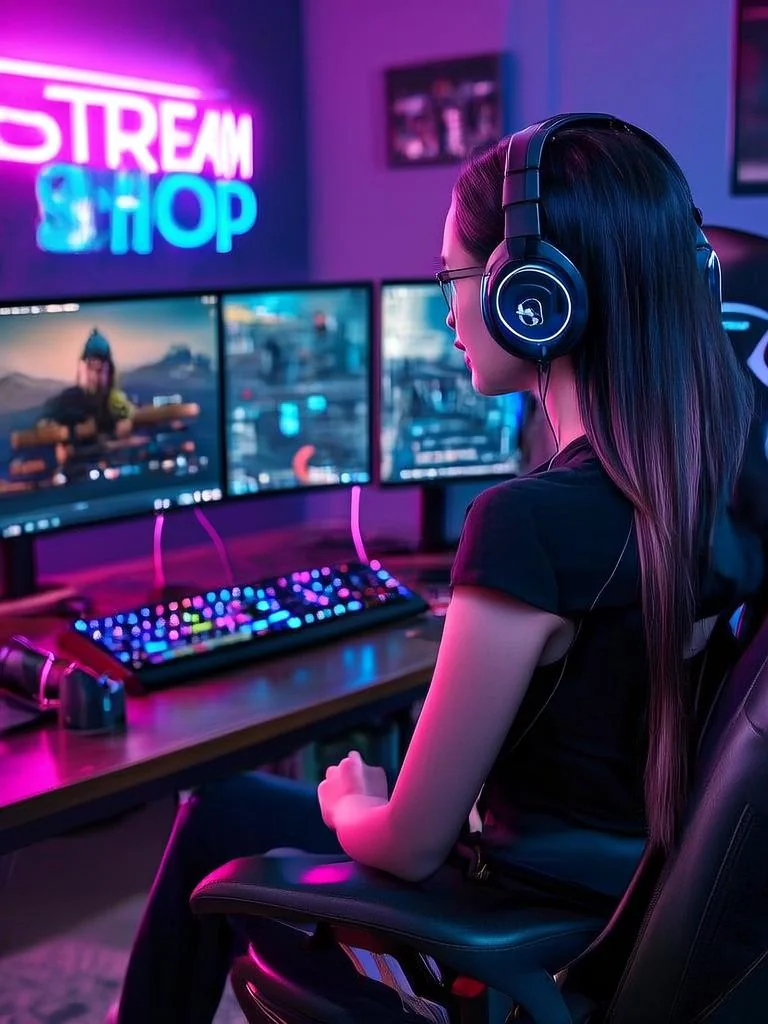
StreamElements ve Rakip Platformlar: Neden StreamElements?
Piyasada StreamElements'e benzer işlevler sunan başka platformlar da bulunmaktadır. En bilinen rakipleri arasında Streamlabs OBS (şimdi Streamlabs Desktop) ve doğrudan OBS Studio entegrasyonu sunan diğer çözümler yer alır. Ancak StreamElements, sunduğu bulut tabanlı yapısı, kapsamlı entegrasyonları ve modüler yapısıyla kendine özgü bir yer edinmiştir. Aşağıdaki tablo, StreamElements'in bazı temel özelliklerini rakipleriyle karşılaştırmaktadır:
| Özellik | StreamElements | Streamlabs Desktop | OBS Studio (Eklentilerle) |
|---|---|---|---|
| Bulut Tabanlı Overlay'ler | ✅ Yüksek oranda | ❌ Sınırlı | ❌ Harici eklenti/hizmet gerektirir |
| Dahili Chatbot | ✅ Kapsamlı | ✅ Kapsamlı | ❌ Harici eklenti/hizmet gerektirir |
| Performans Optimizasyonu | ✅ Düşük CPU kullanımı (bulut sayesinde) | ⚠️ Orta CPU kullanımı | ✅ Düşük CPU kullanımı (temel sürüm) |
| Özelleştirme Düzeyi | ✅ Çok yüksek | ✅ Yüksek | ✅ Yüksek (CSS/HTML bilgisi gerektirebilir) |
| Tek Platformda Yönetim | ✅ Tüm araçlar tek panelde | ✅ Yayın yazılımı ile entegre | ❌ Çeşitli eklentilerle parça parça |
| Temel Fiyatlandırma | 💰 Ücretsiz | 💰 Temel ücretsiz, Prime ücretli | 💰 Tamamen ücretsiz |
Bu karşılaştırma, StreamElements'in özellikle bulut tabanlı overlay yönetimi ve düşük sistem kaynağı kullanımı konusunda önemli avantajlar sunduğunu göstermektedir. Bu sayede, daha mütevazı sistemlere sahip yayıncılar bile profesyonel görünümlü yayınlar yapabilirler.
StreamElements Hesap Kurulumu ve Yayıncı Paneli
StreamElements'i kullanmaya başlamak oldukça basittir. İlk adım, bir hesap oluşturmak ve yayın platformunuzla entegre etmektir.
Adım Adım Hesap Oluşturma
- StreamElements Web Sitesine Gidin: Tarayıcınızda streamelements.com adresini açın.
- Giriş Yapın/Kaydolun: Sağ üst köşede bulunan "Login" (Giriş Yap) düğmesine tıklayın. Burada, yayın yaptığınız platform (Twitch, YouTube, Facebook Gaming) hesabınızla giriş yapmanız istenecektir. Bu sayede StreamElements, kanalınıza erişim izni alacaktır. Endişelenmeyin, bu erişim StreamElements'in yayın verilerinizi okuması ve sizin adınıza bazı işlemleri yapması için gereklidir (örneğin, sohbet mesajları göndermek).
- Yetkilendirmeyi Onaylayın: Yayın platformunuzun açılan penceresinde StreamElements'e istenen izinleri verin. Bu adım, StreamElements'in kanalınızla sorunsuz çalışması için zorunludur.
- Yayıncı Paneline Hoş Geldiniz: Giriş yaptıktan sonra, StreamElements yayıncı panelinize yönlendirileceksiniz. Bu panel, tüm ayarlarınızı, widget'larınızı, uyarılarınızı ve analitik verilerinizi yönetebileceğiniz merkezi bir kontrol noktasıdır.
Panelin sol tarafında bulunan navigasyon menüsü, farklı özelliklere erişmenizi sağlar. İlk kez giriş yaptığınızda, StreamElements size hızlı bir başlangıç rehberi sunabilir; bu rehberi takip etmek, temel ayarları yapmanıza yardımcı olacaktır.
Overlay'ler: Görsel Kimliğinizin Temeli
Overlay'ler (katmanlar), canlı yayınınızın üzerinde görünen görsel elementlerdir. Bunlar, kamera çerçevelerinden, takipçi hedeflerine, son bağış listesinden sohbet kutularına kadar birçok şeyi içerebilir. Profesyonel ve estetik bir overlay, yayın kalitenizi anında artırır ve izleyicilerinize görsel olarak zengin bir deneyim sunar.
Hazır Temaları Kullanma
StreamElements, yayıncıların hızlıca başlangıç yapabilmesi için birçok hazır, ücretsiz tema sunar. Bu temalar, farklı renk şemaları ve tasarımlarla gelir ve genellikle bir dizi sahne (başlangıç ekranı, oyun içi ekranı, ara ekranı, bitiş ekranı) içerir.
- "Themes" (Temalar) Bölümüne Gidin: Yayıncı panelinizde sol menüden "Themes" seçeneğine tıklayın.
- Bir Tema Seçin: Beğendiğiniz bir temayı bulun ve önizlemesini inceleyin.
- "Create My Overlay" (Overlay'imi Oluştur) Tuşuna Basın: Tema, StreamElements hesabınıza kopyalanacak ve sizin için düzenlenebilir hale gelecektir.
- Overlay URL'sini Kopyalayın: Tema oluşturulduktan sonra, size bir "Overlay URL"si verilecektir. Bu URL'yi kopyalayın. Bu URL, tüm sahne geçişleri ve widget'lar dahil olmak üzere temanızın tamamını içerir.
- OBS/Streamlabs OBS'e Ekleyin: Yayın yazılımınızda (OBS Studio, Streamlabs Desktop vb.) yeni bir "Browser Source" (Tarayıcı Kaynağı) oluşturun ve kopyaladığınız URL'yi buraya yapıştırın. Genellikle tarayıcı kaynağının boyutlarını 1920x1080 olarak ayarlamanız önerilir.
Artık yayınınızda seçtiğiniz tema aktif! Bu temaları daha sonra StreamElements paneli üzerinden istediğiniz gibi düzenleyebilirsiniz.
Kendi Overlay'inizi Oluşturma
Eğer daha fazla özgürlük istiyorsanız, sıfırdan kendi overlay'inizi oluşturabilirsiniz. Bu, markanıza tamamen uygun, benzersiz bir yayın görünümü yaratmanızı sağlar.
- "My Overlays" (Overlay'lerim) Bölümüne Gidin: Sol menüden "My Overlays" seçeneğine tıklayın.
- "New Overlay" (Yeni Overlay) Tuşuna Basın: Bu, boş bir tuval ile yeni bir overlay düzenleyici açacaktır.
- Çözünürlük Ayarlayın: Genellikle 1920x1080 (Full HD) veya 2560x1440 (QHD) gibi yayın çözünürlüğünüzle eşleşen bir çözünürlük seçin.
- Widget Ekleme: Sol üst köşedeki "+" simgesine tıklayarak çeşitli widget'ları ekleyebilirsiniz. En çok kullanılan widget'lar şunlardır:
- AlertBox (Uyarı Kutusu): Takip, abonelik, bağış gibi olaylarda görsel ve sesli uyarılar gösterir.
- EventList (Olay Listesi): Son takipçiler, aboneler, bağışçılar gibi olayları gösteren bir listedir.
- Chat Box (Sohbet Kutusu): Yayın sohbetini ekranda gösterir.
- StreamLabel (Yayın Etiketi): Son takipçi adı, en büyük bağış gibi dinamik metinler gösterir.
- Goal (Hedef): Abone veya bağış hedeflerinizi gösteren ilerleme çubuklarıdır.
- Media Share (Medya Paylaşımı): İzleyicilerin bağış karşılığında video veya müzik paylaşmasına olanak tanır.
- Widget'ları Düzenleyin: Eklediğiniz her widget'ı sürükleyip bırakarak konumlandırabilir, boyutunu ayarlayabilir ve "Settings" (Ayarlar) panelinden detaylıca özelleştirebilirsiniz (renkler, fontlar, animasyonlar vb.).
- Kaydedin ve Test Edin: Değişikliklerinizi kaydedin ve overlay URL'sini OBS'e ekleyerek yayınınızda test edin.
Unutmayın, birden fazla sahne (örneğin, oyun oynarken, sohbet ederken, yayın başlamadan önce) için farklı overlay'ler oluşturmanız veya aynı overlay içinde farklı widget grupları kullanmanız gerekebilir. StreamElements, bu esnekliği size sunar. Kanalınızın görsel kalitesini artırmak için profesyonel tasarım hizmetleri sunan veya hazır overlay paketleri sağlayan streamhub.shop gibi platformlardan da ilham alabilirsiniz.
Uyarılar (Alerts): Anlık Etkileşim
Uyarılar (Alerts), yayın sırasında belirli olaylar (yeni takipçi, abonelik, bağış, baskın vb.) gerçekleştiğinde ekranda beliren görsel ve sesli bildirimlerdir. Bu uyarılar, izleyicilerinizle anlık bir bağ kurmanızı sağlar ve onlara destekleri için teşekkür etmenin harika bir yoludur.
Uyarı Kutularını Ayarlama
Uyarılar genellikle "AlertBox" widget'ı aracılığıyla yönetilir. Eğer hazır bir tema kullandıysanız, AlertBox'unuz muhtemelen zaten eklenmiştir. Kendi overlay'inizi oluşturuyorsanız, AlertBox'ı eklemeniz gerekir.
- "My Overlays" (Overlay'lerim) Bölümüne Gidin: Düzenlemek istediğiniz overlay'i seçin.
- AlertBox Widget'ını Seçin: Eğer yoksa, yeni bir AlertBox widget'ı ekleyin.
- Ayarlar Paneline Gidin: AlertBox'ı seçtiğinizde sağ tarafta "Settings" (Ayarlar) paneli açılacaktır.
- Olay Bazlı Özelleştirme: Bu panelde, "Alerts" sekmesi altında farklı olay türleri (Subscriber, Follower, Tip, Raid, Cheer vb.) için ayrı ayrı ayarlar yapabilirsiniz. Her bir olay için:
- Layout (Yerleşim): Metin ve resmin nasıl görüneceğini seçin (resim üstte, metin altta vb.).
- Image (Görsel): Uyarınızda görünecek resmi veya GIF'i yükleyin ya da StreamElements'in sunduğu kütüphaneden seçin.
- Sound (Ses): Uyarı çaldığında çalacak sesi seçin veya kendi ses dosyanızı yükleyin.
- Text to Speech (Metinden Konuşmaya): Bağış veya abonelik mesajlarını sesli olarak okuma özelliğini açıp kapatın.
- Duration (Süre): Uyarının ekranda ne kadar kalacağını ayarlayın.
- Minimum Amount (Minimum Miktar): Bağışlar için, uyarının tetiklenmesi için gereken minimum miktarı belirleyin.
- Genel Ayarlar: "General Settings" (Genel Ayarlar) altında, uyarıların bekleme süresi, toplu olayların nasıl gösterileceği gibi genel davranışları ayarlayabilirsiniz.
Özel Uyarılar Oluşturma İpuçları
Uyarılarınızı daha ilgi çekici hale getirmek için bazı ipuçları:
- Kişisel Dokunuşlar: Kendi sesinizi, resimlerinizi veya kısa videolarınızı kullanarak uyarılarınızı benzersiz kılın.
- Varyasyonlar: Farklı abonelik seviyeleri veya bağış miktarları için farklı uyarılar oluşturun. Örneğin, 1 aylık abone ile 12 aylık abone için farklı bir görsel kullanın.
- Test Edin: Ayarlarınızı yaptıktan sonra "Emulate" (Taklit Et) düğmesini kullanarak her uyarıyı test edin. Bu, yayına çıkmadan önce her şeyin doğru çalıştığından emin olmanızı sağlar.
- Ses Düzeyi: Uyarı seslerinin yayın ses dengesini bozmadığından emin olun. Çok yüksek veya çok düşük sesler izleyici deneyimini olumsuz etkileyebilir.
- Etkileşimli Mesajlar: Bağış ve abonelik mesajlarının, izleyicinin gönderdiği metni içermesini sağlayın. Bu, onlara teşekkür etmenin kişisel bir yoludur.
Chatbot Entegrasyonu: Yayın Yönetiminde Yardımcınız
Chatbot, yayın sohbetinizi yönetmek, izleyicilerle etkileşim kurmak ve moderasyon görevlerini otomatikleştirmek için paha biçilmez bir araçtır. StreamElements'in chatbotu, birçok farklı komut, zamanlayıcı ve spam koruma özelliği sunar.
Chatbot'u Etkinleştirme
StreamElements chatbotunu kullanmaya başlamak için öncelikle onu kanalınıza davet etmeniz ve yetkilendirmeniz gerekir:
- "Bot" Bölümüne Gidin: Yayıncı panelinizde sol menüden "Bot" seçeneğine tıklayın.
- Kanalınızı Birleştirin: Eğer daha önce bağlamadıysanız, "Join Channel" (Kanalıma Katıl) düğmesine tıklayın. Twitch veya YouTube kanalınıza göre botun kanalınıza katılmasını sağlayın.
- Botu Moderatör Yapın: Botun tam işlevselliğe sahip olması için kanalınızda moderatör olması gerekir. Twitch için sohbetinize `/mod streamelements` yazın. YouTube için kanal ayarlarınızdan StreamElements botunu moderatör olarak ekleyin. Bu adım, botun spam'i engellemesi ve komutları sorunsuz çalıştırması için kritik öneme sahiptir.
Komutlar ve Zamanlayıcılar
Chatbot'unuzla yapabileceğiniz en temel ve kullanışlı şeyler, özel komutlar ve zamanlayıcılar oluşturmaktır.
Komutlar (Commands):
İzleyicilerinizin sohbet kutusuna belirli bir metin yazdığında (örneğin, `!discord`), botun önceden belirlediğiniz bir yanıtı otomatik olarak göndermesini sağlar.
- "Commands" (Komutlar) Sekmesine Gidin: "Bot" bölümünün altında "Commands" sekmesini bulun.
- "Add New Command" (Yeni Komut Ekle) Tuşuna Basın:
- Komut Adını Belirleyin: Örneğin, `!discord`.
- Yanıt Mesajını Yazın: Botun bu komut girildiğinde ne söylemesini istediğinizi yazın. Örneğin: "Discord sunucumuza katılmak için: discord.gg/kanaladı".
- Kullanıcı Seviyesi Belirleyin: Komutu kimlerin kullanabileceğini ayarlayın (Herkes, Takipçiler, Aboneler, Moderatörler).
- Kaydedin: Komutunuzu kaydedin.
İşte bazı popüler komut örnekleri:
| Komut | Açıklama | Örnek Yanıt | Kullanım Alanı |
|---|---|---|---|
!sosyal |
Sosyal medya linklerinizi paylaşır. | "Beni diğer platformlarda takip edin: Instagram.com/sen, Twitter.com/ben" | Kanal tanıtımı |
!discord |
Discord sunucusu bağlantınızı verir. | "Discord sunucumuza katıl: discord.gg/senin_sunucu" | Topluluk oluşturma |
!oyun |
Oynadığınız oyunun adını ve kısa açıklamasını verir. | "Şu an oynadığım oyun: Valorant - Takım tabanlı taktiksel bir FPS oyunu." | Yayın bilgisi |
!uptime |
Yayın sürenizi gösterir. (StreamElements değişkeni ile) | "Yayın $uptime süredir yayında!" | Yayın durumu |
!destek |
Kanalınıza destek olma yollarını listeler. | "Kanalıma abone olarak veya bit/bağış göndererek destek olabilirsiniz." | Destek teşviki |
Zamanlayıcılar (Timers):
Belirli aralıklarla (örneğin, her 15 dakikada bir) sohbetinize otomatik olarak mesaj göndermenizi sağlar. Bu, önemli bilgileri tekrarlamak veya kanalınızı tanıtmak için harika bir yoldur.
- "Timers" (Zamanlayıcılar) Sekmesine Gidin: "Bot" bölümünün altında "Timers" sekmesini bulun.
- "Add New Timer" (Yeni Zamanlayıcı Ekle) Tuşuna Basın:
- Zamanlayıcı Adı ve Mesajı: Bir ad verin ve botun tekrarlamasını istediğiniz mesajı yazın.
- Aralık Ayarı: Mesajın kaç dakikada bir tekrarlanacağını belirleyin ("Interval").
- Minimum Sohbet Satırı: Mesajın gönderilmesi için belirli bir süre içinde kaç sohbet mesajı atılması gerektiğini belirleyin ("Min Chat Lines"). Bu, sohbet aktif değilken spam yapmayı önler.
- Kaydedin: Zamanlayıcınızı etkinleştirin ve kaydedin.
Zamanlayıcıları, sosyal medya tanıtımları, Discord davetleri, yayın programı hatırlatıcıları veya kanal kuralları gibi tekrarlayan mesajlar için kullanabilirsiniz. Kanal büyüme stratejilerinizde, streamhub.shop gibi profesyonel çözümlerle birlikte StreamElements'in chatbotunu kullanarak kitlenizle daha verimli iletişim kurabilir ve onları doğru platformlara yönlendirebilirsiniz.
Akismet ve Spam Koruması
StreamElements chatbotu, yayınınızı istenmeyen spam ve kötü niyetli mesajlardan korumak için güçlü moderasyon özelliklerine sahiptir.
- "Spam Filters" (Spam Filtreleri) Bölümüne Gidin: "Bot" bölümünün altında bu sekme bulunur.
- Filtreleri Etkinleştirin: Burada çeşitli filtreleri (link koruması, büyük harf koruması, sembol koruması, tekrarlayan mesaj koruması vb.) etkinleştirebilirsiniz.
- Ayarları Yapın: Her filtrenin hassasiyetini ve cezasını (uyarı, zaman aşımı, ban) ayarlayın. Örneğin, onaylı listeye (whitelist) belirli linkleri ekleyerek botun bu linkleri silmemesini sağlayabilirsiniz.
- Akismet Entegrasyonu: StreamElements, gelişmiş spam tespiti için Akismet entegrasyonu sunar. Bu, botunuzun daha akıllıca spam'i tanımasına ve temizlemesine yardımcı olur.
Doğru ayarlanmış bir spam filtresi, yayın sohbetinizi temiz tutarak izleyicileriniz için daha keyifli bir ortam yaratır.
Twitch, YouTube ve Diğer Platformlarla Entegrasyon
StreamElements'in gücü, çeşitli yayın platformlarıyla sorunsuz entegrasyonunda yatar. Kurulum adımları genellikle benzerdir, ancak her platform için botu moderatör yapma gibi özel adımlar gerekebilir.
OBS/Streamlabs OBS ile Tarayıcı Kaynağı Ekleme
StreamElements'teki tüm overlay'leriniz ve uyarılarınız, yayın yazılımınıza (OBS Studio, Streamlabs Desktop vb.) tarayıcı kaynağı (Browser Source) olarak eklenir. Bu, bilgisayarınızda bir web sayfasını açmış gibi davranır ve tüm görselleri, sesleri ve etkileşimleri yayınınıza aktarır.
- Overlay URL'sini Kopyalayın: StreamElements panelinizde "My Overlays" (Overlay'lerim) bölümüne gidin ve kullanmak istediğiniz overlay'in "Copy URL" (URL'yi Kopyala) düğmesine tıklayın.
- OBS Studio'yu Açın: Kaynaklar (Sources) kutucuğunda "+" simgesine tıklayın.
- "Tarayıcı" Kaynağını Seçin: Açılan listeden "Tarayıcı" veya "Browser" seçeneğini bulun ve tıklayın.
- Yeni Bir Ad Verin: Kaynağınıza "StreamElements Overlay" gibi açıklayıcı bir ad verin ve "Tamam"a tıklayın.
- URL'yi Yapıştırın: Açılan pencerede, "URL" alanına StreamElements'ten kopyaladığınız adresi yapıştırın.
- Boyutları Ayarlayın: "Genişlik" (Width) ve "Yükseklik" (Height) alanlarını yayın çözünürlüğünüzle (genellikle 1920x1080) eşleşecek şekilde ayarlayın.
- Diğer Ayarlar (İsteğe Bağlı):
- "Önbelleği yenileme/kaynağı etkin olmadığında tarayıcıyı kapat" (Refresh browser when scene becomes active/deactive) seçeneğini işaretlemek, sahne değiştirdiğinizde overlay'in yeniden yüklenmesini sağlayabilir ve kaynak kullanımını optimize edebilir.
- "FPS'yi kontrol et" (Control FPS) seçeneğini işaretleyip 60 FPS olarak ayarlamak, overlay'in daha akıcı görünmesini sağlayabilir.
- "Tamam"a Tıklayın: Overlay'iniz artık OBS sahnenizde görünür olacaktır. Konumunu ve boyutunu ayarlayabilirsiniz.
Her bir sahneniz için (örneğin, oyun sahnesi, sohbet sahnesi, bitiş sahnesi) farklı StreamElements overlay'leri kullanıyorsanız, her birini ayrı bir tarayıcı kaynağı olarak eklemeniz ve doğru sahneye yerleştirmeniz gerekecektir.
Performans Optimizasyonu ve İpuçları
StreamElements'in bulut tabanlı yapısı, genel olarak sistem kaynaklarını daha verimli kullanır. Ancak, yine de bazı ipuçları ile yayın performansınızı daha da optimize edebilirsiniz:
- Gereksiz Widget'ları Kaldırın: Kullanmadığınız veya yayınınızda göstermediğiniz widget'ları overlay'inizden silin. Her widget, belirli bir miktar kaynak tüketir.
- Resim ve GIF Boyutlarını Optimize Edin: Uyarılarınızda veya overlay'lerinizde kullandığınız görsellerin çok büyük boyutlu veya yüksek çözünürlüklü olmadığından emin olun. Web için optimize edilmiş, uygun boyutlarda dosyalar kullanın (örn. PNG için TinyPNG, GIF için Giphy'nin optimize araçları).
- Tarayıcı Kaynağı Yenileme: OBS'teki tarayıcı kaynaklarınızda "Sahne aktif olmadığında tarayıcıyı kapat" (Shutdown source when not active) seçeneğini etkinleştirin. Bu, o sahne aktif değilken overlay'in kaynak tüketmesini engeller.
- Tarayıcı Kaynağı FPS'sini Sınırlayın: Tarayıcı kaynaklarınızın FPS'sini 30 veya 60 olarak sınırlayarak GPU kullanımını kontrol altında tutun. Eğer statik bir overlay ise 30 FPS bile yeterli olabilir.
- StreamElements Temasını Birleştirin: Eğer birden fazla StreamElements overlay'i kullanıyorsanız, mümkünse bunları tek bir ana overlay altında farklı sahnelere dönüştürmeyi düşünebilirsiniz. Bu, OBS'deki tarayıcı kaynaklarının sayısını azaltır.
- Donanım Hızlandırma: OBS Studio'da, tarayıcı kaynakları için donanım hızlandırmanın açık olduğundan emin olun (Ayarlar > Gelişmiş). Bu, grafik kartınızın bu işlemleri daha verimli yapmasını sağlar.
Bu optimizasyonlar, özellikle eski veya orta segment sistemlerde yayın yaparken büyük fark yaratabilir, daha akıcı bir yayın ve daha iyi bir izleyici deneyimi sunar.
Sıkça Sorulan Sorular (SSS)
StreamElements tamamen ücretsiz mi?
Evet, StreamElements'in temel özellikleri, overlay'ler, uyarılar ve chatbot dahil olmak üzere tamamen ücretsizdir. Bazı premium temalar veya entegrasyonlar için ücretli seçenekler sunulsa da, profesyonel bir yayın kurmak için ihtiyacınız olan her şey ücretsiz sürümde mevcuttur.
StreamElements chatbotumu moderatör yapmam neden önemli?
Chatbotunuzun kanalınızda moderatör olması, spam filtrelerinin düzgün çalışmasını, kötü niyetli mesajları silmesini ve tüm komutları sorunsuz bir şekilde yerine getirmesini sağlar. Moderatör yetkisi olmadan, botun işlevselliği ciddi şekilde kısıtlanır.
Twitch veya YouTube'da yayın yaparken StreamElements'in CPU'mu etkileyeceği doğru mu?
StreamElements'in kendisi bulut tabanlı olduğundan, doğrudan CPU'nuzu minimum düzeyde etkiler. Ancak, StreamElements overlay'lerini OBS gibi yayın yazılımlarınıza bir "Tarayıcı Kaynağı" olarak eklediğinizde, bu tarayıcı kaynağı CPU ve GPU kaynaklarını kullanır. İyi optimize edilmiş overlay'ler ve yukarıda belirtilen performans ipuçları ile bu etkiyi en aza indirebilirsiniz.
Birden fazla overlay URL'si kullanmak yerine tek bir URL ile tüm sahnelerimi yönetebilir miyim?
Evet, StreamElements'in "My Overlays" bölümünde tek bir ana overlay oluşturabilir ve bu overlay içinde farklı "Scenes" (sahneler) tanımlayabilirsiniz. Örneğin, "Oyun Sahnesi", "Başlangıç Sahnesi" ve "Bitiş Sahnesi" gibi. OBS'te sadece bu ana overlay'in URL'sini tarayıcı kaynağı olarak ekledikten sonra, StreamElements panelinden sahneler arasında geçiş yaparak yayınınızdaki görseli değiştirebilirsiniz. Bu, daha düzenli bir OBS kurulumu sağlar.
StreamElements ile bağışları nasıl kabul ederim?
StreamElements, bağışları kabul etmek için çeşitli ödeme yöntemleriyle entegrasyon sunar. Panelinizde "Revenue" (Gelir) > "Tipping Settings" (Bağış Ayarları) bölümüne giderek PayPal veya diğer desteklenen ödeme ağ geçitlerini bağlayabilirsiniz. İzleyicileriniz için bir bağış linki oluşturulacak ve bu linki kanalınızda paylaşabilirsiniz. Bağışlar geldiğinde StreamElements uyarıları tetikleyecektir.
Sonuç
StreamElements, canlı yayın dünyasında rekabetçi kalmak isteyen her yayıncı için vazgeçilmez bir araç setidir. Overlay'ler ile profesyonel bir görsel kimlik oluşturmaktan, uyarılarla izleyicilerle anlık bağ kurmaya ve chatbot ile yayın akışınızı kolaylaştırmaya kadar birçok alanda size yardımcı olur. Bu rehberdeki adımları takip ederek, StreamElements'in tüm potansiyelini ortaya çıkarabilir ve yayınlarınızı bir üst seviyeye taşıyabilirsiniz. Unutmayın, profesyonel bir yayıncı olmak sadece iyi içerik üretmekle kalmaz, aynı zamanda doğru araçları etkin bir şekilde kullanmakla da ilgilidir. Yayıncılık yolculuğunuzda size yardımcı olacak kaynaklar ve hizmetler için streamhub.shop gibi platformları da keşfedebilirsiniz. Başarılı yayınlar dileriz!