Canlı yayın dünyası, izleyicilerle etkileşimin ve içeriği dinamik tutmanın giderek daha fazla önem kazandığı bir arena haline geldi. İster yeni başlayan bir yayıncı olun isterse deneyimli bir içerik üreticisi, yayınlarınızın kalitesini ve çekiciliğini artırmak için doğru araçları kullanmak kritik öneme sahiptir. İşte bu noktada OBS Studio'nun sunduğu tarayıcı kaynakları ve widget'lar devreye giriyor. Bu özellikler, yayın ekranınıza dinamik ve interaktif öğeler eklemenizi sağlayarak izleyici deneyimini zenginleştirmenin yanı sıra, yayıncılık sürecinizi de kolaylaştırır.
Bu kapsamlı rehberde, OBS için en iyi tarayıcı kaynaklarını ve widget'ları detaylı bir şekilde inceleyecek, nasıl entegre edeceğinizi adım adım gösterecek ve yayın performansınızı maksimum seviyeye çıkaracak ipuçları sunacağız. Amacımız, yayınlarınızı sadece izlenesi değil, aynı zamanda unutulmaz kılmak için size gerekli tüm bilgileri sağlamaktır.
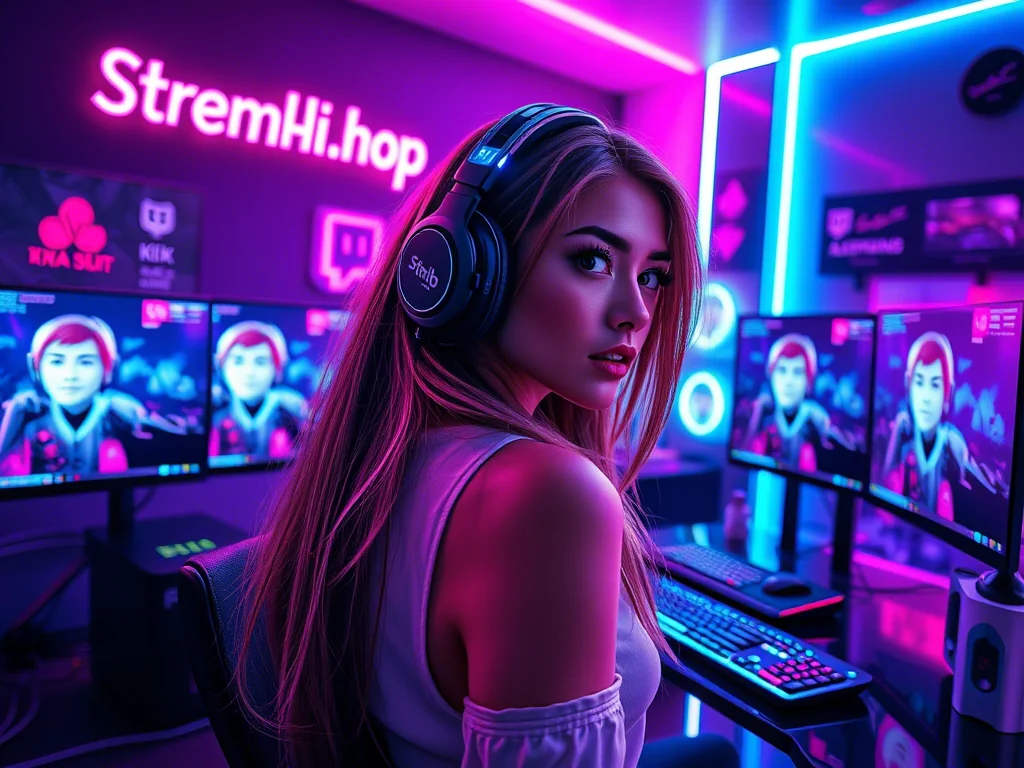
Tarayıcı Kaynakları ve Widget'lar Nedir ve Neden Önemlidir?
Tarayıcı Kaynakları: Dijital Tuvalinizdeki Pencereler
OBS Studio'daki tarayıcı kaynakları (Browser Sources), temel olarak canlı yayınınıza bir web sayfasının içeriğini doğrudan aktarmanızı sağlayan bir özelliktir. Tıpkı web tarayıcınızda bir sayfayı açar gibi, bu kaynaklar aracılığıyla herhangi bir URL'deki içeriği OBS sahnenize ekleyebilirsiniz. Bu, bir haber akışı, bir sayaç, özel bir animasyon veya hatta basit bir HTML sayfası olabilir. Tarayıcı kaynakları, yayınınıza dinamizm katarak statik arka planların ve görüntülerin ötesine geçmenizi sağlar.
Widget'lar: Etkileşimin Gücü
Widget'lar ise tarayıcı kaynaklarının özel bir türüdür ve genellikle üçüncü taraf servisler (Streamlabs, StreamElements gibi) tarafından sunulur. Bu küçük, ancak güçlü uygulamalar, izleyici etkileşimini artırmak ve yayıncılık sürecini otomatikleştirmek için tasarlanmıştır. Örneğin, yeni bir takipçi geldiğinde ekranda çıkan "Uyarı Kutusu", sohbet mesajlarını gösteren "Sohbet Kutusu" veya bağış hedeflerini sergileyen "Hedef Çubukları" birer widget'tır. Widget'lar sayesinde yayınlarınız daha profesyonel, daha canlı ve izleyici katılımına daha açık hale gelir.
Neden Bu Kadar Önemliler?
- Etkileşimi Artırma: İzleyicilerinizi yayınınıza dahil etmenin en doğrudan yollarından biridir. Yeni takipçileri, aboneleri veya bağışçıları anında onurlandırarak topluluk hissini güçlendirirsiniz.
- Profesyonel Görünüm: Dinamik ve iyi tasarlanmış widget'lar, yayınınıza cilalı ve profesyonel bir hava katar. Bu da izleyiciyi daha uzun süre tutmanıza yardımcı olur.
- Otomasyon: Birçok widget, manuel müdahaleye gerek kalmadan belirli olayları (yeni takipçi, abone vb.) otomatik olarak algılar ve ekranda gösterir. Bu, yayıncının oyuna veya sohbete daha fazla odaklanmasını sağlar.
- Bilgi Akışı: Yayın hedefleri, son etkinlikler veya önemli duyurular gibi bilgileri izleyicilerinizle kolayca paylaşmanızı sağlar.
OBS'e Tarayıcı Kaynağı Ekleme Adımları
OBS Studio'ya bir tarayıcı kaynağı veya widget eklemek oldukça basittir. İşte adım adım rehber:
- OBS Studio'yu Açın: Öncelikle OBS Studio uygulamasını başlatın.
- Sahne Seçin: Sol alttaki "Sahneler" panelinden, tarayıcı kaynağını eklemek istediğiniz sahneyi seçin veya yeni bir sahne oluşturun.
- Kaynak Ekle: "Kaynaklar" panelinin altındaki
+(artı) simgesine tıklayın. - Tarayıcı Kaynağını Seçin: Açılan menüden "Tarayıcı" seçeneğini seçin.
- Yeni Kaynak Oluşturun: Bir isim verin (örn. "Streamlabs Uyarı Kutusu", "Twitch Sohbeti") ve "Tamam"a tıklayın.
- URL Girin: Açılan pencerede, eklemek istediğiniz widget'ın veya web sayfasının URL'sini "URL" alanına yapıştırın. Bu URL'yi genellikle widget sağlayıcınızın (Streamlabs, StreamElements vb.) kontrol panelinden alırsınız.
- Boyut ve Kare Hızı Ayarları:
- Genişlik ve Yükseklik: Widget'ın veya tarayıcı kaynağının OBS sahnesindeki boyutunu belirleyin. Genellikle sağlayıcı tarafından önerilen boyutlar vardır, ancak bunları manuel olarak ayarlayabilirsiniz.
- Özel CSS: Gelişmiş özelleştirmeler için "Özel CSS" alanını kullanabilirsiniz. Bu, widget'ın görünümünü (font, renk, boyut vb.) değiştirmek için CSS kodları eklemenizi sağlar.
- FPS (Kare Hızı): Genellikle varsayılan olarak 30 FPS yeterlidir. Ancak çok dinamik veya animasyonlu widget'lar için 60 FPS'e çıkarabilirsiniz, ancak bunun CPU kullanımını artırabileceğini unutmayın.
- Kapatıldığında Kaynağı Yenile: Bu seçeneği işaretlemek, sahneye her geçtiğinizde tarayıcı kaynağının yeniden yüklenmesini sağlar. Bu, bazı widget'ların doğru çalışması için önemli olabilir.
- Tamam'a Tıklayın: Ayarları tamamladıktan sonra "Tamam" düğmesine tıklayın.
- Konumlandırma ve Boyutlandırma: Tarayıcı kaynağınız artık OBS sahnenizde görünecektir. Köşelerindeki tutamaçları kullanarak boyutunu ayarlayabilir ve sürükleyerek istediğiniz yere konumlandırabilirsiniz.
En Popüler OBS Widget Kategorileri ve Örnekleri
Yayınlarınızı zenginleştirecek birçok farklı widget türü bulunmaktadır. İşte en sık kullanılanlar ve ne işe yaradıkları:
1. Uyarı Kutuları (Alert Boxes)
Yeni takipçiler, aboneler, bağışlar, bitler, raid'ler ve host'lar için ekranda beliren görsel ve işitsel bildirimlerdir. Yayıncılığın olmazsa olmazıdır ve izleyiciyi onurlandırmanın en etkili yoludur. Streamlabs ve StreamElements bu konuda en popüler sağlayıcılardır.
- Örnek: Streamlabs Alert Box, StreamElements Alert Box.
2. Sohbet Kutuları (Chat Boxes)
Yayın ekranınızda canlı sohbeti gösteren widget'lardır. İzleyicilerin mesajlarını anında görmenizi sağlar ve yayına daha fazla etkileşim katar. Genellikle şeffaf arka plana sahip ve özelleştirilebilir fontlara sahiptir.
- Örnek: Streamlabs Chat Box, StreamElements Chat Box.
3. Hedef Widget'ları (Goal Widgets)
Abone, takipçi veya bağış hedeflerinizi bir ilerleme çubuğu şeklinde gösterir. Topluluğunuzu belirli bir hedefe ulaşmak için motive eder ve ortak bir amaç etrafında birleşmelerini sağlar.
- Örnek: Streamlabs Donation Goal, StreamElements Subscriber Goal.
4. Etkinlik Listeleri (Event Lists)
Son takipçiler, aboneler, bağışçılar gibi en son etkinlikleri kronolojik sırayla gösterir. Bu, yayıncının veya izleyicinin son olayları takip etmesini sağlar.
- Örnek: Streamlabs Event List, StreamElements Event List.
5. Medya Paylaşımı (Media Share)
İzleyicilerin belirlediğiniz kurallar dahilinde yayınınıza video veya müzik göndermesine olanak tanır. Genellikle kanal puanları veya bağış karşılığında kullanılır. Oldukça etkileşimli bir araçtır.
- Örnek: Streamlabs Media Share.
6. Geri Sayım ve Sayaçlar (Countdown/Timers)
Yayın başlamadan önce, bir etkinlik için veya bir aranın bitişini göstermek için kullanılan sayaçlardır. Yayıncının programa sadık kalmasına ve izleyiciyi bilgilendirmesine yardımcı olur.
- Örnek: Snazzy Labs Countdown, veya özel HTML/CSS ile oluşturulmuş sayaçlar.
7. Ticker / Kayar Yazılar
Ekranın altında veya üstünde sürekli akan metinlerdir. Duyurular, yayıncı bilgileri, son haberler veya sponsor mesajları için kullanılabilir.
- Örnek: Custom HTML/CSS ticker, StreamElements'ın bazı temalarında bulunan ticker modülleri.
En İyi Widget Sağlayıcı Platformlar Karşılaştırması
Piyasada birçok widget sağlayıcı bulunmakla birlikte, en popüler ve kapsamlı olanları Streamlabs ve StreamElements'tir. Her ikisi de yayıncılar için geniş bir araç yelpazesi sunar. İşte bu iki devin karşılaştırması:
| Özellik | Streamlabs | StreamElements |
|---|---|---|
| Ana Odak | Kolay kullanım, her şey bir arada çözüm. | Daha fazla özelleştirme, modüler yapı, OBS.Live entegrasyonu. |
| Kurulum Kolaylığı | Çok kolay, yeni başlayanlar için ideal. Önceden hazırlanmış temalar bolca mevcut. | Orta düzey, biraz daha teknik bilgi gerektirebilir ancak esneklik sunar. |
| Widget Çeşitliliği | Geniş, standart widget'ların tümü mevcut (Uyarı Kutusu, Sohbet, Hedef vb.). | Çok geniş, özel bot komutları, sadakat programları ve daha fazlası. |
| Özelleştirme | İyi, ancak belirli sınırlar içinde. Temaları ve animasyonları değiştirebilirsiniz. | Üst düzey, CSS/HTML ile tam kontrol, Overlay Editor ile her şeyi sürükle-bırak yöntemiyle ayarlama. |
| Performans | OBS.Live'a göre biraz daha fazla CPU kullanabilir (bazı kullanıcı geri bildirimlerine göre). | OBS.Live eklentisi sayesinde daha optimize edilmiş CPU/GPU kullanımı. Tek URL ile tüm overlay'i yönetme. |
| Bot Özellikleri | Streamlabs Chatbot (eski adı Ankhbot) ayrı bir uygulama olarak veya Cloudbot olarak mevcut. | StreamElements Bot, web tabanlı, kapsamlı komutlar, zamanlayıcılar, spam filtreleri. |
| Ücretlendirme | Temel özellikler ücretsiz. Prime aboneliği ile ek temalar, özellikler ve marka kaldırma. | Tüm temel özellikler ücretsiz. Ekstra özellikler için "Creator Sites" gibi ücretli seçenekler. |
| Entegrasyonlar | Twitch, YouTube, Facebook Gaming, Mixer (eski). | Twitch, YouTube, Facebook Gaming. |
Her iki platform da kendi içinde güçlü yönlere sahiptir. Eğer kolay ve hızlı bir kurulum arıyorsanız Streamlabs iyi bir başlangıç olabilirken, yayınınıza benzersiz bir dokunuş katmak ve tam kontrol sağlamak istiyorsanız StreamElements'ın sunduğu esneklik daha cazip gelebilir. Birçok yayıncı, kanal büyümesi ve etkileşimi için streamhub.shop gibi profesyonel hizmetlerden faydalanarak bu platformlardaki widget'larını daha etkili kullanma ve kanalını geniş kitlelere ulaştırma stratejilerini geliştiriyor.
Widget Seçerken Dikkat Edilmesi Gerekenler
Doğru widget'ları seçmek, yayın kalitenizi ve izleyici deneyiminizi doğrudan etkiler. İşte dikkat etmeniz gereken bazı önemli faktörler:
- Performans Etkisi: Her tarayıcı kaynağı ve widget, CPU ve GPU'nuz üzerinde belirli bir yük oluşturur. Çok sayıda animasyonlu veya karmaşık widget, yayın performansınızı olumsuz etkileyebilir. Widget'ları test edin ve OBS'in "İstatistikler" panelinden kaynak kullanımını takip edin.
- Özelleştirme Seçenekleri: Widget'ların renklerini, fontlarını, boyutlarını ve animasyonlarını kendi marka kimliğinize uygun şekilde değiştirebilmelisiniz. Geniş özelleştirme seçenekleri, yayınınızın benzersiz görünmesini sağlar.
- Güvenilirlik ve Destek: Widget sağlayıcının güvenilir olması ve iyi bir müşteri desteği sunması önemlidir. Yayın sırasında oluşabilecek sorunlarda hızlı çözüm bulabilmek kritik olabilir.
- Entegrasyon Kolaylığı: OBS ve kullandığınız yayın platformu (Twitch, YouTube vb.) ile sorunsuz entegrasyon sunan widget'ları tercih edin.
- Mobil Uyumluluk: İzleyicilerinizin önemli bir kısmı mobil cihazlardan yayınlarınızı takip ediyor olabilir. Widget'ların mobil cihazlarda da düzgün görünmesi ve işlevselliğini koruması önemlidir.
- Gereklilik: Her widget'ı eklemek zorunda değilsiniz. Yayınınız için gerçekten faydalı olacak ve karmaşıklık yaratmayacak widget'ları seçin. Daha az, daha fazladır prensibi burada geçerli olabilir.
Yayın Kalitesini Artırmak İçin İleri Düzey İpuçları
Widget'ları sadece eklemekle kalmayıp, onları daha etkili kullanmak için bazı ileri düzey teknikler:
- Özel CSS Kullanımı: Tarayıcı kaynaklarının özellikler penceresindeki "Özel CSS" alanı, widget'ların görünümünü tamamen kontrol etmenizi sağlar. Fontları değiştirebilir, gölgeler ekleyebilir, kenarlıklar belirleyebilir veya istemediğiniz öğeleri gizleyebilirsiniz. Temel CSS bilgisiyle bile harikalar yaratabilirsiniz.
- Tek Bir URL ile Overlay Yönetimi: StreamElements gibi platformlar, tüm overlay'inizi tek bir tarayıcı kaynağı URL'si üzerinden yönetmenize olanak tanır (OBS.Live ile). Bu, OBS'teki kaynak karmaşasını azaltır ve performansı artırabilir.
- Performans Ayarları: Tarayıcı kaynakları için "Kapatıldığında Kaynağı Yenile" seçeneğini yalnızca ihtiyacınız varsa işaretleyin. Ayrıca, "Özel Kare Hızı"nı (Custom FPS) sadece hareketli widget'lar için 60 olarak ayarlayın, statik öğeler için 30 veya daha düşük tutmak performansı olumlu etkiler.
- Etkileşimi Artırıcı Widget'lar: Sadece temel uyarı kutularıyla kalmayın. Twitch kanal puanı ödülleriyle tetiklenebilen özel widget'lar (örneğin, ekranda beliren özel animasyonlar veya oyun içi efektler) izleyici etkileşimini zirveye taşıyabilir. Anketler, geri sayım sayaçları ve müzik istekleri de bu kategoriye girer.
- Minimalizm ve Okunabilirlik: Ekranınızı çok fazla widget ile doldurmaktan kaçının. Widget'lar, yayınınızın ana içeriğini (oyun, kamera görüntüsü vb.) gölgede bırakmamalıdır. Her widget'ın okunabilir olduğundan ve izleyicinin dikkatini dağıtmadığından emin olun.
Tarayıcı Kaynakları ve Widget'ların Yayın Performansına Etkisi
Her ne kadar widget'lar yayınlarınıza değer katıyor olsa da, dikkatli kullanılmadığında sistem kaynaklarınızı zorlayabilir ve yayın kalitenizi düşürebilir. İşte performans üzerindeki ana etkileri ve optimizasyon yolları:
| Faktör | Etki | Optimizasyon İpuçları |
|---|---|---|
| CPU/GPU Kullanımı | Çok sayıda veya karmaşık animasyonlu widget'lar işlemci ve ekran kartına ek yük bindirir, bu da FPS düşüşlerine veya yayın takılmalarına yol açabilir. |
|
| Bellek Kullanımı (RAM) | Her tarayıcı kaynağı aslında arka planda bir Chrome tarayıcı örneği çalıştırır. Çok fazla tarayıcı kaynağı RAM kullanımını artırır. |
|
| Ağ Bant Genişliği | Widget'lar sürekli olarak sunucularla iletişim kurar ve veri çeker (özellikle sohbet veya etkinlik listeleri gibi dinamik olanlar). Bu, internet bant genişliğinizi bir miktar tüketebilir. |
|
| Gecikme (Latency) | Bazı widget'lar (özellikle üçüncü taraf entegrasyonları) hafif bir gecikme ile çalışabilir. Örneğin, bir bağışın ekranda görünmesi birkaç saniye sürebilir. |
|
Yayın performansınızı optimize etmek için, yayın öncesinde ve sırasında OBS'in "İstatistikler" penceresini düzenli olarak kontrol etmek, herhangi bir darboğazı tespit etmenize yardımcı olacaktır.
Popüler OBS Widget'ları ve Kullanım Alanları
Piyasada bulunan popüler widget'ların ve bunların yayınınızda nasıl bir fark yaratabileceğinin kısa bir özeti:
- Streamlabs Alert Box: Yeni takipçi, abone, bağış, bit ve raid gibi etkinlikleri anında görsel ve işitsel uyarılarla duyurur. İzleyicinin takdir edildiğini hissetmesini sağlar.
- StreamElements Chat Box: Twitch, YouTube veya Facebook Gaming sohbetini yayınınızda şeffaf ve özelleştirilebilir bir şekilde gösterir. İzleyicilerinizi sohbete dahil eder.
- Streamlabs Goal Widgets (Abone/Bağış Hedefi): Topluluğunuzla ortak bir hedefe doğru ilerlediğinizi gösteren görsel çubuklar. Motivasyonu artırır.
- StreamElements Event List: Son takipçiler, aboneler, bağışçılar ve diğer etkinlikleri kronolojik sırayla gösterir. Yayıncının ve izleyicilerin güncel kalmasını sağlar.
- Streamlabs Media Share: İzleyicilerin kanal puanları veya bağış karşılığında müzik veya video klipleri yayınınızda oynatmasını sağlar. Yüksek etkileşimli bir özelliktir.
- Snazzy Labs Countdown Timer: Yayın başlangıcı, ara veya özel etkinlikler için şık ve özelleştirilebilir geri sayım sayacı. Beklentiyi artırır.
- StreamElements Kappagen: Twitch Emote'larını veya özel görselleri ekranda patlatarak eğlenceli ve interaktif anlar yaratır.
- Sound Alerts (Twitch Uzantısı ile): İzleyicilerin kanal puanları karşılığında belirli ses efektlerini yayınınızda çalmasına olanak tanır.
Güvenlik ve Gizlilik Endişeleri
Tarayıcı kaynakları ve widget'ları kullanırken, güvenliğinizi ve gizliliğinizi göz ardı etmeyin:
- Yetkilendirme: Widget sağlayıcılarına Twitch veya YouTube hesabınıza erişim izni verirken, yalnızca gerekli izinleri verdiğinizden emin olun. Güvenilir platformları tercih edin.
- API Anahtarları: Bazı widget'lar API anahtarları gerektirebilir. Bu anahtarları asla halka açık bir şekilde paylaşmayın.
- URL Güvenliği: Bilinmeyen veya şüpheli URL'leri tarayıcı kaynağı olarak eklemekten kaçının. Kötü amaçlı web siteleri, yayınınıza istenmeyen içerik enjekte edebilir veya sisteminize zarar verebilir.
- Güncelleştirmeler: Kullandığınız OBS sürümünün ve widget sağlayıcı platformlarının güncel olduğundan emin olun. Güvenlik açıkları genellikle güncellemelerle kapatılır.
Yayıncılar İçin Büyüme ve Optimizasyon Fırsatları
Tarayıcı kaynakları ve widget'lar sadece yayınınızı daha iyi göstermekle kalmaz, aynı zamanda kanalınızın büyümesine de doğrudan katkıda bulunur:
- İzleyici Bağlılığı: İyi tasarlanmış ve etkileşimli widget'lar, izleyicileri yayınınızda daha uzun süre tutar ve onları topluluğunuzun bir parçası hissettirir.
- Yeni Takipçiler ve Aboneler: Profesyonel bir görünüm ve akılda kalıcı etkileşimler, yeni izleyicilerin kanalınızı takip etmesini veya abone olmasını teşvik eder.
- Para Kazanma: Bağış hedefleri, medya paylaşımı gibi widget'lar, izleyicilerinize doğrudan destek olma yolları sunar.
- Marka Bilinirliği: Özel CSS ile marka kimliğinize uygun widget'lar oluşturmak, kanalınızın görsel tutarlılığını artırır ve daha akılda kalıcı olmasını sağlar.
Yayıncılık yolculuğunuzda, sadece teknik bilgiye sahip olmak yetmez; aynı zamanda doğru stratejilerle hedef kitlenize ulaşmak ve kanalınızı büyütmek de hayati önem taşır. Bu noktada, streamhub.shop gibi platformlar, yayıncıların kanal büyüme hedeflerine ulaşmaları için kapsamlı danışmanlık ve profesyonel destek hizmetleri sunarak, içerik üreticilerinin potansiyellerini tam olarak gerçekleştirmelerine yardımcı olabilir. Unutmayın, iyi bir yayın sadece oyun oynamaktan veya sohbet etmekten ibaret değildir, aynı zamanda izleyici deneyimini sürekli iyileştirmektir.
Sıkça Sorulan Sorular (SSS)
Tarayıcı kaynakları OBS performansımı düşürür mü?
Evet, çok sayıda veya yoğun animasyonlu tarayıcı kaynağı/widget'ı CPU ve GPU kullanımını artırarak yayın performansınızı düşürebilir. Her widget, arka planda bir web tarayıcısı gibi çalıştığı için sistem kaynaklarını tüketir. Bu nedenle, yalnızca gerekli olanları kullanmak ve ayarlarını (FPS, çözünürlük) optimize etmek önemlidir.
Widget'ları ücretsiz kullanabilir miyim?
Evet, Streamlabs ve StreamElements gibi çoğu platform, temel widget'ları (uyarı kutuları, sohbet kutuları, hedef çubukları) ücretsiz olarak sunar. Premium abonelikler genellikle ek temalar, gelişmiş özelleştirme seçenekleri veya marka kaldırma gibi ek özellikler sağlar. Yeni başlayan bir yayıncı için ücretsiz seçenekler fazlasıyla yeterlidir.
Özel bir widget nasıl oluşturulur?
Temel web geliştirme bilgisine (HTML, CSS, JavaScript) sahipseniz, kendi özel widget'larınızı oluşturabilirsiniz. Bir HTML dosyası oluşturup içine stil ve etkileşim kodlarını yazdıktan sonra, bu dosyayı bir web sunucusuna yükleyip URL'sini OBS'e tarayıcı kaynağı olarak ekleyebilirsiniz. Veya doğrudan StreamElements'ın Overlay Editor'ında özel bir widget bileşeni ekleyerek HTML/CSS/JS kodlarınızı yazabilirsiniz.
Hangi platform daha iyi: Streamlabs mi StreamElements mi?
Her iki platformun da kendine göre avantajları vardır. Streamlabs genellikle yeni başlayanlar için daha kolay bir başlangıç sunarken, StreamElements daha derinlemesine özelleştirme ve performans optimizasyonu (özellikle OBS.Live eklentisi ile) isteyen deneyimli yayıncılar için daha cazip olabilir. Seçim, kişisel tercihlerinize ve yayıncılık tarzınıza bağlıdır.
Mobil cihazlarda widget'lar çalışır mı?
Widget'ların kendisi OBS üzerinde çalıştığı ve yayının bir parçası olduğu için, mobil cihazlardan yayınınızı izleyen izleyiciler widget'ları görecektir. Ancak, mobil cihazlar için özel olarak tasarlanmış widget'lar veya mobil uygulamalar aracılığıyla etkileşime girebilecekleri özellikler (örneğin, mobil uygulamadan kanal puanı kullanma) de mevcuttur. Widget'ların tasarımı, mobil ekranda da okunabilir ve estetik duracak şekilde yapılmalıdır.
Sonuç: Yayınlarınızı Bir Üst Seviyeye Taşıyın
OBS için tarayıcı kaynakları ve widget'lar, canlı yayıncılık dünyasında bir devrim niteliğindedir. Bu araçlar sayesinde, yayınlarınız sadece içerik aktarımından öteye geçerek, izleyicilerinizle gerçek zamanlı etkileşim kurduğunuz, dinamik ve unutulmaz deneyimlere dönüşebilir. Doğru widget'ları seçmek, bunları akıllıca kullanmak ve performans optimizasyonlarına dikkat etmek, yayıncılık kariyerinizde sizi bir adım öne taşıyacaktır.
Unutmayın, her profesyonel yayıncı, izleyici deneyimini sürekli olarak iyileştirmeye odaklanır. Bu rehberdeki bilgileri uygulayarak, yayınlarınızın çekiciliğini artırabilir, topluluğunuzu güçlendirebilir ve daha geniş kitlelere ulaşabilirsiniz. Eğer kanal büyümesi ve stratejileri konusunda daha fazla desteğe ihtiyacınız olursa, streamhub.shop gibi uzman platformlar, yayıncılık hedeflerinize ulaşmanız için size değerli kaynaklar ve hizmetler sunabilir. Başarılı yayınlar dileriz!