Yayın dünyasına adım attınız, içeriğiniz sağlam, kişiliğiniz ekranda parlıyor. Peki ya izleyicilerinizle kurduğunuz o anlık bağ? Onları yayınınızın aktif bir parçası hissettirmek için Streamlabs OBS'in temel araçlarını ne kadar etkili kullanıyorsunuz? Bildirimleriniz (alerts) izleyicilerinizi gerçekten heyecanlandırıyor mu? Widget'larınız yayınınızın görsel dilini güçlendiriyor mu, yoksa sadece kalabalık mı yapıyor? Yayın düzeniniz (layout) hem sizi hem de izleyiciyi düşünerek mi tasarlandı?
Bu rehberde, Streamlabs OBS'in bu üç temel özelliğini, yani bildirimleri, widget'ları ve yayın düzenlerini, sadece nasıl kuracağınızı değil, aynı zamanda yayın deneyiminizi nasıl daha etkileşimli, profesyonel ve keyifli hale getireceğinizi derinlemesine inceleyeceğiz. Amacımız, teknik ayarların ötesine geçerek stratejik bir bakış açısı sunmak.
Bildirimler (Alerts): Anlık Etkileşimin Anahtarı
Takipçi, abone, bağış, bit bağışı veya host bildirimleri... Bunlar yayınınızdaki her önemli olayın izleyicilere anında duyurulmasını sağlayan sihirli anlardır. İyi tasarlanmış bir bildirim, sadece bir 'teşekkür'den çok daha fazlasıdır; izleyiciye kendini değerli hissettiren, topluluğun bir parçası olduğunu gösteren bir kutlamadır.
Neden Önemliler?
- Anlık Geri Bildirim: İzleyiciler aksiyonlarının anında ekranda belirdiğini görmek ister. Bu, onları daha fazla etkileşime teşvik eder.
- Topluluk Hissi: Ortak bir coşku yaratır. Bir kişi abone olduğunda veya bağış yaptığında, tüm izleyiciler bu anı paylaşır.
- Kişiselleştirme: Kendi markanıza uygun sesler, görseller ve animasyonlarla bildirimlerinizi tamamen özelleştirebilirsiniz. Bu, yayınınızın benzersizliğini pekiştirir.
Etkili Bildirim Ayarları İçin İpuçları:
Streamlabs OBS'te "Alert Box" kaynağını ekleyerek başlayın. Ardından panonuzdan (Dashboard) "Alert Box" ayarlarına girerek her bir etkinlik türü için özelleştirmeler yapabilirsiniz:
- Görsel ve Ses Seçimi: Telif hakkı olmayan veya size özel hazırlanmış görseller ve sesler kullanın. Ses seviyesini yayınınızın genel ses seviyesini bastırmayacak şekilde ayarlayın.
- Metin Mesajları: Her etkinlik için kişiselleştirilmiş teşekkür mesajları yazın. Kullanıcı adını otomatik olarak eklediğinizden emin olun (örneğin: "{name} aramıza katıldı!").
- Animasyonlar: Bildirimlerin ekranda nasıl görünüp kaybolacağını belirleyen animasyonlar seçin. Akıcı ve hızlı animasyonlar tercih edin.
- Gecikme Süresi: Bazı yayıncılar, bildirimlerin ekranda çok hızlı kaybolmasını veya çok uzun kalmasını istemezler. İdeal bir denge bulun. Genellikle 5-8 saniye yeterlidir.
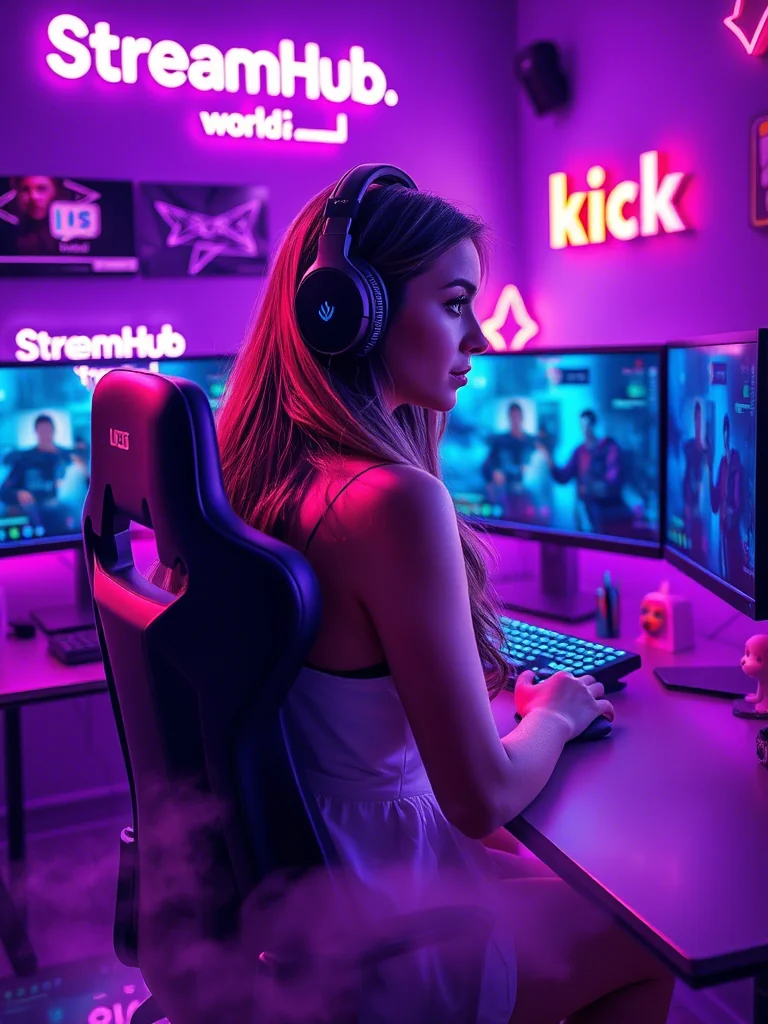
Widget'lar: Yayınınıza Kişilik Katın ve Bilgi Akışını Yönetin
Chatbox'tan etkinlik akışına, hedeflerden izleyici sayacına kadar widget'lar, yayınınıza dinamizm katan, izleyicilere bilgi sunan ve etkileşimi artıran görsel araçlardır. Doğru kullanıldığında, yayınınızı zenginleştirir; yanlış kullanıldığında ise ekranı kalabalıklaştırır.
Popüler Widget Türleri ve Kullanım Amaçları:
- Chat Box (Sohbet Kutusu): İzleyicilerinizin yorumlarını anında ekranda görmelerini sağlar. Bu, özellikle mobil cihazdan izleyenler için önemlidir ve genel sohbete katılımı teşvik eder.
- Event List (Etkinlik Listesi): Son takipçileri, aboneleri veya bağışları gösteren bir akış. Yayınınızdaki son olayları öne çıkarır.
- Goal Widgets (Hedef Widget'ları): Abone, takipçi veya bağış hedefleri belirleyerek topluluğunuzu bir amaca yönlendirin. Bu, izleyicileri destek olmaya teşvik eden güçlü bir motivasyon aracıdır.
- Donation Ticker/Leaderboard (Bağış Akışı/Lider Tablosu): En çok bağış yapanları veya son bağışları göstererek destekçilerinizi onurlandırın.
- Viewer Count (İzleyici Sayacı): Bazı yayıncılar şeffaflık adına kullanır, bazıları ise odak dağıtmaması için kaçınır. Tercih size kalmış.
Widget Yerleşimi ve Estetiği:
Her widget'ı ekrana sürükleyip bırakmak kolaydır, ancak önemli olan estetik ve işlevsellik dengesidir:
- Boyut ve Konum: Widget'ları okunabilir olacak şekilde boyutlandırın, ancak ekranın çok büyük bir bölümünü kaplamadığından emin olun. Genellikle kenarlara veya köşelere yerleştirilirler.
- Renk ve Font: Yayınınızın genel görsel temasına uygun renkler ve okunması kolay fontlar seçin. Arka plan rengini şeffaf yaparak yayınınızla bütünleşmesini sağlayın.
- Gereksizlerden Kaçının: Her şeyi ekrana sığdırmaya çalışmayın. Hangi bilgilerin izleyici için en değerli olduğunu düşünün ve sadece onları kullanın.
Düzenler (Layouts): Profesyonel Bir Görünümün Temeli
Yayın düzeni, yani "sahneler" (scenes), yayınınızın omurgasını oluşturur. Bir yayıncı olarak farklı durumlar için farklı düzenlere sahip olmak, profesyonel bir izlenim yaratır ve yayınınızın akışını kolaylaştırır. Oyun oynarken, sohbet ederken, bir ara verirken veya başlangıç ekranında farklı görünümler sunmak, izleyici deneyimini zenginleştirir.
Farklı Sahne İhtiyaçları:
- Oyun Sahnesi: Webcam'iniz, oyun görüntüsü, chatbox ve belki birkaç temel bildirim. Odak noktası oyun olmalı, diğer elementler destekleyici olmalı.
- Sohbet/Just Chatting Sahnesi: Büyük bir webcam görüntüsü, daha belirgin bir chatbox, belki bir etkinlik listesi. İzleyiciyle doğrudan etkileşimin ön planda olduğu bir sahne.
- Başlangıç/Bitiş Ekranı (Starting Soon/Ending Stream): Geri sayım sayacı, sosyal medya linkleri, müzik ve basit bir mesaj. İzleyicilerin yayının başlamasını beklemesini veya kapanışta sizinle vedalaşmasını sağlar.
- Ara Ekranı (Be Right Back/BRB): Kısa bir mola verdiğinizde kullanabileceğiniz, üzerinde "Birazdan Döneceğim" yazan, belki bir arka plan müziği veya döngülü bir animasyon içeren bir sahne.
Etkili Düzen Tasarımı İçin İpuçları:
- Basit Tutun: Ekrana çok fazla şey sığdırmaya çalışmayın. İzleyicinin gözünü yormayan, temiz bir düzen her zaman daha iyidir.
- Hiyerarşi Oluşturun: Ekrandaki hangi öğelerin en önemli olduğunu belirleyin ve onları daha görünür hale getirin. Oyun görüntüsü veya webcam genellikle ana odak noktasıdır.
- Markalaşma: Renk paletiniz, fontlarınız ve logonuz tutarlı olsun. Bu, markanızın akılda kalıcılığını artırır.
- Mobil Uyumluluk: Unutmayın, birçok izleyici yayınınızı mobil cihazlardan takip ediyor. Küçük ekranlarda da okunabilir ve anlaşılır olduğundan emin olun.
- Kaynak Yönetimi: Her sahneye sadece o sahnede ihtiyacınız olan kaynakları ekleyin. Kullanılmayan kaynaklar CPU/GPU yükünü artırabilir.
Pratik Bir Senaryo: Tema Haftası Planlaması
Diyelim ki "Retro Oyun Haftası" adında özel bir yayın serisi planlıyorsunuz. Bu hafta boyunca yayınınıza retro bir hava katmak istiyorsunuz. Streamlabs OBS'in bu araçları nasıl kullanırsınız?
- Bildirimler:
- Yeni takipçi ve aboneler için 8-bit piksel art tarzında görseller ve klasik oyun sesleri (örneğin, Super Mario "coin" sesi veya Zelda "item get" sesi) kullanın.
- Bağış mesajlarında "Level Up!" veya "Bonus Stage!" gibi ifadelerle retro temayı güçlendirin.
- Widget'lar:
- Chatbox'ı retro bir oyun ekranı çerçevesi içine yerleştirin ve fontunu pikselleştirilmiş bir tarzda ayarlayın.
- Bir bağış hedefi belirleyin ("Yeni Retro Oyun Alımı Hedefi") ve ilerleme çubuğunu klasik bir HP/MP barı gibi tasarlayın.
- Etkinlik listesini, eski bir arcade makinesinin skor tablosu gibi gösterecek şekilde stilize edin.
- Düzenler:
- "Başlangıç Yakında" Sahnesi: Eski bir oyunun açılış ekranını anımsatan bir arka plan, geri sayım sayacı ve 8-bit müziği.
- "Oyun Oynuyorum" Sahnesi: Oyun görüntüsünü merkezde tutun. Webcam'inizi eski bir televizyon ekranı çerçevesi içine yerleştirin. Minimalist retro bildirimleri ve chatbox'ı ekranın köşelerine stratejik olarak yerleştirin.
- "BRB" Sahnesi: Oyunun "Pause" ekranı veya "Game Over" ekranı temalı bir görsel, "Birazdan Döneceğim" mesajı ve belki de oyunun menü müziği.
- "Sohbet Ediyorum" Sahnesi: Webcam'i büyütün, ancak yine de retro bir çerçeve kullanın. Chatbox'ı belirgin hale getirin.
Bu senaryo, sadece farklı elementleri nasıl bir araya getirebileceğinizi değil, aynı zamanda yayınınıza tutarlı bir tema ve kişilik katmak için onları nasıl stratejik olarak kullanabileceğinizi gösteriyor.
Topluluk Nabzı: Yaygın Endişeler ve İpuçları
Streamlabs OBS'in zengin özellik yelpazesi, yayıncılara inanılmaz olanaklar sunarken, bazı yaygın zorlukları da beraberinde getirebiliyor. Topluluk forumlarında veya sohbetlerde sıkça karşılaşılan konular şunlar:
- "Ekranım çok kalabalık görünüyor!": Yeni başlayan yayıncılar genellikle tüm widget'ları aynı anda kullanma eğilimindedir. Ancak bu, izleyicinin odağını dağıtabilir. Daha az, daha fazladır ilkesini benimseyin. Hangi bilgilerin o an için en kritik olduğunu belirleyin ve gereksizleri kaldırın.
- "Bildirimlerim çok sesli/görsel olarak abartılı.": Bazı yayıncılar, bildirimlerin aşırı parlak renkler, yüksek sesler veya uzun animasyonlarla izleyiciyi rahatsız ettiğini belirtir. Özellikle geceleri izleyenler için bu durum can sıkıcı olabilir. Dengeli ve yayınınızın genel atmosferine uygun bildirimler seçmek önemlidir.
- "Mobil izleyicilerim için görünüm nasıl?": Birçok izleyici cep telefonundan yayınları takip ediyor. Büyük fontlar, net widget düzenleri ve çok küçük detaylardan kaçınmak, mobil kullanıcı deneyimini önemli ölçüde iyileştirir. Yayınlarınızı ara sıra bir telefondan kontrol etmek, bu konuda size fikir verecektir.
- "Yayınım neden kasıyor?": Çok fazla widget ve sahne kaynağı, özellikle eski veya daha az güçlü bilgisayarlarda performans sorunlarına yol açabilir. Sadece gerekli kaynakları eklemek ve kullanılmayanları devre dışı bırakmak performansı artırabilir.
Bu geri bildirimler, yayıncıların araçları kullanırken karşılaştığı gerçek zorlukları yansıtıyor. Her zaman izleyici deneyimini ön planda tutarak bu elementleri optimize etmek, uzun vadeli başarı için kritik öneme sahiptir.
Kontrol Listesi: Yayınınızı Optimize Edin
Yayınınızdaki bildirim, widget ve düzen ayarlarınızı gözden geçirirken kullanabileceğiniz hızlı bir kontrol listesi:
- Bildirimler İçin:
- Her etkinlik türü (takip, abone, bağış vb.) için özel görsel ve ses var mı?
- Ses seviyesi yayının genel ses seviyesini bastırmıyor mu?
- Metin mesajları kişiselleştirilmiş mi ve izleyici adını doğru gösteriyor mu?
- Animasyonlar akıcı ve kısa mı?
- Bildirimler ekranda ne kadar süre kalıyor? Optimal bir süre mi?
- Widget'lar İçin:
- Kullanılan widget'lar gerçekten bir amaca hizmet ediyor mu, yoksa sadece yer mi kaplıyor?
- Boyutları ve konumları ekrandaki diğer öğeleri engellemiyor mu?
- Renkleri ve fontları yayınınızın temasıyla uyumlu mu ve okunabilir mi?
- Mobil cihazlarda nasıl görünüyorlar?
- Düzenler (Sahneler) İçin:
- Farklı yayın senaryoları (oyun, sohbet, BRB, başlangıç) için ayrı sahneleriniz var mı?
- Her sahne sade ve odağı dağıtmıyor mu?
- Markalaşma (logo, renkler) tüm sahnelerde tutarlı mı?
- Sahneler arası geçişler akıcı ve hızlı mı?
- Her sahnede sadece o sahneye özel kaynaklar mı kullanılıyor?
Ne Zaman Gözden Geçirmeli ve Güncellemeli?
Yayın dünyası sürekli değişiyor ve izleyicilerinizin beklentileri de öyle. Bu yüzden Streamlabs OBS ayarlarınızı bir kez yapıp bırakmamalısınız. Düzenli olarak gözden geçirme ve güncelleme, yayınınızın taze ve ilgi çekici kalmasını sağlar:
- Büyük Bir Etkinlik Öncesi: Özel bir yayın maratonu, tema haftası veya yeni bir oyun lansmanı öncesinde bildirimlerinizi ve widget'larınızı temaya uygun hale getirin.
- İzleyici Geri Bildirimi Aldığınızda: İzleyicileriniz "şu widget çok büyük" veya "bu bildirim çok yüksek sesli" gibi geri bildirimler veriyorsa, bunları ciddiye alın ve ayarlarınızı buna göre gözden geçirin.
- Her Yeni Yayın Sezonu: Yılbaşı, Cadılar Bayramı gibi özel dönemlerde temalı bildirimler ve widget'lar eklemek yayınınızı canlandırır.
- Performans Sorunları Yaşadığınızda: Yayınınızda takılmalar veya düşen kare hızları fark ederseniz, gereksiz widget'ları veya kaynakları kapatarak performansı artırmayı deneyin.
- Streamlabs OBS Güncellemelerinden Sonra: Platform yeni özellikler veya optimizasyonlar getirdiğinde, ayarlarınızı kontrol etmek ve yeni imkanlardan faydalanmak iyi bir fikirdir.
Unutmayın, yayıncılık bir yolculuktur ve yayınınız sürekli gelişmelidir. Bu araçları etkin kullanarak, izleyicilerinize unutulmaz bir deneyim sunabilirsiniz.
2026-04-11