2026-04-09
Canlı Yayınlarınız İçin Hareketli Overlay Tasarımı: Araçlar ve Teknikler
Merhaba yayıncı dostlar,
Canlı yayın dünyasında fark yaratmak, izleyicinin dikkatini çekmek ve profesyonel bir imaj çizmek artık olmazsa olmazlar arasında. Bu noktada, statik tasarımların ötesine geçerek hareketli, yani animasyonlu overlay'ler kullanmak büyük bir avantaj sağlıyor. Peki, bu dinamik tasarımları oluştururken hangi yolları izlemeli, hangi araçları kullanmalı, nelere dikkat etmeliyiz? Bu rehberde, sıfırdan başlayarak veya mevcut tasarımlarınızı canlandırarak yayınlarınıza değer katacak adımları ve ipuçlarını ele alacağız.
Neden Hareketli Overlay? Farkı Nasıl Yaratır?
Statik görseller elbette iş görür, ancak hareketli öğeler yayınınızın enerjisini ve etkileşimini bir üst seviyeye taşır. Bir giriş animasyonu, sohbet kutusundaki ufak bir hareket, "yeni abone" bildirimlerinin canlılığı... Bunlar, izleyiciye yalnızca bir yayın izlemediğini, aynı zamanda görsel olarak zenginleşen bir deneyim yaşadığını hissettirir. Bu tür detaylar, izleyicinin yayında daha uzun süre kalmasına ve markanızın akılda kalıcılığının artmasına yardımcı olur.
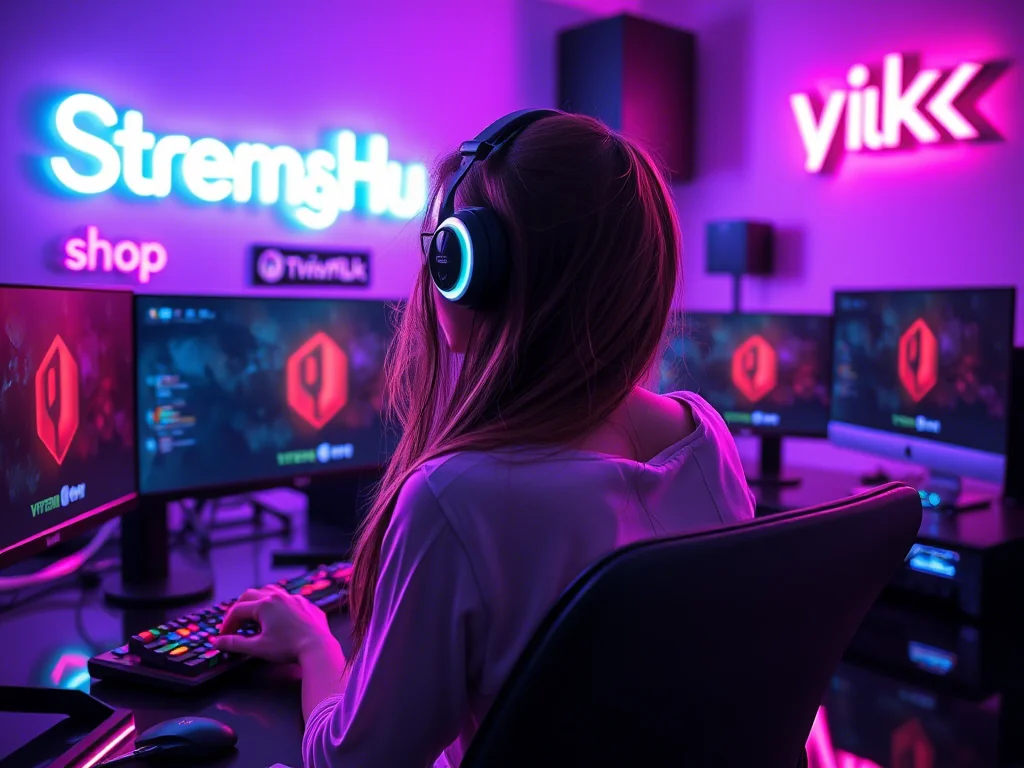
Temel Araçlar ve Başlangıç Noktaları
Hareketli overlay tasarımı için karşımıza çıkan ilk soru genellikle "Hangi programı kullanmalıyım?" oluyor. Seçenekler, hem bütçenize hem de teknik bilginize göre çeşitleniyor:
- Profesyonel Yazılımlar (Adobe After Effects, Cinema 4D): Eğer animasyon konusunda deneyiminiz varsa veya bu alana yatırım yapmaya hazırsanız, bu programlar size sınırsız olanak sunar. Karmaşık 2D ve 3D animasyonlar, özel efektler ve kusursuz geçişler oluşturabilirsiniz. Ancak öğrenme eğrileri diktir ve maliyetli olabilirler.
- Orta Seviye ve Erişilebilir Programlar (DaVinci Resolve, Blender): DaVinci Resolve'un Fusion sekmesi, After Effects benzeri güçlü animasyon araçları sunarken ücretsizdir. Blender ise 3D modelleme ve animasyonda sektör standardı olmasa da inanılmaz yeteneklere sahip ve ücretsizdir. Bu araçlar, profesyonel sonuçlar için harika birer alternatif.
- Web Tabanlı ve Kullanıcı Dostu Araçlar (Canva Pro, Placeit): Tasarıma daha yeni başlayanlar veya hızlı çözümler arayanlar için bu platformlar ideal. Canva, basit animasyonlu metin ve grafikler için sürükle bırak arayüzü sunar. Placeit ise hazır animasyonlu overlay şablonları sunarak işinizi çok daha kolaylaştırabilir. Bu araçlar genellikle abonelik modeliyle çalışır.
- Stream Özelinde Hazırlanmış Paketler: Bazı platformlar ve tasarımcılar, Twitch veya YouTube gibi yayın servisleriyle uyumlu, hazır animasyonlu overlay paketleri sunar. Bunlar genellikle indirilir ve OBS Studio, Streamlabs OBS gibi yazılımlara kolayca entegre edilir. Fiyatları değişkendir.
Başlangıç için, eğer bütçeniz kısıtlıysa ve öğrenmeye açıksanız DaVinci Resolve'u (Fusion sekmesi) veya Blender'ı deneyebilir; daha hızlı ve basit çözümler için Canva Pro'yu değerlendirebilirsiniz. Hazır paketler de özellikle zamanı kısıtlı yayıncılar için pratik bir çözüm sunar.
Bir Senaryo: "Yeni Takipçi" Animasyonu Oluşturma
Diyelim ki yayınınıza yeni katılan takipçiler için dikkat çekici bir animasyon yapmak istiyorsunuz. İşte basit bir örnek senaryo:
Amaç: Yayına yeni katılan bir kullanıcının adını ekranda kısa süreliğine beliren, hafifçe parlayan ve kaybolan bir metinle göstermek.
Kullanılacak Araç: Basit bir animasyon yazılımı (örneğin Canva Pro veya After Effects'in temel özellikleri).
Adımlar (Genel Yaklaşım):
- Metin Katmanı: Ekranda görünecek metin alanını (örneğin "[Kullanıcı Adı] aramıza katıldı!") oluşturun. Font, renk ve boyutunu belirleyin.
- Giriş Animasyonu: Metnin ekrana nasıl geleceğini belirleyin. Örneğin, ekrandan yavaşça belirme (fade-in), sağdan veya soldan kayarak girme.
- Efektler: Metne hafif bir parlama (glow) efekti ekleyebilirsiniz. Bu, dikkat çekiciliğini artırır.
- Süre ve Çıkış Animasyonu: Metnin ekranda ne kadar kalacağını belirleyin (genellikle 3-5 saniye yeterlidir). Ardından, belirme animasyonunun tersi veya farklı bir animasyonla (örneğin yukarı doğru kayarak kaybolma - fade-out) ekrandan çıkışını sağlayın.
- Dosya Formatı: Bu animasyonu, yayın yazılımınızın desteklediği bir formatta (genellikle .mov uzantılı, alfa kanallı yani şeffaf arka planlı video dosyaları veya .webm formatı) dışa aktarın.
- Entegrasyon: Bu video dosyasını OBS Studio gibi yayın yazılımınızda "Medya Kaynağı" olarak ekleyin. Döngü (loop) seçeneğini kapatmayı unutmayın.
Bu basit animasyon bile, sıradan bir bildirim metnine göre çok daha profesyonel ve akılda kalıcı bir etki yaratacaktır.
Topluluktan Gelen Sesler: Sık Karşılaşılan Sorunlar
Yayıncılarla sohbet ettiğimizde veya forumlarda gezinirken, hareketli overlay tasarımıyla ilgili birkaç temel endişe öne çıkıyor. Birçok yayıncı, profesyonel animasyon yazılımlarının karmaşıklığından ve öğrenme sürecinden çekiniyor. "Hepsi çok karışık, benim tasarım yeteneğim yok, nasıl yapacağım?" gibi sorular sıkça dile getiriliyor. Diğer bir önemli nokta ise performans. Animasyonlu overlay'lerin bilgisayarın işlem gücünü (CPU/GPU) fazla tüketmesi, yayın kalitesini düşürebilir veya oyundaki performansı olumsuz etkileyebilir. "Overlay'im akıcı ama yayınım kasıyor, ne yapmalıyım?" sorusu da bu bağlamda karşımıza çıkıyor. Son olarak, mobil izleyiciler için overlay'lerin nasıl göründüğü ve okunabilirliği de merak konusu.
Kontrol Listesi: Overlay'inizi Güncel Tutmak
Canlı yayın tasarımınız, tıpkı yayın içeriğiniz gibi dinamik olmalı. Overlay'lerinizi düzenli olarak gözden geçirmek ve güncellemek, markanızın taze kalmasını sağlar:
- Performans Kontrolü: Belirli aralıklarla (örneğin ayda bir) CPU ve GPU kullanımınızı kontrol edin. Animasyonlu overlay'lerinizin yayınınızın genel performansını düşürmediğinden emin olun. Gerekirse daha hafif animasyonlar veya optimizasyonlar deneyin.
- Uyum ve Estetik: Yayın içeriğinizde veya oyun seçimlerinizde bir değişiklik olduysa, overlay'lerinizin bu yeni duruma uyup uymadığını değerlendirin. Renk paletiniz, fontlarınız güncel mi?
- Teknoloji Güncellemeleri: Yayın yazılımları (OBS, Streamlabs vb.) ve kullandığınız tasarım araçları sürekli güncellenir. Yeni özellikler veya uyumluluk sorunları için bu güncellemeleri takip edin.
- Geri Bildirim Toplama: İzleyicilerinizden overlay'lerinizle ilgili geri bildirim isteyin. Hangi bölümün dikkat çekici olduğu, hangisinin rahatsız edici olduğu gibi yorumlar size yol gösterebilir.
Bu rehber 2026-04-09 tarihinde güncellenmiştir.