Dijital eğlence dünyasında rekabetin her geçen gün arttığı günümüzde, bir yayıncının başarısını etkileyen en kritik faktörlerden biri kuşkusuz yayın kalitesidir. Özellikle yeni nesil platformlardan biri olan Kick'te yayın yapan içerik üreticileri için, izleyici deneyimini maksimize etmek ve kalabalıklar arasından sıyrılmak adına üstün yayın kalitesi sağlamak artık bir tercih değil, bir zorunluluktur. Donuk, pikselli veya kesintili bir yayın, potansiyel izleyicilerin kanalınızdan hızla ayrılmasına neden olabilirken, akıcı, net ve yüksek çözünürlüklü bir akış, sadık bir izleyici kitlesi oluşturmanın temelini atar.
Bu kapsamlı rehber, Kick platformunda yayın yaparken en iyi performansı ve görsel kaliteyi elde etmeniz için gerekli tüm teknik ayarları ve optimizasyon stratejilerini adım adım açıklayacaktır. İnternet bağlantınızdan donanım seçiminize, OBS Studio gibi yayın yazılımlarındaki detaylı ayarlardan ek ipuçlarına kadar her yönüyle ele alarak, yayınlarınızı bir sonraki seviyeye taşımanızı sağlayacak bilgileri sunmayı hedefliyoruz. Amacımız, hem yeni başlayan hem de deneyimli yayıncıların, teknik detaylara takılmadan izleyicilerine unutulmaz bir deneyim sunmalarına yardımcı olmaktır.
Kick Yayın Kalitesini Etkileyen Temel Faktörler
Yüksek kaliteli bir Kick yayını yapmak, tek bir ayarı doğru yapmaktan öte, bir dizi faktörün uyumlu bir şekilde çalışmasını gerektirir. Bu faktörler, donanımınızdan internet bağlantınıza, kullandığınız yazılımdan uyguladığınız ayarlara kadar geniş bir yelpazeyi kapsar. Her bir bileşenin ne kadar önemli olduğunu anlamak, optimizasyon sürecinde doğru kararları vermeniz için hayati önem taşır.
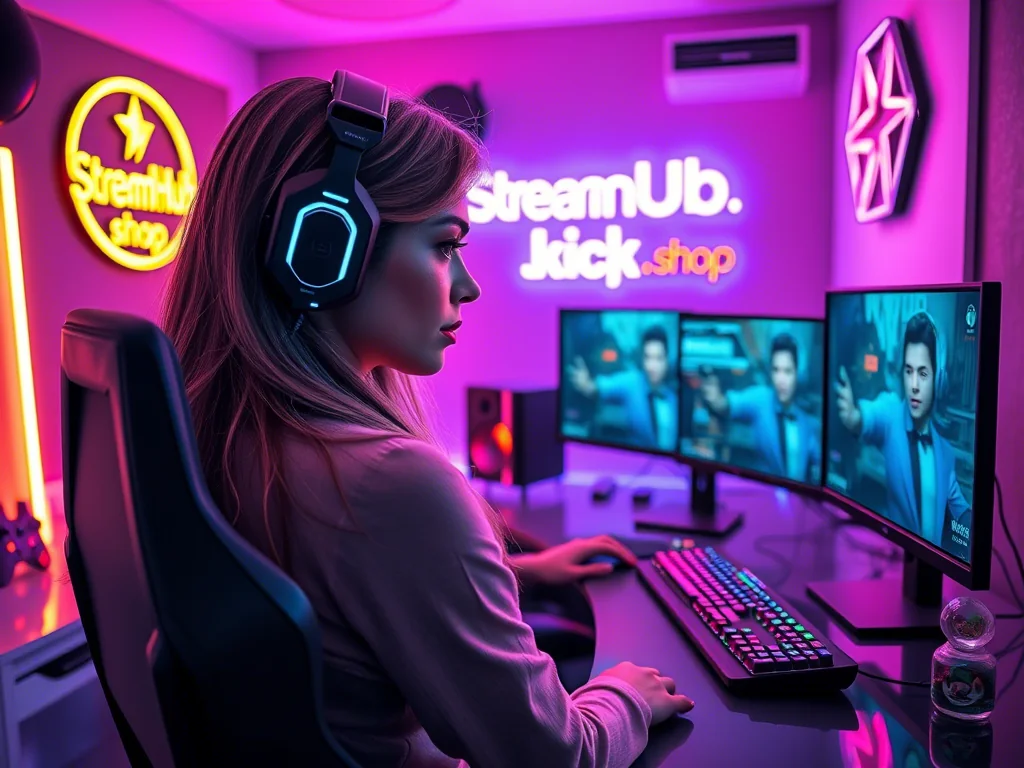
İnternet Bağlantısının Rolü
Yayın kalitesinin temel direği, şüphesiz internet bağlantınızdır. Yüksek çözünürlüklü ve akıcı bir yayın için yüksek yükleme (upload) hızına ve düşük gecikmeye (latency/ping) sahip olmak kritik önem taşır. Çoğu zaman göz ardı edilen yükleme hızı, verilerin sizin bilgisayarınızdan Kick sunucularına ne kadar hızlı gönderildiğini belirler. İndirme hızı (download speed) izleyicileriniz için önemli olsa da, yayıncının kendisi için yükleme hızı belirleyicidir.
- Yükleme Hızı (Upload Speed): Genellikle yayın kalitesiyle doğrudan ilişkilidir. 1080p 60 FPS yayınlar için minimum 8-10 Mbps, ideal olarak 15-20 Mbps veya daha yüksek bir yükleme hızı önerilir.
- Ping/Gecikme (Latency): Kick sunucularına olan bağlantınızın ne kadar hızlı yanıt verdiğini gösterir. Düşük ping, daha stabil ve kesintisiz bir yayın akışı sağlar. Kablolu (Ethernet) bağlantı, kablosuz (Wi-Fi) bağlantıya göre genellikle daha düşük ping ve daha yüksek stabilite sunar.
- Bağlantı Türü: Fiber optik internet, ADSL veya VDSL'e göre çok daha yüksek hızlar ve stabilite sunar. Mümkünse, fiber optik bir bağlantıyı tercih edin.
Aşağıdaki tablo, farklı yayın kaliteleri için önerilen minimum internet yükleme hızlarını özetlemektedir:
| Çözünürlük | Kare Hızı (FPS) | Önerilen Bitrate (Mbps) | Minimum Yükleme Hızı (Mbps) | İdeal Yükleme Hızı (Mbps) |
|---|---|---|---|---|
| 720p | 30 | 2.500 - 4.000 | 4 | 6+ |
| 720p | 60 | 3.500 - 5.000 | 5 | 8+ |
| 1080p | 30 | 4.500 - 6.000 | 6 | 10+ |
| 1080p | 60 | 6.000 - 8.000 | 8 | 15+ |
| 1440p | 60 | 8.000 - 12.000 | 12 | 20+ |
Yayın Donanımınız: İşlemci, Ekran Kartı ve RAM
Yayın donanımınız, oyunun kendisini çalıştırmanın yanı sıra, videoyu kodlama ve internete gönderme gibi yoğun görevleri de üstlenir. Bu nedenle, güçlü ve dengeli bir sistem, kesintisiz ve yüksek kaliteli bir yayın için olmazsa olmazdır.
- İşlemci (CPU): Intel Core i7 (9. nesil veya üzeri) veya AMD Ryzen 7 (3000 serisi veya üzeri) gibi 6 veya daha fazla çekirdeğe sahip işlemciler, x264 yazılım kodlayıcısını kullanmayı planlıyorsanız kritik öneme sahiptir. CPU, özellikle yoğun oyunlar oynarken ve aynı anda yayın yaparken büyük bir yük taşır.
- Ekran Kartı (GPU): NVIDIA'nın NVENC veya AMD'nin AMF gibi donanım kodlayıcıları sayesinde, ekran kartları artık CPU'ya önemli bir yük bindirmeden yayın yapma imkanı sunmaktadır. NVIDIA GeForce RTX serisi veya GTX 16 serisi ve AMD Radeon RX 5000 serisi veya üzeri kartlar, mükemmel kodlama performansı sunar. Donanım kodlayıcı kullanmak, oyun içi performansı genellikle daha az etkiler.
- RAM (Bellek): Yayın yaparken oyunlar ve OBS Studio gibi uygulamalar önemli miktarda RAM kullanır. Minimum 16 GB RAM önerilirken, daha sorunsuz bir deneyim ve geleceğe yönelik hazırlık için 32 GB RAM idealdir.
- Depolama: Yayın kayıtları için SSD (Katı Hal Sürücüsü) kullanmak, daha hızlı yazma ve okuma hızları sağlar, bu da kayıtlarda takılmaları önler.
- Webcam ve Mikrofon: Görüntü ve ses kalitesi, izleyici etkileşiminde büyük rol oynar. 1080p çözünürlüklü bir webcam ve kaliteli bir mikrofon (kondenser mikrofonlar genellikle önerilir) kullanmak, yayınlarınızın profesyonelliğini artırır.
Yazılım Seçimi: OBS Studio ve Streamlabs Ayarları
Yayın yazılımı, tüm donanım ve internet bağlantısı verilerinizi alıp Kick platformuna uygun bir formata dönüştüren arayüzdür. Piyasada birçok farklı yayın yazılımı bulunsa da, OBS Studio, açık kaynak kodlu yapısı, esnekliği ve geniş topluluk desteği sayesinde en popüler ve güçlü seçeneklerden biridir. Streamlabs Desktop da benzer özellikler sunar ancak genellikle daha fazla kaynak tüketimiyle bilinir.
Bu rehberde, ağırlıklı olarak OBS Studio ayarları üzerinde durulacaktır, zira profesyonel yayıncılar arasında en çok tercih edilen yazılımdır ve en ince ayarlara izin verir. Temel olarak odaklanacağımız OBS ayar kategorileri şunlardır:
- Çıkış (Output): Kodlayıcı, Bitrate, Anahtar Kare Aralığı gibi kritik yayın ayarlarının yapıldığı yer.
- Video: Temel ve Çıkış çözünürlükleri, Kare Hızı (FPS) ayarları.
- Ses (Audio): Örnekleme Hızı, Kanal ayarları ve Ses Bit Hızı.
- Gelişmiş (Advanced): İşlem Önceliği, Ağ ayarları gibi daha detaylı optimizasyon seçenekleri.
Kick İçin Optimal Yayın Ayarları: Adım Adım Rehber
Şimdi Kick'te en iyi yayın kalitesini elde etmek için OBS Studio'da yapmanız gereken spesifik ayarlara geçelim. Bu adımlar, yayınlarınızın teknik performansını maksimum seviyeye çıkarmanıza yardımcı olacaktır.
Çözünürlük ve Kare Hızı (Resolution & FPS)
Çözünürlük (Resolution), yayınınızdaki piksel sayısını, yani görüntünün netliğini ve detay seviyesini belirler. Kare Hızı (FPS - Frames Per Second) ise yayının ne kadar akıcı olduğunu gösterir. Yüksek FPS, özellikle hızlı tempolu oyunlar için daha iyi bir izleyici deneyimi sunar.
- 1080p (1920x1080) 60 FPS: Çoğu yayıncı için ideal hedeftir. Yüksek detay ve akıcılık sunar. Ancak güçlü bir bilgisayar ve hızlı bir internet bağlantısı gerektirir.
- 1080p (1920x1080) 30 FPS: Daha az hareketli oyunlar veya daha mütevazı sistemler için iyi bir seçenektir. Daha düşük bitrate ile kabul edilebilir kalite sunar.
- 720p (1280x720) 60 FPS: İnternet bağlantınız veya bilgisayarınız 1080p 60 FPS için yetersizse, bu iyi bir alternatiftir. Akıcılığı korurken çözünürlükten biraz ödün verir.
- 720p (1280x720) 30 FPS: Giriş seviyesi sistemler veya çok kısıtlı internet bağlantıları için uygundur.
OBS Studio'da bu ayarları Ayarlar > Video sekmesinde bulabilirsiniz:
- Temel (Tuval) Çözünürlük (Base (Canvas) Resolution): Monitörünüzün veya ana oyun ekranınızın çözünürlüğüne ayarlayın (genellikle 1920x1080 veya 2560x1440).
- Çıkış (Ölçeklenmiş) Çözünürlük (Output (Scaled) Resolution): Kick'e göndermek istediğiniz yayın çözünürlüğüdür (örneğin 1920x1080 veya 1280x720).
- Aşağı Ölçekleme Filtresi (Downscale Filter): Temel çözünürlükten çıkış çözünürlüğüne düşüş yaparken kullanılan algoritmayı belirler. Lanczos (Keskinleştirilmiş Ölçekleme, 36 Örnek) en iyi görsel kaliteyi sunarken, Bicubic (Keskinleştirilmiş Ölçekleme, 16 Örnek) daha az CPU/GPU kullanır. Mümkünse Lanczos'u tercih edin.
- Ortak FPS Değerleri (Common FPS Values): 60 veya 30 FPS seçeneğini buradan belirleyin.
Aşağıdaki tablo, farklı çözünürlük ve FPS kombinasyonlarının senaryo bazında kullanımını özetler:
| Senaryo | Çözünürlük | FPS | Önerilen Bitrate (Mbps) | Kullanım Alanı |
|---|---|---|---|---|
| En Yüksek Kalite | 1080p (1920x1080) | 60 | 6.000 - 8.000 | Hızlı tempolu oyunlar, yüksek detaylı içerik, güçlü sistemler ve hızlı internet. |
| Dengeli Kalite | 1080p (1920x1080) | 30 | 4.500 - 6.000 | Daha yavaş tempolu oyunlar, sohbet yayınları, orta seviye sistemler. |
| Akıcı Performans | 720p (1280x720) | 60 | 3.500 - 5.000 | Orta-düşük sistemler, internet hızı kısıtlı olanlar, rekabetçi oyunlar için akıcılık önceliği. |
| Temel Yayın | 720p (1280x720) | 30 | 2.500 - 4.000 | Giriş seviyesi sistemler, çok kısıtlı internet bağlantıları, sohbet/IRL yayınları. |
Bitrate (Bit Hızı) Ayarları
Bitrate (Bit Hızı), saniyede yayınlanan veri miktarını belirler ve doğrudan görsel kalitenizi etkiler. Daha yüksek bitrate, daha fazla veri anlamına gelir, bu da daha az sıkıştırma ve daha net bir görüntü demektir. Ancak, internet yükleme hızınızın kaldırabileceğinden daha yüksek bir bitrate kullanmak, yayında takılmalara ve düşüşlere neden olabilir.
OBS Studio'da Ayarlar > Çıkış > Çıkış Modu: Gelişmiş > Yayın sekmesinde bu ayarları bulacaksınız:
- Bit Hızı Kontrolü (Rate Control):
- CBR (Constant Bitrate - Sabit Bit Hızı): Kick ve çoğu yayın platformu için en çok önerilen seçenektir. Bit hızı sabittir, bu da daha tutarlı bir yayın akışı sağlar.
- VBR (Variable Bitrate): Değişken bit hızı, yayındaki hareketliliğe göre bit hızını ayarlar. Bazı platformlarda sorunlara yol açabilir, Kick için önerilmez.
- Video Bit Hızı (Video Bitrate): Bu, yayınınızın kalitesini doğrudan etkileyen en önemli ayardır. Kick'in genellikle 8.000 Kbps'ye kadar bit hızlarını desteklediği bilinmektedir (platformun kendi önerilerini kontrol etmek her zaman iyidir). Yukarıdaki tablolarda önerilen değerlere sadık kalın. İnternet hızınız ve donanımınız elveriyorsa, 1080p 60 FPS için 6000-8000 Kbps arası bir değeri deneyebilirsiniz.
Video Kodlayıcı (Encoder) Seçimi
Video kodlayıcı, ham video verilerini sıkıştırarak yayın platformuna göndermeye uygun bir formata dönüştüren bileşendir. Doğru kodlayıcı seçimi, hem yayın kalitesi hem de oyun içi performansınız için hayati önem taşır.
OBS Studio'da Ayarlar > Çıkış > Yayın sekmesinde Kodlayıcı (Encoder) seçeneğini bulacaksınız:
- x264 (Yazılım - CPU): İşlemcinizi (CPU) kullanarak kodlama yapar. En yüksek görsel kaliteyi sunma potansiyeline sahiptir, ancak çok yoğun CPU kullanımı gerektirir. Eğer çok güçlü bir işlemciniz (Ryzen 7/9 veya Intel i7/i9 serisinin en üst modelleri) varsa ve oyun içi performanstan ödün vermek istemiyorsanız, bu seçeneği kullanabilirsiniz.
- CPU Kullanım Ön Tanımı (CPU Usage Preset): Kaliteyi CPU kullanımına göre ayarlar. 'veryfast' genellikle en iyi dengeyi sunar. 'fast' daha iyi kalite ama daha fazla CPU kullanımı, 'medium' ise daha da iyi kalite ama daha da fazla CPU kullanımı anlamına gelir. 'ultrafast' ise en kötü kaliteyi ama en düşük CPU kullanımını sunar. Genellikle 'veryfast' veya 'fast' önerilir.
- NVIDIA NVENC (Donanım - GPU): NVIDIA ekran kartlarına özel bir donanım kodlayıcıdır. Ekran kartınızın özel bir yongasını kullanarak kodlama yapar, bu da CPU'nuzdaki yükü büyük ölçüde azaltır ve oyun içi performansı genellikle daha az etkiler. RTX serisi (Yeni NVENC) ve GTX 16 serisi ekran kartları, x264'e yakın, hatta bazı durumlarda daha iyi kalite sunar.
- Ön Tanım (Preset): 'Max Quality' veya 'Quality' en iyi görsel kaliteyi sunarken, 'Performance' daha az kaynak tüketir. Mümkünse 'Quality' veya 'Max Quality' tercih edin.
- Profil (Profile): 'high' veya 'main' seçilebilir. Genellikle 'high' önerilir.
- Look-ahead / Psyco Visual Tuning: Yayın kalitesini artırır ancak daha fazla GPU kaynağı tüketir. Eğer GPU'nuz güçlü ise etkinleştirebilirsiniz.
- AMD AMF/VCE (Donanım - GPU): AMD ekran kartlarına özel donanım kodlayıcıdır. NVENC'e benzer şekilde çalışır ancak genel olarak NVENC'in yeni sürümleri kadar performanslı veya kaliteli kabul edilmez. Ancak AMD kullanıyorsanız CPU'ya yük bindirmemek için iyi bir alternatiftir.
Öneri: Çoğu modern sistem için NVIDIA NVENC (New) veya AMD AMF kullanmak, oyun içi performansı koruyarak en iyi dengeyi sunar. Sadece çok güçlü bir CPU'ya sahipseniz ve oyunlarınız CPU'ya çok yük bindirmiyorsa x264'ü düşünebilirsiniz.
Ses Ayarları Optimizasyonu
Görüntü kalitesi kadar, net ve anlaşılır bir ses de izleyici deneyimi için çok önemlidir. Ses ayarları genellikle göz ardı edilir ancak kalitesiz ses, iyi bir yayını bile kötü hale getirebilir.
OBS Studio'da Ayarlar > Ses sekmesinde bu ayarları bulacaksınız:
- Örnekleme Hızı (Sample Rate): Çoğu yayıncı için 48 kHz önerilir. 44.1 kHz de kullanılabilir ancak 48 kHz daha yüksek bir ses kalitesi sunar.
- Kanallar (Channels): Stereo olarak ayarlayın.
OBS Studio'da Ayarlar > Çıkış > Ses sekmesinde:
- Ses Bit Hızı (Audio Bitrate): Kick için genellikle 160 Kbps veya 192 Kbps önerilir. Daha yüksek bir değer daha iyi ses kalitesi sunar ancak aynı zamanda daha fazla bant genişliği kullanır. 320 Kbps de mümkündür, ancak çoğu izleyici için farkedilemez ve gereksiz bant genişliği tüketebilir.
Mikrofonunuz için filtreler de kullanmayı unutmayın (Mikrofonunuzun ayar dişlisine tıklayın, Filtreler):
- Gürültü Azaltma (Noise Suppression): Arka plan gürültüsünü azaltır. RNNoise (Düşük CPU Kullanımı, Yüksek Kalite) en iyi seçenektir.
- Gürültü Kapısı (Noise Gate): Belirli bir ses seviyesinin altındaki sesleri tamamen keser, böylece siz konuşmadığınızda arka plan gürültüsü duyulmaz. Eşik değerlerini dikkatlice ayarlayın.
- Kompresör (Compressor): Sesinizin en yüksek ve en düşük noktaları arasındaki farkı azaltarak daha tutarlı bir ses seviyesi sağlar.
OBS Studio'da Kick İçin Özel Ayarlar
Şimdiye kadar bahsettiğimiz genel ayarlara ek olarak, OBS Studio'nun bazı spesifik menülerindeki detaylı ayarları gözden geçirelim.
Çıkış (Output) Ayarları
Ayarlar > Çıkış > Çıkış Modu: Gelişmiş seçeneğini seçtikten sonra aşağıdaki ayarlara odaklanın:
Yayın (Streaming) Sekmesi:
- Kodlayıcı (Encoder): Yukarıda belirtildiği gibi, tercihinize ve donanımınıza göre x264 veya NVENC/AMF seçin.
- Çıkışı Yeniden Ölçekle (Rescale Output): Eğer Video sekmesindeki Çıkış Çözünürlüğü'nden farklı bir çözünürlükte yayın yapmak istiyorsanız buradan ayarlayabilirsiniz. Genellikle Video sekmesinden ayarlamak daha pratiktir.
- Bit Hızı Kontrolü (Rate Control): CBR (Constant Bitrate) seçin.
- Video Bit Hızı (Bitrate): Yukarıdaki tablolara göre seçiminizi yapın (örn. 6000-8000 Kbps for 1080p60).
- Anahtar Kare Aralığı (Keyframe Interval): Genellikle 2 saniye olarak ayarlanır. Bu, yayınınızın kalitesini ve Kick sunucularıyla senkronizasyonunu etkiler.
- Ön Tanım (Preset) (NVENC/AMF için): Mümkün olan en iyi görsel kalite için "Quality" veya "Max Quality" seçeneğini tercih edin. Performans sorunları yaşıyorsanız "Performance" deneyebilirsiniz.
- Profil (Profile) (NVENC/AMF için): Genellikle "high" olarak ayarlanır.
- GPU (NVENC/AMF için): Genellikle 0 olarak bırakılır, birden fazla GPU'nuz varsa kullanmak istediğiniz GPU'yu seçin.
- B-çerçeveleri (Max B-frames) (NVENC/AMF için): 2 olarak ayarlanması genellikle en iyi dengeyi sunar.
Video Ayarları
Ayarlar > Video sekmesinde:
- Temel (Tuval) Çözünürlük (Base (Canvas) Resolution): Monitörünüzün ana çözünürlüğü.
- Çıkış (Ölçeklenmiş) Çözünürlük (Output (Scaled) Resolution): Yayınınızın hedef çözünürlüğü (örn. 1920x1080 veya 1280x720).
- Aşağı Ölçekleme Filtresi (Downscale Filter): Lanczos veya Bicubic. Lanczos daha iyi kalitedir.
- Ortak FPS Değerleri (Common FPS Values): 60 veya 30 FPS.
Gelişmiş Ayarlar
Ayarlar > Gelişmiş sekmesinde:
- Genel > İşlem Önceliği (Process Priority): OBS'in bilgisayarınızdaki diğer uygulamalara göre ne kadar öncelikli çalışacağını belirler. Genellikle "Yukarıda Normal" (Above Normal) olarak ayarlanır. Eğer çok güçlü bir sisteminiz varsa veya yayın sırasında takılmalar yaşıyorsanız "Yüksek" (High) ayarını deneyebilirsiniz, ancak bu oyun performansını etkileyebilir.
- Ağ > Ağ Gecikmesini Dinamik Olarak Değiştir (Dynamically Change Bitrate to Manage Congestion): İnternet bağlantınızda dalgalanmalar yaşıyorsanız bu seçeneği etkinleştirmek, OBS'in bit hızını otomatik olarak düşürüp artırarak yayınınızın kopmasını önlemeye yardımcı olabilir. Ancak bu, kalite dalgalanmalarına neden olabilir. Stabil bir internet bağlantınız varsa devre dışı bırakmak daha iyidir.
- Yayın Gecikmesi (Stream Delay): Rekabetçi oyunlar oynuyorsanız veya "sniper" (izleyicinin yayınınızı izleyerek sizi bulması) sorunlarını önlemek istiyorsanız bir gecikme ekleyebilirsiniz. Genellikle 0-60 saniye arası kullanılır.
Yayın Kalitesini Artıracak Ek İpuçları ve En İyi Uygulamalar
Teknik ayarların ötesinde, yayın kalitenizi sürekli olarak yüksek tutmanıza yardımcı olacak bazı pratik ipuçları ve en iyi uygulamalar bulunmaktadır.
Stabilite İçin Kablolu Bağlantı Tercihi
Yayın yaparken her zaman Ethernet kablosuyla internete bağlanmayı tercih edin. Wi-Fi bağlantıları, sinyal gücü dalgalanmaları, diğer cihazlardan gelen parazitler ve daha yüksek gecikme nedeniyle yayın kalitenizi olumsuz etkileyebilir. Kablolu bağlantı, çok daha stabil ve tutarlı bir bant genişliği sağlar.
Yayın Akışı Testleri Yapmak
Canlı yayına geçmeden önce mutlaka test yayınları yapın. OBS Studio'nun "Yayınlama Bandı Genişliği Test Modu" veya Kick'in kendi test akışı özellikleri varsa bunları kullanın. Birkaç dakikalık bir test yayını yapıp daha sonra VOD (Video on Demand) kaydını izleyerek kaliteyi, takılmaları ve ses senkronizasyonunu kontrol edin. Farklı oyunlar ve farklı yoğunluktaki sahnelerle testler yapın.
Arka Plan Uygulamalarını Kapatma
Yayın yaparken bilgisayarınızın tüm kaynaklarına ihtiyacınız vardır. Gereksiz arka plan uygulamalarını (tarayıcı sekmeleri, diğer oyunlar, güncelleme yöneticileri, bulut depolama senkronizasyonu vb.) kapatarak CPU, GPU ve RAM üzerindeki yükü azaltın. Bu, hem oyun içi performansı hem de yayın kalitesini önemli ölçüde artıracaktır.
Kaynak Optimizasyonu ve Sahne Düzeni
OBS Studio'daki sahnelerinizi ve kaynaklarınızı düzenli tutun. Kullanmadığınız kaynakları (görüntüler, video yakalama cihazları, tarayıcı kaynakları) sahneden kaldırın veya devre dışı bırakın. Tarayıcı kaynakları (Browser Source) özellikle CPU ve RAM tüketimi açısından dikkatli kullanılmalıdır. Mümkünse animasyonlu overlay'leri ve widget'ları optimize edin veya daha hafif alternatiflerini kullanın.
Hedef Kitlenizi Tanıma ve Geri Bildirimleri Değerlendirme
Hedef kitlenizin internet bağlantısı ve cihaz kapasiteleri de yayın kalitenizi belirlemede rol oynar. Herkesin fiber interneti veya en yeni cihazları olmayabilir. Bazı yayıncılar, izleyici kitlesinin büyük bir kısmının mobil cihazlardan veya daha yavaş internet bağlantılarından bağlandığını fark eder ve bu durumda 1080p yerine 720p 60 FPS gibi daha erişilebilir bir kaliteyi tercih edebilir. İzleyicilerinizden gelen geri bildirimleri dikkate alın ve gerektiğinde ayarlarınızı buna göre ayarlayın. Chat'te "kalite nasıl?" diye sormaktan çekinmeyin.
Kanal Büyümesi ve Profesyonel Destek
Yayın kalitesinin yanı sıra, kanalınızın keşfedilebilirliğini ve büyümesini hızlandırmak da önemlidir. Bu noktada, streamhub.shop gibi platformlar, organik büyüme stratejileri ve hedefli pazarlama çözümleri sunarak yayıncıların profesyonel gelişimine katkıda bulunabilir. Teknik mükemmelliğinizi, doğru pazarlama hamleleriyle birleştirerek daha geniş bir kitleye ulaşabilirsiniz. Unutmayın, iyi bir yayın kalitesi sadece başlangıçtır. İzleyici tabanınızı genişletmek ve topluluğunuzu büyütmek için, streamhub.shop adresinden edinebileceğiniz profesyonel hizmetlerden faydalanarak daha geniş kitlelere ulaşabilirsiniz.
Sıkça Sorulan Sorular (SSS)
Kick'te en iyi yayın kalitesi için hangi çözünürlük ve FPS ayarlarını kullanmalıyım?
Eğer güçlü bir bilgisayarınız ve stabil, yüksek hızlı bir internet bağlantınız varsa, 1080p (1920x1080) çözünürlük ve 60 FPS en iyi görsel kalite ve akıcılığı sunar. Bu ayarlar, özellikle hızlı tempolu oyunlar için idealdir. Daha mütevazı sistemler veya internet hızları için 720p 60 FPS veya 1080p 30 FPS gibi seçenekler de harika sonuçlar verebilir.
Yüksek Bitrate her zaman daha mı iyidir?
Daha yüksek bitrate, teorik olarak daha iyi görüntü kalitesi anlamına gelir çünkü daha az sıkıştırma uygulanır. Ancak, bu durum internet yükleme hızınızla sınırlıdır. İnternet bağlantınızın kaldırabileceğinden daha yüksek bir bitrate kullanmak, yayında takılmalara, gecikmelere ve düşen karelere yol açarak izleyici deneyimini olumsuz etkiler. Kick için 6000-8000 Kbps genellikle 1080p 60 FPS için yeterli ve dengeli bir aralıktır.
Yayın sırasında internet bağlantım sürekli kopuyor, ne yapmalıyım?
Bu durum genellikle yetersiz yükleme hızı veya stabil olmayan bir bağlantıdan kaynaklanır. İlk olarak, modem/router'ınızı kontrol edin ve mümkünse Ethernet kablosuyla bağlanın. Arka planda bant genişliği tüketen diğer uygulamaları kapatın. İnternet servis sağlayıcınızla iletişime geçerek yükleme hızınızı kontrol ettirin ve gerekirse yükseltme seçeneklerini değerlendirin. OBS'te Ayarlar > Gelişmiş bölümündeki "Ağ Gecikmesini Dinamik Olarak Değiştir" seçeneğini etkinleştirmek geçici bir çözüm olabilir, ancak asıl sorun internet bağlantınızdır.
OBS'te x264 mi yoksa NVENC/AMF mi kullanmalıyım?
Çoğu modern yayıncı için NVIDIA NVENC (New) veya AMD AMF gibi donanım kodlayıcıları tercih etmek en mantıklı seçenektir. Bu kodlayıcılar, ekran kartınızın özel bir yongasını kullanarak kodlama yapar, bu da CPU'daki yükü azaltır ve oyun içi performansı genellikle daha az etkiler. x264 (CPU tabanlı) kodlayıcı, çok güçlü bir işlemciniz varsa ve oyunlarınız CPU'ya çok yük bindirmiyorsa en yüksek kaliteyi sunabilir, ancak genellikle oyun içi performans düşüşlerine neden olur.
Düşük sistem özelliklerine sahip bir bilgisayarla Kick'te yayın yapabilir miyim?
Evet, yapabilirsiniz ancak bazı ödünler vermeniz gerekebilir. Düşük sistemlerde genellikle 720p çözünürlük, 30 FPS ve daha düşük bitrate (örn. 2500-4000 Kbps) tercih edilir. Donanım kodlayıcıları (NVENC/AMF) kullanmak, CPU'daki yükü azaltarak performansı artırabilir. Ayrıca, oyun grafik ayarlarını düşürmek, OBS'teki sahne karmaşıklığını azaltmak ve gereksiz tüm arka plan uygulamalarını kapatmak da yardımcı olacaktır. Her zaman test yayınları yaparak sisteminizin kaldırabileceği en iyi ayarları bulun.
Sonuç: Mükemmel Kick Yayınına Giden Yol
Kick platformunda yüksek kaliteli bir yayın sunmak, teknik bilgi, doğru donanım ve sabırlı optimizasyon süreçlerinin birleşimidir. Bu rehberde ele aldığımız her bir ayar ve ipucu, yayınlarınızın görsel ve işitsel kalitesini artırmak, izleyici deneyimini zenginleştirmek ve rekabetçi yayıncılık dünyasında öne çıkmanıza yardımcı olmak için tasarlanmıştır. Unutmayın, en iyi ayarlar sistemden sisteme değişiklik gösterebilir; bu nedenle, verilen önerileri kendi donanım ve internet bağlantınıza göre deneyerek uyarlamak büyük önem taşır.
Yayın kalitenizi sürekli olarak izlemek, izleyici geri bildirimlerini dikkate almak ve zaman zaman test yayınları yapmak, en iyi performansı sürdürmenin anahtarıdır. Teknoloji geliştikçe yeni kodlayıcılar, yazılım güncellemeleri ve platform özellikleri ortaya çıkacaktır. Bu değişikliklere ayak uydurmak, yayıncılık yolculuğunuzda sizi bir adım öne taşıyacaktır.
Yayıncılık yolculuğunuzda, teknik optimizasyonlar kadar stratejik büyüme de kritik öneme sahiptir. Kanalınızın potansiyelini maksimize etmek için streamhub.shop adresindeki çözümleri keşfetmeyi düşünebilirsiniz. Unutmayın, tutkuyla ve özenle hazırlanan her yayın, hak ettiği kitleye ulaşacaktır. Başarılar dileriz!