Webcam'inizin sunduğu görüntü kalitesinin ötesine geçmek istiyorsunuz, değil mi? Daha profesyonel, daha estetik ve izleyicilerinizin dikkatini çekecek bir yayın deneyimi hayal ediyorsunuz. Birçok yayıncı için bu yolculukta bir sonraki durak, aynasız (mirrorless) veya DSLR bir kamera kullanmaktır. Ancak bu kararı vermek, sadece kamerayı alıp takmaktan ibaret değil. Hangi kamera, hangi lens, hangi ek donanım ve en önemlisi, tüm bu karmaşıklığa değip değmeyeceği gibi sorular kafanızı kurcalıyor olabilir.
İşte bu rehberde, aynasız veya DSLR kamerayı yayın kurulumunuza entegre etmenin inceliklerini, karşılaşabileceğiniz zorlukları ve bu zorlukların üstesinden nasıl geleceğinizi pratik bir yaklaşımla ele alacağız. Amacımız, size sadece teknik bilgiyi vermek değil, aynı zamanda bu büyük yükseltmenin sizin için doğru adım olup olmadığını anlamanıza yardımcı olmaktır.
Neden Aynasız/DSLR? Görüntü Kalitesinin Ötesinde
Birçok yayıncı için webcam'den aynasız veya DSLR kameraya geçişin ana nedeni tartışmasız görüntü kalitesidir. Ancak bu yükseltmenin sundukları sadece pürüzsüz ve net bir görüntüden ibaret değil:
- Üstün Görüntü Kalitesi: Daha büyük sensörler, daha fazla ışık toplar. Bu, özellikle düşük ışıklı ortamlarda bile kumlanma (noise) olmadan daha net, detaylı ve canlı görüntüler elde etmenizi sağlar. Renk doğruluğu ve dinamik aralık da önemli ölçüde iyileşir.
- Alan Derinliği (Bokeh): Geniş diyafram açıklığına sahip lensler (örneğin f/1.8, f/1.4 gibi düşük f-sayıları), arkanızdaki fonu bulanıklaştırarak sizi ön plana çıkarır. Bu "bokeh" etkisi, yayınınıza sinematik ve profesyonel bir hava katarak izleyicilerin odağını size yönlendirir.
- Lens Çeşitliliği: Aynasız ve DSLR sistemleri, farklı odak uzaklıkları ve diyafram açıklıklarına sahip geniş bir lens yelpazesi sunar. İster dar bir alanda yayın yapın, ister genel bir oda görüntüsü verin, ihtiyacınıza uygun bir lens bulabilirsiniz. Değiştirilebilir lensler, gelecekteki yaratıcı istekleriniz için esneklik sağlar.
- Manuel Kontrol: Beyaz dengesi, ISO, enstantane hızı ve diyafram açıklığı gibi ayarları tam olarak kontrol edebilme yeteneği, ışıklandırma koşulları ne olursa olsun istediğiniz görüntüyü elde etmenizi sağlar.
Ancak bu avantajların bir bedeli var: maliyet, kurulum karmaşıklığı ve cihazın boyutu. Webcam'in "tak çalıştır" basitliğine alışkınsanız, bu yeni düzene adapte olmak biraz zaman alabilir.
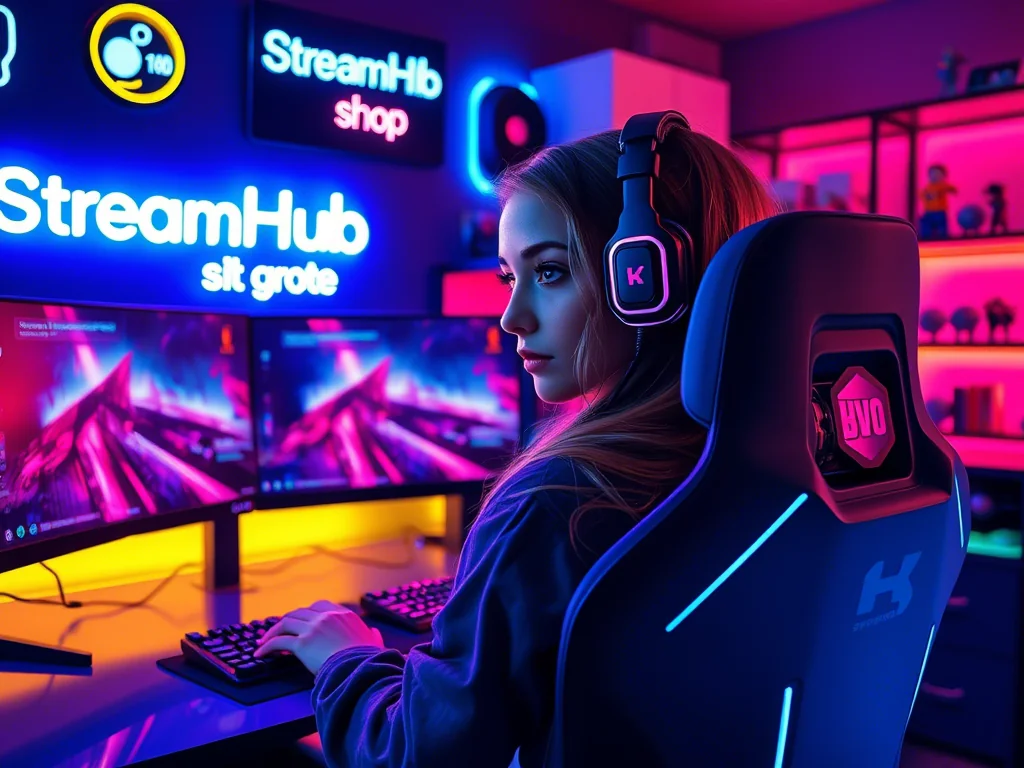
Gerekli Ekipmanlar ve Kurulumun Püf Noktaları
Aynasız veya DSLR kameranızı yayın kurulumunuza entegre etmek için sadece kameranın kendisi yeterli değildir. İşte ihtiyacınız olacak temel bileşenler ve dikkat etmeniz gerekenler:
- Kamera: Canlı yayın için genellikle "temiz HDMI çıkışı" (clean HDMI output) verebilen bir model aramalısınız. Bu özellik, ekranınızdaki menü öğelerinin veya bilgi göstergelerinin HDMI akışında görünmemesini sağlar. Çoğu modern aynasız kamera bu özelliği sunar. DSLR'larda ise modelden modele değişebilir.
- Lens: Genellikle 35mm veya 50mm sabit odak uzaklığına sahip lensler (prime lensler) tercih edilir. Bu lensler genellikle daha geniş diyafram açıklığına sahip olup (f/1.8 gibi), harika bir alan derinliği ve düşük ışık performansı sunar. Kit lensinizle de başlayabilirsiniz, ancak sabit lensler görüntü kalitesinde fark yaratacaktır.
- Video Yakalama Kartı (Capture Card): Kameranızdan gelen HDMI sinyalini bilgisayarınızın anlayacağı bir dile çevirir. Harici (USB ile bağlanan) veya dahili (PCIe yuvasına takılan) modelleri bulunur. Yüksek çözünürlük ve kare hızı (1080p 60fps veya 4K 30fps) destekleyen bir model seçmek önemlidir. Örneğin, Elgato Cam Link, AverMedia Live Gamer serisi popüler seçeneklerdir.
- Sürekli Güç Kaynağı (Dummy Battery / AC Adapter): Kameranızın pili yayın sırasında bitebilir ve bu yayınınızı kesintiye uğratır. Kameranızın modeline uygun bir "dummy battery" (sahte pil) veya doğrudan AC adaptörü kullanarak kameranıza sürekli güç sağlayabilirsiniz. Bu, uzun yayınlar için vazgeçilmezdir.
- Tripod veya Kamera Standı: Kameranızı sabit ve doğru açıda tutmak için sağlam bir tripod veya masaüstü standı gereklidir. Görüntü sabitleme yayın kalitesi için kritik öneme sahiptir.
- HDMI Kablosu: Kameranızdan yakalama kartına görüntü aktarımı için kaliteli bir HDMI kablosuna ihtiyacınız olacak. Kameranızın tipine göre mini-HDMI'dan standart HDMI'a veya micro-HDMI'dan standart HDMI'a dönüşüm kabloları gerekebilir.
- Aydınlatma: İyi bir kamera bile kötü ışıkta harikalar yaratamaz. Key light (ana ışık), fill light (dolgu ışığı) ve varsa arka plan ışığı ile üç noktalı aydınlatma kurulumu idealdir. LED paneller veya halka ışıklar popüler seçeneklerdir.
Kurulum İpucu: Kameranızın ayarlarında "otomatik kapanma" veya "uyku modu" gibi özellikleri kapatmayı unutmayın. Aksi takdirde, yayın sırasında kamera aniden kapanabilir. Ayrıca, bazı kameraların HDMI üzerinden kayıt yaparken veya uzun süre açık kaldığında aşırı ısınma sorunu yaşayabileceğini unutmayın.
Yayında Karşılaşılabilecek Zorluklar ve Çözümler (Topluluk Nabzı)
Aynasız veya DSLR kamera kullanmaya başlayan yayıncılar arasında bazı ortak endişeler ve sorunlar gözlemliyoruz. İşte bunlardan bazıları ve potansiyel çözümleri:
- Aşırı Isınma: Özellikle uzun yayınlarda bazı kameralar ısınabilir ve bu da yayın akışını durdurabilir. Çözüm olarak, kamerayı doğrudan güneş ışığından uzak tutmak, aktif bir soğutma çözümü (örneğin küçük bir USB fanı) kullanmak veya daha iyi ısı yönetimine sahip bir kamera modelini tercih etmek düşünülebilir. Bazı yayıncılar, kamerayı kapalı kalmayacak şekilde (örneğin menüye girip çıkarken) aralıklı olarak kapalı tutarak dinlenmesini sağlıyor.
- Otomatik Odaklama Sorunları: Kameranın otomatik odaklaması, yayın sırasında sürekli hareket ettiğinizde veya arka planınızda dikkat dağıtıcı öğeler olduğunda zorlanabilir. Bu durum, görüntünün bulanıklaşmasına neden olabilir. Manuel odaklama kullanmak veya kameranın "yüz algılama" ya da "göz takibi" özelliklerini etkinleştirmek genellikle bu sorunu çözer. Ancak manuel odaklamada, hareket ettiğinizde tekrar odaklama yapmanız gerekebilir.
- Ayarların Sıfırlanması: Kameranın açılıp kapanmasıyla bazı ayarların fabrika ayarlarına dönmesi, yayıncılar arasında sıkça dile getirilen bir başka sorundur. Kameranın ayarlarını bir "özel mod" (Custom Mode) olarak kaydetmek veya kameranın dahili hafızasına kaydettiğinizden emin olmak bu durumu önleyebilir. Her yayından önce hızlı bir kontrol rutini oluşturmak da faydalıdır.
- Gecikme (Latency): Özellikle giriş seviyesi yakalama kartlarında veya eski HDMI kablolarında hafif bir görüntü gecikmesi yaşanabilir. Bu, sesinizle görüntünüzün senkronize olmamasına yol açabilir. Kaliteli bir yakalama kartı kullanmak ve tüm sürücülerin güncel olduğundan emin olmak önemlidir. Yayın yazılımınızda (OBS, Streamlabs gibi) ses ve görüntü senkronizasyonu için gecikme telafisi ayarları bulunur.
Uygulamalı Bir Senaryo: Yeni Başlayan Yayıncı İçin Adımlar
Diyelim ki, mevcut webcam'inizden sıkıldınız ve yayın kalitenizi bir üst seviyeye taşımak istiyorsunuz. İşte size adım adım bir kurulum rehberi:
- Kamera Seçimi ve Ayarı:
- Canon M50 Mark II veya Sony ZV-E10 gibi popüler bir aynasız kamera seçin. Bu modeller genellikle temiz HDMI çıkışı ve iyi otomatik odaklama sunar.
- Kameranıza 24mm veya 35mm f/1.8 gibi geniş diyaframlı bir sabit lens takın.
- Kameranızın menüsünden otomatik kapanma/uyku modunu kapatın ve HDMI çıkışını "temiz" olarak ayarlayın (genellikle "HDMI Bilgi Ekranı Kapalı" gibi bir seçenekle bulunur).
- Sürekli güç için kameranıza uygun bir "dummy battery" veya AC adaptör takın ve prize bağlayın.
- Donanım Bağlantıları:
- Kameranızın HDMI çıkışını, kaliteli bir HDMI kablosu ile video yakalama kartınızın (örneğin Elgato Cam Link 4K) girişine bağlayın.
- Yakalama kartınızı bilgisayarınızdaki uygun bir USB 3.0 veya daha yeni bir porta bağlayın. (Dahili yakalama kartı kullanıyorsanız, PCIe yuvasına takılı olduğundan emin olun.)
- Yayın Yazılımı Ayarları (Örnek: OBS Studio):
- OBS Studio'yu açın. Kaynaklar (Sources) bölümüne sağ tıklayın ve "Video Yakalama Aygıtı" (Video Capture Device) ekleyin.
- Açılan pencerede yakalama kartınızı seçin (örneğin "Cam Link 4K").
- Çözünürlüğü ve FPS'yi (örneğin 1920x1080 @ 60fps) ayarlayın.
- Görüntüyü önizleme ekranında kontrol edin. Eğer görüntüde menü veya bilgi ekranı varsa, kameranızın HDMI ayarlarını tekrar kontrol edin.
- Görüntü ve Ses Senkronizasyonu:
- Kameranızın mikrofona sahip olması düşük bir ihtimaldir, harici bir mikrofon kullanıyorsanız, görüntünüz ile sesiniz arasında bir gecikme olup olmadığını kontrol edin.
- OBS'te, ses mikserinizdeki mikrofonunuzun dişli simgesine tıklayın, "Gelişmiş Ses Özellikleri"ne gidin. Burada "Senkronizasyon Ofseti" (Sync Offset) ayarını kullanarak sesi ileri veya geri alarak görüntünüzle senkronize edebilirsiniz. Küçük denemelerle doğru ayarı bulun.
- Aydınlatma ve Kompozisyon:
- Kameranızı tripoda yerleştirin ve yüzünüzü tam olarak kadraja alacak şekilde ayarlayın.
- Ana ışığınızı (key light) kameranın bir tarafına, hafifçe yukarıya ve size doğru açılı olarak yerleştirin. İkinci bir ışık (fill light) ile yüzünüzdeki gölgeleri yumuşatın.
- Kameranızın manuel ayarlarını kullanarak (ISO, enstantane hızı, diyafram) en iyi görüntüyü elde edin. Geniş diyafram (düşük f-sayısı) ile arka planı bulanıklaştırmayı deneyin.
Bu adımları takip ederek, yayınlarınıza profesyonel bir dokunuş katabilir ve izleyicilerinize daha kaliteli bir deneyim sunabilirsiniz.
Elbette, tüm bu ekipmanları tek bir yerden temin etmek, süreci oldukça kolaylaştırabilir. İhtiyaç duyduğunuz kamera aksesuarları, capture kartları ve aydınlatma çözümleri için streamhub.shop gibi platformlara göz atabilirsiniz.
Kurulumunuzu Gözden Geçirme ve Bakım
Yayın kurulumunuzu bir kez ayarladıktan sonra işiniz bitmiyor. En iyi performansı sürdürmek ve potansiyel sorunları önlemek için düzenli bakım ve gözden geçirme önemlidir:
- Kamera Yazılımı Güncellemeleri: Kamera üreticileri, performans iyileştirmeleri ve yeni özellikler sunan firmware güncellemeleri yayınlar. Kameranızın yazılımını düzenli olarak kontrol edin ve güncel tutun. Bu, bazen aşırı ısınma veya uyumluluk sorunlarına çözüm olabilir.
- Yakala Kartı Sürücüleri: Video yakalama kartınızın sürücülerini ve yazılımını düzenli olarak güncelleyin. Üreticilerin web sitelerini kontrol etmek en iyi yoldur.
- Lens Temizliği: Lensinizin ön elemanı zamanla toz ve parmak izi toplayabilir. Bu da görüntünün netliğini etkiler. Mikrofiber bir bez ve özel lens temizleme solüsyonu ile nazikçe temizleyin.
- Kabloların Kontrolü: HDMI ve USB kablolarınızın bağlantılarının gevşek olmadığından ve hasar görmediğinden emin olun. Kötü bir kablo, görüntü sinyalinde kesintilere veya kalite düşüşüne neden olabilir.
- Isı Yönetimi: Kameranızın aşırı ısınma sorunu devam ediyorsa, ek bir soğutma fanı eklemeyi veya kamerayı daha havadar bir yere taşımayı düşünün. Uzun yayınlar öncesinde kameranın ortam sıcaklığını düşük tutmak faydalı olabilir.
- Yayın Ayarlarını Test Edin: Büyük bir yayından önce her zaman kısa bir test yayını yapın. Görüntü kalitesi, ses senkronizasyonu ve genel performansın beklediğiniz gibi olduğundan emin olun.
2026-03-13