Guia Essencial StreamElements: Overlays, Alertas e Chatbots sem Dor de Cabeça
Você decidiu elevar o nível da sua transmissão. Talvez já tenha uma webcam e um microfone decentes, mas a tela ainda parece... básica. É aqui que o StreamElements entra, prometendo uma suíte completa para dar aquele brilho profissional à sua live. Mas, para muitos, essa promessa vem acompanhada de uma dose de ansiedade: "Como configuro tudo isso sem quebrar a stream?" "Será que vai travar meu PC?" "E se eu fizer algo errado?"
Não se preocupe. Este guia não é um manual exaustivo de todas as funções do StreamElements (isso levaria um livro), mas um roteiro prático para você dominar os pilares – overlays, alertas e chatbots – e começar a transmitir com confiança. Vamos focar no que realmente importa para a maioria dos criadores: funcionalidade, clareza e um toque de personalização.
O Ponto de Partida: Conectando e Navegando no Dashboard
Antes de qualquer efeito visual ou comando de chat, a primeira etapa é simples: conectar sua conta. O StreamElements funciona com Twitch, YouTube, Facebook Gaming e Trovo. A escolha mais comum é a Twitch, mas o processo é similar para as outras plataformas.
- Acesso e Autorização: Vá ao site do StreamElements e clique em "Connect" ou "Login". Escolha sua plataforma de streaming. Você será redirecionado para a página de autorização da plataforma, onde precisará permitir que o StreamElements acesse seus dados. Isso é seguro e padrão.
- Dashboard: O Seu Centro de Controle: Uma vez conectado, você será levado ao seu Dashboard. Leve um tempo para explorar. No menu lateral esquerdo, você encontrará as opções mais importantes: "My Overlays", "Alerts & Widgets", "Chatbot", "Revenue" (para doações e subs) e "Themes".
- Testando a Conexão: Antes de tudo, verifique se o bot do StreamElements (chamado "StreamElements") está como editor ou moderador no seu canal. Isso é crucial para que ele possa enviar alertas e gerenciar o chat. Na Twitch, por exemplo, digite `/mod streamelements` no seu chat.
Essa etapa inicial é a base para tudo o que virá. Uma conexão bem-sucedida significa que o StreamElements está pronto para se integrar à sua transmissão.
O Visual Profissional: Overlays e Alertas em Ação
É aqui que a sua stream começa a ganhar vida e a se destacar. Overlays são as camadas visuais que aparecem sobre o seu jogo ou tela, enquanto os alertas são aquelas notificações vibrantes que avisam sobre novos seguidores, inscritos, doações, etc.
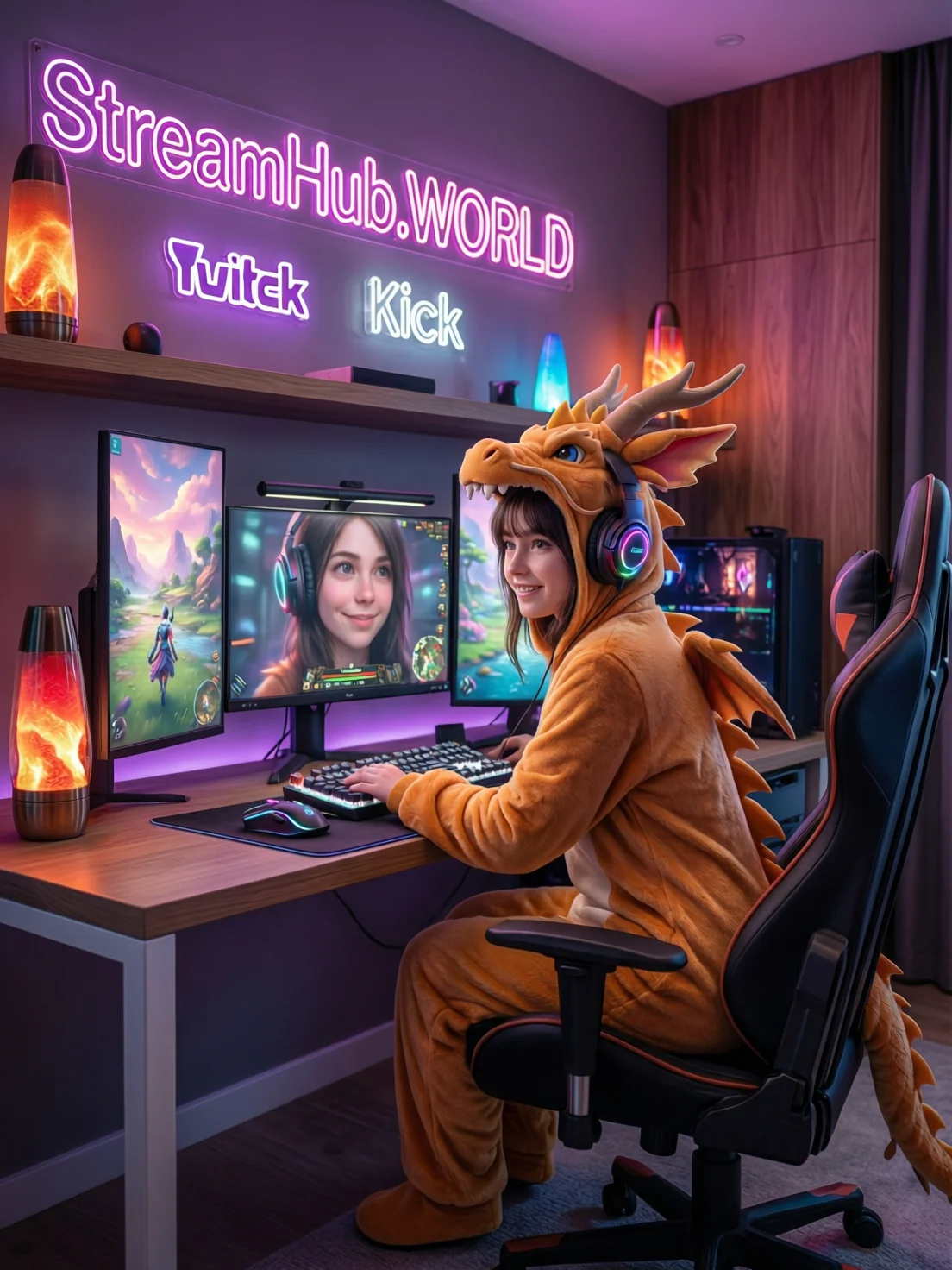
Overlays: Construindo Sua Cena
O StreamElements oferece uma ferramenta de edição de overlays baseada em navegador (o "Overlay Editor") que é bastante intuitiva. Pense nos seus overlays como as "cenas" do seu software de transmissão (OBS Studio, Streamlabs Desktop, etc.).
- Criando um Overlay: No Dashboard, vá em "My Overlays" e clique em "New Overlay". Escolha a resolução base (geralmente 1920x1080).
- Adicionando Widgets: O Overlay Editor é onde você adiciona elementos como caixas de alerta, contadores de seguidores, barras de meta, etiquetas de doador mais recente, etc. Clique no ícone "+" para adicionar um widget.
- Alert Box (Caixa de Alertas): Este é o mais importante. Ele é o contêiner onde todos os seus alertas (seguidores, subs, bits, doações) aparecerão. Adicione-o ao seu overlay e posicione-o onde deseja que os alertas surjam.
- Stream Labels (Etiquetas de Stream): Widgets como "Latest Follower" (seguidor mais recente), "Top Donator" (maior doador) ou "Goal" (meta de inscritos) são populares. Personalize-os com fontes, cores e tamanhos.
- Testando e Salvando: Use o botão "Emulate" (Emular) dentro do editor para testar seus alertas e widgets. Salve seu overlay regularmente.
- Integrando ao Software de Transmissão: Após salvar, clique no ícone de corrente ao lado do nome do seu overlay. Copie a URL. No OBS Studio ou Streamlabs Desktop, adicione uma "Fonte de Navegador" (Browser Source) e cole essa URL. Ajuste o tamanho da fonte para a resolução do seu overlay (1920x1080).
Alertas: O Toque Pessoal
Os alertas são configurados dentro da "Caixa de Alertas" que você adicionou ao seu overlay, mas a personalização individual de cada tipo de alerta (seguidor, sub, doação) é feita em outra seção:
- Acessando as Configurações de Alerta: No seu Dashboard, vá em "Alerts & Widgets" e depois em "Alert Box".
- Personalizando Cada Alerta: Você verá uma lista de tipos de alerta (Follower Alert, Subscriber Alert, Donation Alert, etc.). Clique em cada um para personalizar:
- Layout: Escolha como a imagem/GIF, texto e som serão exibidos.
- Imagem/GIF: Faça upload de seus próprios arquivos ou use os da biblioteca do StreamElements.
- Som: Escolha um som ou faça upload do seu. Ajuste o volume.
- Mensagem: Edite o texto que aparecerá. Use variáveis como
{name}para o nome do usuário. - Duração e Animação: Defina por quanto tempo o alerta ficará na tela e como ele aparece/desaparece.
- Testando Novamente: Após personalizar, use o botão "Emulate" no editor de overlay ou na página de configuração de alerta para ver como eles aparecerão na sua stream.
Dica de Editor: Não exagere nos alertas! Sons muito altos ou animações muito longas podem distrair e irritar seu público. Busque um equilíbrio entre visibilidade e discrição.
O Cérebro do Chat: Configurando o Chatbot
O chatbot do StreamElements é uma ferramenta poderosa para automatizar tarefas, interagir com sua comunidade e manter a ordem no chat. Ele pode responder perguntas frequentes, promover suas redes sociais, e até mesmo iniciar enquetes ou sorteios.
- Ativando o Chatbot: No Dashboard, vá em "Chatbot" e certifique-se de que o status esteja como "ON". Verifique também se "Join Channel" está ativado para que o bot entre no seu chat automaticamente.
- Comandos Básicos: Vá em "Chat Commands" e depois em "Default Commands". Você encontrará comandos pré-instalados como
!uptime(tempo de live),!followage(tempo de follow) e!game(jogo atual).- Personalização: Você pode editar as respostas desses comandos ou desativar os que não forem úteis.
- Criando Comandos Personalizados: Em "Custom Commands", clique em "Add New Command".
- Command Name: O que as pessoas digitarão (ex:
!discord). - Response: A mensagem que o bot enviará (ex: "Junte-se ao nosso Discord: [link]").
- User Level: Quem pode usar o comando (everyone, subscribers, regulars, mods).
- Cooldown: Quanto tempo precisa passar antes que o comando possa ser usado novamente.
- Command Name: O que as pessoas digitarão (ex:
- Timers: Automatizando Mensagens: Em "Timers", você pode configurar mensagens para serem enviadas automaticamente em intervalos regulares no chat. Ideal para promover redes sociais, patrocinadores ou regras do chat.
- Name: Um nome para o seu timer.
- Response: A mensagem a ser enviada.
- Interval: De quanto em quanto tempo (em minutos) a mensagem será enviada.
- Chat Lines: Quantas linhas de chat precisam ter passado para que o timer seja ativado (útil para não spammar um chat parado).
- Módulos de Moderação: Em "Modules", você pode ativar ferramentas de moderação como proteção contra spam de links, símbolos excessivos ou caps lock. Isso ajuda a manter seu chat limpo sem a intervenção constante de um moderador humano.
Dica de Editor: Comece com poucos comandos e timers. Adicione mais conforme a necessidade da sua comunidade. Um chat excessivamente automatizado pode parecer frio.
Cenário Prático: A Stream de Lançamento e o Pulso da Comunidade
Imagine a "LunaPlayz", uma streamer iniciante animada para fazer sua primeira live de lançamento de um novo jogo indie. Ela quer causar uma boa impressão e não se perder na complexidade das ferramentas.
A Preparação da LunaPlayz:
- Overlays: Luna escolheu um tema de overlay "minimalista" do StreamElements, adicionando apenas a caixa de alertas no canto superior esquerdo e um "Latest Follower" discreto na parte inferior. Ela fez questão de testar o overlay no OBS, simulando um alerta de follow e de sub.
- Alertas: Para o alerta de novo seguidor, Luna escolheu um GIF curto e divertido de um personagem do jogo e um som que não fosse muito intrusivo. Para os subs, ela usou algo um pouco mais festivo, mas ainda rápido. Ela personalizou as mensagens de agradecimento para cada um.
- Chatbot: Luna configurou três comandos principais:
!redes(com links para seu Instagram e Twitter),!jogo(com o nome e um link para a página do jogo na loja) e!regras(com as regras básicas do chat). Ela também ativou um timer para o comando!redesa cada 30 minutos, com um mínimo de 10 linhas de chat. Ativou os módulos de moderação de links e caps lock.
A Live de Lançamento:
Durante a live, quando um novo seguidor chegou, o alerta personalizado de Luna apareceu suavemente, sem cobrir o jogo, e o nome do seguidor foi atualizado no "Latest Follower". Alguém perguntou "Qual o nome do jogo?", e um mod (ou a própria Luna) digitou !jogo, e o bot respondeu instantaneamente. O chat se manteve limpo graças aos módulos de moderação. Luna conseguiu focar no jogo e na interação, sabendo que o StreamElements estava cuidando dos bastidores.
O Pulso da Comunidade: O Que Mais Incomoda os Criadores?
Ao conversar com outros streamers e observar discussões em fóruns, percebe-se que, apesar da utilidade, o StreamElements pode gerar algumas dores de cabeça iniciais:
- Performance: Uma preocupação comum é o impacto dos overlays e widgets no desempenho do PC. Muitos se perguntam se adicionar mais elementos vai "pesar" na stream, especialmente para quem não tem uma máquina de ponta. A dica aqui é sempre testar e otimizar.
- Confusão de Overlays: Criadores muitas vezes se perdem na gestão de múltiplos overlays ou em como diferentes widgets interagem. A organização e o uso de pastas podem ser um desafio inicial.
- Alertas "Quebrados": O medo de que os alertas não disparem, ou disparem de forma errada, é real. Isso geralmente acontece por URLs de overlay desatualizadas ou por configurações conflitantes.
- Bot Duplicado ou Conflitante: Alguns streamers usam múltiplos bots (StreamElements, Nightbot, etc.), o que pode levar a comandos duplicados ou respostas indesejadas se não forem configurados com cuidado.
- A Curva de Aprendizagem: Para quem nunca usou uma ferramenta assim, a quantidade de opções pode ser esmagadora. A chave é começar com o básico e expandir gradualmente.
O segredo para evitar essas frustrações é paciência, teste constante e o entendimento de que não é preciso ativar todas as funcionalidades de uma vez.
Mantendo o Motor Afiado: O Que Revisar Regularmente
Configurar é só o começo. Para garantir que sua experiência com o StreamElements continue fluida e eficaz, é importante fazer revisões periódicas. Pense nisso como a manutenção do seu carro de corrida.
Checklist de Manutenção do StreamElements:
- Antes de Cada Grande Live/Evento:
- Teste de Alertas: Use a função "Emulate" para disparar todos os tipos de alerta importantes (seguidor, sub, doação, bits). Verifique se o som, imagem e texto estão corretos e no lugar certo na tela.
- Teste de Comandos do Chatbot: Digite alguns comandos comuns (
!redes,!jogo) no seu próprio chat para garantir que o bot responda corretamente. - Verificação de Overlays no OBS/Streamlabs: Abra seu software de transmissão e certifique-se de que todas as Fontes de Navegador (Browser Sources) dos seus overlays estão ativas e carregando sem problemas.
- Mensalmente (ou a cada atualização da sua stream):
- Revisar Comandos Personalizados: Há algum comando desatualizado? Algum link quebrado? Sua comunidade pede algum comando novo?
- Ajustar Timers: Os intervalos dos seus timers estão bons? As mensagens ainda são relevantes? Talvez você tenha um novo patrocinador ou uma nova rede social para promover.
- Otimização de Overlays: Seu overlay está muito "pesado"? Há elementos visuais que você não usa mais e pode remover para melhorar o desempenho? Pense em otimizar GIFs e imagens para arquivos menores.
- Atualizar Módulos de Moderação: Revise as configurações de moderação. Talvez você precise ser mais rigoroso ou mais flexível com certas palavras ou padrões de chat.
- Novidades do StreamElements: Fique de olho nas redes sociais e blog do StreamElements. Eles frequentemente lançam novas funcionalidades ou otimizações.
- Após Grandes Atualizações de Plataforma (Twitch, YouTube, etc.):
- Verifique se há comunicados do StreamElements sobre compatibilidade ou necessidade de reautenticação devido a mudanças nas APIs das plataformas.
Essa rotina de revisão não leva muito tempo e pode poupar muitas dores de cabeça durante a sua transmissão. Um StreamElements bem cuidado é um aliado poderoso para uma live de sucesso.
2026-04-09