Para o streamer moderno e ambicioso, a busca por eficiência e interação aprimorada é constante. Em um ecossistema digital onde a atenção da audiência é um recurso precioso, cada ferramenta que otimiza a experiência do criador e do espectador se torna um diferencial. Um dos investimentos mais estratégicos e, muitas vezes, subestimados, é a adição de um segundo monitor ao seu setup de streaming. Longe de ser um mero luxo, ele representa um salto significativo em capacidade multitarefas, permitindo que você gerencie seu jogo, chat, software de transmissão e outras ferramentas essenciais sem interrupções ou a necessidade de alternar incessantemente entre janelas. Este guia completo da StreamHub World irá detalhar por que um segundo monitor é indispensável, como escolher o modelo ideal e as melhores práticas para configurá-lo, garantindo que sua jornada como criador de conteúdo seja mais fluida e profissional.
Por Que um Segundo Monitor é Essencial para Streamers?
A dinâmica de uma transmissão ao vivo exige que o streamer esteja atento a múltiplos fatores simultaneamente. O jogo em si, o chat com a audiência, as notificações de doações, o painel de controle do software de transmissão e até mesmo uma lista de reprodução musical são elementos que precisam ser monitorados. Sem um segundo monitor, essa tarefa se torna um malabarismo digital exaustivo, comprometendo a qualidade da transmissão e a interação com o público.
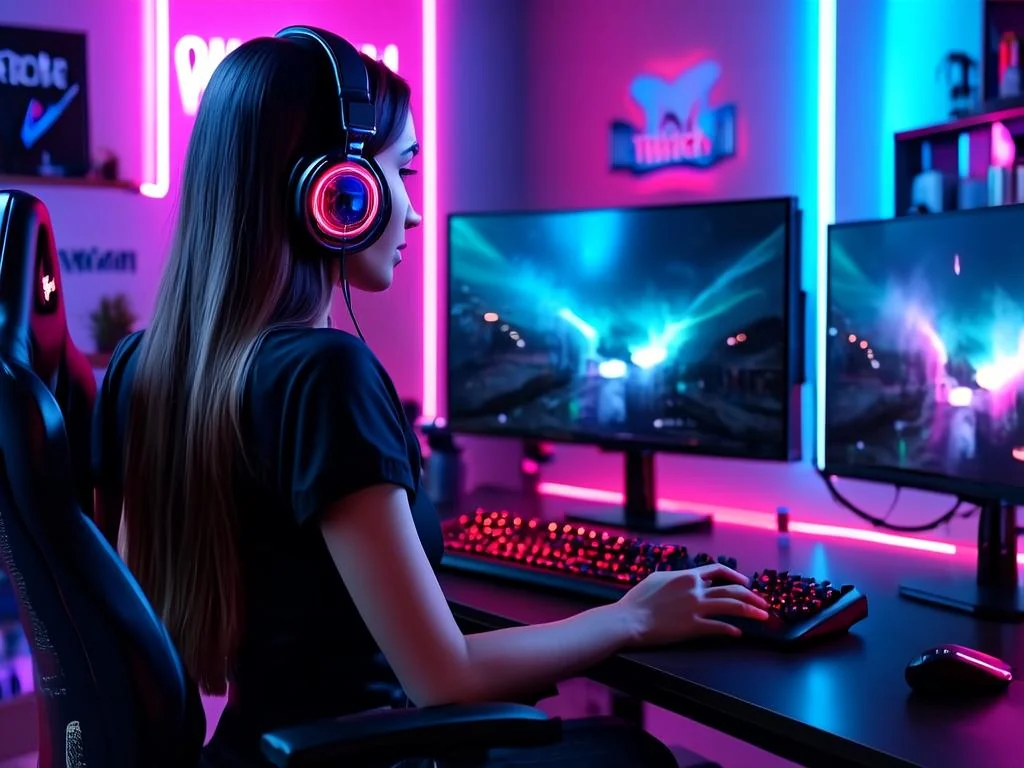
Multitarefas Sem Interrupções
A principal vantagem de um segundo monitor é a capacidade de realizar várias tarefas sem comprometer a visibilidade do seu conteúdo principal. Imagine jogar um título competitivo enquanto precisa alternar para responder a uma pergunta no chat ou verificar se a sua transmissão está rodando sem quedas de frame. Essa constante troca de janelas não só quebra o ritmo do jogo, como também pode ser percebida pelo público como falta de atenção. Com dois monitores, você pode dedicar um à sua gameplay e o outro ao monitoramento de tudo o mais, mantendo o foco onde ele é mais importante.
Monitoramento em Tempo Real
Um bom streamer é um streamer informado. O segundo monitor permite que você tenha seu painel do OBS Studio, Streamlabs Desktop ou outro software de transmissão sempre visível. Isso significa que você pode acompanhar em tempo real métricas cruciais como a taxa de bits, frames por segundo (FPS) da transmissão, CPU/GPU usage e até mesmo pré-visualizar a cena que está sendo transmitida. Qualquer problema pode ser identificado e corrigido rapidamente, garantindo uma experiência de alta qualidade para seus espectadores.
Melhor Interação com a Audiência
A interação é o coração do streaming. Ter o chat da Twitch, YouTube Gaming ou Facebook Gaming sempre à vista no segundo monitor é fundamental. Você pode responder a perguntas, agradecer doações, interagir com comentários e criar uma comunidade engajada de forma muito mais eficiente. A capacidade de manter o chat aberto e visível, sem cobrir o jogo, mostra à sua audiência que você valoriza a presença e participação deles, construindo lealdade e uma conexão mais forte. Além disso, você pode ter painéis de moderação ou ferramentas de bot sempre à mão para garantir um ambiente saudável.
Tipos de Monitores Ideais para Streaming
A escolha do segundo monitor não precisa ser tão rigorosa quanto a do seu monitor principal de jogo. Na verdade, a flexibilidade é uma vantagem aqui, permitindo que você priorize outros aspectos como custo-benefício, tamanho ou até mesmo portabilidade.
Monitores Ultrawide
Embora geralmente usados como monitores principais para imersão em jogos ou produtividade, um monitor ultrawide pode servir como um segundo monitor excepcional. Sua largura extra permite exibir várias janelas lado a lado (chat, OBS, navegador) de forma organizada, simulando o espaço de dois monitores menores em uma única tela. O lado negativo é o preço e a necessidade de espaço na mesa.
Monitores Portáteis
Para streamers que viajam ou têm espaço limitado, um monitor portátil USB-C pode ser uma solução elegante. Eles são leves, finos e alimentados por um único cabo, tornando a configuração e desmontagem rápidas. A resolução e o tamanho podem ser limitados, mas para exibir o chat e algumas informações do OBS, são mais do que suficientes.
Monitores Padrão (16:9)
A maioria dos streamers opta por um monitor padrão com proporção 16:9. Eles são os mais comuns, oferecem uma vasta gama de tamanhos e resoluções, e são geralmente mais acessíveis. Um monitor de 22 a 27 polegadas com resolução Full HD (1080p) é a escolha mais popular e equilibrada para a maioria dos setups de segundo monitor. Não há necessidade de investir em altas taxas de atualização (144Hz+) ou tempos de resposta ultrarrápidos, a menos que você pretenda usar este monitor para jogos em algum momento.
Fatores Chave ao Escolher seu Segundo Monitor
Para fazer uma escolha informada, é importante considerar alguns aspectos técnicos que influenciarão a funcionalidade e a experiência de uso do seu segundo monitor.
Tamanho e Resolução
Para um segundo monitor, um tamanho entre
22 a 27 polegadas é ideal. Monitores menores podem dificultar a leitura de texto (especialmente o chat), enquanto monitores muito grandes podem ocupar espaço desnecessário e serem mais caros. A
resolução Full HD (1920x1080) é mais do que suficiente para a maioria das tarefas de streaming. Monitores 4K são um exagero para essa finalidade e exigirão mais da sua placa de vídeo.
Tipo de Painel (IPS, VA, TN)
O tipo de painel afeta diretamente a qualidade da imagem, os ângulos de visão e o tempo de resposta.
- IPS (In-Plane Switching): Oferece as melhores cores e ângulos de visão, tornando-o excelente para ver o chat e o painel do OBS de qualquer ângulo. O tempo de resposta melhorou muito nos últimos anos, mas ainda pode ser ligeiramente inferior ao TN. É a escolha mais recomendada para um segundo monitor.
- VA (Vertical Alignment): Proporciona excelente contraste e pretos profundos, com bons ângulos de visão, embora não tão amplos quanto o IPS. O tempo de resposta é intermediário. Bom para assistir vídeos ou pré-visualizar sua transmissão.
- TN (Twisted Nematic): Mais barato e com os tempos de resposta mais rápidos, mas com os piores ângulos de visão e reprodução de cores. Não é o ideal para um segundo monitor, a menos que o custo seja a única prioridade e você esteja sempre olhando para ele de frente.
Taxa de Atualização e Tempo de Resposta
Para o segundo monitor, esses fatores são menos críticos.
- Taxa de Atualização (Refresh Rate): A medida em Hertz (Hz) de quantas vezes a imagem na tela é atualizada por segundo. Para o segundo monitor, 60Hz ou 75Hz é perfeitamente adequado. Não há necessidade de investir em 120Hz, 144Hz ou mais, pois você não estará jogando nele.
- Tempo de Resposta (Response Time): Mede o tempo que um pixel leva para mudar de uma cor para outra. Para o segundo monitor, um tempo de resposta de 5ms ou 8ms é aceitável. Tempos de resposta ultrarrápidos (1ms) são importantes para o monitor principal de jogos, mas irrelevantes para as tarefas de um segundo monitor.
Conectividade e Portas
Certifique-se de que o monitor tenha as portas compatíveis com sua placa de vídeo. As opções comuns incluem:
- HDMI: O mais universal e comum.
- DisplayPort (DP): Oferece maior largura de banda e é preferível para monitores de alta resolução/alta taxa de atualização, mas para o segundo monitor, HDMI é suficiente.
- DVI/VGA: Mais antigos, mas ainda presentes em alguns monitores e placas de vídeo. Se sua placa de vídeo ainda tiver uma porta DVI ou VGA disponível e você tiver um monitor compatível, pode ser uma opção econômica.
- USB-C: Excelente para monitores portáteis, oferecendo vídeo e energia em um único cabo.
Verifique também se o monitor possui portas USB extras para carregar dispositivos ou conectar periféricos, o que pode ajudar na organização dos cabos.
Ergonomia e Suportes VESA
A ergonomia é crucial para sessões de streaming longas. Um segundo monitor com ajuste de altura, inclinação e rotação (pivot) permite posicioná-lo confortavelmente. Se o monitor tiver furação
VESA, você pode usar um braço articulado (single ou dual) para fixá-lo na mesa, liberando espaço e oferecendo maior flexibilidade no posicionamento. Isso é especialmente útil se você tiver pouco espaço ou quiser posicionar o monitor na vertical para o chat.
Comparativo: Melhores Monitores para Segundo Setup de Streaming
Apresentamos uma tabela comparativa com alguns modelos de monitores populares e adequados para serem utilizados como segundo monitor em um setup de streaming. Os preços são aproximados e podem variar conforme o varejista e promoções.
| Modelo |
Tamanho |
Resolução |
Tipo de Painel |
Taxa de Atualização |
Conectividade |
Preço (aprox. R$) |
| Dell P2422H |
23.8" |
1920x1080 (FHD) |
IPS |
60Hz |
HDMI, DP, USB-A |
1.200 - 1.500 |
| LG 24MP400-B |
23.8" |
1920x1080 (FHD) |
IPS |
75Hz |
HDMI, D-Sub |
700 - 900 |
| Samsung F24T350FHL |
24" |
1920x1080 (FHD) |
IPS |
75Hz |
HDMI, D-Sub |
750 - 950 |
| Acer V247Y bmipx |
23.8" |
1920x1080 (FHD) |
IPS |
75Hz |
HDMI, VGA, Audio Out |
800 - 1.000 |
| ASUS ProArt PA248QV |
24.1" |
1920x1200 (WUXGA) |
IPS |
60Hz |
DP, HDMI, DVI-D, USB-A |
1.500 - 1.800 |
| BenQ GW2485TC |
23.8" |
1920x1080 (FHD) |
IPS |
75Hz |
USB-C, DP, HDMI |
1.300 - 1.600 |
| AOC 24V2Q |
23.8" |
1920x1080 (FHD) |
IPS |
75Hz |
HDMI, DP |
700 - 900 |
*Preços aproximados no mercado brasileiro, sujeitos a alterações. Modelos listados são exemplos e a disponibilidade pode variar.
Guia de Configuração: Como Instalar e Otimizar seu Segundo Monitor
A instalação de um segundo monitor é geralmente um processo simples de "plug and play", mas algumas configurações podem otimizar sua experiência.
Conectando Fisicamente o Monitor
- Escolha a Porta Correta: Conecte o cabo de vídeo (HDMI, DisplayPort, DVI ou VGA) do seu segundo monitor a uma porta de vídeo disponível na sua placa de vídeo dedicada. Evite usar as portas da placa-mãe (integradas) se você tiver uma placa de vídeo dedicada, pois isso pode sobrecarregar o processador e gerar atrasos.
- Conecte a Energia: Ligue o cabo de alimentação do monitor a uma tomada elétrica.
- Ligue o Monitor: Pressione o botão de energia do monitor.
Configurações de Exibição no Windows/macOS
Após a conexão física, o sistema operacional deve detectar o novo monitor automaticamente. Se não, siga estes passos:
No Windows:
- Clique com o botão direito do mouse em qualquer área vazia da sua área de trabalho e selecione "Configurações de Exibição".
- Na seção "Vários monitores", clique em "Detectar" se o segundo monitor não aparecer.
- Selecione o monitor que deseja usar como secundário e, na seção "Organizar seus monitores", arraste-o para a posição correta em relação ao seu monitor principal. Isso garante que o movimento do mouse entre as telas seja intuitivo.
- Em "Vários monitores", escolha a opção "Estender esses vídeos". Isso fará com que sua área de trabalho se estenda para o segundo monitor, permitindo arrastar janelas entre eles. Evite "Duplicar esses vídeos", a menos que você queira que os dois monitores exibam exatamente a mesma coisa.
- Verifique a resolução e a orientação (Paisagem ou Retrato) para cada monitor. Para o segundo monitor, a resolução nativa (geralmente 1920x1080) é a melhor.
No macOS:
- Vá em "Preferências do Sistema" > "Telas".
- Na aba "Arranjo", você verá as representações dos seus monitores. Arraste-os para a posição correta.
- Certifique-se de que a opção "Espelhar Telas" não esteja marcada, a menos que você queira duplicar a imagem.
- Na aba "Tela", você pode ajustar a resolução para cada monitor individualmente.
Dicas de Otimização de Software
- Software de Transmissão (OBS/Streamlabs): Configure seu software para exibir o painel de controle, chat e pré-visualização no segundo monitor. Muitos streamers optam por ter o chat em modo dockable e arrastá-lo para a tela secundária.
- Gerenciamento de Janelas: Use atalhos de teclado (ex:
Windows + Seta para a Esquerda/Direita no Windows) para mover janelas entre monitores rapidamente.
- Navegadores: Mantenha abas importantes (painel do Twitch, YouTube Studio, Spotify) abertas no segundo monitor.
- Ferramentas de Monitoramento: Programas como o HWiNFO ou MSI Afterburner podem exibir informações sobre CPU, GPU e RAM no segundo monitor, ajudando a identificar gargalos em tempo real.
Gerenciamento de Janelas e Layouts
A organização é fundamental. Considere usar ferramentas como o
FancyZones (parte do Microsoft PowerToys) que permite criar layouts de janelas personalizados e "encaixar" programas em áreas específicas do seu segundo monitor, otimizando o uso do espaço. Isso é especialmente útil para monitores ultrawide ou para quem gosta de ter várias pequenas janelas visíveis ao mesmo tempo.
Cenários de Uso e Layouts Comuns para Streamers
A flexibilidade de um segundo monitor permite diversas configurações, dependendo do que você precisa monitorar.
Layout Básico (Jogo + Chat)
Este é o setup mais comum e eficaz para a maioria dos streamers.
- Monitor Principal: Dedicado 100% ao jogo em tela cheia.
- Segundo Monitor: Exibe o chat da plataforma de streaming (Twitch, YouTube, Facebook Gaming) em uma janela grande, juntamente com o painel de controle do OBS/Streamlabs em outra área. Você também pode adicionar um monitor de eventos (seguidores, doações) ou um reprodutor de música.
Layout Avançado (Jogo + Chat + OBS/Streamlabs + Músicas/Navegador)
Para streamers com mais experiência ou que desejam um controle mais granular:
- Monitor Principal: Jogo.
- Segundo Monitor (Layout Multi-janelas):
- Topo Esquerdo: Chat da plataforma.
- Topo Direito: Pré-visualização do OBS/Streamlabs ou monitor de eventos.
- Parte Inferior: Painel do OBS/Streamlabs com todas as cenas e fontes.
- Opcional: Uma pequena janela com um navegador para consultas rápidas ou Spotify.
Para um setup ainda mais complexo, alguns streamers optam por um terceiro monitor, dedicando-o exclusivamente a ferramentas de moderação ou painéis de controle avançados.
Desafios Comuns e Como Superá-los
Mesmo com todos os benefícios, a transição para um setup de dois monitores pode apresentar alguns pequenos desafios.
Problemas de Desempenho
Embora mínimos, exibir conteúdo em um segundo monitor consome recursos da GPU. Se você está com uma placa de vídeo de entrada e joga títulos muito exigentes, pode haver uma pequena queda de FPS.
- Solução: Priorize o monitor de jogo para o desempenho máximo. No segundo monitor, evite rodar aplicativos pesados ou vídeos em alta resolução. Mantenha-o para tarefas de texto e monitores de baixa exigência.
- Dica: Certifique-se de que sua placa de vídeo esteja atualizada com os drivers mais recentes.
Gerenciamento de Cabos
Dois monitores significam mais cabos de vídeo e energia. Uma mesa bagunçada não é profissional e pode dificultar a limpeza.
- Solução: Invista em organizadores de cabos, abraçadeiras e calhas. Passe os cabos por trás da mesa ou use braços articulados com gerenciamento de cabos embutido.
Espaço na Mesa
Nem todo mundo tem uma mesa espaçosa. Dois monitores podem parecer apertados.
- Solução: Use um braço articulado para monitor que se prende à borda da mesa, liberando o espaço de suporte do monitor. Monitores menores (22-24 polegadas) ou um monitor ultrawide podem ser opções mais compactas.
- Considere a Orientação: Um segundo monitor na vertical (modo retrato) é excelente para o chat e pode economizar muito espaço horizontal na mesa.
Otimizando o Crescimento do Seu Canal
Com um setup de dois monitores, você já está um passo à frente na otimização da sua transmissão. A melhor interação com a audiência e o monitoramento eficiente contribuem diretamente para uma experiência mais agradável e profissional para seus espectadores. No entanto, o hardware é apenas uma parte da equação. Para um
crescimento sustentável e estratégico, é fundamental investir também em marketing e visibilidade. Ferramentas e serviços especializados, como os oferecidos pela
streamhub.shop, podem complementar seus esforços, ajudando a expandir seu alcance, atrair novos seguidores e fortalecer sua comunidade. Ao combinar um setup técnico robusto com estratégias de marketing digital, você cria um caminho sólido para o sucesso no mundo do streaming.
Investimento vs. Benefício: Vale a Pena o Gasto?
A resposta curta é:
sim, absolutamente. O custo de um segundo monitor decente (geralmente entre R$ 700 e R$ 1.500 para um bom modelo Full HD IPS) é um investimento relativamente pequeno quando comparado aos benefícios que ele oferece.
- Melhora a Qualidade da Transmissão: Permite monitorar métricas cruciais e solucionar problemas em tempo real.
- Aumenta a Interação: Facilita a leitura e resposta ao chat, construindo uma comunidade mais engajada.
- Otimiza a Produtividade: Libera o monitor principal para o conteúdo principal, eliminando a necessidade de alternar janelas.
- Reduz o Estresse: Menos malabarismo significa menos estresse e mais foco na diversão e no conteúdo.
- Profissionalismo: Um setup bem organizado e funcional transmite uma imagem mais profissional para a sua audiência.
Para qualquer streamer que leve a sério seu canal e queira melhorar sua performance e a experiência de seus espectadores, um segundo monitor é um investimento que se paga rapidamente em termos de eficiência e engajamento.
Tabela Comparativa: Tipos de Painel
Entender as diferenças entre os tipos de painel é crucial para fazer a escolha certa, mesmo para um segundo monitor.
| Tipo de Painel |
Prós |
Contras |
Ideal para |
| IPS (In-Plane Switching) |
- Excelente reprodução de cores
- Amplos ângulos de visão
- Imagens nítidas e consistentes
|
- Tempo de resposta pode ser ligeiramente maior que TN
- Pode apresentar "IPS glow" (vazamento de luz)
- Geralmente mais caro
|
Edição de vídeo/imagem, trabalho de design, uso geral, segundo monitor para chat/OBS. |
| VA (Vertical Alignment) |
- Excelente contraste e pretos profundos
- Bons ângulos de visão (melhor que TN, pior que IPS)
- Bom para consumo de mídia (filmes)
|
- Tempo de resposta pode ser mediano
- "Black Smearing" (borrões pretos) em movimentos rápidos
|
Consumo de mídia, jogos mais casuais, uso geral, segundo monitor para pré-visualização de stream. |
| TN (Twisted Nematic) |
- Menor tempo de resposta (ótimo para jogos competitivos)
- Geralmente mais barato
|
- Péssimos ângulos de visão
- Pior reprodução de cores
- Mudança de cor/brilho dependendo do ângulo
|
Jogos competitivos (monitor principal), opção mais econômica para segundo monitor se o orçamento for muito apertado. |
Perguntas Frequentes (FAQ)
Qual a resolução ideal para um segundo monitor?
A resolução Full HD (1920x1080) é a mais indicada para um segundo monitor. Ela oferece um bom equilíbrio entre espaço de tela, nitidez e custo, além de não sobrecarregar sua placa de vídeo desnecessariamente.
Preciso de uma placa de vídeo potente para dois monitores?
Para a maioria dos casos, não. Placas de vídeo modernas (mesmo as de gama média) são projetadas para suportar múltiplos monitores sem grande impacto no desempenho, especialmente se o segundo monitor for usado apenas para chat, OBS e navegador. O impacto só seria notável se você estivesse rodando dois jogos simultaneamente ou softwares 3D em ambas as telas.
Posso usar um monitor de TV como segundo monitor?
Sim, é possível usar uma TV como segundo monitor, desde que ela tenha a entrada de vídeo compatível (geralmente HDMI). No entanto, TVs geralmente têm maior tempo de resposta e menor densidade de pixels do que monitores, o que pode resultar em texto menos nítido e uma experiência de uso menos fluida. Para um uso prolongado, um monitor dedicado é superior.
O segundo monitor afeta o desempenho do jogo?
O impacto é geralmente mínimo. O processamento de um segundo monitor que exibe aplicativos estáticos ou de baixo consumo (chat, OBS) consome uma pequena quantidade de recursos da GPU. Se você já está no limite de desempenho no seu jogo, pode haver uma queda imperceptível de 1-2 FPS. Para minimizar isso, evite reproduzir vídeos em alta resolução ou animações complexas no segundo monitor enquanto joga.
Quais softwares ajudam na organização do segundo monitor?
Para usuários de Windows, o
Microsoft PowerToys (especificamente a ferramenta
FancyZones) é excelente para criar layouts de janelas personalizados e organizar múltiplos aplicativos. Outros softwares como o DisplayFusion (pago, com mais recursos) também oferecem funcionalidades avançadas para gerenciamento de múltiplos monitores, como barras de tarefas personalizadas para cada tela e atalhos para mover janelas.
Conclusão
A integração de um segundo monitor em seu setup de streaming é uma das atualizações mais impactantes que você pode fazer para elevar a qualidade e o profissionalismo de suas transmissões. Ele não apenas simplifica o gerenciamento de múltiplos aplicativos essenciais, mas também aprimora significativamente a interação com sua audiência, um pilar fundamental para o crescimento e sucesso de qualquer streamer.
Ao considerar os fatores de escolha, desde o tipo de painel e resolução até a ergonomia, você garante um investimento inteligente que trará retornos em termos de eficiência, engajamento e, em última instância, na satisfação pessoal como criador de conteúdo. Lembre-se que um ambiente de trabalho otimizado permite que você se concentre no que realmente importa: criar conteúdo envolvente e divertido para sua comunidade.
E para aqueles que buscam não apenas otimizar o hardware, mas também o alcance e a visibilidade de seu conteúdo, serviços como a
streamhub.shop oferecem soluções profissionais para impulsionar seu canal, transformando seu esforço em um crescimento tangível de audiência. Com um setup bem montado e uma estratégia de marketing inteligente, o caminho para o sucesso no streaming se torna muito mais claro e acessível. Invista em você e no seu canal – os resultados virão.