W dzisiejszym dynamicznie rozwijającym się świecie cyfrowym, transmisje na żywo stały się jednym z najpotężniejszych narzędzi do budowania społeczności, dzielenia się pasjami i angażowania widzów w czasie rzeczywistym. YouTube, jako gigant wideo online, oferuje niezwykle szerokie możliwości dla twórców, którzy chcą wkroczyć w ten ekscytujący obszar. Niezależnie od tego, czy planujesz streamować rozgrywkę, prowadzić interaktywne sesje Q&A, prezentować swoje umiejętności, czy po prostu dzielić się codziennym życiem, YouTube dostarcza infrastrukturę i potencjalną publiczność liczącą miliardy użytkowników. Ten kompleksowy przewodnik ma za zadanie przeprowadzić Cię przez każdy etap – od aktywacji funkcji transmisji, przez wybór i konfigurację sprzętu oraz oprogramowania, aż po strategie angażowania widzów i monetyzacji. Przygotuj się na podróż, która przekształci Twoje pomysły w dynamiczne, żywe widowiska online.
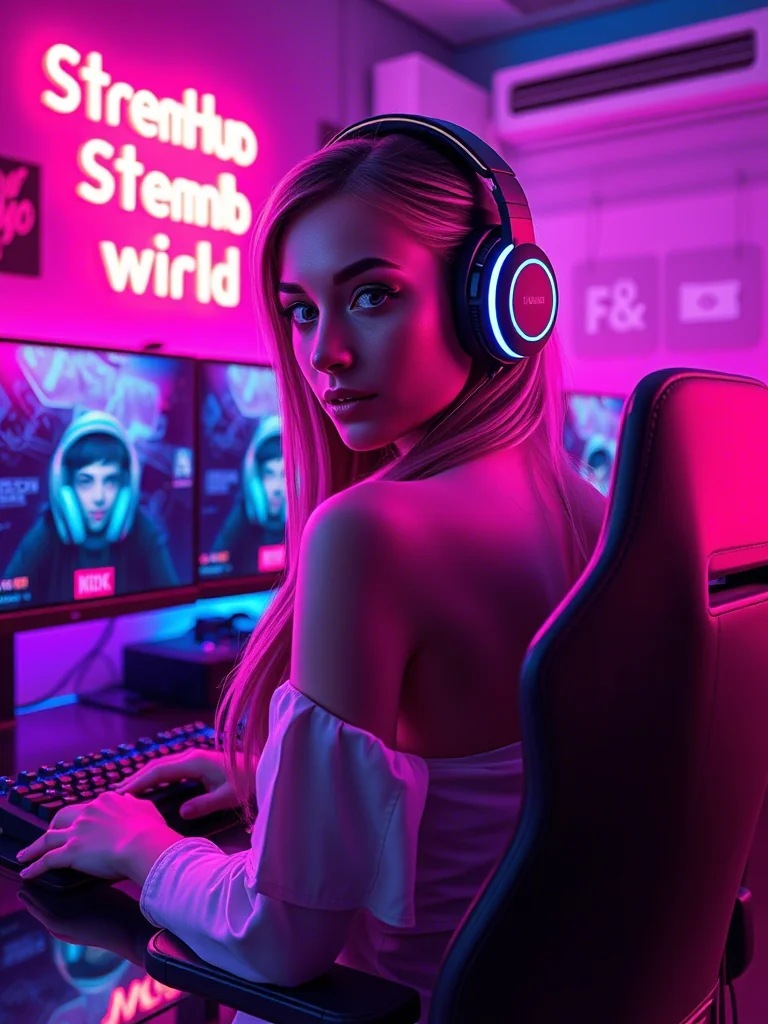
Aktywacja Transmisji na Żywo na YouTube
Zanim zanurzysz się w świat streamingu, musisz upewnić się, że Twoje konto YouTube jest odpowiednio skonfigurowane i uprawnione do prowadzenia transmisji na żywo. Proces ten jest prosty, ale wymaga spełnienia kilku podstawowych warunków.
Wymogi i Proces Aktywacji
YouTube wprowadziło pewne zabezpieczenia, aby zapewnić wysoką jakość i bezpieczeństwo treści na platformie. Oto, co musisz zrobić:
- Weryfikacja Konta: Twój kanał musi być zweryfikowany. Oznacza to podanie numeru telefonu, na który otrzymasz kod weryfikacyjny. Możesz to zrobić, przechodząc do ustawień weryfikacji YouTube. Jest to standardowa procedura mająca na celu potwierdzenie, że jesteś prawdziwym użytkownikiem, a nie botem.
- Brak Aktywnych Ostrzeżeń: Twój kanał nie może mieć aktywnych ostrzeżeń o naruszeniu wytycznych dla społeczności w ciągu ostatnich 90 dni. YouTube rygorystycznie przestrzega swoich zasad, a naruszenia mogą tymczasowo lub trwale zablokować dostęp do niektórych funkcji.
- Okres Oczekiwania: Po spełnieniu powyższych warunków i pierwszym włączeniu funkcji transmisji na żywo, musisz poczekać 24 godziny, zanim będziesz mógł rozpocząć swój pierwszy stream. Jest to jednorazowy wymóg, po którym funkcja będzie dostępna natychmiastowo.
Aby sprawdzić status lub aktywować transmisje na żywo, przejdź do YouTube Studio, kliknij ikonę "Utwórz" (aparat z plusem) w prawym górnym rogu, a następnie wybierz "Rozpocznij transmisję na żywo". System poprowadzi Cię przez resztę procesu, jeśli Twoje konto nie jest jeszcze aktywowane.
Niezbędny Sprzęt do Streamingu
Jakość Twojego streamu w dużej mierze zależy od używanego sprzętu. Nie musisz wydawać fortuny na początek, ale inwestycja w kluczowe komponenty znacząco poprawi doświadczenie Twoich widzów.
Kamera (Webcam vs. DSLR/Mirrorless)
Wybór kamery jest kluczowy dla jakości obrazu. Masz kilka opcji, w zależności od budżetu i wymagań:
- Wbudowana kamera laptopa: Najtańsza opcja, ale często oferuje niską jakość obrazu, słabe odwzorowanie kolorów i ziarnistość w słabym oświetleniu. Odpowiednia jedynie na początek, by "dotknąć" streamingu.
- Kamera internetowa (webcam): Dobre kamery internetowe, takie jak Logitech C920/C922 lub Elgato Facecam, oferują znacznie lepszą jakość niż wbudowane. Są łatwe w obsłudze (plug & play) i relatywnie niedrogie. Idealne dla początkujących i średniozaawansowanych streamerów.
- Aparat DSLR/Mirrorless: Profesjonalny wybór. Oferują doskonałą jakość obrazu, płytką głębię ostrości (efekt bokeh), lepszą wydajność w słabym świetle i kontrolę nad ustawieniami. Wymagają jednak dodatkowej karty do przechwytywania (capture card) i zazwyczaj są droższe.
Porównanie Typów Kamer do Streamingu
| Typ Kamery | Zalety | Wady | Orientacyjny Koszt (PLN) |
|---|---|---|---|
| Wbudowana w laptopa | Brak dodatkowych kosztów | Słaba jakość, brak kontroli, niska rozdzielczość | 0 |
| Kamera internetowa (Webcam) | Łatwa instalacja, dobra jakość HD/Full HD, przystępna cena | Ograniczone możliwości manualnej kontroli, gorsza jakość w słabym świetle niż DSLR | 150 - 1000 |
| Aparat DSLR/Mirrorless | Doskonała jakość obrazu (4K/Full HD), efekt bokeh, duża kontrola ustawień, lepsza wydajność w słabym świetle | Wymaga karty przechwytującej, droższy, bardziej skomplikowana konfiguracja, krótszy czas pracy na baterii (jeśli bez zasilacza) | 1500 - 8000+ (aparat) + 400 - 1500 (karta przechwytująca) |
Mikrofon (USB vs. XLR)
Jakość dźwięku jest często ważniejsza niż jakość obrazu. Ludzie są skłonni oglądać stream z przeciętnym obrazem, ale niemal natychmiast opuszczą transmisję ze złym dźwiękiem.
- Mikrofony USB: Łatwe w obsłudze, podłączasz i działają. Dobre opcje to Blue Yeti, HyperX QuadCast, Razer Seiren. Idealne dla początkujących.
- Mikrofony XLR: Oferują profesjonalną jakość dźwięku, większą elastyczność i kontrolę. Wymagają interfejsu audio (np. Focusrite Scarlett) lub miksera. Przykłady: Shure SM7B, Rode Procaster. To wybór dla bardziej zaawansowanych.
Niezależnie od wyboru, zainwestuj w statyw mikrofonowy i filtr pop, aby zminimalizować niechciane dźwięki i poprawić klarowność mowy.
Oświetlenie (Klucz do Profesjonalizmu)
Dobre oświetlenie może sprawić, że nawet przeciętna kamera będzie wyglądać dobrze. Oto podstawowe rodzaje:
- Światło kluczowe (Key Light): Główne źródło światła, zazwyczaj umieszczone lekko z boku, przed Tobą. Może to być softbox, panel LED lub ring light.
- Światło wypełniające (Fill Light): Słabsze światło po przeciwnej stronie niż światło kluczowe, aby zredukować cienie.
- Światło tylne (Back Light/Hair Light): Umieszczone za Tobą, aby oddzielić Cię od tła i dodać głębi obrazowi.
Dla początkujących ring light lub dwie proste lampy LED z softboxami to dobry start.
Komputer (Specyfikacje Techniczne)
Streaming jest wymagający dla procesora i karty graficznej. Oto zalecane minimalne i optymalne specyfikacje:
- Procesor (CPU): Intel Core i5/Ryzen 5 (minimum), Intel Core i7/Ryzen 7 lub lepszy (optymalnie). Warto szukać procesorów z dużą liczbą rdzeni i wątków.
- Karta Graficzna (GPU): NVIDIA GeForce GTX 10-series/AMD Radeon RX 500-series (minimum), NVIDIA GeForce RTX 20-series/AMD Radeon RX 6000-series lub lepsza (optymalnie). Karty NVIDIA posiadają enkodery NVENC, które są bardzo wydajne w streamingu.
- Pamięć RAM: 8 GB (minimum), 16 GB lub 32 GB (optymalnie, zwłaszcza jeśli grasz i streamujesz jednocześnie).
- Dysk: SSD (Solid State Drive) to konieczność zarówno dla systemu operacyjnego, jak i gier/aplikacji do streamingu, zapewniając szybki dostęp do danych.
- Internet: Stabilne połączenie o wysokiej prędkości wysyłania (upload). Minimum 5-10 Mbps uploadu dla streamu 1080p, ale im więcej, tym lepiej. Sprawdź swoje połączenie na speedtest.net.
Zalecane Specyfikacje Komputera do Streamingu
| Komponent | Minimum (720p 30fps) | Zalecane (1080p 60fps) |
|---|---|---|
| Procesor (CPU) | Intel Core i5-6600 / AMD Ryzen 5 1600 | Intel Core i7-8700 / AMD Ryzen 7 2700X lub nowszy |
| Karta Graficzna (GPU) | NVIDIA GeForce GTX 1050 Ti / AMD Radeon RX 560 | NVIDIA GeForce RTX 2060 / AMD Radeon RX 5700 XT lub nowsza |
| Pamięć RAM | 8 GB DDR4 | 16 GB DDR4 (lub więcej) |
| Dysk | 256 GB SSD | 500 GB - 1 TB SSD (NVMe dla optymalnej wydajności) |
| Prędkość Uploadu | Min. 5 Mbps | Min. 10-15 Mbps (stabilne) |
Inne Akcesoria (Karta do przechwytywania, zielony ekran)
- Karta do przechwytywania (Capture Card): Niezbędna, jeśli streamujesz z konsoli (PS5, Xbox Series X) lub używasz aparatu DSLR/Mirrorless jako kamery internetowej. Dostępne są wewnętrzne (PCIe) i zewnętrzne (USB). Elgato Game Capture HD60 S+ lub 4K60 Pro to popularne wybory.
- Zielony ekran (Green Screen): Umożliwia usunięcie tła za pomocą klucza chrominancyjnego (chroma key) w oprogramowaniu do streamingu, co pozwala na wstawienie dowolnego obrazu lub wideo.
- Dodatkowy monitor: Niezwykle przydatny do monitorowania czatu, podglądu streamu i innych programów bez konieczności przełączania okien.
Oprogramowanie do Streamingu (Encoder)
Oprogramowanie do streamingu, zwane również enkoderem, jest mózgiem Twojej transmisji. To ono zbiera obraz z kamery, dźwięk z mikrofonu, przechwytuje ekran gry lub aplikacji, a następnie kompresuje i wysyła wszystko na serwery YouTube. Wybór odpowiedniego programu jest kluczowy.
OBS Studio (Open Broadcaster Software)
OBS Studio to darmowe, otwarte i niezwykle potężne oprogramowanie, które jest standardem branżowym dla wielu streamerów. Jest dostępne na Windows, macOS i Linux.
- Zalety: Pełna kontrola nad każdym aspektem streamu, duża społeczność, niezliczone wtyczki i integracje, niskie zużycie zasobów w porównaniu do niektórych płatnych alternatyw.
- Wady: Może być nieco przytłaczające dla początkujących ze względu na bogactwo funkcji.
- Podstawowa konfiguracja:
- Sceny: Twórz różne układy (np. "Start streamu", "Rozgrywka", "Przerwa", "Koniec streamu").
- Źródła: Dodaj elementy do scen (przechwytywanie ekranu/gry, kamera, mikrofon, obrazy, tekst, alerty).
- Mikser audio: Ustaw poziomy głośności dla każdego źródła dźwięku.
- Ustawienia wyjścia: Skonfiguruj bitrate, enkoder (np. NVENC H.264, x264), rozdzielczość bazową i wyjściową oraz liczbę klatek na sekundę.
- Klucz strumienia: Wprowadź klucz strumienia z YouTube, aby połączyć OBS z Twoim kanałem.
Streamlabs Desktop (dawniej Streamlabs OBS)
Streamlabs Desktop to kolejna popularna opcja, szczególnie ceniona przez początkujących. Jest zbudowany na bazie OBS Studio, ale oferuje bardziej intuicyjny interfejs i wbudowane funkcje, takie jak alerty, widżety czatu i integracje z darowiznami.
- Zalety: Przyjazny dla użytkownika interfejs, szybka konfiguracja, wiele wbudowanych narzędzi dla streamerów, integracja z usługami donacji i alertami.
- Wady: Może być bardziej zasobożerny niż czyste OBS Studio, niektóre zaawansowane funkcje wymagają subskrypcji Prime.
Inne Opcje (vMix, XSplit)
- vMix: Profesjonalne oprogramowanie dla zaawansowanych użytkowników, oferujące rozbudowane funkcje produkcji wideo na żywo, w tym obsługę wielu kamer, zaawansowane przejścia i efekty. Jest płatne.
- XSplit Broadcaster: Płatna alternatywa dla OBS, oferująca zarówno darmową (z ograniczeniami), jak i płatną wersję. Ma intuicyjny interfejs i jest często używana w profesjonalnych produkcjach.
Porównanie Popularnego Oprogramowania do Streamingu
| Oprogramowanie | Zalety | Wady | Cena | Idealne dla |
|---|---|---|---|---|
| OBS Studio | Darmowe, otwarte, pełna kontrola, lekkie | Krzywa uczenia się, mniej wbudowanych widżetów | Darmowe | Średniozaawansowani, zaawansowani, budżetowi |
| Streamlabs Desktop | Przyjazny interfejs, wbudowane alerty/widżety, szybka konfiguracja | Bardziej zasobożerne, niektóre funkcje płatne (Prime) | Darmowe (z opcją Prime) | Początkujący, casualowi streamerzy |
| vMix | Bardzo zaawansowane, profesjonalna produkcja, wiele funkcji | Bardzo drogie, skomplikowane dla początkujących | Płatne (od licencji Basic HD) | Profesjonalne studia, duże wydarzenia |
| XSplit Broadcaster | Dobrej jakości enkodowanie, intuicyjny interfejs, wsparcie | Płatne za pełne funkcje, pewne ograniczenia w wersji darmowej | Darmowe (z ograniczeniami) / Płatna subskrypcja | Początkujący, średniozaawansowani, z budżetem |
Konfiguracja Streamu na YouTube (Krok po Kroku)
Po aktywowaniu funkcji streamowania i wyborze sprzętu oraz oprogramowania, nadszedł czas na właściwą konfigurację transmisji w YouTube Studio i w enkoderze.
Łączenie Enkodera z YouTube (Klucz Streamu)
Aby Twój program do streamingu wiedział, gdzie wysłać strumień danych, potrzebujesz klucza streamu (Stream Key) z YouTube.
- Przejdź do YouTube Studio.
- Kliknij ikonę "Utwórz" (aparat z plusem) w prawym górnym rogu, a następnie wybierz "Rozpocznij transmisję na żywo".
- W zakładce "Stream" (jeśli planujesz streamować od razu) lub "Zarządzaj" (aby zaplanować stream) będziesz mógł utworzyć nowy stream.
- Po utworzeniu lub wybraniu istniejącego wydarzenia, znajdziesz tam swój Klucz streamu. Jest to poufny kod – nigdy go nie udostępniaj!
- Skopiuj klucz streamu.
- W swoim oprogramowaniu do streamingu (np. OBS Studio), przejdź do Ustawienia > Stream.
- Wybierz "YouTube - RTMP" jako usługę i wklej skopiowany klucz strumienia.
- Zapisz ustawienia.
Ustawienia Rozdzielczości i Bitrate (Jakość Obrazu)
To kluczowe parametry wpływające na jakość wizualną i płynność Twojego streamu. Musisz je dopasować do swoich możliwości sprzętowych i prędkości internetu.
- Rozdzielczość bazowa (Base Resolution): Rozdzielczość, w której przechwytywany jest Twój pulpit/gra (np. 1920x1080).
- Rozdzielczość wyjściowa (Output Resolution): Rozdzielczość, w jakiej stream jest wysyłany do YouTube (np. 1920x1080 dla 1080p, 1280x720 dla 720p). Jeśli Twoje łącze nie pozwala na 1080p, lepiej streamować w 720p, ale stabilnie, niż w 1080p z buforowaniem.
- Liczba klatek na sekundę (FPS): Najczęściej 30 lub 60 fps. 60 fps zapewnia płynniejszy obraz, ale wymaga większego bitrate'u i mocniejszego sprzętu.
- Bitrate wideo (Video Bitrate): Ilość danych na sekundę przeznaczona na wideo. Im wyższy, tym lepsza jakość obrazu, ale wymaga szybszego uploadu.
- Dla 1080p @ 60fps: 4500-9000 kbps
- Dla 1080p @ 30fps: 3000-6000 kbps
- Dla 720p @ 60fps: 2500-5000 kbps
- Dla 720p @ 30fps: 1500-4000 kbps
- Bitrate audio (Audio Bitrate): Zazwyczaj 128-192 kbps jest wystarczające dla dobrej jakości dźwięku.
Upewnij się, że Twój upload internetu jest co najmniej 1,5x większy niż planowany bitrate sumaryczny (wideo + audio), aby mieć margines bezpieczeństwa.
Tworzenie Miniatury i Tytułu (SEO dla Streamów)
Atrakcyjny tytuł i miniatura są kluczowe dla przyciągnięcia widzów. Postępuj zgodnie z zasadami SEO:
- Tytuł: Powinien być chwytliwy, zawierać słowa kluczowe związane z treścią streamu i jasno określać, o czym jest transmisja. Maksymalnie 100 znaków.
- Miniatura (Thumbnail): Stwórz niestandardową miniaturę, która jest wyraźna, profesjonalna i wzbudza ciekawość. Powinna reprezentować zawartość streamu i wyróżniać się na tle innych. Rozdzielczość 1280x720 pikseli.
- Opis: Szczegółowo opisz, co będzie się działo podczas streamu. Użyj słów kluczowych, dodaj linki do swoich mediów społecznościowych, sprzętu i innych zasobów.
- Tagi: Dodaj odpowiednie tagi, aby pomóc YouTube sklasyfikować Twój stream i dotrzeć do właściwej publiczności.
Moderacja Czatu (Bezpieczeństwo Społeczności)
Czat na żywo jest sercem interakcji, ale może być również źródłem problemów. Ustaw zasady moderacji:
- Moderatorzy: Wyznacz zaufane osoby (zaufanych widzów lub przyjaciół) jako moderatorów, którzy będą mogli usuwać nieodpowiednie wiadomości, banować użytkowników i dbać o porządek.
- Filtry słów kluczowych: W YouTube Studio możesz ustawić filtry na automatyczne blokowanie wulgaryzmów i niepożądanych fraz.
- Opóźnienie czatu: Możesz ustawić krótkie opóźnienie, aby moderatorzy mieli czas na reakcję przed pojawieniem się wiadomości publicznie.
Planowanie Streamu (Harmonogram i Promocja)
Regularność i promocja są kluczowe dla budowania publiczności.
- Harmonogram: Ustal stały harmonogram streamów i trzymaj się go. Widzowie lubią wiedzieć, kiedy mogą Cię znaleźć. Poinformuj o tym w opisach kanału, na mediach społecznościowych i w grafikach streamu.
- Promocja:
- Udostępniaj link do streamu na wszystkich swoich platformach społecznościowych (Facebook, Instagram, Twitter, Discord) z odpowiednim wyprzedzeniem.
- Utwórz posty i historie przypominające o nadchodzącej transmisji.
- Współpracuj z innymi twórcami, aby wzajemnie promować swoje streamy.
Angażowanie Widzów i Rozwój Kanału
Samo uruchomienie streamu to dopiero początek. Prawdziwa sztuka tkwi w budowaniu lojalnej społeczności i ciągłym rozwijaniu kanału. W tym aspekcie, usługi takie jak streamhub.shop mogą okazać się niezwykle pomocne w strategicznym wspieraniu wzrostu zasięgu i widoczności Twojego kanału, co jest kluczowe, zwłaszcza na wczesnych etapach.
Interakcja w Czasie Rzeczywistym (Czaty, Ankiety)
Aktywna interakcja z widzami jest fundamentem udanego streamu.
- Czytaj i odpowiadaj na czat: Staraj się regularnie czytać czat i odpowiadać na pytania oraz komentarze widzów. Zwracaj się do nich po nickach.
- Ankiety i pytania: Wykorzystuj funkcje ankiet YouTube lub po prostu zadawaj pytania, aby zachęcić do udziału.
- Wywołuj konkretnych widzów: Jeśli masz stałych bywalców, odwołuj się do nich, twórz wewnętrzne żarty.
- Podziękowania: Dziękuj za subskrypcje, darowizny, Super Chaty i aktywność.
Promocja Streamu (Media Społecznościowe, Społeczność YouTube)
Aktywne promowanie swoich transmisji jest niezbędne do zwiększenia zasięgu.
- Przed streamem: Ogłaszaj stream z wyprzedzeniem na wszystkich swoich kanałach społecznościowych. Używaj estetycznych grafik i linków.
- W trakcie streamu: Zachęcaj widzów do udostępniania linku do Twojego streamu.
- Po streamie: Udostępniaj fragmenty streamu (tzw. clipsy lub highlighty) na swoich mediach społecznościowych, aby zachęcić do obejrzenia powtórki lub następnego live'a.
Analiza Danych (YouTube Analytics)
YouTube Studio oferuje potężne narzędzia analityczne. Regularnie sprawdzaj:
- Czas oglądania: Ile czasu widzowie spędzają na Twoim streamie.
- Retencja widowni: W których momentach streamu widzowie odchodzą, a w których zostają.
- Źródła ruchu: Skąd przychodzą Twoi widzowie (wyszukiwarka, sugerowane filmy, zewnętrzne źródła).
- Dane demograficzne: Kto Cię ogląda (wiek, płeć, lokalizacja).
Te dane pomogą Ci zrozumieć, co działa, a co wymaga poprawy, pozwalając na optymalizację treści i harmonogramu.
Współpraca i Networking (Rozbudowa Zasięgu)
Połącz siły z innymi twórcami. Wspólne streamy (collabs) mogą wprowadzić Cię do nowej publiczności i przynieść świeżą energię do Twojego kanału. Aktywnie angażuj się w społeczność streamerów na YouTube i innych platformach.
Monetyzacja Streamów (Super Chat, Członkostwa, Reklamy)
YouTube oferuje wiele opcji monetyzacji, ale większość z nich wymaga spełnienia określonych warunków (np. 1000 subskrybentów i 4000 godzin oglądania w ciągu ostatnich 12 miesięcy dla Programu Partnerskiego YouTube).
- Super Chat i Super Naklejki: Widzowie mogą płacić, aby ich wiadomości wyróżniały się na czacie.
- Członkostwa Kanału: Widzowie mogą opłacać miesięczne subskrypcje, aby uzyskać dostęp do ekskluzywnych bonusów (emotikony, odznaki, treści).
- Reklamy: Po dołączeniu do Programu Partnerskiego YouTube, możesz wyświetlać reklamy przed, w trakcie i po streamie.
- Płatne Partnerstwa i Sponsoring: Po zbudowaniu znacznej publiczności możesz współpracować z markami.
- Sprzedaż Merchandisingu: Możesz sprzedawać koszulki, kubki i inne produkty z logo swojego kanału.
W początkowej fazie budowania kanału, kiedy dopiero dążysz do osiągnięcia progów monetyzacji, ważne jest strategiczne podejście do zwiększania widoczności. W tym kontekście, profesjonalne rozwiązania, takie jak te oferowane przez streamhub.shop, mogą pomóc w przyspieszeniu wzrostu liczby subskrybentów i godzin oglądania, co jest kluczowe do odblokowania pełnych możliwości monetyzacyjnych YouTube.
Najczęstsze Problemy i Rozwiązania
Streaming to technologia, a technologia bywa kapryśna. Oto kilka typowych problemów i sposobów ich rozwiązania:
- Buforowanie lub spadki klatek:
- Przyczyna: Zbyt wysoki bitrate dla Twojego połączenia internetowego, niestabilne połączenie, zbyt duże obciążenie procesora/karty graficznej.
- Rozwiązanie: Zmniejsz bitrate wideo w ustawieniach enkodera. Sprawdź stabilność swojego połączenia internetowego (użyj połączenia kablowego zamiast Wi-Fi). Zmniejsz rozdzielczość lub liczbę klatek na sekundę. Zamknij niepotrzebne aplikacje. Zaktualizuj sterowniki GPU.
- Brak dźwięku lub obrazu:
- Przyczyna: Niewłaściwie wybrane źródło dźwięku/obrazu w enkoderze, wyciszony mikrofon, odłączony kabel.
- Rozwiązanie: Sprawdź, czy kamera i mikrofon są prawidłowo wybrane w OBS/Streamlabs i czy nie są wyciszone. Upewnij się, że kable są dobrze podłączone. Sprawdź ustawienia prywatności systemu operacyjnego, które mogły zablokować dostęp do kamery/mikrofonu.
- Rozłączenia streamu:
- Przyczyna: Niestabilne połączenie internetowe, problemy z serwerami YouTube lub enkodera.
- Rozwiązanie: Upewnij się, że masz stabilne połączenie kablowe. Spróbuj zmienić serwer ingestowy w ustawieniach streamu (w OBS/Streamlabs wybierz "Auto" lub inny pobliski serwer). Zaktualizuj oprogramowanie do streamingu.
- Niska jakość obrazu pomimo wysokiego bitrate'u:
- Przyczyna: Niewłaściwy enkoder, słabe oświetlenie, niska jakość kamery.
- Rozwiązanie: Użyj enkodera sprzętowego (NVENC dla NVIDII, AMF dla AMD), jeśli Twój komputer go obsługuje. Popraw oświetlenie. Rozważ ulepszenie kamery.
Sekcja FAQ
Czy potrzebuję drogiego sprzętu, żeby zacząć streamować na YouTube?
Niekoniecznie! Możesz zacząć z podstawowym setupem: komputerem, darmową kamerą internetową (lub wbudowaną) i mikrofonem USB. Najważniejsze jest, aby po prostu zacząć i stopniowo ulepszać sprzęt w miarę rozwoju kanału i wzrostu zaangażowania. Dobre oświetlenie i czysty dźwięk są często ważniejsze niż kamera 4K.
Jak często powinienem streamować, aby zbudować publiczność?
Kluczem jest regularność. Lepiej streamować raz lub dwa razy w tygodniu, ale o stałych porach, niż chaotycznie i sporadycznie. Stwórz harmonogram i trzymaj się go. Dzięki temu widzowie wiedzą, kiedy mogą Cię znaleźć, co buduje lojalność i oczekiwanie na Twój content.
Co to jest klucz streamu i gdzie go znajdę?
Klucz streamu (Stream Key) to unikalny kod, który łączy Twoje oprogramowanie do streamingu (np. OBS Studio) z Twoim kanałem YouTube. Pozwala on na wysłanie Twojej transmisji na odpowiedni adres. Znajdziesz go w YouTube Studio. Po kliknięciu "Utwórz" -> "Rozpocznij transmisję na żywo" i zaplanowaniu streamu, będzie on dostępny w sekcji ustawień streamu. Pamiętaj, aby nigdy go nikomu nie udostępniać, ponieważ może on zostać wykorzystany do streamowania na Twoim kanale.
Jak mogę zwiększyć liczbę widzów na moich streamach?
Zwiększenie liczby widzów to proces wieloaspektowy:
- Promocja: Aktywnie promuj streamy na mediach społecznościowych, Discordzie i w społeczności YouTube.
- Interakcja: Angażuj się w czat, odpowiadaj na pytania, twórz ankiety. Buduj relacje z widzami.
- Jakość: Dbaj o dobrą jakość audio i wideo.
- Miniatury i tytuły: Twórz chwytliwe, zoptymalizowane pod kątem SEO tytuły i atrakcyjne miniatury.
- Regularność: Trzymaj się ustalonego harmonogramu.
- Współpraca: Streamuj z innymi twórcami.
- Analiza: Używaj YouTube Analytics do zrozumienia, co działa.
- Wsparcie zewnętrzne: W początkowej fazie, kiedy chcesz szybko zbudować początkową bazę odbiorców, warto rozważyć profesjonalne narzędzia. Platformy takie jak streamhub.shop mogą oferować usługi, które pomogą zwiększyć widoczność Twojego kanału i przyciągnąć pierwszych widzów, co jest świetnym startem dla organicznego wzrostu.
Czy mogę streamować na YouTube z telefonu komórkowego?
Tak, możesz streamować bezpośrednio z telefonu komórkowego za pomocą aplikacji YouTube. Jednak aby to zrobić, musisz mieć co najmniej 50 subskrybentów na swoim kanale. Jest to świetna opcja dla streamów "na luzie", vlogów na żywo lub relacji z wydarzeń, ale dla bardziej zaawansowanych produkcji z grami czy oprogramowaniem desktopowym, komputer jest nadal niezbędny.
Podsumowanie
Rozpoczęcie przygody z live streamingiem na YouTube to ekscytujące przedsięwzięcie, które otwiera drzwi do ogromnej społeczności i nieograniczonych możliwości twórczych. Jak widać, droga do udanego streamu wymaga przemyślanej konfiguracji sprzętu, opanowania oprogramowania i strategicznego podejścia do angażowania widowni. Pamiętaj, że kluczem do sukcesu jest cierpliwość, konsekwencja i ciągłe uczenie się. Nie bój się eksperymentować, słuchać swojej społeczności i dostosowywać się do zmieniających się trendów. Z każdym kolejnym streamem będziesz zdobywać doświadczenie, a Twój kanał będzie rósł. Powodzenia w budowaniu Twojej streamowej potęgi!