Znasz to uczucie, prawda? Transmisja na żywo pędzi, czat eksploduje, a Ty musisz jednocześnie utrzymać tempo, reagować na widzów i pilnować porządku. To wymaga sprawnego centrum dowodzenia. Twitch Stream Manager to Twoje narzędzie do ogarnięcia tego chaosu. Ale czy wykorzystujesz go w pełni, by faktycznie ułatwić sobie życie, zamiast tylko dodawać kolejny otwarty tab?
Nie chodzi o to, by znać każdą funkcję na pamięć, ale o to, by świadomie wybrać te, które realnie wspierają Twoją produkcję i moderację. Skupmy się na tym, co naprawdę zmienia zasady gry.
Pulpit Stream Managera – Twoje Centrum Dowodzenia na Żywo
Pulpit Stream Managera to nie tylko zbiór danych, ale dynamiczne centrum operacyjne. Kluczem jest dostosowanie go do Twoich potrzeb. Nie kopiuj ustawień innych – pomyśl, co jest dla Ciebie najważniejsze podczas streamu. Czy to podgląd czatu, lista aktywnych moderatorów, czy może szybkie przełączanie scen? Konfiguracja zajmie kilka minut, ale zaoszczędzi Ci godziny stresu i niepotrzebnego rozpraszania uwagi.
Nie przeładowuj pulpitu. Mniej znaczy więcej. Skup się na tym, co jest absolutnie krytyczne, aby nie rozpraszać się podczas gry czy rozmowy z widzami. Dostosuj rozmiary i położenie widżetów tak, abyś mógł na nie zerknąć i natychmiast wyciągnąć wnioski, nie tracąc wątku transmisji.
- Panel Aktywności: Kto subskrybuje, donates, followuje, używa punktów kanału. Niezbędny do szybkiego dziękowania i reagowania na wsparcie.
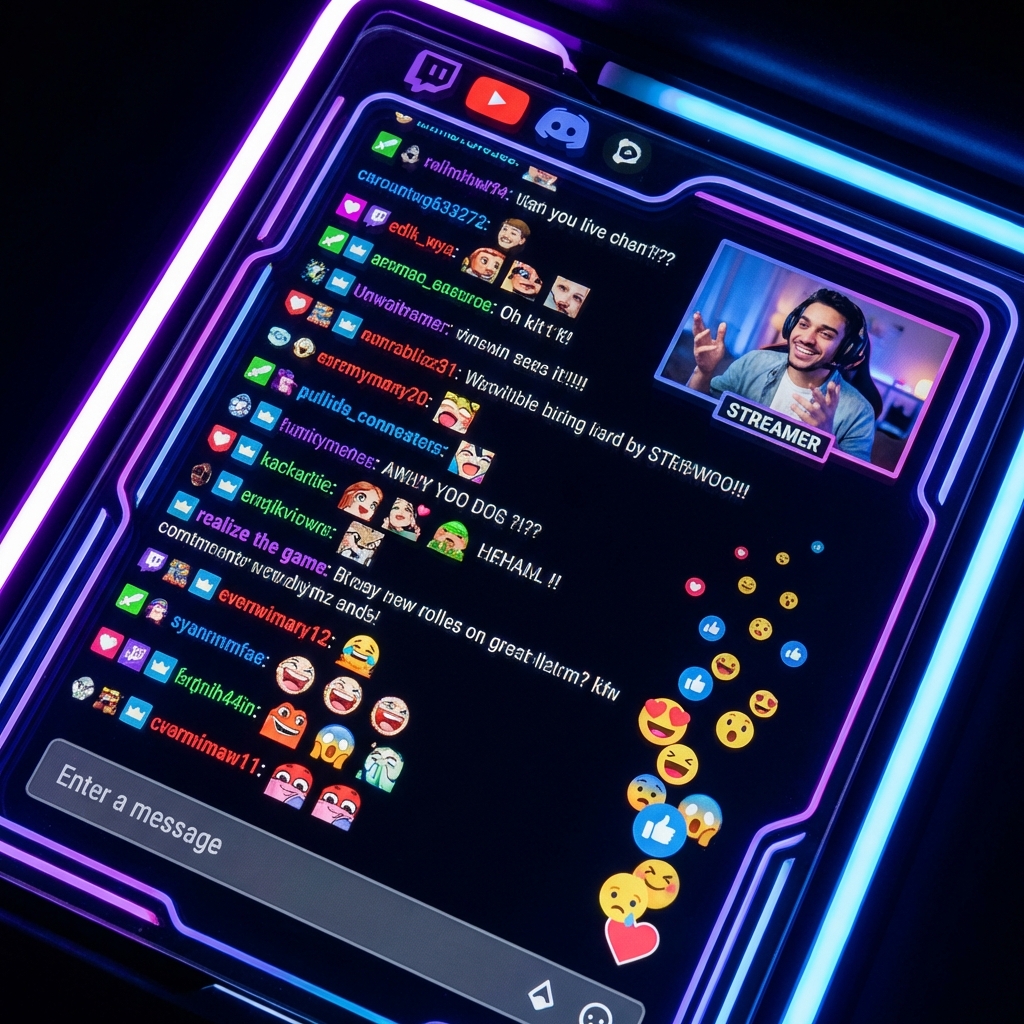
- Czat: Oczywiście. Upewnij się, że jest dobrze widoczny i czytelny, być może z opcją szybkiego przewijania lub filtrowania.
- Szybkie Akcje: To potężna, często niedoceniana funkcja. Twórz własne przyciski! Zmiana kategorii, uruchomienie reklamy, wywołanie komendy bota, a nawet szybka zmiana trybu czatu – to wszystko możesz mieć pod jednym kliknięciem.
- Statystyki Transmisji: Podstawowe dane jak liczba widzów, czas trwania, bitrate. Pomaga monitorować kondycję streamu i w razie problemów z internetem szybko zareagować.
- Lista Moderatorów: Szybki wgląd, kto jest online i gotowy do pomocy. To ułatwia koordynację działań.
 }
}
Efektywna Moderacja: Kto, Co i Jak w Trakcie Transmisji
Moderacja to serce każdej udanej transmisji. Stream Manager daje Ci narzędzia, by to serce biło równo, nawet gdy czat szaleje. Nie chodzi tylko o banowanie, ale o zarządzanie atmosferą, eliminowanie spamu i budowanie bezpiecznej, przyjaznej przestrzeni.
Zarządzanie czatem w locie – narzędzia dla Ciebie i Twojego zespołu
- Podgląd i akcje na użytkowniku: Z panelu czatu możesz klikać nicki użytkowników. Pojawi się szybkie okno z ich historią na kanale (kiedy dołączyli, czy byli moderowani, jakie mają odznaki) oraz opcje podjęcia natychmiastowych akcji: timeout, ban, oznaczenie jako VIP lub moderator. To znacznie szybsze i bardziej kontekstowe niż wpisywanie komend ręcznie.
- AutoMod a Stream Manager: AutoMod jest niezastąpiony, ale nie jest idealny. Stream Manager pozwala moderatorom ręcznie zatwierdzać lub odrzucać wiadomości zatrzymane przez AutoMod. To kluczowe, aby nie ucinać niewinnych rozmów czy żartów, które mogły zostać błędnie zinterpretowane przez algorytm.
- Szybkie przełączanie trybów czatu: Potrzebujesz szybko włączyć tryb tylko dla subskrybentów, tylko dla emotek, wolny tryb lub tryb wyłącznie dla moderatorów? Jeśli przygotujesz wcześniej odpowiednie Szybkie Akcje w Stream Managerze, będziesz w stanie to zrobić jednym kliknięciem, bez szukania komend czy przechodzenia do ustawień kanału.
Pamiętaj, że Twoi moderatorzy widzą podobne, choć nieco ograniczone, narzędzia w swoim własnym Stream Managerze. Ważne jest przeszkolenie ich, jak skutecznie korzystać z tych opcji i kiedy interweniować. Komunikacja z zespołem jest tutaj kluczowa, aby wszyscy działali spójnie i znali zasady panujące na Twoim kanale.
Scenariusz Praktyczny: Szybka Reakcja na Nieoczekiwane
Wyobraź sobie: Grasz w nową, gorąco oczekiwaną grę. Widzów masz rekordowo dużo, atmosfera jest świetna. Nagle na czacie pojawia się lawina spamu – boty reklamujące podejrzane linki, wulgarne treści lub trolle próbujące zakłócić transmisję. Co robisz?
- Tradycyjnie (bez optymalizacji Stream Managera): Próbujesz wpisywać komendy na czacie, tracisz koncentrację na grze, spam się rozprzestrzenia, a moderatorzy mogą nie nadążać z ręcznym usuwaniem wiadomości. Widzowie zaczynają narzekać.
- Ze Stream Managerem (optymalnie skonfigurowanym):
- Szybka ocena: Spoglądasz na panel czatu w Stream Managerze. Widzisz powtarzające się wiadomości i nowe nicki.
- Akcja 1 (Ty): Masz przygotowany przycisk „Akcja Szybka: Włącz tryb tylko dla subskrybentów” lub „Włącz tryb tylko dla emotek” na Twoim pulpicie. Klikać! Natychmiast zatrzymujesz napływ spamu od nowych, niezaufanych kont.
- Akcja 2 (Moderatorzy): Twoi moderatorzy, widząc sytuację i Twoją reakcję, aktywnie używają paneli czatu w swoim Stream Managerze. Klikają na nicki spamerów, sprawdzają historię i błyskawicznie dają ban (jeśli to bot) lub timeout (jeśli to jednorazowy incydent od prawdziwego użytkownika, który wymaga ostrzeżenia). Dzięki ich panelom widzą też wiadomości zatrzymane przez AutoModa i mogą je ręcznie odrzucić, jeśli są spamem.
- Akcja 3 (Ty): Po uspokojeniu sytuacji, używasz kolejnej szybkiej akcji, by przywrócić normalny tryb czatu, informując widzów, że sytuacja jest już pod kontrolą.
Cała operacja zajmuje kilkanaście sekund, a Ty możesz wrócić do gry, nie tracąc ani wątku, ani widzów. Minimalizujesz stres i pokazujesz, że masz kontrolę nad swoim kanałem. To jest siła świadomego wykorzystania Twitch Stream Managera.
Puls Społeczności: Częste Wyzwania i Wskazówki
Wśród streamerów często pojawiają się pytania o to, jak zoptymalizować pracę ze Stream Managerem. Typowe wyzwania to poczucie przytłoczenia liczbą opcji, trudności z koordynacją działań moderatorów oraz obawa przed „przegapieniem czegoś ważnego” podczas transmisji.
- Przeładowany interfejs: Wielu twórców początkowo konfiguruje zbyt wiele widżetów, co prowadzi do chaosu i utraty koncentracji. Rada jest prosta: zacznij od absolutnego minimum (czat, panel aktywności, kilka szybkich akcji) i dodawaj kolejne elementy tylko wtedy, gdy poczujesz realną potrzebę. Nie musisz wykorzystywać każdego dostępnego widżetu.
- Niewykorzystane szybkie akcje: Często słychać, że streamerzy zapominają o tej potężnej funkcji lub nie poświęcają czasu na jej konfigurację. Warto poświęcić chwilę przed streamem na stworzenie zestawu akcji, które wykonujesz regularnie (np. uruchomienie reklamy, zmiana gry/kategorii, powitanie nowego widza, uruchomienie ankiety), aby zautomatyzować je i odciążyć się w trakcie streamu.
- Brak komunikacji z moderatorami: Moderatorzy często nie wiedzą, jakich narzędzi powinni używać w Stream Managerze, ani kiedy interweniować. Regularne spotkania (nawet krótkie) lub dedykowany kanał komunikacji (np. na Discordzie) są kluczowe, by wszyscy działali spójnie i znali zasady panujące na kanale. Upewnij się, że wszyscy rozumieją, jak korzystać z panelu moderatora w Stream Managerze i jakie mają uprawnienia.
Kluczem jest nie traktowanie Stream Managera jako jednorazowej konfiguracji, ale jako żywe narzędzie, które ewoluuje wraz z Twoimi potrzebami i rozwojem kanału. To Twój osobisty asystent na żywo – im lepiej go nauczysz, tym lepiej będzie Ci służył.
Konserwacja i Rewizja: Utrzymywanie Porządku w Stream Managerze
Twitch Stream Manager to narzędzie, które powinno być tak dynamiczne, jak Twoje transmisje. Regularny przegląd jego ustawień jest tak samo ważny, jak aktualizacja oprogramowania do streamowania czy odświeżanie scen. Nie traktuj konfiguracji jako jednorazowej akcji – Twój kanał ewoluuje, a wraz z nim powinny ewoluować Twoje narzędzia.
Co sprawdzać regularnie (co miesiąc lub po większych zmianach na kanale):
- Widgety na pulpicie: Czy wszystkie są nadal potrzebne? Czy są ułożone w najbardziej logiczny sposób? Może któryś stał się zbędny, a inny jest teraz kluczowy (np. widżet celów)?
- Szybkie Akcje: Czy Twoje niestandardowe przyciski nadal odpowiadają Twoim potrzebom? Może masz nowe komendy bota, które warto dodać, albo stare, z których już nie korzystasz? Upewnij się, że są łatwo dostępne.
- Role moderatorów i VIP-ów: Czy lista osób z dostępem do panelu moderatora jest aktualna? Czy VIP-owie są wciąż aktywni i zasługują na ten status? Regularnie usuwaj nieaktywne konta.
- Ustawienia AutoModa: Czy AutoMod nie jest zbyt restrykcyjny (blokuje zbyt wiele niewinnych wiadomości) lub zbyt pobłażliwy (przepuszcza spam)? Czasem warto przejrzeć wiadomości zatrzymane przez niego i dostosować filtry słów kluczowych lub poziomy wrażliwości.
- Feedback od moderatorów: Rozmawiaj ze swoimi moderatorami. Czy coś sprawia im trudność w Stream Managerze? Czy brakuje im jakiegoś narzędzia? Ich perspektywa jest bezcenna, bo to oni najwięcej czasu spędzają na zarządzaniu czatem.
Pamiętaj, że Stream Manager to rozszerzenie Twojego stylu streamowania i Twojej efektywności. Dbaj o niego, a on zadba o Twoje transmisje, pozwalając Ci skupić się na tym, co najważniejsze – tworzeniu angażujących treści dla Twojej społeczności.
2026-03-31