W dzisiejszym dynamicznym świecie rozrywki cyfrowej, gdzie konkurencja o uwagę widza jest większa niż kiedykolwiek, jakość i niezawodność streamu stały się priorytetem dla każdego ambitnego twórcy treści. Profesjonalni streamerzy i twórcy gier wideo, dążący do osiągnięcia najwyższego poziomu wydajności i stabilności, coraz częściej sięgają po rozwiązania znacznie wykraczające poza standardową konfigurację z jednym komputerem. Mowa oczywiście o setupie dual PC – architekturze, która zrewolucjonizowała podejście do nadawania na żywo, oferując niezrównaną płynność, jakość obrazu i swobodę twórczą.
Ten rozbudowany poradnik zagłębi się w świat konfiguracji z dwoma komputerami, analizując jej fundamentalne zalety i potencjalne wyzwania. Przyjrzymy się szczegółowo, jakie komponenty są niezbędne, jak prawidłowo je połączyć i skonfigurować, aby uzyskać optymalne rezultaty. Omówimy kwestie związane z wydajnością, jakością dźwięku i obrazu, a także podpowiemy, jak unikać typowych pułapek. Czy jesteś gotowy, aby zrozumieć, dlaczego streamhub.shop i inni profesjonaliści polecają to rozwiązanie i jak może ono odmienić Twoją karierę w streamingu?
Dlaczego Dwa Komputery? Głębsze Spojrzenie na Motywacje Streamerów
Decyzja o przejściu na konfigurację z dwoma komputerami do streamowania nie jest podyktowana jedynie chęcią posiadania bardziej zaawansowanego sprzętu, lecz wynika z konkretnych, technicznych potrzeb. Głównym motorem napędowym jest chęć rozdzielenia obciążenia, które w przypadku jednego komputera musi być obsługiwane jednocześnie przez te same zasoby sprzętowe.
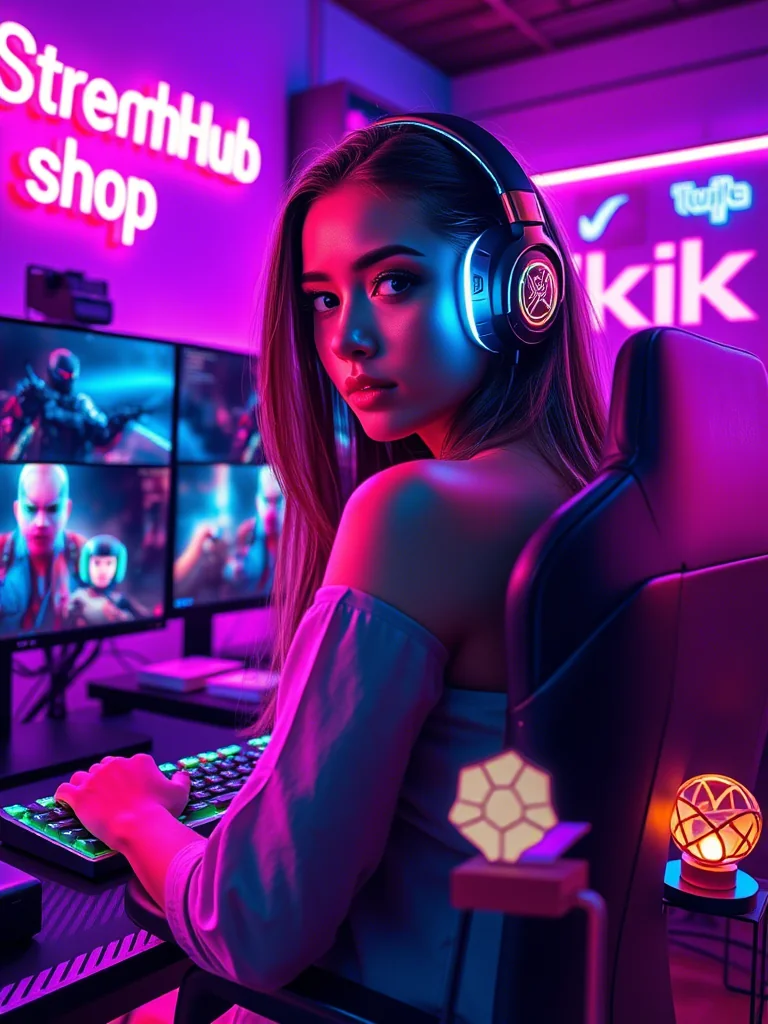
W standardowym setupie, pojedynczy komputer musi sprostać trzem głównym, bardzo wymagającym zadaniom jednocześnie:
- Renderowanie Gry: Procesor (CPU) i karta graficzna (GPU) są obciążone do granic możliwości, aby wyświetlić grę w wysokiej rozdzielczości i płynności.
- Enkodowanie Wideo: Konwersja obrazu z gry na format odpowiedni do przesyłania strumieniowego (np. H.264 lub H.265) jest niezwykle zasobochłonna i może znacznie obciążyć CPU lub dedykowany enkoder GPU.
- Obsługa Oprogramowania do Streamowania i Akcesoriów: Programy takie jak OBS Studio, Streamlabs Desktop, wtyczki, overlaye, kamery internetowe, mikrofony i inne urządzenia również zużywają cenne zasoby systemowe.
Kiedy te trzy zadania kumulują się na jednym komputerze, często prowadzi to do spadków klatek w grze (stuttering), utraty klatek na streamie, niestabilności systemu, a nawet awarii. Rozwiązanie dual PC eliminuje te problemy, przydzielając każdemu komputerowi dedykowaną funkcję.
- Komputer Gamingowy (Gaming PC): Całkowicie koncentruje się na dostarczaniu najwyższej jakości i płynności rozgrywki, bez żadnych kompromisów.
- Komputer do Streamowania (Streaming PC): Odpowiada za enkodowanie, obsługę oprogramowania do streamowania, czatu, alertów i wszystkich akcesoriów, zapewniając stabilny i wysokiej jakości obraz wychodzący na platformę.
To strategiczne rozdzielenie zadań jest kluczem do osiągnięcia profesjonalnej jakości streamu, która wyróżnia się na tle konkurencji i buduje zaangażowanie widza.
Kluczowe Zalety Konfiguracji z Dwoma Komputerami
Przejście na setup dual PC to inwestycja, która przynosi szereg wymiernych korzyści, zwłaszcza dla streamerów, którzy traktują swoją pasję jako profesję.
Zwiększona Wydajność Gry i Streamu
- Maksymalna Płynność w Grach: Komputer gamingowy nie jest obciążony procesem enkodowania ani obsługą oprogramowania do streamowania. Oznacza to, że wszystkie jego zasoby są dedykowane wyłącznie grze, co przekłada się na wyższą liczbę klatek na sekundę (FPS) i bardziej stabilną rozgrywkę, nawet w najbardziej wymagających tytułach. Widzowie z pewnością docenią krystalicznie czysty i płynny obraz z gry.
- Stabilne Enkodowanie: Komputer streamingowy może poświęcić całą swoją moc obliczeniową (CPU lub GPU) na proces enkodowania wideo. Pozwala to na wybór bardziej zaawansowanych presetów enkodera (np. x264 'medium' lub 'slow' dla CPU, lub wysokiej jakości NVENC), co skutkuje lepszą jakością obrazu przy danym bitrate, minimalizując artefakty kompresji i zapewniając ostrość detali.
Niezawodność i Stabilność Systemu
- Izolacja Awarii: Jeśli komputer gamingowy niespodziewanie się zawiesi (co, niestety, może się zdarzyć w trakcie intensywnej rozgrywki), komputer streamingowy będzie nadal działał. Oznacza to, że stream nie zostanie natychmiast przerwany, a widzowie zobaczą statyczną planszę lub powiadomienie, zamiast nagłego zniknięcia. Daje to streamerowi czas na szybką reakcję i minimalizuje negatywny wpływ na doświadczenie widza.
- Mniejsze Ryzyko Spadków Klatek: Rozdzielenie zadań niemal całkowicie eliminuje problem spadków klatek (frame drops) na streamie, które są częstym utrapieniem konfiguracji jednokomputerowych. Stream jest bardziej stabilny i płynny, co buduje zaufanie i satysfakcję widza.
Wysoka Jakość Obrazu i Dźwięku
- Lepsza Jakość Wideo: Dzięki dedykowanemu komputerowi streamingowemu można użyć znacznie wyższego bitrate i bardziej zaawansowanych ustawień enkodera, co skutkuje wyraźnie lepszą jakością obrazu streamu, nawet w szybkich scenach akcji.
- Zaawansowane Zarządzanie Dźwiękiem: Setup dual PC ułatwia routing i miksowanie wielu źródeł audio (gra, mikrofon, muzyka, czat głosowy, alerty). Możliwe jest wykorzystanie zaawansowanych mikserów sprzętowych lub wirtualnych, co zapewnia krystalicznie czysty dźwięk dla widzów i pełną kontrolę nad poziomami głośności.
Większa Elastyczność i Kontrola
- Swoboda w Konfiguracji Oprogramowania: Streamer może swobodnie dodawać skomplikowane overlaye, animacje, alerty, wtyczki i rozbudowane sceny w OBS/Streamlabs, bez obawy o obciążenie komputera gamingowego.
- Testowanie i Rozwój: Możliwość testowania nowych ustawień, gier czy oprogramowania na jednym komputerze, bez wpływu na jakość aktualnie trwającego streamu, to nieoceniona zaleta dla twórców eksperymentujących z treściami.
Wady i Wyzwania Związane z Setupem Dual PC
Mimo licznych zalet, konfiguracja z dwoma komputerami nie jest pozbawiona wad. Jest to zaawansowane rozwiązanie, które wymaga zarówno większych nakładów finansowych, jak i technicznych umiejętności.
- Znaczący Koszt Początkowy: Największą barierą jest cena. Potrzebujesz dwóch pełnowartościowych komputerów (choć komputer streamingowy może być nieco słabszy od gamingowego), karty do zgrywania wideo, dodatkowych kabli, a często także zaawansowanego miksera audio. Całkowity koszt może być dwukrotnie, a nawet trzykrotnie wyższy niż w przypadku jednego mocnego komputera gamingowo-streamingowego.
- Złożoność Konfiguracji: Podłączenie i skonfigurowanie dwóch komputerów, karty do zgrywania, routingu audio i oprogramowania to proces wymagający czasu, cierpliwości i pewnej wiedzy technicznej. Zarządzanie dźwiękiem jest szczególnie trudne i często wymaga stosowania wirtualnych kabli audio lub mikserów sprzętowych.
- Większe Zużycie Energii i Generowanie Ciepła: Dwa działające komputery zużywają znacznie więcej energii elektrycznej i generują więcej ciepła w pomieszczeniu. Wymaga to odpowiedniego zarządzania temperaturą i wentylacją, a także może wpłynąć na rachunki za prąd.
- Wymagana Większa Przestrzeń: Dwie pełnowymiarowe obudowy komputerowe, dodatkowe monitory (często trzy lub więcej), klawiatury, myszy i peryferia zajmują znacznie więcej miejsca na biurku i w pokoju.
- Potencjalne Problemy z Opóźnieniami (Latencją): Chociaż głównym celem jest eliminacja opóźnień w grze, sam proces zgrywania i przesyłania obrazu między komputerami może wprowadzić minimalne opóźnienia. W większości przypadków są one niezauważalne, ale w pewnych scenariuszach (np. bardzo szybkie gry rytmiczne) mogą być irytujące.
- Więcej Punktów Awarii: Większa liczba komponentów oznacza więcej potencjalnych punktów, które mogą ulec awarii lub wymagać diagnozy.
Podstawowe Komponenty Setupu Dual PC
Aby zbudować efektywną konfigurację z dwoma komputerami, potrzebujesz kilku kluczowych elementów. Poniżej przedstawiamy ich szczegółowy opis.
Komputer Gamingowy (Gaming PC)
To serce Twojej rozrywki. Jego głównym zadaniem jest renderowanie gier w jak najwyższej jakości i płynności. Powinien to być mocny zestaw, zdolny do obsługi najnowszych tytułów na wysokich ustawieniach graficznych.
- Procesor (CPU): Intel Core i7/i9 (najnowszej generacji) lub AMD Ryzen 7/9. Wysoka liczba rdzeni i wątków jest mniej krytyczna niż w komputerze streamingowym, ale zegar pojedynczego rdzenia ma znaczenie.
- Karta Graficzna (GPU): Najważniejszy komponent. NVIDIA GeForce RTX 3070/3080/3090/4070/4080/4090 lub AMD Radeon RX 6700XT/6800XT/6900XT/7800XT/7900XT/7900XTX. Wybór zależy od budżetu i oczekiwanej rozdzielczości/FPS w grach.
- Pamięć RAM: Minimum 16 GB DDR4 (3200MHz+) lub DDR5, najlepiej 32 GB dla najbardziej wymagających gier.
- Dysk SSD: NVMe PCIe o pojemności 1-2 TB na system i gry.
Komputer do Streamowania (Streaming PC)
To stacja robocza, która przejmuje cały ciężar enkodowania i zarządzania streamem. Nie musi być aż tak potężny jak gamingowy, ale powinien mieć odpowiednie komponenty do efektywnego kodowania wideo.
- Procesor (CPU): Tutaj liczą się rdzenie i wątki, zwłaszcza jeśli planujesz używać enkodowania CPU (x264). Intel Core i7/i9 (nowszej generacji) lub AMD Ryzen 7/9 (np. 3700X, 5800X, 7700X i nowsze) są doskonałymi wyborami. Dla enkodowania CPU celuj w minimum 8 rdzeni/16 wątków.
- Karta Graficzna (GPU): Może być słabsza, jeśli planujesz enkodować za pomocą CPU. Jeśli jednak chcesz używać enkodera GPU (NVENC dla NVIDII, AMF dla AMD), potrzebujesz karty z odpowiednim dedykowanym chipem. Nawet starsze generacje (np. GTX 1660 Super, RTX 2060, RX 5700XT) mają wystarczająco dobre enkodery.
- Pamięć RAM: 16-32 GB DDR4 (3200MHz+) lub DDR5. Ważna jest stabilność.
- Dysk SSD: Mniejszy dysk NVMe PCIe (250-500 GB) na system operacyjny i oprogramowanie do streamowania.
Karta do Zgrywania Wideo (Capture Card)
To absolutnie kluczowy element, który umożliwia przesyłanie obrazu z komputera gamingowego do komputera streamingowego. Istnieją dwa główne typy:
- Wewnętrzne (Internal): Montowane w slocie PCIe w komputerze streamingowym. Oferują najniższe opóźnienia i największą stabilność. Przykład: Elgato Game Capture HD60 Pro, Elgato 4K60 Pro, AVerMedia Live Gamer 4K.
- Zewnętrzne (External): Podłączane przez USB do komputera streamingowego. Są bardziej elastyczne (można je łatwo przenosić) i łatwiejsze w instalacji, ale mogą wprowadzać nieco większe opóźnienia (choć w większości przypadków są one niezauważalne). Przykład: Elgato Game Capture HD60 S+, Elgato 4K60 S+, AVerMedia Live Gamer Portable 2 Plus.
Wybór zależy od budżetu, preferencji instalacyjnych i wymaganej rozdzielczości/liczby klatek na sekundę.
Mikser Audio / Interfejs Audio
Zarządzanie dźwiękiem to jeden z najtrudniejszych aspektów konfiguracji dual PC. Profesjonalny mikser lub interfejs audio znacznie ułatwia ten proces, pozwalając na precyzyjne kontrolowanie poziomów głośności z różnych źródeł.
- Mikser Sprzętowy: Np. GoXLR, Rodecaster Pro II. Pozwala na fizyczne zarządzanie wszystkimi źródłami dźwięku (mikrofon, gra, muzyka, czat) i przesyłanie ich w odpowiedni sposób do obu komputerów.
- Interfejs Audio USB: Może być wystarczający dla prostszych konfiguracji, ale może wymagać dodatkowego oprogramowania do routingu dźwięku (np. Voicemeeter Banana).
Kable i Akcesoria
- Kable HDMI/DisplayPort: Do połączenia komputera gamingowego z monitorem/monitorami oraz z kartą do zgrywania. Upewnij się, że obsługują odpowiednią rozdzielczość i częstotliwość odświeżania (np. HDMI 2.0/2.1, DisplayPort 1.4).
- Kable USB: Do podłączenia mikrofonu, kamery, klawiatury, myszy i innych peryferii.
- Kable Audio: Jack 3.5mm, optyczne TOSLINK lub XLR, w zależności od miksera i sprzętu audio.
- Przełącznik KVM (opcjonalnie): Pozwala na używanie jednej klawiatury i myszy do sterowania oboma komputerami. Może być sprzętowy lub programowy (np. Synergy).
- Kabel Ethernet: Obu komputerom zaleca się stabilne połączenie przewodowe z internetem.
Szczegółowa Konfiguracja: Krok po Kroku
Prawidłowe podłączenie i skonfigurowanie setupu dual PC może wydawać się skomplikowane, ale postępując zgodnie z poniższymi krokami, znacznie ułatwisz sobie zadanie.
1. Podłączenie Sprzętu Fizycznie
- Komputer Gamingowy do Monitora: Podłącz główny monitor do karty graficznej komputera gamingowego za pomocą kabla HDMI lub DisplayPort.
- Komputer Gamingowy do Karty Zgrywania:
- Jeśli masz zewnętrzną kartę do zgrywania: Podłącz wyjście HDMI z karty graficznej komputera gamingowego do portu "HDMI In" na karcie do zgrywania. Następnie podłącz port "HDMI Out" karty do zgrywania do drugiego monitora (jeśli go używasz jako podgląd streamu) lub pozostaw niepodłączony, jeśli korzystasz tylko z głównego monitora.
- Jeśli masz wewnętrzną kartę do zgrywania: Włóż kartę do gniazda PCIe na płycie głównej komputera streamingowego. Następnie podłącz wyjście HDMI z karty graficznej komputera gamingowego do portu "HDMI In" na karcie do zgrywania.
- Karta Zgrywania do Komputera Streamingowego:
- Zewnętrzna karta: Podłącz ją do portu USB 3.0 (lub nowszego) komputera streamingowego.
- Wewnętrzna karta: Jest już podłączona do płyty głównej komputera streamingowego.
- Peryferia do Komputera Streamingowego: Podłącz mikrofon, kamerę internetową i wszelkie inne urządzenia peryferyjne (np. stream deck) do komputera streamingowego.
- Klawiatura i Mysz: Możesz podłączyć je do komputera gamingowego i używać oprogramowania KVM (np. Synergy) do przełączania sterowania na komputer streamingowy, lub podłączyć do komputera streamingowego i używać go do sterowania oboma za pomocą odpowiednich narzędzi. Inni wolą po prostu mieć dwie klawiatury i myszy.
- Podłączenie Audio: Ten krok jest najbardziej złożony i zależy od wybranego rozwiązania audio. Omówimy go szczegółowo w osobnym punkcie, ale generalnie chodzi o przesyłanie dźwięku z gry z PC gamingowego do PC streamingowego oraz z mikrofonu do PC streamingowego.
2. Konfiguracja Karty do Zgrywania Wideo
Po fizycznym podłączeniu karty, zainstaluj odpowiednie sterowniki i oprogramowanie producenta na komputerze streamingowym. Upewnij się, że karta jest wykrywana i poprawnie działa. Przetestuj, czy obraz z komputera gamingowego pojawia się w podglądzie oprogramowania karty.
3. Konfiguracja Oprogramowania do Streamowania (OBS Studio/Streamlabs)
Na komputerze streamingowym zainstaluj i skonfiguruj wybrane oprogramowanie do streamowania.
- Dodaj Źródło "Video Capture Device": W OBS Studio lub Streamlabs Desktop dodaj nowe źródło typu "Urządzenie do przechwytywania wideo" (Video Capture Device). Wybierz swoją kartę do zgrywania z listy.
- Ustawienia Rozdzielczości i FPS: Upewnij się, że rozdzielczość i liczba klatek na sekundę (FPS) dla źródła karty do zgrywania odpowiadają temu, co wysyłasz z komputera gamingowego (np. 1920x1080 @ 60 FPS).
- Ustawienia Enkodera:
- Dla enkodowania CPU (x264): W Ustawieniach OBS/Streamlabs -> Wyjście -> Tryb wyjścia: Zaawansowany. Enkoder: x264. Wybierz odpowiedni preset (np. "veryfast", "fast", "medium"). Im wolniejszy preset, tym lepsza jakość obrazu, ale większe obciążenie CPU.
- Dla enkodowania GPU (NVENC/AMF): Enkoder: NVIDIA NVENC (new) lub AMD HW. Wybierz preset jakości (np. "Quality", "Max Quality"). Upewnij się, że Twoja karta graficzna w komputerze streamingowym ma dedykowany enkoder.
- Bitrate: Ustaw odpowiedni bitrate wideo (np. 4500-6000 kbps dla 1080p@60fps na Twitchu, do 8000 kbps na YouTube).
- Rozdzielczość Wyjściowa: Ustaw rozdzielczość wyjściową streamu (Base (Canvas) Resolution na 1920x1080 lub 2560x1440, a Output (Scaled) Resolution na 1920x1080 lub 1280x720).
- Dodaj Inne Źródła: Dodaj kamerę internetową, mikrofon, alerty, nakładki itp. jako osobne źródła w OBS/Streamlabs na komputerze streamingowym.
4. Zarządzanie Dźwiękiem: Klucz do Profesjonalnego Streamu
To często najbardziej kłopotliwy etap. Celem jest przesłanie dźwięku z gry z komputera gamingowego do komputera streamingowego, a także mikrofonu i innych źródeł audio do komputera streamingowego, tak aby widzowie słyszeli wszystko, co powinni, a Ty miał pełną kontrolę nad poziomami.
- Opcja 1: Oprogramowanie (np. Voicemeeter Banana/Potato):
- Zainstaluj Voicemeeter na komputerze gamingowym i streamingowym.
- Skonfiguruj Voicemeeter na PC gamingowym, aby przekierowywał dźwięk z gry do wyjścia wirtualnego (np. "Voicemeeter Output").
- Podłącz wirtualne wyjście Voicemeeter na PC gamingowym do wirtualnego wejścia Voicemeeter na PC streamingowym (za pomocą funkcji "Stream to Network" w Voicemeeter lub przez fizyczny kabel audio).
- Na PC streamingowym odbierz dźwięk z gry z Voicemeeter, dodaj mikrofon i inne źródła, a następnie wyślij całość do OBS.
- Opcja 2: Sprzętowy Mikser Audio (np. GoXLR, Rodecaster Pro II):
- Podłącz wyjście dźwięku z komputera gamingowego (np. S/PDIF, jack 3.5mm) do wejścia miksera.
- Podłącz mikrofon do miksera.
- Podłącz wyjście miksera do wejścia liniowego komputera streamingowego.
- Skonfiguruj mikser, aby kontrolować poziomy wszystkich źródeł, a następnie wysyłaj zbalansowany sygnał do OBS na komputerze streamingowym.
- Opcja 3: Kabel Audio Jack 3.5mm:
- Podłącz kabel jack 3.5mm od wyjścia liniowego (line out) lub słuchawkowego komputera gamingowego do wejścia liniowego (line in) komputera streamingowego.
- W ustawieniach dźwięku na komputerze streamingowym aktywuj "Słuchaj tego urządzenia" dla wejścia liniowego, aby słyszeć dźwięk z gry.
- W OBS na komputerze streamingowym dodaj "Urządzenie przechwytywania dźwięku" (Audio Input Capture) i wybierz wejście liniowe.
Niezależnie od wybranej metody, kluczowe jest, aby dźwięk z gry docierał do komputera streamingowego, a mikrofon był podłączony bezpośrednio do komputera streamingowego lub przez mikser, który również przesyła sygnał do PC streamingowego.
5. Optymalizacja i Testowanie
Po wstępnej konfiguracji, nie zapomnij o dokładnym testowaniu.
- Prędkość Internetu: Upewnij się, że masz stabilne i szybkie połączenie internetowe, zwłaszcza wysyłanie (upload), ponieważ to ono decyduje o jakości streamu. Zrób test prędkości.
- Testowe Streamy: Wykonaj kilka prywatnych streamów na Twitchu/YouTube, aby sprawdzić jakość obrazu, dźwięku i płynność. Obejrzyj nagrania, szukając spadków klatek, pikselizacji czy problemów z dźwiękiem.
- Monitorowanie Wydajności: Używaj menedżera zadań lub specjalistycznego oprogramowania (np. HWMonitor, MSI Afterburner) do monitorowania obciążenia CPU i GPU na obu komputerach podczas streamowania. Dąż do stabilnych wartości i niskiego użycia zasobów na komputerze gamingowym.
- Regulacja Bitrate: Jeśli masz problemy z jakością lub stabilnością, dostosuj bitrate. Niższy bitrate może zmniejszyć obciążenie łącza i enkodera, ale wpłynie na jakość.
Wybór Karty do Zgrywania Wideo: Porównanie Popularnych Modeli
Karta do zgrywania wideo jest mostem między Twoimi dwoma komputerami. Wybór odpowiedniego modelu jest kluczowy dla jakości i stabilności streamu. Poniżej przedstawiamy porównanie typów i popularnych modeli.
Porównanie Wewnętrznych i Zewnętrznych Kart do Zgrywania
| Cecha | Karty Wewnętrzne (PCIe) | Karty Zewnętrzne (USB) |
|---|---|---|
| Instalacja | Wymaga otwarcia obudowy i montażu w slocie PCIe. | Plug & Play, podłączane przez USB. |
| Opóźnienia (Latencja) | Zazwyczaj najniższe, praktycznie niezauważalne. | Nieco wyższe, ale w nowoczesnych modelach często niezauważalne. |
| Stabilność | Bardzo wysoka, dedykowane połączenie. | Dobra, ale może być wrażliwa na jakość portu USB lub kabla. |
| Mobilność | Brak, na stałe w komputerze. | Wysoka, łatwe przenoszenie między komputerami. |
| Zasilanie | Pobiera energię z płyty głównej. | Pobiera energię z portu USB (lub wymaga zewnętrznego zasilacza). |
| Cena | Często wyższa dla topowych modeli. | Zróżnicowana, dostępne tańsze i droższe opcje. |
| Rekomendacja | Dla stałych, profesjonalnych stacji streamingowych. | Dla elastyczności, streamowania z konsol, podróży. |
Porównanie Popularnych Modeli Kart do Zgrywania Wideo
| Model | Typ | Maks. Rozdzielczość Przechwytywania | Maks. Rozdzielczość Przejścia (Pass-through) | Kluczowe Cechy | Przybliżona Cena (PLN) |
|---|---|---|---|---|---|
| Elgato Game Capture HD60 S+ | Zewnętrzna (USB 3.0) | 1080p @ 60 FPS | 4K @ 60 FPS HDR | Niskie opóźnienia, łatwa w użyciu, kompatybilna z konsolami. | 600-900 |
| Elgato Game Capture 4K60 S+ | Zewnętrzna (USB 3.0) | 4K @ 60 FPS HDR | 4K @ 60 FPS HDR | Wbudowany enkoder HEVC, nagrywanie na kartę SD, idealna do konsol 4K. | 1200-1600 |
| Elgato Game Capture 4K60 Pro MK.2 | Wewnętrzna (PCIe x4) | 4K @ 60 FPS HDR | 4K @ 60 FPS HDR | Najniższe opóźnienia, najwyższa jakość, idealna do profesjonalnych setupów. | 1000-1400 |
| AVerMedia Live Gamer EXTREME 3 (GC551G2) | Zewnętrzna (USB 3.2 Gen 1) | 4K @ 30 FPS, 1440p @ 60 FPS, 1080p @ 120 FPS | 4K @ 60 FPS HDR, 1440p @ 144 FPS, 1080p @ 240 FPS | VRR Pass-through, niska latencja, doskonała dla graczy. | 700-1000 |
| AVerMedia Live Gamer 4K (GC573) | Wewnętrzna (PCIe x4) | 4K @ 60 FPS HDR, 1440p @ 144 FPS, 1080p @ 240 FPS | 4K @ 60 FPS HDR, 1440p @ 144 FPS, 1080p @ 240 FPS | Ultra-niskie opóźnienia, wsparcie dla wysokich odświeżania, profesjonalna jakość. | 900-1300 |
*Ceny są orientacyjne i mogą się różnić w zależności od sklepu i aktualnych promocji.
Porównanie Metod Enkodowania: CPU vs. GPU dla Strumieniowania
Kluczową decyzją dla jakości Twojego streamu jest wybór metody enkodowania – czyli sposobu, w jaki obraz z gry zostanie skompresowany przed wysłaniem na serwery platformy streamingowej.
Enkodowanie CPU (x264)
- Jak Działa: Wykorzystuje moc obliczeniową procesora komputera streamingowego do kompresji wideo. Algorytm x264 jest uważany za jeden z najbardziej efektywnych, oferując doskonałą jakość obrazu przy stosunkowo niskim bitrate.
- Zalety: Potencjalnie najlepsza jakość obrazu, szczególnie przy niższych bitrate'ach. Pozwala na użycie bardzo wolnych presetów (np. "medium", "slow"), co zwiększa szczegółowość i minimalizuje artefakty.
- Wady: Niezwykle zasobochłonne. Wymaga bardzo mocnego procesora (np. Ryzen 7/9 lub Core i7/i9 z dużą liczbą rdzeni i wątków) w komputerze streamingowym. Może prowadzić do wysokiego zużycia CPU, a w konsekwencji do generowania ciepła.
- Kiedy Wybrać: Jeśli masz bardzo mocny procesor w komputerze streamingowym i zależy Ci na absolutnie najwyższej jakości obrazu, niezależnie od obciążenia CPU.
Enkodowanie GPU (NVENC/AMF)
- Jak Działa: Wykorzystuje dedykowany chip enkodujący, wbudowany w nowoczesne karty graficzne (NVENC dla NVIDIA, AMF dla AMD). Ten chip działa niezależnie od rdzeni CUDA/Stream Processors, które renderują gry, dzięki czemu obciążenie GPU jest minimalne.
- Zalety: Niskie obciążenie procesora. Znacznie mniejsze zużycie zasobów systemowych, co pozwala na płynniejsze działanie komputera streamingowego. Jakość enkodera NVENC (zwłaszcza w nowych generacjach RTX) jest obecnie bardzo zbliżona, a w wielu przypadkach wręcz nieodróżnialna od x264 'medium'.
- Wady: W starszych generacjach kart jakość mogła być nieco niższa niż x264. Nie każda karta graficzna posiada wydajny dedykowany enkoder.
- Kiedy Wybrać: Praktycznie w większości nowoczesnych setupów dual PC. Jeśli posiadasz kartę NVIDIA RTX (lub GTX 16-series) lub nowoczesną kartę AMD, NVENC/AMF jest zazwyczaj rekomendowanym wyborem ze względu na równowagę między jakością a wydajnością.
W konfiguracji z dwoma komputerami, komputer streamingowy jest idealnym miejscem do wykorzystania enkodera NVENC/AMF, ponieważ jego karta graficzna nie jest obciążona renderowaniem gry, a może w pełni skupić się na wydajnym kodowaniu wideo. Pozwala to na osiągnięcie świetnej jakości streamu przy minimalnym obciążeniu CPU komputera streamingowego.
Optymalizacja Wydajności i Jakości Streamu
Sama konfiguracja sprzętowa to dopiero początek. Aby w pełni wykorzystać potencjał setupu dual PC, należy zadbać o optymalizację.
- Stabilne Połączenie Internetowe: Upewnij się, że oba komputery są podłączone do internetu za pomocą kabla Ethernet. Wi-Fi jest wygodne, ale może wprowadzać niestabilności. Kluczowy jest stabilny i odpowiednio szybki upload.
- Najnowsze Sterowniki: Regularnie aktualizuj sterowniki do karty graficznej, karty do zgrywania i urządzeń audio na obu komputerach.
- Ustawienia Oprogramowania do Streamowania:
- Priorytet Procesu: Ustaw wysoki priorytet dla OBS Studio/Streamlabs Desktop w Menedżerze Zadań na komputerze streamingowym.
- Bitrate Audio: Ustaw na 128-160 kbps (AAC), co jest wystarczające dla wysokiej jakości dźwięku.
- Bufory Streamu: Nie zwiększaj buforów, chyba że masz poważne problemy z utratą klatek. Zazwyczaj domyślne ustawienia są optymalne.
- Monitoring na Żywo: Korzystaj z wbudowanych monitorów wydajności w OBS Studio/Streamlabs Desktop (np. statystyki) oraz zewnętrznych narzędzi (np. menedżer zadań Windows) do śledzenia obciążenia CPU/GPU na komputerze streamingowym. Jeśli obciążenie jest zbyt wysokie, rozważ zmianę presetu enkodera na szybszy lub zmniejszenie rozdzielczości/bitrate.
- Czysty System: Na komputerze streamingowym ogranicz liczbę działających w tle aplikacji do minimum. Wyłącz niepotrzebne programy, które mogą zużywać zasoby.
Profesjonalizacja Kanału: Beyond the Hardware
Posiadanie zaawansowanego sprzętu to ogromny krok w kierunku profesjonalnego streamowania, ale to tylko podstawa. Prawdziwy sukces zależy od treści, zaangażowania społeczności i skutecznego marketingu.
- Wysoka Jakość Treści: Nawet najlepszy stream technicznie nie odniesie sukcesu bez interesującej i angażującej treści. Skup się na tworzeniu unikalnych doświadczeń dla swoich widzów.
- Interakcja z Widzami: Regularnie komunikuj się z czatem, odpowiadaj na pytania, reaguj na komentarze i alerty. To buduje społeczność i lojalność.
- Spersonalizowane Nakładki i Alerty: Używaj atrakcyjnych wizualnie nakładek, animowanych alertów dla subskrypcji, donacji, bitów itp. Pamiętaj, że w setupie dual PC możesz pozwolić sobie na bardziej złożone efekty bez obciążania komputera gamingowego.
- Harmonogram Streamów: Utrzymuj regularny harmonogram, aby Twoi widzowie wiedzieli, kiedy mogą Cię znaleźć. Spójność jest kluczem do budowania stałej widowni.
- Promocja w Mediach Społecznościowych: Aktywnie promuj swoje streamy na platformach takich jak Twitter, Instagram, Facebook, TikTok. Udostępniaj klipy, ogłoszenia i interakcje z fanami.
- Analiza Danych: Korzystaj z narzędzi analitycznych dostępnych na platformach streamingowych, aby zrozumieć, co działa, a co nie. Analizuj oglądalność, czas oglądania, zaangażowanie i inne metryki.
Dla streamerów, którzy chcą przyspieszyć rozwój swojego kanału i dotrzeć do szerszej publiczności, platformy takie jak streamhub.shop oferują profesjonalne usługi marketingowe. Mogą one pomóc w zwiększeniu widoczności Twojego kanału, budowaniu bazy subskrybentów i promowaniu Twoich treści w skuteczny sposób. Inwestycja w zaawansowany sprzęt idzie w parze z inwestycją w marketing – to synergia, która prowadzi do prawdziwego sukcesu. Pamiętaj, że budowanie marki osobistej i obecności w sieci to proces, a profesjonalne narzędzia, takie jak te dostępne na streamhub.shop, mogą znacząco ten proces ułatwić i przyspieszyć.
Koszty Setupu Dual PC: Realistyczne Oszacowanie
Jedną z największych barier wejścia w świat dual PC jest koszt. Poniżej przedstawiamy realistyczne oszacowanie wydatków, aby pomóc Ci zaplanować budżet.
| Komponent | Minimalny Koszt (PLN) | Rekomendowany Koszt (PLN) | Profesjonalny Koszt (PLN) |
|---|---|---|---|
| Komputer Gamingowy | 4 000 - 6 000 | 7 000 - 10 000 | 12 000 - 20 000+ |
| Komputer Streamingowy | 2 500 - 4 000 | 4 500 - 7 000 | 8 000 - 15 000+ |
| Karta do Zgrywania Wideo | 500 - 800 (HD60 S+) | 900 - 1300 (4K60 Pro) | 1000 - 1500+ (4K60 Pro, AVerMedia 4K) |
| Mikser Audio / Interfejs | 150 - 300 (prosty interfejs) | 500 - 1000 (np. GoXLR Mini) | 1500 - 3000+ (GoXLR, Rodecaster Pro) |
| Dodatkowe Monitory (opcjonalnie) | 0 - 500 (używany) | 800 - 1500 (nowy, FHD/QHD) | 1500 - 3000+ (profesjonalny, 4K/wysokie odświeżanie) |
| Kable i Akcesoria (KVM, Synergy, itp.) | 100 - 200 | 200 - 500 | 300 - 800+ |
| SUMA Szacunkowa | 7 250 - 11 800 PLN | 13 900 - 20 300 PLN | 24 300 - 43 300+ PLN |
*Pamiętaj, że są to jedynie szacunkowe wartości. Ceny mogą się różnić w zależności od wyboru konkretnych komponentów, promocji, rynku wtórnego oraz kraju zakupu. Kwoty nie uwzględniają peryferii takich jak mikrofon, kamera internetowa, słuchawki, które również stanowią istotny wydatek.
FAQ: Najczęściej Zadawane Pytania
Czy muszę mieć dwa monitory do streamowania z dwoma komputerami?
Nie jest to absolutnie konieczne, ale zdecydowanie rekomendowane. Dwa monitory znacznie ułatwiają zarządzanie streamem. Na jednym monitorze możesz mieć grę z komputera gamingowego, a na drugim (podłączonym do komputera streamingowego) podgląd OBS, czat, alerty i inne narzędzia. Trzeci monitor do czatu/alertów jest często używany przez profesjonalistów.
Czy do streamowania potrzebuję dwóch komputerów?
Nie, większość streamerów zaczyna i z powodzeniem streamuje na jednym komputerze. Konfiguracja z dwoma komputerami jest rozwiązaniem dla tych, którzy chcą osiągnąć najwyższą możliwą jakość i stabilność streamu, bez żadnych kompromisów w wydajności gry. Jeśli masz jeden mocny komputer z procesorem z dużą liczbą rdzeni (np. Ryzen 7/9) lub nowoczesną kartę graficzną NVIDIA (RTX) z dobrym enkoderem NVENC, prawdopodobnie będziesz w stanie streamować w wysokiej jakości na jednym PC.
Jaki procesor jest najlepszy do komputera streamingowego?
Jeśli planujesz używać enkodowania CPU (x264), potrzebujesz procesora z dużą liczbą rdzeni i wątków, np. Intel Core i7/i9 (nowsze generacje) lub AMD Ryzen 7/9 (np. 3700X, 5800X, 7700X, 7900X). Im więcej rdzeni, tym wolniejszy preset enkodera możesz wybrać, uzyskując lepszą jakość. Jeśli planujesz używać enkodowania GPU (NVENC/AMF), procesor może być nieco słabszy, ale nadal warto zainwestować w co najmniej Core i5/i7 lub Ryzen 5/7 dla płynnej obsługi systemu i oprogramowania do streamowania.
Czy laptop może być komputerem do streamowania w setupie dual PC?
Tak, laptop może służyć jako komputer do streamowania. Wiele laptopów gamingowych ma wystarczającą moc obliczeniową (procesor i/lub dedykowany enkoder GPU) oraz porty USB 3.0/Thunderbolt, aby obsłużyć zewnętrzną kartę do zgrywania i oprogramowanie do streamowania. Jest to często tańsza i bardziej kompaktowa alternatywa dla budowania drugiego PC, zwłaszcza jeśli już posiadasz wydajnego laptopa.
Jak zminimalizować opóźnienia między komputerem gamingowym a streamingowym?
Aby zminimalizować opóźnienia (latencję):
- Użyj wewnętrznej karty do zgrywania wideo (PCIe) – oferują najniższe opóźnienia.
- Upewnij się, że Twoja zewnętrzna karta do zgrywania jest podłączona do portu USB 3.0 lub nowszego na komputerze streamingowym.
- Używaj wysokiej jakości kabli HDMI/DisplayPort, które obsługują wysokie rozdzielczości i częstotliwości odświeżania.
- Na komputerze gamingowym, jeśli to możliwe, podłącz główny monitor bezpośrednio do karty graficznej, a drugi, kopia obrazu, niech idzie do karty do zgrywania.
- Używaj sprzętowego miksera audio zamiast rozwiązań programowych do routingu dźwięku, aby uniknąć dodatkowych opóźnień audio.
Podsumowanie
Konfiguracja z dwoma komputerami do streamowania to bez wątpienia złoty standard dla profesjonalnych twórców treści, którzy dążą do osiągnięcia najwyższej jakości, stabilności i elastyczności swoich transmisji na żywo. Choć wiąże się to ze znacznymi kosztami początkowymi i pewnym stopniem złożoności konfiguracji, korzyści w postaci maksymalnej wydajności gry, niezawodności streamu i niezrównanej jakości obrazu oraz dźwięku są nie do przecenienia.
Decyzja o przejściu na setup dual PC powinna być przemyślana i podyktowana Twoimi ambicjami oraz budżetem. Jeśli zależy Ci na tym, aby Twój kanał wyróżniał się na tle konkurencji dzięki nienagannej jakości technicznej, a jednocześnie planujesz rozwijać swoją markę i profesjonalną obecność w sieci, to inwestycja w dwa komputery będzie opłacalna. Pamiętaj, że sprzęt to tylko narzędzie – prawdziwą wartość dodaje Twoja kreatywność i zaangażowanie w budowanie społeczności. Wykorzystaj potencjał tej zaawansowanej konfiguracji, aby dostarczać widzom niezapomniane wrażenia i budować trwałą relację, a jeśli potrzebujesz wsparcia w rozwoju kanału, nie zapominaj o profesjonalnych usługach, jakie oferują platformy dedykowane, takie jak streamhub.shop.
Mamy nadzieję, że ten szczegółowy przewodnik pomoże Ci podjąć świadomą decyzję i z powodzeniem skonfigurować swój wymarzony setup dual PC, otwierając drzwi do nowego wymiaru profesjonalnego streamowania.