Jak przygotować PC do streamowania w wysokiej jakości: podejście praktyczne
Wielu twórców wpada w pułapkę „więcej znaczy lepiej”. Instalują najbardziej obciążające filtry, podbijają bitrate do granic możliwości i ustawiają najwyższy profil enkodera, tylko po to, by w połowie transmisji odkryć, że ich procesor nie nadąża, a klatki gubią się w locie. Przygotowanie komputera do streamingu w wysokiej rozdzielczości to nie kwestia posiadania najdroższego sprzętu na rynku, ale optymalnego zarządzania zasobami, które już masz.
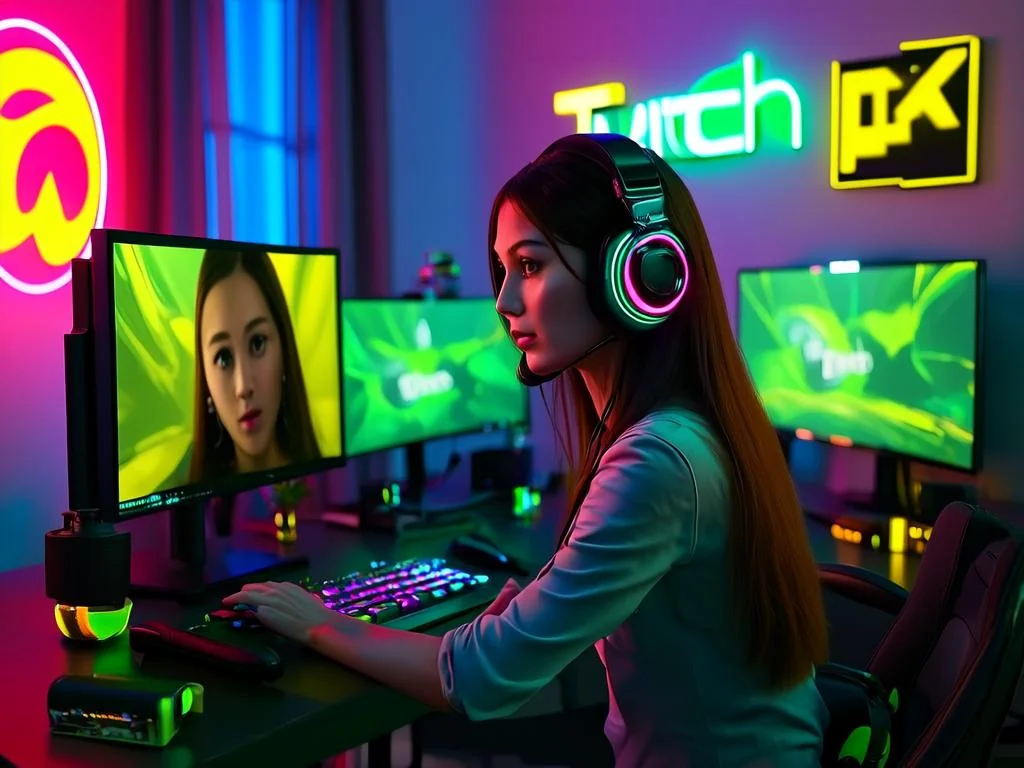
Kluczem jest zrozumienie, że streaming to walka o cykle procesora i przepustowość enkodera. Jeśli chcesz nadawać w 1440p lub czyściutkim 1080p przy 60 FPS, musisz przestać traktować swój komputer jak maszynę do gier, a zacząć jak małe studio telewizyjne.
{ }
}
Strategia podziału zasobów: CPU vs GPU
Największy błąd to zrzucanie całego ciężaru na procesor (CPU). O ile w przeszłości kodowanie programowe (x264) było standardem dla wysokiej jakości, o tyle dzisiejsze dedykowane enkodery sprzętowe (NVENC dla kart NVIDIA czy AMF dla AMD) oferują jakość niemal identyczną przy ułamku zużycia zasobów procesora.
Moja rada: jeśli masz kartę graficzną z dedykowanym enkoderem, używaj go. Pozwoli to Twojemu procesorowi skupić się w całości na grze i obsłudze skomplikowanych nakładek graficznych. Jeśli mimo użycia enkodera sprzętowego obraz jest "rozmyty" w szybkich scenach, nie szukaj rozwiązania w zmianie procesora na mocniejszy, lecz w dostrojeniu parametrów enkodera (np. profilu "P7" w kartach NVIDIA lub zwiększeniu wartości VBR/CBR).
Praktyczny scenariusz: Walka z "dropami" klatek
Wyobraźmy sobie twórcę, który streamuje dynamiczną grę typu FPS. Podczas spokojnych momentów wszystko działa płynnie. Gdy jednak na ekranie dzieje się dużo, statystyki w programie do streamowania pokazują "lagi enkodera".
W takim przypadku najgorszym rozwiązaniem jest szybki zakup nowego RAM-u. Najpierw sprawdź trzy punkty:
- Ograniczenie klatek w grze: Jeśli Twoja karta graficzna jest wykorzystana w 100% przez grę, enkoder nie dostanie zasobów do przetworzenia strumienia. Zablokuj FPS-y w grze (np. na 120 lub 144), aby zostawić "oddech" dla enkodera.
- Uruchamianie jako administrator: To trywialne, ale programy do streamingu potrzebują priorytetu dostępu do GPU. Uruchomienie oprogramowania jako administrator gwarantuje, że to ono będzie miało pierwszeństwo przed wymagającą grą.
- Wyłączenie podglądu: Jeśli nie musisz widzieć podglądu na żywo w oknie programu, kliknij prawym przyciskiem myszy na okno podglądu i wybierz "Wyłącz podgląd". To zdejmuje z GPU zbędne zadanie renderowania obrazu, który już wysyłasz do serwera.
Co mówi społeczność: Powracające problemy
Wśród twórców często przewija się frustracja związana z aktualizacjami sterowników. Wiele osób zauważa, że po każdej większej aktualizacji sterowników karty graficznej, ustawienia enkodera potrafią "resetować się" do wartości domyślnych, co drastycznie pogarsza jakość obrazu.
Innym często zgłaszanym problemem jest tzw. "thermal throttling". Twórcy zapominają, że streaming to stałe, wielogodzinne obciążenie. Komputer, który w teście benchmarkowym działa idealnie przez 15 minut, może zacząć tracić wydajność po dwóch godzinach streamowania, gdy temperatura wewnątrz obudowy wzrośnie. Społeczność zgodnie sugeruje ustawienie bardziej agresywnej krzywej wentylatorów przed rozpoczęciem transmisji.
Checklista: Konserwacja i weryfikacja
Streaming to ekosystem, który wymaga przeglądu technicznego. Raz na miesiąc sprawdź poniższą listę, aby uniknąć przykrych niespodzianek:
- Czystość fizyczna: Kurz w radiatorach GPU i CPU to wróg nr 1 stabilnego streamingu.
- Stan wtyczek: Nieaktualne wtyczki do obsługi powiadomień czy alertów potrafią wyciekać pamięć RAM. Jeśli używasz ich wiele, sprawdź w menedżerze zadań, ile pamięci zajmuje proces Twojego programu do streamingu.
- Test nagrywania: Zanim odpalisz transmisję, zrób 5-minutowy test nagrywania w ustawieniach identycznych jak do streamu. Obejrzyj nagranie w poszukiwaniu "pływania" obrazu lub przycięć.
- Wersje oprogramowania: Upewnij się, że Twój system operacyjny i sterowniki GPU są kompatybilne. Czasami najnowsza wersja sterownika nie jest najlepsza dla Twojego konkretnego modelu karty.
Pamiętaj, że ostateczny sukces zależy od stabilności, a nie od maksymalnych ustawień jakości, których większość widzów na urządzeniach mobilnych nawet nie zauważy. Sprawdź również ofertę streamhub.shop, jeśli szukasz sprawdzonych akcesoriów, które pomogą Ci lepiej zarządzać stanowiskiem pracy.
2026-06-09