Często bywa tak, że marzenia o streamowaniu na najwyższym poziomie zderzają się z rzeczywistością. Obraz klatkuje, dźwięk się rozjeżdża, a gra, w którą właśnie zanurzyłeś się bez reszty, nagle zaczyna cierpieć na drastyczny spadek klatek, bo ten sam komputer musi jednocześnie renderować grafikę, kodować wideo, przetwarzać dźwięk i obsługiwać dziesiątki alertów. Jeśli to brzmi znajomo, być może nadszedł czas, aby zastanowić się nad rozwiązaniem, które wielu profesjonalnych streamerów uznaje za złoty standard: konfiguracją z dwoma komputerami.
Nie jest to opcja dla każdego – wymaga większej inwestycji i nieco więcej technicznej wiedzy. Ale dla tych, którzy chcą dostarczać widzom niezrównaną jakość bez kompromisów w wydajności gier, setup z dwoma PC może być prawdziwym game changerem. Przyjrzyjmy się, kiedy warto iść w tym kierunku i co dokładnie to oznacza w praktyce.
Dlaczego dwa komputery? Kiedy to ma prawdziwy sens?
Główna idea stojąca za dwoma komputerami jest prosta: rozdzielenie zadań. Jeden komputer, ten "gamingowy", jest w pełni dedykowany do uruchamiania gier lub aplikacji wymagających maksymalnej mocy obliczeniowej. Drugi, "streamingowy", zajmuje się wyłącznie kodowaniem obrazu, obsługą oprogramowania do streamingu (takiego jak OBS Studio czy Streamlabs Desktop), zarządzaniem czatem, alertami, nakładkami i wszelkimi innymi procesami tła.
Główne korzyści z podziału pracy:
- Stabilność i wydajność w grach: Twój komputer gamingowy nie jest obciążony kodowaniem, co przekłada się na płynniejszą rozgrywkę, wyższe i bardziej stabilne klatki na sekundę (FPS) oraz brak mikro-zacięć.
- Lepsza jakość streamu: Komputer streamingowy może poświęcić całe swoje zasoby na kodowanie obrazu w wysokiej jakości (np. x264 Fast/Medium lub NVENC New z wyższym bitrate'em), co daje wyraźniejszy, bardziej płynny obraz dla Twoich widzów, nawet w dynamicznych scenach.
- Elastyczność i kontrola: Możesz swobodnie eksperymentować z różnymi scenami, nakładkami i filtrami na komputerze streamingowym, nie obawiając się wpływu na wydajność gry. A jeśli komputer streamingowy się zawiesi, gra na gamingowym PC działa dalej bez przeszkód.
- Izolacja problemów: Jeśli jeden z komputerów sprawia problemy, drugi często może nadal funkcjonować. To ułatwia diagnostykę i minimalizuje przestoje.
Czy to rozwiązanie dla Ciebie? Krótka lista kontrolna:
- Problem z wydajnością: Czy Twój obecny jednokomputerowy setup ma problemy z utrzymaniem stabilnych klatek w grze, gdy jednocześnie streamujesz w pożądanej jakości?
- Wymagające gry: Czy grasz w najnowsze, najbardziej zasobożerne tytuły AAA, które same w sobie obciążają Twój sprzęt?
- Ambicje jakościowe: Czy dążysz do streamowania w 1080p lub 1440p przy 60 FPS z wysokim bitrate'em i masz wrażenie, że Twój obecny setup nie daje rady?
- Budżet i przestrzeń: Czy masz budżet na drugi komputer (nie musi być high-endowy, ale przyzwoity) i wystarczająco miejsca na biurku?
- Gotowość do nauki: Czy jesteś gotów poświęcić trochę czasu na naukę konfiguracji, zarządzania kablami i oprogramowaniem do routingu audio/wideo?
Jeśli odpowiedziałeś "tak" na większość tych pytań, system z dwoma PC prawdopodobnie będzie dla Ciebie wartościową inwestycją.
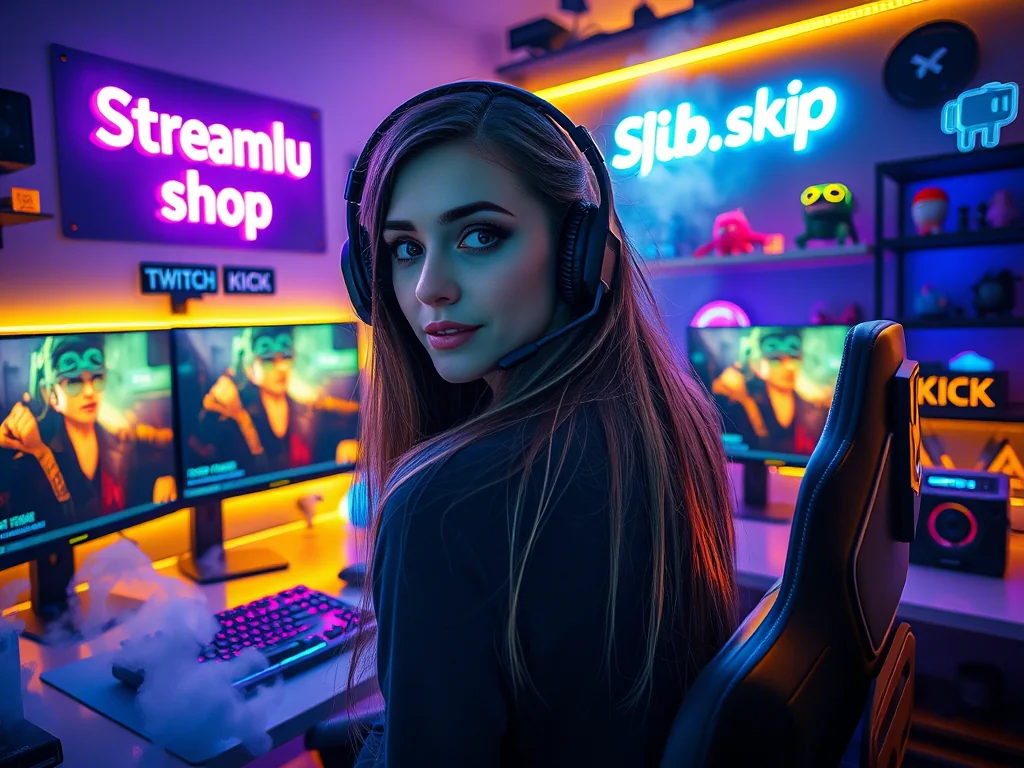
Kluczowe komponenty i ich rola
Przejście na dwa komputery wymaga kilku dodatkowych elementów, które łączą je w spójny system. Oto najważniejsze z nich:
1. Komputer Gamingowy (PC1)
- Rola: Uruchamianie gier i aplikacji.
- Specyfikacja: To musi być mocna maszyna. Skup się na wydajnej karcie graficznej (RTX 3070/4070 lub lepsza) i szybkim procesorze (Intel Core i7/i9 najnowszej generacji lub AMD Ryzen 7/9), aby zapewnić maksymalne klatki w grach.
2. Komputer Streamingowy (PC2)
- Rola: Kodowanie wideo, obsługa OBS/Streamlabs, czat, alerty.
- Specyfikacja: Tutaj kluczowy jest procesor. Intel Core i5/i7 (np. 12. generacji lub nowszy) lub AMD Ryzen 5/7 (np. 5000/7000 serii) z dużą liczbą rdzeni/wątków. Jeśli będziesz używać kodera NVENC (z karty graficznej), to wystarczy nawet średniej klasy GPU (np. GTX 1660 Super, RTX 2060, lub nawet zintegrowana grafika w niektórych procesorach Intela, jeśli nie korzystasz z GPU do kodowania). Minimum 16 GB RAM jest zalecane.
3. Karta Przechwytująca (Capture Card)
- Rola: To serce dwukomputerowego setupu. Przechwytuje sygnał wideo i audio z komputera gamingowego i przesyła go do komputera streamingowego.
- Rodzaje:
- Wewnętrzna (PCIe): Wymaga wolnego slotu PCIe x1 lub x4 w komputerze streamingowym. Zazwyczaj oferują najniższe opóźnienia i największą stabilność. Przykłady: Elgato Game Capture 4K60 Pro MK.2, AVerMedia Live Gamer 4K.
- Zewnętrzna (USB): Podłącza się do portu USB 3.0/3.1/3.2 komputera streamingowego. Bardziej mobilne, łatwiejsze w instalacji. Przykłady: Elgato HD60 S+, AVerMedia Live Gamer Portable 2 Plus. Wybieraj modele, które obsługują rozdzielczość i klatki, w jakich grasz (np. 4K60 passthrough, 1080p60 capture).
4. Kable HDMI/DisplayPort
- Rola: Przesyłanie sygnału wideo z komputera gamingowego do karty przechwytującej i dalej do monitora.
- Wymagane: Jeden kabel z wyjścia karty graficznej PC gamingowego do wejścia karty przechwytującej. Drugi kabel z wyjścia "passthrough" karty przechwytującej do Twojego monitora gamingowego. Upewnij się, że obsługują one odpowiednią rozdzielczość i częstotliwość odświeżania (np. HDMI 2.0/2.1 lub DisplayPort 1.4).
5. Rozwiązanie do routingu audio
- Rola: To jeden z najbardziej złożonych aspektów. Musisz słyszeć grę na PC gamingowym, ale sygnał audio z gry, mikrofonu i czatu powinien trafiać również do PC streamingowego.
- Opcje:
- Software (np. Voicemeeter Banana/Potato): Darmowe, ale wymaga konfiguracji i może być źródłem problemów, jeśli nie jest dobrze ustawione.
- Hardware (zewnętrzny mikser audio): Najbardziej niezawodne rozwiązanie. Pozwala fizycznie mieszać i kierować różne źródła audio. Przykłady: GoXLR, Rodecaster Pro, lub prosty mikser z kilkoma wejściami/wyjściami.
- Virtual Audio Cable: Inna opcja software'owa do przesyłania dźwięku między aplikacjami.
Konfiguracja w praktyce: Scenariusz streamera z wysoką jakością
Wyobraźmy sobie Annę, streamerka, która gra w dynamiczne gry FPS, takie jak "Valorant" czy "Apex Legends". Chce streamować w 1080p przy 60 klatkach na sekundę, używając skomplikowanych nakładek, alertów i interakcji z czatem, jednocześnie grając bez spadków FPS na monitorze 144 Hz.
Setup Anny:
- Komputer Gamingowy: Mocny PC z Intel Core i7-14700K i NVIDIA RTX 4080. Podłączony do monitora 144 Hz za pomocą DisplayPort.
- Komputer Streamingowy: Starszy PC z AMD Ryzen 7 3700X, 16 GB RAM i GeForce GTX 1660 Super.
- Karta Przechwytująca: Wewnętrzna Elgato Game Capture 4K60 Pro MK.2, zainstalowana w komputerze streamingowym.
- Kable Wideo:
- Jeden kabel HDMI z wyjścia RTX 4080 (PC gamingowy) do wejścia HDMI karty Elgato.
- Jeden kabel HDMI z wyjścia "passthrough" karty Elgato do wejścia HDMI monitora gamingowego Anny.
- Audio Routing: Anna używa Voicemeeter Banana. Dźwięk z gry (PC gamingowy) jest przekazywany do Voicemeeter. Jej mikrofon USB jest podłączony do PC streamingowego. Voicemeeter miksuje wszystko i wysyła do OBS oraz słuchawek Anny (podłączonych do PC streamingowego). Dodatkowo, Anna ma słuchawki podłączone do PC gamingowego, by słyszeć grę bez opóźnień. Ewentualnie, jeśli chce słyszeć wszystko z jednego źródła, może skierować dźwięk gry przez kartę przechwytującą lub użyć sprzętowego miksera, aby uniknąć problemów z synchronizacją.
- Oprogramowanie: OBS Studio na PC streamingowym, skonfigurowany do kodowania NVENC z karty GTX 1660 Super. Anna może dzięki temu używać wysokiego bitrate'u i złożonych nakładek, nie obciążając swojego gamingowego PC.
Dzięki tej konfiguracji Anna może grać w "Valorant" w 144 FPS bez żadnych problemów, podczas gdy jej stream jest stabilny, wygląda świetnie i ma wszystkie interaktywne elementy, które angażują jej społeczność. Nie ma już kompromisów między płynnością gry a jakością transmisji.
Co mówią streamerzy? (Puls Społeczności)
Wielu streamerów, którzy rozważają przejście na setup z dwoma PC, często zadaje sobie pytania o złożoność i koszty. Początkowe obawy koncentrują się na tym, czy dadzą radę samodzielnie skonfigurować wszystko, zwłaszcza routing audio, który jest postrzegany jako najbardziej kłopotliwy element. Często pojawiają się pytania o najlepsze karty przechwytujące, które minimalizują opóźnienia i obsługują wysokie rozdzielczości/częstotliwości odświeżania.
Po początkowym etapie nauki i konfiguracji, ogólny sentyment jest jednak bardzo pozytywny. Streamerzy podkreślają, że stabilność i jakość streamu znacząco się poprawiły, co przekłada się na lepsze wrażenia zarówno dla nich samych, jak i dla ich widzów. Doceniają możliwość swobodnego dodawania skomplikowanych nakładek i animacji bez obawy o spadek wydajności w grze. Wielu uważa, że mimo początkowej inwestycji czasu i pieniędzy, dwukomputerowy setup jest "świętym Graalem" dla każdego, kto poważnie myśli o profesjonalnym streamowaniu. Niektórzy przyznają, że zaczęli od rozwiązania z jednym PC, a dopiero po wyczerpaniu jego możliwości i napotkaniu ograniczeń zdecydowali się na drugi komputer, co pozwoliło im docenić różnicę.
Co sprawdzać i aktualizować z czasem?
Konfiguracja z dwoma komputerami nie jest jednorazową sprawą. Aby zapewnić jej długotrwałą stabilność i wydajność, warto regularnie sprawdzać i aktualizować kilka kluczowych elementów:
- Sterowniki: Regularnie aktualizuj sterowniki karty graficznej na obu komputerach, sterowniki karty przechwytującej oraz sterowniki audio (jeśli używasz zewnętrznego interfejsu lub Voicemeetera). Starsze sterowniki mogą powodować problemy z wydajnością, błędy lub niestabilność.
- Oprogramowanie do streamingu: OBS Studio, Streamlabs Desktop i inne programy są stale aktualizowane. Nowe wersje często zawierają poprawki błędów, optymalizacje wydajności i nowe funkcje. Sprawdzaj changelogi i aktualizuj, gdy pojawiają się stabilne wersje.
- System operacyjny: Upewnij się, że oba komputery mają aktualne systemy operacyjne (np. Windows 10/11). Czasem aktualizacje Windows mogą wpływać na działanie urządzeń audio czy wideo.
- Konfiguracja audio: Co jakiś czas weryfikuj ustawienia audio w Voicemeeterze lub fizycznym mikserze. Upewnij się, że poziomy głośności są zbalansowane, nie ma clippingu ani niepożądanych szumów. Problemy z dźwiękiem są częstym źródłem frustracji.
- Kable: Sprawdź fizyczny stan kabli HDMI/DisplayPort i USB. Uszkodzone lub luźne kable mogą powodować przerywanie sygnału, artefakty obrazu lub problemy z dźwiękiem.
- Testy bitrate'u i jakości: Co jakiś czas wykonaj testowy stream, aby upewnić się, że jakość obrazu i dźwięku nadal odpowiada Twoim oczekiwaniom i parametrom platformy (Twitch, YouTube). Czasem platformy zmieniają zalecane bitrate'y.
- Temperatury i czyszczenie: Oba komputery będą pracować pod obciążeniem. Regularnie monitoruj temperatury komponentów i od czasu do czasu czyść wnętrza komputerów z kurzu, aby zapewnić optymalne chłodzenie.
2026-03-21