Podział zadań: Sercem konfiguracji jest cel
Idea setupu dwukomputerowego jest prosta: jeden komputer (PC do gier) jest w całości dedykowany do uruchamiania gier lub najbardziej wymagających aplikacji. Drugi komputer (PC do streamowania) zajmuje się wyłącznie kodowaniem wideo, zarządzaniem sceną w OBS/Streamlabs, obsługą czatu, alertów i innych narzędzi streamingowych. Dzięki temu każdy system może pracować na swoich maksymalnych obrotach, nie przeszkadzając sobie nawzajem.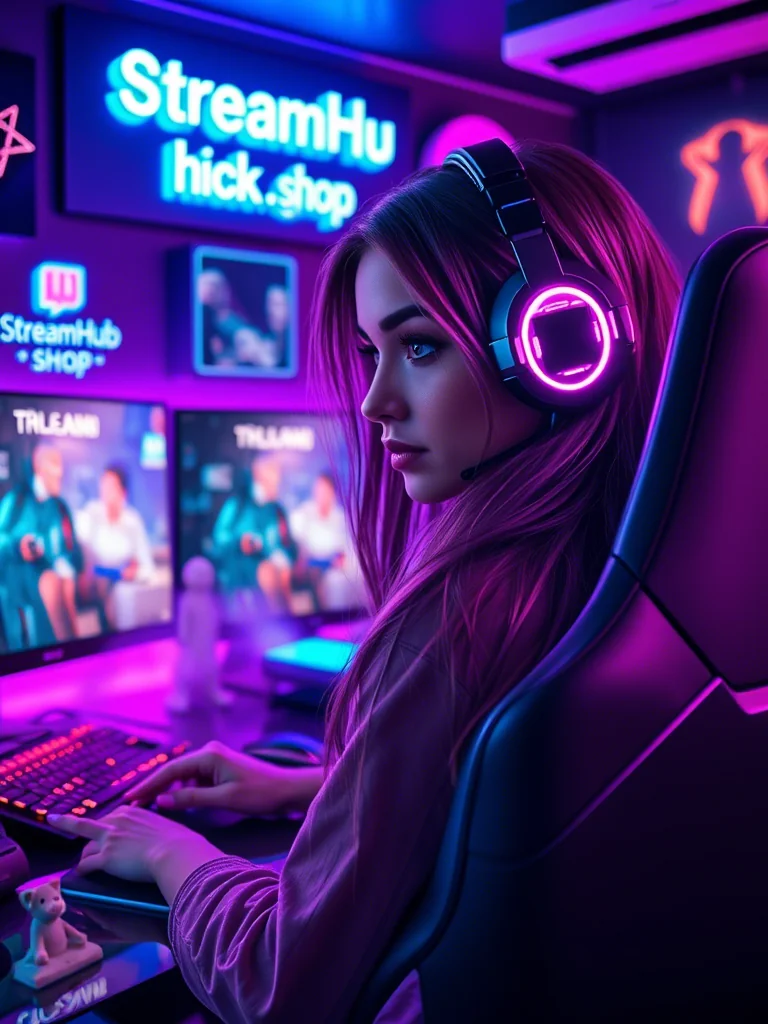
PC do gier: Maksymalna wydajność i stabilność
Ten komputer to Twój główny silnik. Jego zadaniem jest dostarczenie jak największej liczby klatek na sekundę w grze, w najwyższej możliwej jakości, bez żadnych kompromisów. Każdy element powinien być dobrany pod kątem surowej wydajności w grach.- Procesor (CPU): Najnowsze i najszybsze procesory z segmentu high-end, takie jak Intel Core i9 (np. i9-14900K) lub AMD Ryzen 9 (np. Ryzen 9 7950X3D). W grach liczy się przede wszystkim moc pojedynczego rdzenia, ale ogólna wydajność wielordzeniowa również pomaga w tle.
- Karta graficzna (GPU): Flagowe modele to podstawa. NVIDIA GeForce RTX 4090, RTX 4080 Super lub AMD Radeon RX 7900 XTX to karty, które pozwolą Ci grać w 4K lub 1440p z bardzo wysokim odświeżaniem, zachowując płynność i detale. To najdroższy, ale i najbardziej krytyczny komponent dla gamingu.
- Pamięć RAM: Minimum 32 GB DDR5 o wysokiej częstotliwości (np. 6000 MHz i więcej) z niskimi opóźnieniami (CL30-CL32). Chociaż 16 GB wystarcza do wielu gier, 32 GB daje komfort i przyszłościowy zapas, szczególnie w połączeniu z innymi aplikacjami.
- Dysk SSD: Szybki dysk NVMe PCIe Gen4 (lub Gen5, jeśli budżet pozwala) o pojemności co najmniej 1-2 TB. Gwarantuje błyskawiczne ładowanie gier i systemu. Rozważ dodatkowy, pojemniejszy SSD na bibliotekę gier.
- Płyta główna: Solidna, z dobrze chłodzoną sekcją zasilania (VRM), stabilnym chipsetem i wystarczającą liczbą portów (np. B650, X670 dla AMD; Z790 dla Intel).
- Zasilacz (PSU): Odpowiednio mocny, markowy zasilacz o certyfikacji 80 PLUS Gold lub Platinum. Dla topowych kart graficznych i procesorów potrzebne będzie co najmniej 850W-1000W, a często nawet więcej, aby zapewnić stabilne napięcia i rezerwę mocy.
- Chłodzenie: Wysokiej klasy chłodzenie powietrzne (np. Noctua NH-D15) lub wydajne chłodzenie wodne AIO 240/360 mm, aby utrzymać temperatury w ryzach i uniknąć thermal throttlingu.
Mini-scenariusz: Wyobraź sobie profesjonalnego gracza Counter-Strike 2, który gra w rozdzielczości 1440p na monitorze 240 Hz. Każda milisekunda i każda klatka mają znaczenie. Na PC do gier priorytetem jest utrzymanie 240 FPS bez spadków, nawet gdy w tle pracuje system operacyjny i komunikator głosowy. Zero kompromisów.
PC do streamowania: Efektywne kodowanie i zarządzanie sceną
Ten komputer nie musi być tak potężny jak gamingowy, ale musi być stabilny i efektywny w kodowaniu wideo. To on bierze na siebie cały ciężar przetwarzania obrazu i dźwięku, tak aby na Twitchu czy YouTube zawsze pojawiał się płynny i wysokiej jakości strumień.-
Procesor (CPU): Tu masz dwie główne drogi:
- Kodowanie software'owe (x264): Jeśli zależy Ci na najwyższej jakości obrazu (szczególnie przy niższych bitrate'ach), wybierzesz kodowanie x264. Potrzebujesz wtedy procesora z dużą liczbą rdzeni i wątków, np. Intel Core i7 (serii 12. lub nowszej) / i9 lub AMD Ryzen 7 / Ryzen 9. Przykład: Ryzen 9 7900X lub Intel Core i7-14700K.
- Kodowanie sprzętowe (NVENC/AMF): Jeśli posiadasz nowoczesną kartę graficzną NVIDIA (od serii RTX 20/30/40) lub AMD (od serii RX 6000/7000) z dedykowanym enkoderem, możesz go wykorzystać. Enkodery te są niezwykle efektywne i odciążają CPU, oferując jakość bardzo zbliżoną do x264. Wtedy procesor może być nieco słabszy (np. Intel Core i5/i7 lub AMD Ryzen 5/7), ale nadal solidny.
- Karta graficzna (GPU): Jeśli używasz kodowania sprzętowego, ta karta będzie kluczowa. Nie musi to być flagowiec, ale powinna mieć nowoczesny enkoder. Przykłady: NVIDIA GeForce RTX 3060, RTX 4060 lub AMD Radeon RX 6600, RX 7600. Jeśli kodujesz CPU (x264), GPU może być bardzo podstawowe – nawet zintegrowane w procesorze (jeśli CPU to obsługuje) lub prosta karta graficzna wystarczy, by wyświetlić obraz.
- Pamięć RAM: 16-32 GB DDR4 lub DDR5. Szybkość nie jest tak krytyczna jak w PC do gier, ale stabilność i wystarczająca ilość są ważne.
- Dysk SSD: Szybki dysk NVMe PCIe Gen3 lub Gen4 500 GB – 1 TB na system operacyjny i oprogramowanie streamingowe. Możesz dodać drugi, większy dysk (HDD lub SSD) na lokalne nagrania.
- Płyta główna: Stabilna płyta główna z wystarczającą liczbą portów USB dla wszystkich urządzeń peryferyjnych (mikrofon, kamera, Stream Deck itd.) i slotem PCIe x16 dla karty przechwytującej.
- Zasilacz (PSU): Dopasowany do komponentów, często mniej mocny niż w PC do gier (np. 650W-750W).
- Karta przechwytująca (Capture Card): To serce połączenia między dwoma PC. Najczęściej stosowane są wewnętrzne karty PCIe, takie jak Elgato Game Capture 4K60 Pro Mk.2 lub AVerMedia Live Gamer 4K. Zapewniają najniższe opóźnienia i najwyższą jakość. Istnieją też zewnętrzne karty (np. Elgato HD60 X), które są bardziej przenośne, ale mogą wprowadzać minimalnie większe opóźnienia. Wybór zależy od jakości i rozdzielczości, jaką chcesz przechwytywać (np. 1080p60, 1440p60, 4K60).
Integracja i zarządzanie: Mosty łączące światy
Samo posiadanie dwóch komputerów to dopiero początek. Musisz je skutecznie połączyć, zwłaszcza w kwestii obrazu, dźwięku i sterowania.- Wideo: Kabel HDMI/DisplayPort z PC do gier podłączasz do wejścia karty przechwytującej w PC do streamowania. Następnie z wyjścia karty przechwytującej podłączasz kabel do monitora, na którym grasz. Dzięki temu karta przechwytująca "widzi" obraz z gry, zanim trafi on do Twojego monitora.
-
Audio: To często najtrudniejszy element. Istnieje kilka rozwiązań:
- Hardware'owe miksery: Dedykowane urządzenia takie jak GoXLR, Rodecaster Pro lub inne profesjonalne miksery audio pozwalają na fizyczne zarządzanie wszystkimi źródłami dźwięku (gra, mikrofon, Discord, muzyka) i wysyłanie ich w odpowiednich kanałach do PC do streamowania. To najbardziej niezawodne i elastyczne rozwiązanie.
- Oprogramowanie do wirtualnych kabli: Programy takie jak Voicemeeter Banana/Potato pozwalają na wirtualne przekierowywanie dźwięku między aplikacjami i komputerami (np. przez NDI). Są darmowe, ale mogą być bardziej skomplikowane w konfiguracji i mniej stabilne niż rozwiązania sprzętowe.
- Karty dźwiękowe: Niektóre karty przechwytujące mają wejścia liniowe audio, pozwalając na bezpośrednie podłączenie sygnału z drugiego PC.
-
Sterowanie: Aby wygodnie zarządzać obydwoma komputerami:
- Stream Deck/Loupedeck: Niezbędne do szybkiego przełączania scen, uruchamiania alertów i kontrolowania oprogramowania na PC do streamowania.
- Klawiatura/Mysz: Możesz używać oprogramowania (np. Synergy) do współdzielenia jednej klawiatury i myszy między dwoma komputerami, lub po prostu mieć dwie pary. Niektórzy używają przełączników KVM, ale mogą one wprowadzać minimalne opóźnienia lub problemy z kompatybilnością w grach.
- Sieć: Upewnij się, że oba komputery mają stabilne połączenie przewodowe z internetem, najlepiej gigabitowe.
Puls Społeczności: Czego obawiają się twórcy?
Na forach i grupach dla streamerów często pojawiają się podobne pytania i obawy dotyczące konfiguracji dwukomputerowej. Wielu twórców zastanawia się, czy tak duża inwestycja jest rzeczywiście konieczna, czy nie jest to "overkill". Często pojawia się też strach przed skomplikowaną konfiguracją, zwłaszcza w zakresie audio, która bywa naprawdę zawiła i wymaga cierpliwości. Inni obawiają się problemów z synchronizacją między dwoma systemami lub po prostu nie wiedzą, od czego zacząć. Powszechne jest również przekonanie, że "mój jeden mocny PC da radę", dopóki nie zobaczą różnicy na własne oczy.Decyzja na stole: Czy dual PC to dla Ciebie?
Zanim zainwestujesz w drugi komputer, zadaj sobie kilka pytań:Czy Twój obecny, pojedynczy komputer "dławi się" podczas streamowania?
Czy streamujesz gry wymagające maksimum wydajności (np. e-sport na wysokich Hz, najnowsze AAA w 1440p/4K)?
Czy zależy Ci na najwyższej możliwej jakości obrazu na streamie, niezależnie od obciążenia gry?
Czy planujesz rozbudowany setup z wieloma kamerami, overlayami, interakcjami i niestandardowymi wtyczkami?
Czy budżet na drugi komputer (oraz karty przechwytujące i akcesoria audio) nie jest główną przeszkodą?
Co dalej? Przegląd i aktualizacje
Zbudowanie dwukomputerowego stanowiska to inwestycja, która wymaga uwagi, aby służyła Ci przez lata.- Aktualizacje sterowników: Regularnie aktualizuj sterowniki kart graficznych, chipsetów i urządzeń peryferyjnych na obu komputerach. Dotyczy to również oprogramowania karty przechwytującej.
- Monitorowanie wydajności: Korzystaj z narzędzi do monitorowania temperatur i obciążenia CPU/GPU na obu PC. To pomoże Ci zidentyfikować potencjalne problemy zanim staną się krytyczne.
- Optymalizacja oprogramowania: Regularnie sprawdzaj ustawienia OBS/Streamlabs – nowe aktualizacje mogą wprowadzać lepsze enkodery lub opcje, które poprawią jakość lub wydajność.
- Kiedy rozważyć upgrade? Zazwyczaj, gdy nowe gry zaczynają obciążać Twój PC do gier do tego stopnia, że nie uzyskujesz już satysfakcjonującej liczby klatek, lub gdy pojawiają się nowe technologie kodowania, które mogą znacząco poprawić jakość streamu na PC do streamowania.
2026-03-13