W dynamicznym świecie streamingu, gdzie każdego dnia tysiące twórców walczy o uwagę widzów, sama jakość treści, choć kluczowa, często nie wystarcza, by wyróżnić się z tłumu. Profesjonalna prezentacja wizualna jest równie ważna, co charyzma streamera czy poziom rozgrywki. To właśnie tutaj do gry wchodzą
niestandardowe nakładki streamowe – elementy graficzne, które otaczają Twoją transmisję, nadając jej unikalny charakter, wzmacniając markę i poprawiając doświadczenia widza. W tym przewodniku zagłębimy się w zasady projektowania, odkryjemy darmowe zasoby i przedstawimy praktyczne wskazówki dotyczące implementacji, aby Twój stream wyglądał profesjonalnie i przyciągał nowych obserwujących.
Czym są Nakładki Streamowe i Dlaczego Są Kluczowe dla Sukcesu?
Nakładki streamowe (ang. stream overlays) to zestaw elementów graficznych, które są nakładane na obraz z gry, kamery lub dowolnej innej treści wyświetlanej podczas transmisji na żywo. Mogą one obejmować różnorodne komponenty, takie jak ramki wokół kamery, paski informacyjne, alerty o nowych subskrypcjach czy donacjach, panele z informacjami o streamerze, a nawet niestandardowe tła. Ich głównym celem jest nie tylko estetyczne upiększenie, ale przede wszystkim
wzmocnienie brandingu kanału, dostarczenie widzom kluczowych informacji w sposób czytelny i zwiększenie interaktywności.
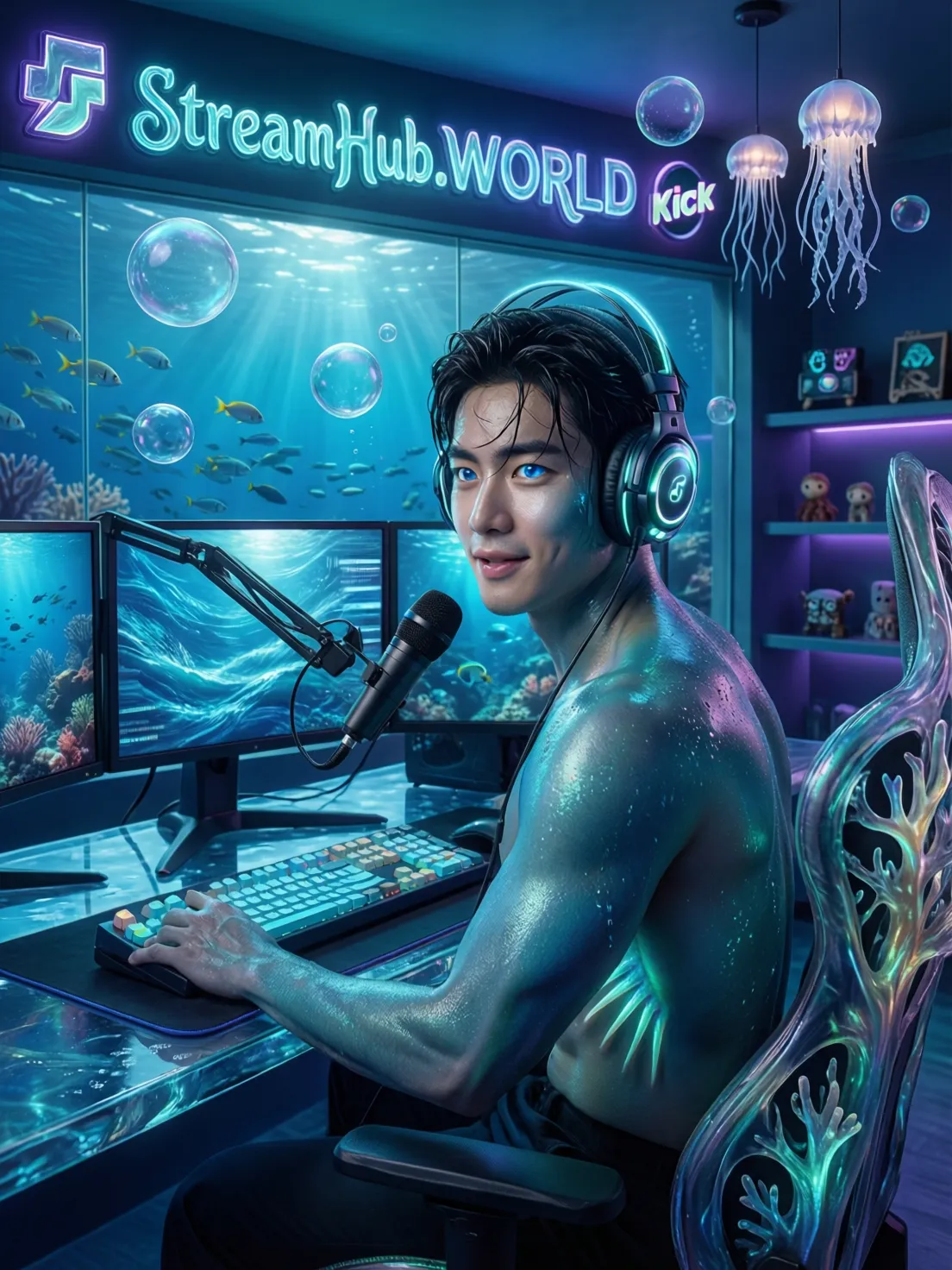
Nakładki pełnią kilka fundamentalnych funkcji:
- Profesjonalizm i Branding: Spójne grafiki budują rozpoznawalną markę i sprawiają, że kanał wygląda na bardziej dopracowany i wiarygodny. To jak opakowanie produktu – im bardziej atrakcyjne, tym większa szansa na zainteresowanie.
- Poprawa Doświadczenia Widza: Dobrze zaprojektowane nakładki ułatwiają widzom orientację, dostarczają przydatnych informacji (np. nazwa gry, cel streama, najnowszy subskrybent) i sprawiają, że oglądanie jest przyjemniejsze.
- Interaktywność: Animowane alerty, paski postępu celów, czy elementy reagujące na aktywność widzów, zachęcają do większego zaangażowania i budują społeczność.
- Przekazywanie Informacji: Kluczowe dane, takie jak harmonogram streamów, linki do mediów społecznościowych czy zasady czatu, mogą być stale widoczne, co zmniejsza liczbę pytań na czacie i zwiększa efektywność komunikacji.
Podstawowe Zasady Projektowania Nakładek Streamowych
Stworzenie skutecznych nakładek to coś więcej niż tylko estetyka. Wymaga zrozumienia zasad projektowania, które zapewnią zarówno atrakcyjność wizualną, jak i funkcjonalność.
Spójność Marki i Estetyka
Projektując nakładki, zawsze myśl o swojej marce. Pamiętaj o:
- Kolorystyce: Wybierz paletę kolorów, która odzwierciedla Twój styl i osobowość. Idealnie, jeśli będzie ona spójna z logo, bannerami i ikonami mediów społecznościowych. Używaj maksymalnie 3-4 głównych kolorów, aby uniknąć wizualnego chaosu.
- Typografii: Wybierz 2-3 fonty, które są czytelne i pasują do Twojej marki. Jeden font może być bardziej ozdobny dla nagłówków, a drugi prosty i czytelny dla mniejszych tekstów. Unikaj zbyt wielu różnych stylów pisma.
- Logo i Ikonografii: Twoje logo powinno być wyraźnie widoczne, ale nie dominujące. Używaj spójnych ikon, które wzmacniają przekaz, np. dla mediów społecznościowych.
- Stylu Graficznym: Czy Twoja marka jest futurystyczna, retro, minimalistyczna, czy może kreskówkowa? Wszystkie elementy graficzne powinny pasować do wybranego stylu, tworząc harmonijną całość.
Czytelność i Funkcjonalność
Nakładki mają wspierać stream, a nie go przesłaniać. Kluczowe jest:
- Minimalizm i Przestrzeń: Unikaj przeładowania ekranu zbyt wieloma elementami. Każdy element powinien mieć swoje miejsce i cel. Pozostaw "puste" przestrzenie, aby wzrok widza mógł odpocząć.
- Lokalizacja Elementów: Umieszczaj kluczowe informacje (czat, kamera, alerty) w miejscach, które nie zasłaniają ważnych fragmentów gry. Pomyśl o "gorących strefach" w grach, które chcesz, aby były zawsze widoczne.
- Rozmiar i Kontrast: Tekst powinien być wystarczająco duży, aby był czytelny nawet na mniejszych ekranach (smartfony). Używaj wysokiego kontrastu między tekstem a tłem, aby zapewnić dobrą widoczność.
- Responsywność: Zastanów się, jak Twoje nakładki będą wyglądać w różnych rozdzielczościach i proporcjach ekranu. Chociaż większość programów do streamowania skaluje obrazy, warto to przetestować.
Optymalizacja Wydajności
Grafiki, zwłaszcza animowane, mogą obciążać system. Pamiętaj o:
- Formatach Plików: Używaj odpowiednich formatów. Dla statycznych obrazów najlepiej sprawdza się PNG z przezroczystością. Dla animacji rozważ WebM lub GIF (jeśli krótkie i małe, w innym przypadku WebM jest lepsze ze względu na jakość i wydajność).
- Rozdzielczości: Grafiki powinny być w odpowiedniej rozdzielczości – zazwyczaj 1920x1080px dla full HD. Nie używaj zbyt dużych plików graficznych, które niepotrzebnie skalujesz w dół, ponieważ obciąża to procesor.
- Minimalizacji Animacji: Jeśli używasz animowanych nakładek, upewnij się, że są one zoptymalizowane. Nadmierne, skomplikowane animacje mogą prowadzić do spadku klatek lub zwiększonego zużycia zasobów.
Darmowe Zasoby i Narzędzia do Tworzenia Nakładek
Nie musisz być profesjonalnym grafikiem ani wydawać fortuny, aby stworzyć atrakcyjne nakładki. Istnieje wiele darmowych zasobów i narzędzi, które pomogą Ci w tym procesie.
Platformy z Darmowymi Szablonami i Narzędziami Edycyjnymi
- Streamlabs & StreamElements: To popularne platformy dla streamerów, które oferują wbudowane edytory nakładek oraz ogromne biblioteki darmowych i płatnych szablonów. Możesz łatwo dostosować kolory, teksty i pozycje elementów bezpośrednio w przeglądarce. Ich systemy alertów są również zintegrowane.
- Canva: Intuicyjne narzędzie do projektowania graficznego online. Oferuje tysiące darmowych szablonów, fontów i grafik. Idealne do tworzenia statycznych paneli Twitcha, ekranów początkowych czy banerów. Posiada również darmowe narzędzia do usuwania tła.
- GIMP (GNU Image Manipulation Program): Darmowy, open-source'owy odpowiednik Photoshopa. Posiada zaawansowane funkcje edycji obrazów, warstwy, maski i filtry. Wymaga nieco nauki, ale oferuje pełną kontrolę nad projektem.
- Photopea: Darmowy edytor grafiki online, który wygląda i działa jak Photoshop. Obsługuje pliki PSD, XCF, Sketch, XD i CDR. Jest świetnym rozwiązaniem, jeśli nie chcesz instalować GIMP-a, a potrzebujesz zaawansowanych funkcji.
- OBS Studio: Chociaż to program do streamowania, ma wbudowane funkcje, które pozwalają na kompozycję scen i nakładek z różnych źródeł, a także dodawanie filtrów i efektów.
Banki Darmowych Grafik i Ikon
- Pixabay, Unsplash, Pexels: Oferują darmowe zdjęcia i filmy wysokiej jakości, które możesz wykorzystać jako tła lub elementy graficzne. Zawsze sprawdzaj licencje (zazwyczaj są to licencje Creative Commons Zero lub podobne, pozwalające na swobodne użycie).
- Freepik: Ogromna biblioteka darmowych wektorów, zdjęć i ikon. Wiele zasobów wymaga przypisania autorstwa, ale oferuje też wiele opcji premium.
- Flaticon: Specjalizuje się w darmowych ikonach. Możesz wyszukać niemal każdą ikonę i pobrać ją w różnych formatach (PNG, SVG). Często wymaga przypisania autorstwa.
- Font Awesome: Biblioteka ikon wektorowych, które można łatwo zintegrować z grafikami.
Generatory Kolorów i Palet
- Adobe Color: Pozwala na eksplorację palet kolorów, tworzenie własnych i uzyskiwanie harmonijnych kombinacji.
- Coolors.co: Szybki generator palet kolorów. Wystarczy nacisnąć spację, aby generować nowe kombinacje.
Poniższa tabela porównuje niektóre z darmowych narzędzi do tworzenia nakładek, pomagając Ci wybrać to, które najlepiej odpowiada Twoim potrzebom.
| Narzędzie |
Główne Funkcje |
Łatwość Użycia |
Najlepsze Dla |
Wymagania |
| Streamlabs/StreamElements |
Szablony nakładek, alerty, widgety, edytor online |
Bardzo łatwe |
Kompleksowe zarządzanie streamem, szybkie nakładki |
Dostęp do internetu |
| Canva |
Projektowanie graficzne, szablony, bank grafik |
Łatwe |
Statyczne panele, ekrany początkowe, banery |
Dostęp do internetu |
| GIMP |
Zaawansowana edycja obrazów, warstwy, filtry |
Umiarkowane (krzywa uczenia) |
Pełna kontrola nad grafiką, tworzenie od podstaw |
Instalacja na PC |
| Photopea |
Edytor grafiki online (jak Photoshop) |
Umiarkowane |
Szybka edycja PSD, zaawansowane funkcje bez instalacji |
Dostęp do internetu, dobra przeglądarka |
| Flaticon/Pixabay |
Banki darmowych ikon i zdjęć |
Bardzo łatwe |
Znajdowanie elementów graficznych |
Dostęp do internetu |
Proces Tworzenia i Implementacji Nakładek
Po zapoznaniu się z zasadami i narzędziami, czas przejść do praktyki.
Krok po Kroku: Projektowanie Nakładki
- Koncepcja i Inspiracja: Zacznij od burzy mózgów. Jakie są Twoje ulubione kanały? Co Ci się w nich podoba? Zapisz pomysły, szkice. Zdefiniuj swoją markę: jakie emocje ma wywoływać Twój stream?
- Wybór Narzędzi: Zdecyduj, czy użyjesz gotowych szablonów z Streamlabs/StreamElements, czy stworzysz coś od zera w Canvie, GIMP-ie lub Photopea. Dla początkujących, szablon to dobry punkt wyjścia.
- Tworzenie Elementów:
- Ramka Kamery: Prosta ramka, która pasuje do Twojej kolorystyki.
- Paski Informacyjne: U dołu lub u góry ekranu, wyświetlające np. nazwę gry, cele streamu, najnowszych subskrybentów.
- Ekrany Startowe/Końcowe: "Stream Starting Soon", "Be Right Back", "Stream Ended". Te ekrany są kluczowe dla profesjonalnego wizerunku, gdy nie ma Cię przed kamerą.
- Panele Twitcha: Grafiki wyświetlane pod streamem, zawierające informacje o Tobie, harmonogramie, mediach społecznościowych, darowiznach itp.
- Alerte: Powiadomienia o subskrypcjach, obserwacjach, darowiznach. Mogą być animowane i spersonalizowane.
- Testowanie: Zanim zaczniesz streamować na żywo, przetestuj wszystkie nakładki. Upewnij się, że są czytelne, nie zasłaniają ważnych elementów i dobrze wyglądają w różnych scenach.
Implementacja w Oprogramowaniu Streamującym
Najpopularniejsze programy do streamowania to OBS Studio, Streamlabs OBS i Twitch Studio. Proces dodawania nakładek jest podobny:
- Tworzenie Scen: W programie do streamowania stwórz różne sceny, np. "Scena Gry", "Scena Czekania", "Scena Rozmowy".
- Dodawanie Źródeł Obrazu:
- Dla statycznych nakładek (ramki, tła, panele): Użyj "Źródła obrazu" (Image Source) i wskaż pliki PNG.
- Dla animowanych nakładek (np. ekrany WebM): Użyj "Źródła mediów" (Media Source).
- Dla alertów i widgetów z Streamlabs/StreamElements: Użyj "Źródła przeglądarki" (Browser Source) i wklej wygenerowany URL.
- Dla kamery: "Urządzenie do przechwytywania wideo" (Video Capture Device).
- Dla gry: "Przechwytywanie gry" (Game Capture) lub "Przechwytywanie okna" (Window Capture).
- Ustawianie Warstw: Kolejność źródeł ma znaczenie. To, co jest wyżej na liście źródeł, będzie widoczne na wierzchu. Zazwyczaj kamera i nakładki powinny być na wierzchu gry.
- Dopasowanie i Pozycjonowanie: Po dodaniu źródeł, możesz zmieniać ich rozmiar i położenie na scenie, aby wszystko idealnie pasowało.
Integracja Zewnętrznych Usług
Większość interaktywnych elementów, takich jak alerty o nowych obserwujących czy paski celów, jest obsługiwana przez zewnętrzne platformy:
- Streamlabs: Generuje kody URL dla alertów, widgetów czatu, pasków celów, które wklejasz jako "Źródła przeglądarki" w OBS.
- StreamElements: Działa na podobnej zasadzie, oferując rozbudowane opcje personalizacji widgetów.
- Nightbot/Streamlabs Chatbox: Do wyświetlania czatu na streamie.
Zaawansowane Techniki i Personalizacja
Jeśli opanujesz podstawy, możesz pójść o krok dalej:
- Animowane Nakładki: Wykorzystanie plików WebM lub LottieFiles do tworzenia płynnych animacji, takich jak dynamiczne ramki kamery, przejścia scen czy logo. Programy takie jak Adobe After Effects są do tego idealne, ale istnieją też darmowe alternatywy, np. DaVinci Resolve.
- Interaktywne Elementy: Integracja rozszerzeń Twitcha lub własnych skryptów, które pozwalają widzom na wpływanie na stream poprzez punkty kanału lub darowizny.
- Nakładki Sezonowe/Okolicznościowe: Tworzenie specjalnych nakładek na święta, specjalne wydarzenia czy rocznice streamu. To świetny sposób na utrzymanie świeżości kanału i zaangażowanie widzów.
W miarę rozwoju kanału, rozważ skorzystanie z profesjonalnych usług, które pomogą Ci wyróżnić się w tłumie. Platformy takie jak
streamhub.shop oferują narzędzia i wsparcie, które mogą pomóc w profesjonalnym marketingu i rozwoju Twojego kanału, w tym w tworzeniu unikalnych i efektywnych grafik, które zintegrujesz ze swoimi nakładkami.
Najczęstsze Błędy i Jak Ich Unikać
- Zbyt Wiele Informacji: Przeładowanie ekranu tekstem, ikonami i grafikami, które utrudniają skupienie się na grze lub streamerze. Rozwiązanie: Stosuj zasadę minimalizmu. Każdy element powinien mieć swój cel i być umieszczony strategicznie.
- Niska Jakość Grafiki: Rozpikselowane obrazy, zniekształcone fonty, słaba jakość logo. Rozwiązanie: Używaj grafik w odpowiedniej rozdzielczości. Jeśli skalujesz obraz, upewnij się, że nie traci on na jakości. Pamiętaj o proporcjach.
- Brak Spójności: Każda scena i element graficzny ma inny styl, kolorystykę czy font. Rozwiązanie: Stwórz swoją "księgę marki" (brand book) z wybranymi kolorami, fontami i stylem graficznym, a następnie konsekwentnie się jej trzymaj.
- Ignorowanie Widzów Mobilnych: Nakładki wyglądają świetnie na dużym monitorze, ale są nieczytelne lub zasłaniają kluczowe elementy na smartfonie. Rozwiązanie: Testuj swój stream na urządzeniach mobilnych. Upewnij się, że kluczowe informacje są widoczne i czytelne.
- Brak Optymalizacji Wydajności: Zbyt duże pliki, nieefektywne animacje, które obciążają procesor i powodują spadki klatek. Rozwiązanie: Optymalizuj rozmiar plików, używaj formatów WebM dla animacji, testuj zużycie zasobów.
Optymalizacja Nakładek dla Różnych Platform
Chociaż podstawowe zasady projektowania są uniwersalne, każda platforma streamingowa może mieć swoje specyficzne niuanse, które warto wziąć pod uwagę.
| Platforma |
Kluczowe Uwagi dla Nakładek |
Rekomendowane Elementy |
| Twitch |
Silny nacisk na interakcje z czatem i alerty. Duża społeczność gier. Panel pod streamem. |
Ramka kamery, okno czatu, alerty (suby, bity, donacje), paski celów (suby, donacje), panele informacyjne (o mnie, harmonogram, social media). |
| YouTube Gaming |
Mniej restrykcyjne zasady, możliwość bardziej swobodnego umieszczania reklam. Większy nacisk na stałe wyświetlanie subskrybentów. |
Ramka kamery, alerty (subskrypcje, superczat), liczba subskrybentów, tła dla ekranów "Starting Soon", "Be Right Back". |
| Facebook Gaming |
Integracja z profilem Facebooka, możliwość udostępniania na grupach. Specyficzne reakcje i gwiazdki. |
Ramka kamery, alerty (obserwacje, gwiazdki, donacje), paski interakcji z widzami, informacja o udostępnieniach. |
| TikTok Live |
Zorientowany pionowo, krótkie formy wideo. Duży nacisk na dynamiczne tła i efekty. |
Bardzo minimalistyczne nakładki, często jedynie małe logo, nazwa użytkownika, cel streamu. Dużo przestrzeni na dynamiczne tło lub efekty. Kształt 9:16. |
Inwestycja w Profesjonalne Nakładki vs. DIY (Zrób To Sam)
Decyzja o tym, czy tworzyć nakładki samodzielnie, czy zlecić to profesjonaliście, zależy od Twoich umiejętności, czasu i budżetu.
DIY (Zrób To Sam)
Zalety:
- Niski Koszt: Największa zaleta. Możesz użyć darmowych narzędzi i zasobów, minimalizując wydatki.
- Pełna Kontrola: Masz pełną swobodę twórczą i możesz zmieniać elementy w dowolnym momencie.
- Nauka Nowych Umiejętności: Rozwijasz swoje umiejętności graficzne i techniczne, co może być przydatne w przyszłości.
Wady:
- Czasochłonność: Projektowanie i implementacja nakładek wymaga dużo czasu, zwłaszcza na początku.
- Ograniczone Umiejętności: Jeśli nie masz doświadczenia w grafice, efekty mogą nie być tak profesjonalne, jak byś chciał.
- Ryzyko Błędów: Możesz popełnić błędy w projektowaniu lub optymalizacji, które negatywnie wpłyną na jakość streamu.
Zatrudnienie Profesjonalisty
Zalety:
- Wysoka Jakość i Unikalność: Profesjonalny grafik stworzy spersonalizowane, wysokiej jakości nakładki, które idealnie odzwierciedlą Twoją markę i wyróżnią Cię na tle konkurencji.
- Oszczędność Czasu: Możesz skupić się na tworzeniu treści, zamiast na projektowaniu.
- Optymalizacja i Doradztwo: Grafik zadba o techniczne aspekty, takie jak optymalizacja plików i spójność wizualna.
Wady:
- Koszty: Profesjonalne usługi graficzne wiążą się z wydatkami, które mogą być znaczącą inwestycją dla początkującego streamera.
- Komunikacja: Wymaga jasnej komunikacji z grafikiem, aby upewnić się, że efekt końcowy spełnia Twoje oczekiwania.
Decyzja należy do Ciebie, ale pamiętaj, że wysokiej jakości oprawa graficzna to inwestycja w rozwój Twojego kanału. Jeśli szukasz profesjonalnych rozwiązań, które pomogą Ci nie tylko w kwestii grafiki, ale także w ogólnym rozwoju kanału, rozważ zapoznanie się z ofertą
streamhub.shop. Tam znajdziesz narzędzia i usługi, które mogą znacząco przyspieszyć wzrost Twojej społeczności.
Podsumowanie
Niestandardowe nakładki streamowe to niezbędny element wyposażenia każdego ambitnego streamera. Nie tylko wzmacniają Twoją markę i dodają profesjonalizmu, ale także znacząco poprawiają doświadczenie widza i zwiększają interaktywność. Pamiętając o zasadach spójności, czytelności i optymalizacji, możesz stworzyć nakładki, które przyciągną uwagę i zatrzymają widzów.
Niezależnie od tego, czy zdecydujesz się na samodzielne projektowanie z wykorzystaniem darmowych zasobów, czy zainwestujesz w profesjonalne rozwiązania, kluczem jest ciągłe dążenie do doskonałości i dopasowywanie swojej oprawy wizualnej do ewolucji Twojego kanału. Pamiętaj, że platformy takie jak
streamhub.shop są gotowe wspierać Cię w każdym etapie rozwoju, oferując narzędzia i ekspertyzę, które mogą przenieść Twój streaming na zupełnie nowy poziom. Inwestuj w swój wizerunek, a Twoi widzowie z pewnością to docenią.
FAQ: Najczęściej Zadawane Pytania o Nakładki Streamowe
Jak często powinienem zmieniać nakładki?
Nie ma ścisłej reguły. Dobrze zaprojektowane nakładki mogą służyć przez długi czas. Jednak odświeżanie ich co 6-12 miesięcy lub przy okazji większych zmian w Twojej marce (np. nowe logo, nowy rodzaj treści) może pomóc utrzymać świeżość kanału i pokazać, że inwestujesz w jego rozwój. Możesz też tworzyć okazjonalne nakładki na specjalne wydarzenia czy święta.
Czy animowane nakładki spowalniają stream?
Tak, mogą. Animowane nakładki, zwłaszcza te o wysokiej rozdzielczości i skomplikowanych animacjach, zużywają więcej zasobów procesora i karty graficznej niż statyczne obrazy. Kluczem jest optymalizacja: używaj formatu WebM, minimalizuj długość i złożoność animacji, i zawsze testuj ich wpływ na wydajność streamu przed transmisją na żywo.
Jaki format plików jest najlepszy dla nakładek?
Dla statycznych nakładek z przezroczystością najlepszy jest format
PNG. Zachowuje wysoką jakość i obsługuje kanał alfa. Dla animowanych nakładek zdecydowanie polecany jest
WebM, który oferuje dobrą jakość przy stosunkowo małym rozmiarze pliku i wspiera przezroczystość. Unikaj GIF-ów dla długich animacji, ponieważ mogą być duże i słabszej jakości.
Czy potrzebuję drogiego oprogramowania do stworzenia dobrych nakładek?
Absolutnie nie! Jak wspomniano w artykule, istnieje wiele doskonałych, darmowych narzędzi, takich jak GIMP, Photopea, Canva, a także wbudowane edytory w Streamlabs czy StreamElements. Pozwalają one na stworzenie bardzo profesjonalnie wyglądających nakładek bez żadnych kosztów licencyjnych. Kluczem jest pomysłowość i konsekwencja w projektowaniu.
Gdzie mogę znaleźć darmowe fonty do nakładek?
Wiele stron oferuje darmowe fonty do użytku komercyjnego (co jest ważne dla streamerów). Popularne źródła to
Google Fonts,
DaFont (filtruj według "100% Free" lub "Public Domain"), oraz
Font Squirrel. Zawsze sprawdzaj licencję fontu przed jego użyciem, aby upewnić się, że możesz go wykorzystać w swoich nakładkach.