Często masz wrażenie, że Twój stream, choć pełen świetnej treści, wizualnie nie wyróżnia się na tle innych? Masz już dość szablonowych nakładek, które krzyczą "zacząłem streamować wczoraj"? To problem wielu twórców. Nakładki na stream (overlays) to coś więcej niż tylko estetyka – to Twoja wizytówka, element budujący markę i narzędzie do lepszej komunikacji z widzami. Stworzenie własnych, spersonalizowanych nakładek może wydawać się skomplikowane, ale z odpowiednimi zasadami i narzędziami, jest to w zasięgu każdego. Nie chodzi o to, by wyglądały jak z topowego studia graficznego, ale by były spójne, czytelne i przede wszystkim – Twoje.
Dlaczego Własne Nakładki? Poza Standardem
Kiedy zaczynasz streamować, darmowe szablony dostępne w serwisach do streamowania są świetnym punktem wyjścia. Spełniają swoją funkcję, pozwalając Ci skupić się na treści. Jednak w miarę rozwoju kanału, standardowe nakładki zaczynają ograniczać. Własne nakładki to klucz do:
- Unikalnej Tożsamości Wizualnej: Twój kanał staje się rozpoznawalny. Wybierasz własne kolory, czcionki, ikony, które oddają Twój charakter i niszę.
- Profesjonalizmu: Dopracowane nakładki sygnalizują, że traktujesz swój stream poważnie. To buduje zaufanie i sprawia, że widzowie chętniej zostają.
- Lepszej Komunikacji: Możesz dostosować układ do swoich potrzeb – wyróżnić najnowsze subskrypcje, cele streamowe, czat, czy specjalne alerty w sposób, który jest dla Ciebie i Twojej społeczności najbardziej intuicyjny.
- Elastyczności: Standardowe szablony często są sztywne. Własne nakładki możesz modyfikować w zależności od gry, wydarzenia specjalnego czy nawet nastroju.
Pamiętaj, że inwestycja w własny design to inwestycja w Twój brand, a nie tylko w grafikę. To sposób na opowiedzenie swojej historii bez słów.
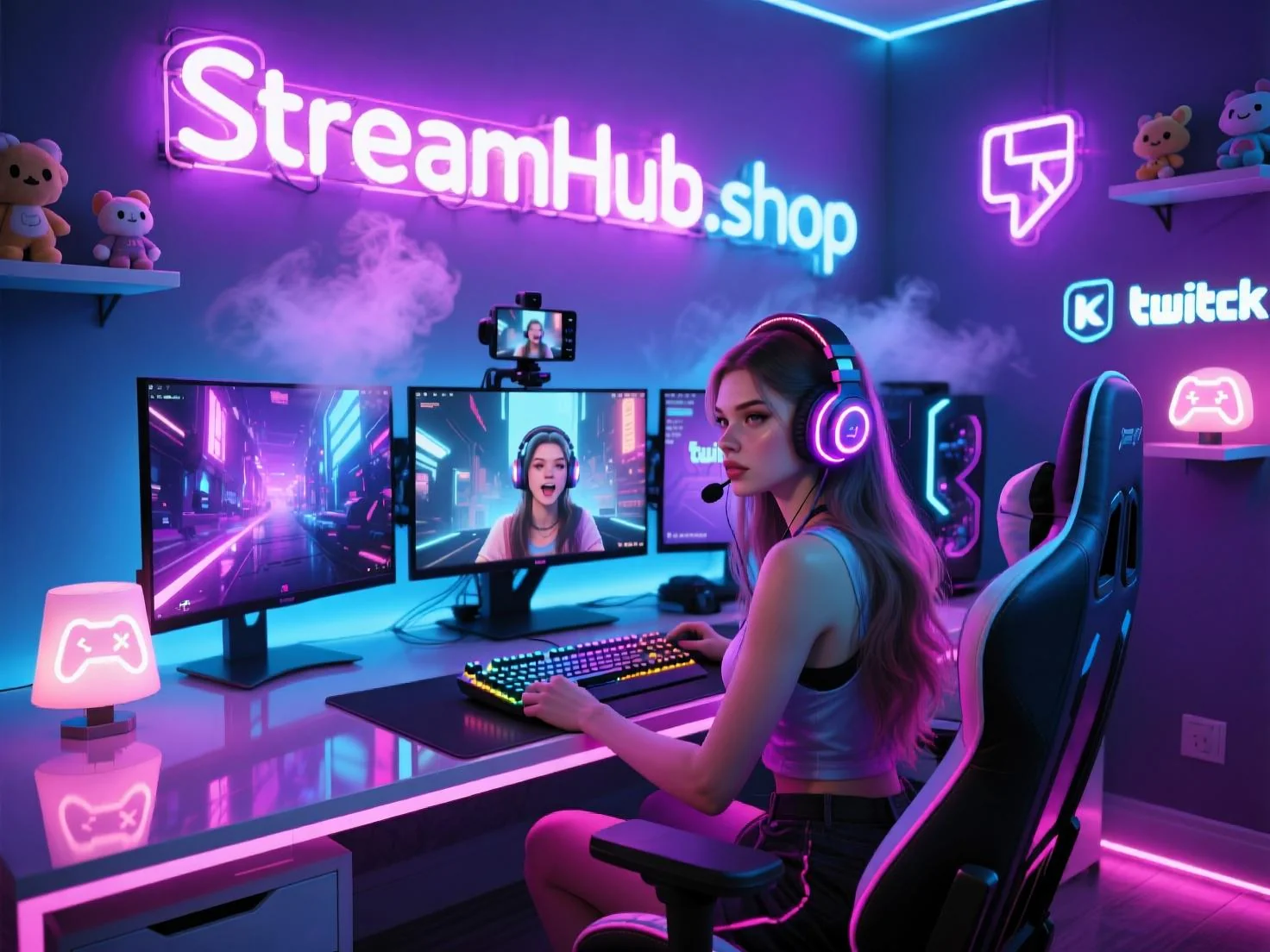
Podstawowe Zasady Projektowania Dobrej Nakładki
Zanim zabierzesz się za dłubanie w programach graficznych, warto poznać kilka uniwersalnych zasad, które sprawią, że Twoja nakładka będzie funkcjonalna i estetyczna.
1. Mniej Znaczy Więcej (Minimalizm)
To podstawowa zasada. Ekran streamera jest już pełen akcji z gry czy z Twojej kamery. Nakładka ma uzupełniać, a nie dominować. Unikaj zbyt wielu elementów, migających animacji czy jaskrawych kolorów, które odwracają uwagę od głównej treści. Zapytaj siebie: czy ten element jest naprawdę potrzebny? Czy dodaje wartość, czy tylko zajmuje miejsce?
2. Spójność Wizualna (Branding)
Wybierz paletę kolorów (2-4 kolory główne), jedną lub dwie czcionki oraz styl ikon, i trzymaj się ich we wszystkich elementach nakładki (ramka kamery, panele informacyjne, alerty). Spójność to klucz do budowania rozpoznawalnej marki. Jeśli masz logo, upewnij się, że jest ono zintegrowane w naturalny sposób.
3. Czytelność i Hierarchia
Tekst na nakładce musi być czytelny – odpowiednia wielkość czcionki, kontrast z tłem. Ważne informacje (np. nazwa gry, cel streama) powinny być łatwo zauważalne. Mniej ważne (np. drobne statystyki) mogą być mniejsze. Stwórz wizualną hierarchię, która prowadzi wzrok widza do najważniejszych punktów.
4. Zachowaj Przestrzeń Roboczą
Nakładka nie może zasłaniać istotnych elementów gry ani Twojej twarzy, jeśli używasz kamery. Zostaw odpowiednio dużo "pustej" przestrzeni (padding) wokół tekstu i grafik, aby nie sprawiały wrażenia ścisku. Pamiętaj, że proporcje ekranu widza mogą się różnić.
5. Dostosowanie do Kontentu
Pomyśl, co streamujesz. Jeśli grasz w szybkie gry akcji, potrzebujesz nakładki, która nie będzie rozpraszać. Jeśli robisz "Just Chatting", możesz pozwolić sobie na bardziej rozbudowane elementy interaktywne. Nakładka powinna "służyć" kontentowi, a nie odwrotnie.
Wybór Narzędzi: Od Prostych po Zaawansowane
Nie musisz być grafikiem, by stworzyć atrakcyjne nakładki. Wybór narzędzia zależy od Twoich umiejętności, budżetu i oczekiwań.
1. Proste Edytory Online (Dla Początkujących)
- Canva: Dostępna online, oferuje mnóstwo gotowych szablonów, ikon, czcionek. Łatwa w obsłudze dzięki interfejsowi "przeciągnij i upuść". Wersja darmowa jest wystarczająca do wielu zastosowań, płatna oferuje więcej opcji i zasobów.
- Photopea: Darmowy edytor graficzny online, który działa jak miniaturowy Photoshop w przeglądarce. Obsługuje pliki PSD, co jest ogromną zaletą. Ma krzywą uczenia się, ale daje dużą kontrolę.
Zalety: Łatwy dostęp, intuicyjność, niskie lub zerowe koszty. Wady: Ograniczona kontrola i personalizacja w porównaniu do profesjonalnych narzędzi, brak zaawansowanych funkcji animacji.
2. Kreatory Nakładek i Usługi (Szybkie i Gotowe)
- StreamElements/Streamlabs: Wbudowane edytory nakładek w ich panelach streamowania. Pozwalają na tworzenie alertów, ramek kamery, paneli czatu i innych elementów, często z animacjami. Bardzo dobrze integrują się z ich systemami alertów.
- OWN3D, VBI, Nerd or Die: Sklepy oferujące gotowe pakiety nakładek, alertów i animacji, często w spójnych stylach. Można kupić całe zestawy, które wymagają jedynie podstawowej personalizacji (np. dodania własnego nicku). Niektóre z nich oferują również narzędzia do modyfikacji. Na przykład, streamhub.shop to również dobre miejsce, aby znaleźć inspiracje lub gotowe szablony, które możesz później modyfikować.
Zalety: Szybkość, integracja z platformami, profesjonalny wygląd bez potrzeby umiejętności graficznych, często animowane. Wady: Ograniczona unikalność (wiele osób może używać tego samego szablonu), koszty gotowych pakietów.
3. Profesjonalne Programy Graficzne (Dla Zaawansowanych)
- Adobe Photoshop/Illustrator: Branżowy standard. Oferują pełną kontrolę nad każdym aspektem grafiki, idealne do tworzenia złożonych, unikalnych i animowanych nakładek. Wymagają subskrypcji i czasu na naukę.
- GIMP: Darmowa i otwartoźródłowa alternatywa dla Photoshopa. Ma wiele podobnych funkcji, ale interfejs może być mniej intuicyjny dla początkujących.
- Affinity Photo/Designer: Płatne, jednorazowe licencje. Bardzo wydajne i oferujące wiele funkcji porównywalnych z Adobe, ale w niższej cenie.
Zalety: Nieograniczone możliwości personalizacji, najwyższa jakość, pełna kontrola nad animacjami (w połączeniu z programami do animacji). Wady: Wysoka krzywa uczenia się, często płatne oprogramowanie, czasochłonne.
Praktyczny Scenariusz: Remake Nakładki dla Streamera Gier Retro
Wyobraźmy sobie streamerkę "PixelQueen", która głównie gra w klasyki z NES-a i SNES-a. Jej obecna nakładka to darmowy szablon z Streamlabs, który wygląda nowocześnie, ale nijak nie pasuje do klimatu retro. PixelQueen chce, aby jej stream emanował nostalgią, ale był jednocześnie funkcjonalny.
Obecne problemy:
- Nakładka ma jaskrawe, neonowe kolory i futurystyczne czcionki.
- Ramka kamery jest zbyt duża i zasłania część gry.
- Brak miejsca na wyświetlanie nazwy gry z epoki.
Plan działania PixelQueen (używa Canvy i Photopea):
- Inspiracja i Kolory: PixelQueen szuka inspiracji w grafikach z lat 80. i 90. Wybiera paletę kolorów nawiązującą do klasycznych konsol (np. odcienie szarości z akcentami fioletu i zieleni). Znajduje retro-pikselowe czcionki.
- Ramka Kamery: Projektuje prostokątną ramkę kamery, która przypomina ekran starych telewizorów CRT. Dodaje subtelne "ziarno" lub "linie skanowania" jako efekt. Zmniejsza jej rozmiar, by nie zasłaniać gry. Używa Photopea, by stworzyć efekt przezroczystości (pliki .png).
- Panele Informacyjne: Tworzy proste panele na dole ekranu, w których wyświetla nazwę gry, ostatniego suba i ostatnią dotację. Panele mają wygląd pikselowej ramki.
- Alert Box: Konfiguruje alerty, używając pikselowych animacji (np. migająca moneta, serce z gry), które pasują do estetyki. Ustawia czcionki i kolory zgodne z resztą nakładki.
- Scena "Zaraz Zaczynamy": Tworzy statyczną nakładkę z tłem przypominającym ekran startowy starej gry, z napisem "START" i "PRESS START TO CONTINUE" w pikselowej czcionce.
- Testowanie: Przed pierwszym użyciem, testuje wszystkie nakładki na próbnym streamie, upewniając się, że wszystko jest czytelne, nie zasłania gry i dobrze wygląda na różnych rozdzielczościach.
Efekt? Stream PixelQueen stał się spójny, klimatyczny i natychmiast rozpoznawalny, przyciągając fanów retro, którzy doceniają dbałość o detale.
Co Mówi Społeczność? Powszechne Wyzwania
Rozmawiając z innymi streamerami, często słyszy się podobne frustracje i pytania dotyczące nakładek:
- "Nie wiem, od czego zacząć." Wielu twórców czuje się przytłoczonych ilością opcji i brakiem jasnego kierunku. Sama myśl o otwarciu programu graficznego jest zniechęcająca.
- "Moja nakładka wygląda amatorsko/niespójnie." Częsty problem to mieszanie stylów, zbyt wiele kolorów, niewłaściwe czcionki, co sprawia, że całość jest chaotyczna.
- "Jak pogodzić czytelność z ilością informacji?" Streamerzy chcą pokazać wiele danych (subskrypcje, dotacje, followy, czat, cele), ale jednocześnie nie chcą zasłaniać treści. To wyzwanie w balansowaniu.
- "Moje alerty są nudne." Standardowe alerty szybko się nudzą. Twórcy szukają sposobów na ożywienie interakcji z widzami poprzez bardziej dynamiczne i personalizowane powiadomienia.
- "Nie potrafię stworzyć animacji." Animowane elementy dodają profesjonalizmu, ale ich tworzenie jest poza zasięgiem wielu bez specjalistycznych umiejętności lub narzędzi.
Warto pamiętać, że nikt nie zaczyna jako ekspert. Małe kroki, czerpanie inspiracji i konsekwentne dążenie do spójności to klucz do sukcesu.
Checklista: Tworzenie Nakładki Krok po Kroku
Aby ułatwić Ci proces, przygotowaliśmy prostą checklistę:
- Określ Swój Brand:
- Jakie są Twoje kolory? (np. 2-4 dominujące)
- Jakie czcionki pasują do Twojego stylu? (1-2 czytelne)
- Jaki jest ogólny nastrój (np. zabawny, profesjonalny, retro, futurystyczny)?
- Zdecyduj, Co Musisz Wyświetlać:
- Ramka na kamerę?
- Miejsce na czat?
- Ostatni sub/follow/dotacja?
- Cel streama?
- Nazwa gry/temat streama?
- Logo?
- Media społecznościowe?
- Inne? (np. lista piosenek, timer)
- Wybierz Narzędzia:
- Darmowy edytor online (Canva, Photopea)?
- Wbudowany edytor platformy (StreamElements, Streamlabs)?
- Gotowy pakiet graficzny?
- Profesjonalne oprogramowanie (Photoshop, GIMP)?
- Zaprojektuj Kluczowe Elementy (jako pliki PNG z przezroczystością):
- Tło "Zaraz Zaczynamy" / "Przerwa" (full screen)
- Ramka kamery (jeśli używasz)
- Panele informacyjne (np. dolny pasek, panele na boku)
- Alerty (sub, follow, dotacja – grafiki i dźwięki)
- Elementy dla sceny "Zakończenie Streamu"
- Złożenie w Programie do Streamowania:
- Dodaj wszystkie elementy do OBS/Streamlabs Desktop jako źródła obrazu/przeglądarki.
- Ułóż je w odpowiednich miejscach, dbając o wolną przestrzeń.
- Skonfiguruj alerty.
- Testowanie na Żywo (lub na nagraniu):
- Czy wszystko jest czytelne?
- Czy nic nie zasłania ważnych elementów gry/kontentu?
- Czy kolory i czcionki są spójne?
- Czy animacje działają poprawnie?
- Poproś zaufanych widzów o opinię.
Utrzymanie i Odświeżanie Nakładki
Stworzenie nakładki to nie koniec. Twój kanał ewoluuje, trendy się zmieniają, a Ty możesz potrzebować odświeżenia wizerunku. Oto, co warto regularnie sprawdzać:
- Spójność z Kontentem: Czy nakładka nadal pasuje do tego, co streamujesz? Jeśli zmieniasz gry lub format, może potrzebujesz drobnych modyfikacji.
- Czytelność i Funkcjonalność: Czy wszystkie elementy są nadal czytelne? Czy nie ma zbyt wielu informacji, które stają się nieaktualne? Czy widzowie nadal łatwo odnajdują to, czego szukają?
- Odświeżenie Estetyczne: Raz na jakiś czas (np. co 6-12 miesięcy) warto spojrzeć na nakładkę świeżym okiem. Czy nie wygląda już przestarzale? Może czas na delikatną zmianę kolorów lub czcionek? Nie musisz robić rewolucji, czasem wystarczy kilka nowych akcentów.
- Nowe Funkcje Platform: Platformy do streamowania regularnie dodają nowe funkcje (np. nowe typy alertów, widżetów). Sprawdź, czy Twoja nakładka jest z nimi kompatybilna i czy możesz je wykorzystać.
- Opinie Widzów: Od czasu do czasu zapytaj swoją społeczność, co sądzą o Twoich nakładkach. Czy są jakieś elementy, które ich irytują, albo które chcieliby zobaczyć?
Pamiętaj, że nakładka to żywy element Twojego streamu. Dbaj o nią, a będzie służyć Ci wiernie przez długi czas.
2026-04-13