Rozpoczynasz swoją przygodę ze streamowaniem lub chcesz odświeżyć wygląd swojego kanału? Wybrałeś potężne narzędzia: OBS.Live jako rozszerzenie OBS Studio, które integruje funkcje StreamElements bezpośrednio w interfejsie nadawania, oraz StreamElements do zarządzania nakładkami, alertami i widgetami. To świetne połączenie, ale samo jego posiadanie nie gwarantuje sukcesu. Prawdziwa sztuka polega na płynnej integracji tych elementów, tak aby stream wyglądał profesjonalnie, działał bez zarzutu i angażował widzów, zamiast ich irytować. Zamiast chaotycznie dodawać każdy dostępny widget, skupmy się na tym, jak zorganizować te elementy, aby działały spójnie i efektywnie.
Decyzja na Start: Dlaczego OBS.Live i StreamElements to Dobry Duet?
Dla wielu streamerów, zwłaszcza tych rozpoczynających swoją drogę, kombinacja OBS.Live ze StreamElements stanowi złoty standard. Dlaczego? StreamElements oferuje hostowane w chmurze nakładki (overlays), alerty i różnorodne widgety, które możesz personalizować bez zagłębiania się w skomplikowany kod. OBS.Live, będąc nakładką na OBS Studio, integruje te elementy w sposób niemal natywny. Oznacza to, że możesz zarządzać czatem, monitorować statystyki, pomijać alerty czy uruchamiać klipy bezpośrednio z poziomu OBS, bez konieczności przełączania się między oknami przeglądarki.
To rozwiązanie jest stworzone dla tych, którzy cenią sobie wygodę, spójność i optymalizację przepływu pracy. Zamiast obciążać swój komputer dziesiątkami otwartych kart z panelami sterowania, masz wszystko pod ręką. Kluczem jest jednak umiejętne wykorzystanie tej integracji, by nie przesadzić i utrzymać wydajność.
Rdzeń Streamu: Nakładki i Widgety – Praktyczna Integracja
Nakładki to wizytówka Twojego kanału. Mogą to być paski informacyjne, ramki kamery, tła sceny "Start Stream" czy "Be Right Back". Widgety to dynamiczne elementy, takie jak lista ostatnich wydarzeń, pasek celu donacji, czat na ekranie czy timer odliczający do startu. Integracja tych elementów w OBS.Live opiera się na tzw. "Źródłach przeglądarki" (Browser Source).
Krok po kroku: Dodawanie Nakładki Ogólnej
- Tworzenie nakładki w StreamElements: Przejdź do panelu StreamElements, do sekcji "My Overlays". Stwórz nową nakładkę lub edytuj istniejącą. Dodaj do niej wszystkie statyczne elementy (ramki, tła) oraz te widgety, które mają być zawsze widoczne (np. "Event List", "Chat Box" jeśli chcesz go na jednej stałej nakładce).
- Pobieranie linku: Po zapisaniu nakładki, StreamElements udostępni Ci unikalny link. Skopiuj go.
- Dodawanie do OBS.Live: W OBS Studio (z zainstalowanym OBS.Live) w sekcji "Źródła" (Sources) kliknij prawym przyciskiem myszy i wybierz "Dodaj" (Add) > "Źródło przeglądarki" (Browser Source).
- Konfiguracja źródła: Nadaj mu sensowną nazwę (np. "StreamElements - Nakładka Główna"). Wklej skopiowany link w polu "URL". Ustaw odpowiednią szerokość i wysokość (zazwyczaj rozdzielczość Twojego streamu, np. 1920x1080). Zaznacz "Odświeżaj przeglądarkę, gdy scena staje się aktywna" (Refresh browser when scene becomes active) – to pomaga w zapobieganiu "zacinaniu się" widgetów.
- Pozycjonowanie i skalowanie: Po dodaniu źródła, dostosuj jego rozmiar i pozycję na scenie OBS, tak aby idealnie pasowało do Twojego layoutu.
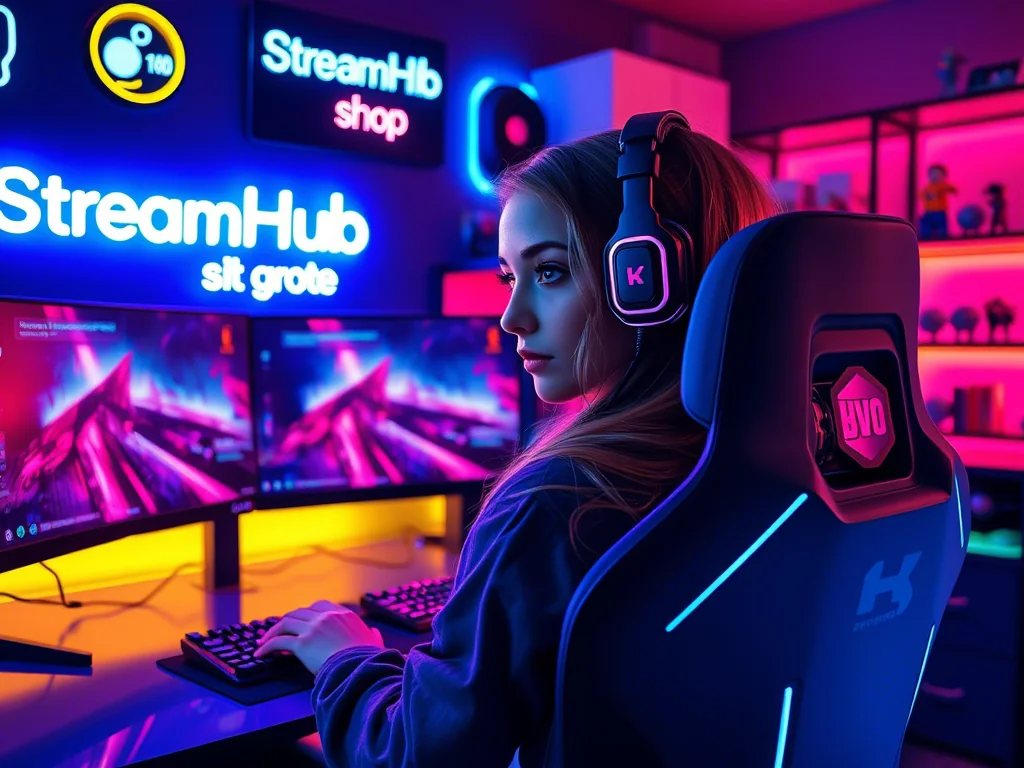
Specyficzne widgety i ich optymalizacja
Niektóre widgety (jak "Chat Box") możesz dodać do ogólnej nakładki, ale często wygodniej jest dodać je jako osobne "Źródła przeglądarki" w OBS.Live. Daje to większą swobodę w pozycjonowaniu i zarządzaniu ich widocznością na różnych scenach.
- Chat Box: Jeśli chcesz, aby czat pojawiał się tylko na wybranych scenach (np. podczas rozmowy, a nie w trakcie intensywnej akcji w grze), dodaj go jako osobne źródło przeglądarki. W StreamElements możesz dostosować jego wygląd (tło, czcionki, animacje wiadomości).
- Goal Widgets (cel subskrypcji/donacji): Te dynamiczne paski motywują widzów do wsparcia. Upewnij się, że są one widoczne, ale nie dominują nad treścią. Często najlepiej sprawdzają się w dolnej części ekranu lub w rogu.
- Event List: Wyświetla ostatnie subskrypcje, donacje, cheer'e itp. To świetny sposób na podziękowanie widzom. Podobnie jak czat, możesz zdecydować, czy ma być zawsze widoczny, czy tylko na konkretnych scenach.
Pamiętaj, by nie przeładowywać streamu zbyt wieloma dynamicznymi widgetami jednocześnie. Każde źródło przeglądarki zużywa zasoby systemowe, co może prowadzić do spadków klatek. Skup się na kilku kluczowych elementach, które rzeczywiście wzbogacają interakcję.
Alerty: Kiedy Mniej Znaczy Więcej
Alerty (na subskrypcje, followy, donacje, cheer'e) to jedna z najpotężniejszych form interakcji, ale też łatwo o przesadę. Dobrze skonfigurowane alerty nagradzają widzów, informują o ważnych wydarzeniach i dodają dynamiki streamowi. Źle skonfigurowane mogą irytować, przerywać akcję lub po prostu wyglądać amatorsko.
Konfiguracja i optymalizacja alertów
- Tworzenie "Alert Box" w StreamElements: W panelu StreamElements przejdź do "Alerts & Overlays" > "Alert Box". Możesz tam skonfigurować wygląd, dźwięk, animację i czas trwania każdego typu alertu (Follow, Sub, Donation, Cheer, Host, Raid).
- Link do "Alert Box": Po skonfigurowaniu, skopiuj link do swojego "Alert Box".
- Dodawanie do OBS.Live: Podobnie jak z nakładką, dodaj nowe "Źródło przeglądarki" w OBS.Live. Nazwij je "StreamElements - Alerty". Wklej link. Ustaw rozdzielczość na 1920x1080 (lub inną rozdzielczość Twojego streamu).
- Pozycjonowanie: Umieść okno alertów w miejscu, gdzie mają się pojawiać. Zwykle jest to środek ekranu, ale możesz wybrać dowolne miejsce, byle nie zasłaniało kluczowych elementów gry lub Twojej twarzy na dłużej niż kilka sekund.
Czego unikać przy alertach? – Krótka lista kontrolna:
- Zbyt długie alerty: Kilka sekund to optymalny czas. Alerty trwające 10-15 sekund lub dłużej stają się męczące.
- Zbyt głośne/irytujące dźwięki: Dźwięk alertu powinien być wyraźny, ale nie zagłuszać ani Ciebie, ani dźwięków z gry. Zrób test głośności!
- Zbyt duże animacje/obrazy: Alert ma być zauważalny, ale nie może zasłaniać połowy ekranu ani zawierać animacji, które obciążają komputer.
- Brak testowania: Zawsze testuj alerty przed streamem! W panelu StreamElements masz opcję "Emulate", która symuluje każdy typ alertu.
- Zbyt częste alerty: Jeśli masz dużo followów/subskrypcji na raz, rozważ opcję grupowania alertów w StreamElements, by nie spamować ekranu.
Puls Społeczności: Najczęstsze Problemy i ich Rozwiązania
Nawet doświadczeni streamerzy mierzą się z wyzwaniami przy konfiguracji. Z forum i grup wsparcia wynika kilka powtarzających się bolączek:
1. Spadki klatek/lagi podczas streamu:
Wielu streamerów zauważa, że po dodaniu nakładek i widgetów, ich stream zaczyna "chrupać". Częstym winowajcą jest zbyt wiele aktywnych "Źródeł przeglądarki" lub źle zoptymalizowane, ciężkie animacje w nakładkach StreamElements.
Rozwiązanie: Zminimalizuj liczbę źródeł przeglądarki. Staraj się grupować statyczne elementy i proste widgety w jednej głównej nakładce. Upewnij się, że rozdzielczość źródła przeglądarki odpowiada rozdzielczości Twojego płótna OBS. W StreamElements unikaj nadmiernie skomplikowanych animacji CSS i ciężkich plików GIF/wideo w alertach. Regularnie sprawdzaj zużycie CPU/GPU w OBS (Panel > Statystyki).
2. Alerty nie odpalają się lub pojawiają się z opóźnieniem:
Nic tak nie irytuje, jak brak podziękowania za suba. Problem może leżeć w błędnym linku do Alert Boxa, problemach z cache przeglądarki w OBS lub z ustawieniami StreamElements.
Rozwiązanie: Sprawdź dokładnie link do Alert Boxa w OBS – czy na pewno jest poprawny? Upewnij się, że w StreamElements alerty są włączone i mają skonfigurowane domyślne akcje. Czasem pomaga zaznaczenie opcji "Odświeżaj przeglądarkę, gdy scena staje się aktywna" dla źródła Alert Box. W skrajnych przypadkach, kliknij prawym przyciskiem myszy na źródle przeglądarki w OBS i wybierz "Odśwież" (Refresh) lub "Odśwież pamięć podręczną" (Refresh Cache).
3. Niewłaściwe skalowanie/pozycjonowanie widgetów:
Widgety pojawiają się w złym miejscu, mają złą wielkość lub ich krawędzie są ucięte.
Rozwiązanie: Upewnij się, że "Szerokość" i "Wysokość" dla źródła przeglądarki w OBS są ustawione na rozdzielczość Twojego płótna (np. 1920x1080). Następnie, w samym StreamElements, dostosuj pozycję i rozmiar poszczególnych widgetów w edytorze nakładki. Pamiętaj, że zmiany w StreamElements mogą wymagać odświeżenia źródła przeglądarki w OBS, aby były widoczne.
4. Przytłoczenie możliwościami personalizacji:
StreamElements oferuje tak wiele opcji, że początkujący streamerzy często czują się zagubieni i nie wiedzą, od czego zacząć. Efektem jest albo zbyt prosta, albo zbyt chaotyczna konfiguracja.
Rozwiązanie: Zacznij prosto. Wybierz jeden z gotowych szablonów nakładek w StreamElements, a następnie stopniowo personalizuj go, zmieniając kolory, czcionki i dodając własne grafiki. Skup się na kilku kluczowych widgetach (Event List, Chat Box, Alert Box) i opanuj je, zanim dodasz kolejne elementy. Pamiętaj, że estetyka i spójność są ważniejsze niż liczba dynamicznych elementów.
Scenariusz Praktyczny: Personalizacja dla Nowego Kanału z Gier
Wyobraźmy sobie, że uruchamiasz nowy kanał gamingowy "Pixel Hero". Chcesz mieć profesjonalny wygląd, który angażuje widzów, ale nie odwraca uwagi od rozgrywki. Oto, jak mógłbyś skonfigurować swoje sceny w OBS.Live z elementami StreamElements:
- Scena "Start Stream":
- Tło/Ramka: Stworzona w StreamElements nakładka z estetycznym tłem, logo "Pixel Hero" i ramką na kamerkę (jeśli planujesz się pojawić przed startem).
- Widget "Countdown Timer": Centralnie umieszczony zegar odliczający do rozpoczęcia streamu, dodany jako osobne źródło przeglądarki z StreamElements.
- Widget "Social Media Feed": W rogu ekranu, mały widget wyświetlający Twoje profile społecznościowe (Twitter, Instagram), również z StreamElements.
- Muzyka: W tle gra muzyka wolna od praw autorskich, zarządzana w OBS.
- Scena "Główna - Rozgrywka":
- Ramka na kamerkę: Subtelna ramka wokół Twojego obrazu z kamery, będąca częścią głównej nakładki StreamElements.
- "Alert Box": Umieszczony centralnie na górze, skonfigurowany w StreamElements z krótkimi, dynamicznymi animacjami i dźwiękami dla subskrypcji, donacji itp.
- "Event List": W dolnym rogu, mała lista ostatnich wydarzeń (followy, suby), żeby widzowie widzieli, kto ostatnio wsparł kanał.
- Pasek celu donacji/subskrypcji: Dyskretnie umieszczony na dole ekranu, motywujący do wspierania kanału.
- Niestandardowe grafiki: Jeśli potrzebujesz unikalnych ikon, ramki czy paneli, możesz je znaleźć na streamhub.shop i załadować do StreamElements.
- Scena "Be Right Back":
- Tło animowane: Nakładka StreamElements z delikatnie animowanym tłem i napisem "Zaraz wracam!".
- "Chat Box": Duży, czytelny czat na ekranie, aby widzowie mogli kontynuować rozmowę, gdy Cię nie ma. Dodany jako osobne źródło przeglądarki.
- "Event List": Ponownie widoczna lista wydarzeń.
- Muzyka: Relaksująca muzyka w tle.
W tym scenariuszu, każdy element StreamElements jest dodany do OBS.Live jako "Źródło przeglądarki" i odpowiednio pozycjonowany na konkretnych scenach. Dzięki temu masz pełną kontrolę nad tym, co i kiedy pojawia się na Twoim streamie, zachowując przy tym spójność wizualną i minimalizując obciążenie systemu.
Co Sprawdzać Regularnie? Konserwacja Twojej Konfiguracji
Konfiguracja StreamElements i OBS.Live to nie jednorazowe zadanie. Regularna konserwacja zapewni płynność i profesjonalny wygląd Twojego streamu. Oto, co powinieneś sprawdzać:
- Testowanie alertów przed każdym streamem: Zawsze używaj funkcji "Emulate" w panelu StreamElements, aby upewnić się, że wszystkie alerty (subskrypcje, donacje, followy) działają poprawnie, mają właściwą głośność i wygląd.
- Monitorowanie działania widgetów: Sprawdzaj, czy "Event List" aktualizuje się, czy "Chat Box" wyświetla wiadomości, a paski celu postępują prawidłowo. Czasem problemem jest cache – odświeżenie pamięci podręcznej źródła przeglądarki w OBS (prawy klik na źródle > "Odśwież pamięć podręczną") często pomaga.
- Zużycie zasobów: Podczas streamu miej na oku panel "Statystyki" w OBS Studio. Zwróć uwagę na obciążenie CPU i GPU oraz spadki klatek. Jeśli są wysokie, rozważ uproszczenie nakładek lub zmniejszenie liczby źródeł przeglądarki.
- Aktualizacje: Regularnie sprawdzaj dostępność aktualizacji dla OBS Studio i OBS.Live. Nowe wersje często zawierają poprawki błędów i optymalizacje wydajności. StreamElements aktualizuje się automatycznie w chmurze, ale warto śledzić ich bloga pod kątem nowych funkcji.
- Spójność wizualna: Co jakiś czas spójrz na swój stream okiem widza. Czy wszystkie elementy do siebie pasują? Czy nic nie jest przesunięte? Czy nie ma zbyt wielu informacji na ekranie? Estetyka ma ogromne znaczenie dla odbioru kanału.
Pamiętaj, że Twój stream ewoluuje wraz z Tobą. To, co działało na początku, może wymagać modyfikacji później. Elastyczność i gotowość do eksperymentowania to klucz do utrzymania angażującego i technicznie sprawnego kanału.
2026-04-12