Chcesz, żeby Twój stream naprawdę "żył" i przyciągał wzrok, wyróżniając się na tle statycznych grafik? Animowane nakładki potrafią zdziałać cuda – od subtelnych przejść, przez dynamiczne alerty, aż po ruchome tła. Ale czy to tylko efekt "wow", czy też praktyczne narzędzie, które nie obciąży Twojego sprzętu i nie zniechęci widzów? Jako redaktorzy StreamHub World wiemy, że balans między estetyką a wydajnością jest kluczowy. Przyjrzyjmy się, jak mądrze podejść do projektowania animowanych elementów, by Twój stream zyskał na profesjonalizmie, nie tracąc na płynności.
Po co animować i kiedy to ma sens?
Animowane nakładki to coś więcej niż tylko estetyczny dodatek. Mogą wzmocnić Twoją markę, uatrakcyjnić przekaz i zwiększyć zaangażowanie widzów. Wyobraź sobie alert o nowym subskrybencie, który płynnie wjeżdża na ekran z drobną animacją, zamiast pojawić się nagle. To dodaje energii i profesjonalizmu. Mają sens szczególnie wtedy, gdy:
- Chcesz wyróżnić kluczowe interakcje: Alerty o subskrypcjach, donacjach, followach, raidach.
- Potrzebujesz dynamicznych przejść scen: Płynne animacje między sceną "Rozpoczynamy wkrótce" a sceną z grą.
- Pragniesz dodać "życia" statycznym elementom: Delikatnie pulsujące ramki kamerki, ruchome tła w sekcjach "AFK" lub "BRB".
Jednak animacja zawsze niesie ze sobą ryzyko. Zbyt wiele ruchu, jaskrawe kolory czy skomplikowane efekty mogą rozpraszać, męczyć wzrok, a co gorsza – obciążyć procesor komputera, prowadząc do spadków klatek lub opóźnień. Sztuka polega na umiarze i celowości.
{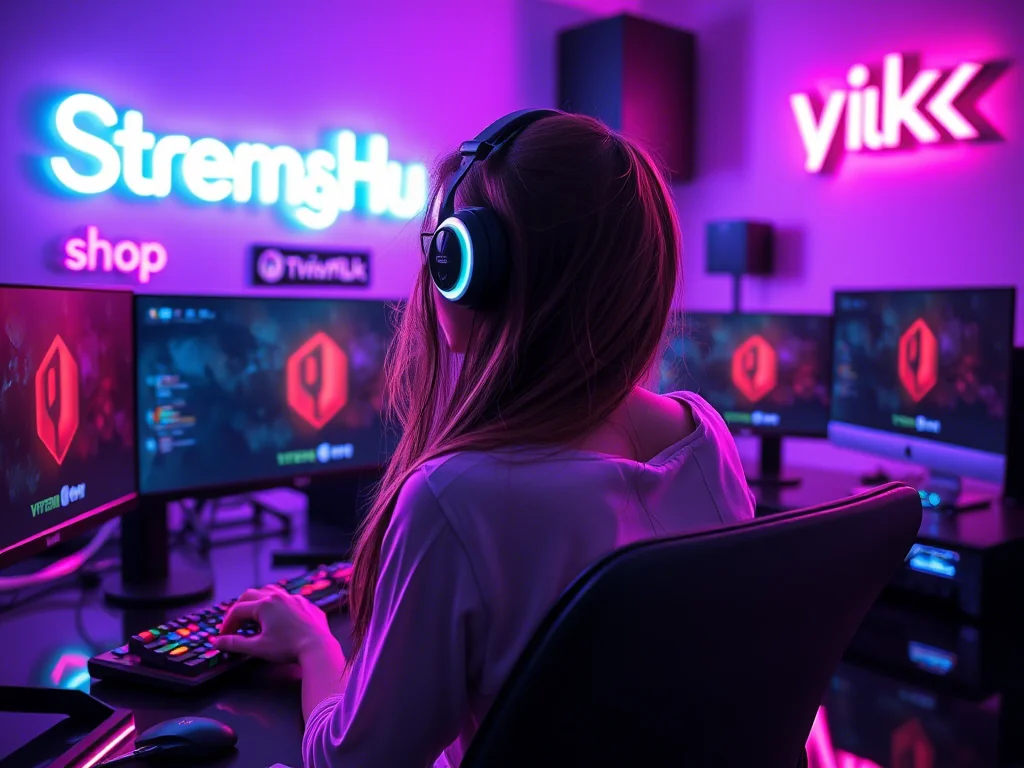 }
}
Narzędzia do animacji: Od prostych kreatorów po zaawansowane studio
Wybór narzędzia zależy od Twoich umiejętności, budżetu i oczekiwanego poziomu skomplikowania. Nie musisz od razu inwestować w drogie oprogramowanie, by zacząć.
Opcje dla początkujących i średniozaawansowanych:
- Wbudowane kreatory w platformach (Streamlabs, StreamElements): To najprostsza droga. Wiele platform do streamowania oferuje własne, proste narzędzia do animowania alertów i podstawowych nakładek. Możesz wybrać z gotowych szablonów, zmienić kolory, teksty i dodać proste animacje wejścia/wyjścia. To świetny start, by zrozumieć, jak działa animacja w streamie.
- Canva, Kapwing, Crello: Te przeglądarkowe narzędzia do projektowania graficznego coraz częściej oferują opcje animacji. Możesz tam stworzyć proste animowane GIF-y lub krótkie klipy MP4/WebM, które później zaimportujesz do OBS Studio. Idealne do ruchomych napisów, prostych ikon czy dynamicznych banerów. Ich intuicyjny interfejs sprawia, że są dostępne dla każdego.
- PowerPoint/Keynote (tak, serio!): Jeśli masz już jeden z tych programów, możesz wykorzystać jego funkcje animacji slajdów do stworzenia prostych sekwencji, a następnie nagrać je ekranowo (lub wyeksportować, jeśli opcja jest dostępna) i użyć jako wideo. To kreatywna, niskobudżetowa opcja dla bardzo podstawowych ruchów.
Opcje dla zaawansowanych twórców:
- Adobe After Effects: Profesjonalny standard w animacji. Oferuje nieskończone możliwości, od skomplikowanych animacji tekstowych, przez efekty cząsteczkowe, po dynamiczne intro i outró. Jeśli masz ambicje tworzenia unikalnych, złożonych nakładek, After Effects jest królem. Wymaga jednak czasu na naukę i subskrypcji Adobe Creative Cloud.
- DaVinci Resolve (moduł Fusion): Darmowa alternatywa dla After Effects, która oferuje potężne narzędzia do kompozycji i animacji. Krzywa uczenia jest stroma, ale możliwości ogromne. Jeśli już używasz DaVinci Resolve do edycji wideo, integracja Fusion jest naturalnym krokiem.
- Blender: Choć kojarzony głównie z grafiką 3D, Blender ma także potężne narzędzia do animacji 2D (Grease Pencil) i motion graphics. Jeśli marzysz o animowanych nakładkach z elementami 3D, Blender jest darmowym i niezwykle potężnym wyborem, ale jego opanowanie to długoterminowy projekt.
Nie zapominaj też o gotowych pakietach! Wiele stron oferuje animowane nakładki do kupienia, np. na streamhub.shop znajdziesz pakiety, które możesz po prostu zaimportować i dostosować. To szybka droga do profesjonalnego wyglądu, bez konieczności nauki skomplikowanego oprogramowania.
Techniki i najlepsze praktyki w animacji nakładek
Niezależnie od wybranego narzędzia, kilka uniwersalnych zasad pomoże Ci stworzyć animacje, które poprawią, a nie pogorszą Twój stream:
- Mniej znaczy więcej: Unikaj przesady. Subtelne animacje są często bardziej eleganckie i mniej rozpraszające. Delikatne pulsowanie, płynne pojawianie się i znikanie, czy drobne ruchy elementów są znacznie lepsze niż szybkie migotanie czy chaotyczne przejścia.
- Płynność i czas: Animacje powinny być płynne i mieć odpowiedni czas trwania. Zbyt szybkie mogą być niezrozumiałe, zbyt wolne – nużące. Standardowe czasy dla alertów to zazwyczaj 0.5-2 sekundy na całą sekwencję.
- Format plików:
- WebM: To Twój najlepszy przyjaciel. WebM obsługuje przezroczystość (kanał alfa), ma niewielki rozmiar pliku i jest zoptymalizowany pod kątem streamingu. Idealny do alertów, przejść i animowanych ramek.
- GIF: Dobre dla bardzo prostych, krótkich, zapętlonych animacji bez dźwięku. Rozmiar pliku może być większy niż WebM, a jakość niższa.
- MP4/MOV: Dobre dla intr, outr, dłuższych sekwencji wideo. Nie obsługują przezroczystości bez użycia klucza chroma (greenscreen), co komplikuje sprawę w nakładkach. Używaj ich tam, gdzie tło jest częścią animacji.
- Zgodność z marką: Animacje powinny być spójne z Twoją ogólną estetyką, kolorystyką i fontami. Niech wzmacniają, a nie osłabiają Twój wizerunek.
- Optymalizacja wydajności:
- Używaj rozdzielczości dopasowanej do streamu (np. 1920x1080px lub mniejszej dla alertów).
- Minimalizuj liczbę klatek na sekundę (FPS) dla animacji. 30 FPS jest zazwyczaj wystarczające, a czasem nawet 15 FPS dla bardzo subtelnych ruchów.
- Kompresuj pliki WebM, aby były jak najmniejsze, bez drastycznej utraty jakości.
- Nie używaj zbyt wielu animowanych elementów jednocześnie.
Scenariusz praktyczny: "Rozruszanie" alertów
Załóżmy, że chcesz, by Twój alert o nowym subskrybencie był bardziej dynamiczny, ale bez przesady. Zamiast pojawienia się znikąd, chcemy prostą animację wejścia i wyjścia.
- Wybierz narzędzie: Zacznij od wbudowanego kreatora alertów w Streamlabs lub StreamElements. Jeśli masz już gotową grafikę, możesz ją zaimportować.
- Krok 1: Wybór efektu wejścia. Zamiast "Fade" (pojawienie się), spróbuj "Slide In" (wjazd z boku) lub "Zoom In" (powiększenie się od małego). Ustaw czas animacji na około 0.7-1.0 sekundy.
- Krok 2: Animacja tekstu i obrazka. W większości kreatorów możesz animować tekst i obrazek alertu niezależnie. Daj tekstowi "Fade In Up" (pojawienie się z dołu z zanikaniem), a obrazkowi (np. Twojemu logo) "Pop" (szybkie powiększenie). Upewnij się, że te animacje startują tuż po głównym efekcie wejścia.
- Krok 3: Efekt wyjścia. Po wyświetleniu się alertu i odtworzeniu dźwięku, ustaw animację wyjścia, np. "Fade Out" (zanikanie) lub "Slide Out" (wyjazd). Pamiętaj o tym samym czasie trwania co przy wejściu, dla spójności.
- Testowanie: Zawsze testuj swoje alerty w trybie podglądu lub wykonaj testowy stream. Sprawdź, czy animacja jest płynna, czy nie rozprasza i czy czas wyświetlania jest odpowiedni.
Dzięki temu prostemu zabiegowi, alert staje się częścią narracji, a nie tylko wyskakującym elementem.
Głos Społeczności: Obawy i rozwiązania
Wielu twórców, rozważając animowane nakładki, często wyraża podobne obawy. Rozumiemy je i postaramy się na nie odpowiedzieć:
- "Czy to nie spowolni mojego komputera i nie pogorszy jakości streamu?" To najczęstsza obawa i jest uzasadniona. Rozwiązaniem jest optymalizacja: używaj formatu WebM, minimalizuj rozdzielczość animacji do potrzebnego minimum, ogranicz liczbę klatek na sekundę (30 FPS to zazwyczaj maks, 15 FPS dla subtelnych ruchów jest często wystarczające). Unikaj zbyt wielu animowanych elementów jednocześnie. Testuj!
- "Czy to wymaga drogich programów i miesięcy nauki?" Absolutnie nie! Jak pokazaliśmy, możesz zacząć od darmowych kreatorów online lub nawet wbudowanych narzędzi platform streamingowych. Dopiero gdy poczujesz, że potrzebujesz czegoś więcej, rozważ inwestycję w bardziej zaawansowane oprogramowanie. Gotowe pakiety animowanych nakładek to też świetna opcja.
- "Czy nie będzie to zbyt krzykliwe i męczące dla widzów?" To kwestia umiaru. Zapomnij o migających, neonowych animacjach z lat 90. Skup się na subtelności, płynności i spójności z resztą Twojej identyfikacji wizualnej. Pomyśl o animacjach jako o akcentach, a nie o głównym daniu. Poproś zaufane osoby o opinię.
Co sprawdzać i aktualizować z czasem?
Nawet najlepiej zaprojektowane animowane nakładki wymagają uwagi, by służyły Ci długo i efektywnie. Pamiętaj o regularnym przeglądzie:
- Aktualizacja brandingu: Jeśli zmieniasz logo, kolory czy fonty, upewnij się, że Twoje animacje również są aktualne. Niespójność osłabia Twoją markę.
- Optymalizacja plików: Co jakiś czas sprawdź, czy nie ma nowych, bardziej wydajnych metod kompresji lub formatów plików. Technologia idzie do przodu.
- Zgodność z platformami: Upewnij się, że animacje nadal działają poprawnie po aktualizacjach OBS Studio, Streamlabs, StreamElements czy innych używanych narzędzi.
- Opinie widzów: Od czasu do czasu zapytaj na streamie, czy animacje nie są męczące, zbyt szybkie lub wolne. Widzowie są najlepszym barometrem.
- Testy wydajności: Regularnie monitoruj obciążenie procesora i GPU podczas streamu z włączonymi animacjami. Jeśli zauważysz spadki wydajności, poszukaj, który element jest najbardziej zasobożerny.
Animowane nakładki to potężne narzędzie, które może wynieść Twój stream na wyższy poziom. Pamiętaj jednak o balansie, optymalizacji i spójności. Zaczynaj od prostych rozwiązań, a z czasem, w miarę zdobywania doświadczenia, eksploruj bardziej zaawansowane możliwości.
2026-04-09