W dzisiejszym dynamicznym świecie streamingu na żywo, gdzie interakcja z widzem i płynność przekazu są kluczowe, każdy profesjonalny twórca treści zdaje sobie sprawę, jak ważna jest optymalizacja stanowiska pracy. Jednym z najbardziej efektywnych ulepszeń, które znacząco podnoszą komfort i jakość streamingu, jest dodanie drugiego monitora. To już nie jest luksus, a wręcz standard w arsenale każdego poważnego streamera.
Wyobraź sobie sytuację: grasz w intensywną grę akcji, prowadzisz rozmowę z widzami, monitorujesz czat, sprawdzasz alerty o subskrypcjach, zarządzasz scenami w OBS Studio i jednocześnie pilnujesz parametrów technicznych streamu – wszystko to na jednym ekranie. Brzmi jak przepis na chaos, prawda? Właśnie tutaj z pomocą przychodzi drugi monitor, który rewolucjonizuje sposób, w jaki podchodzisz do swojego streamu. Pozwala on na rozdzielenie zadań, minimalizując stres i maksymalizując kontrolę nad wszystkim, co dzieje się podczas transmisji. W tym artykule przeprowadzimy Cię przez świat drugich monitorów, pomożemy wybrać najlepszy model i przedstawimy szczegółowe porady dotyczące jego konfiguracji.
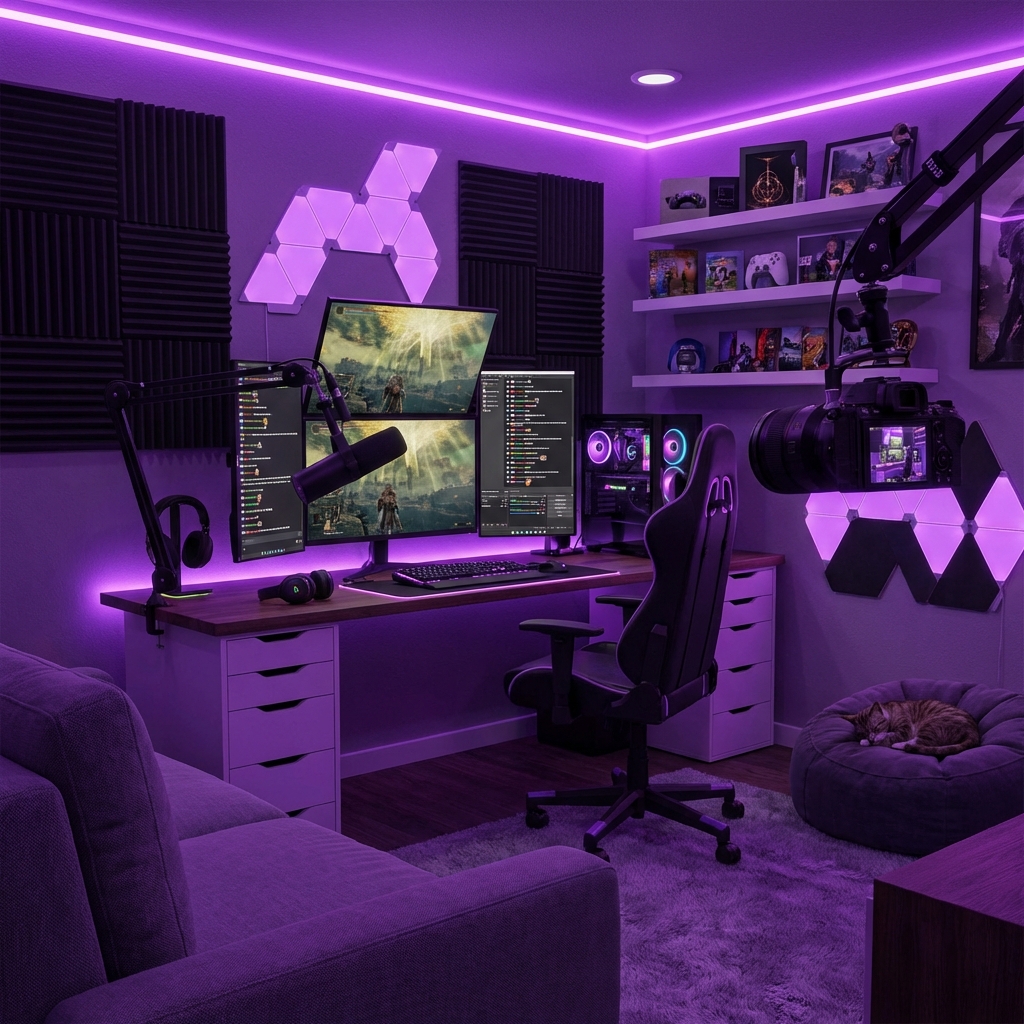
Kluczowe Korzyści Płynące z Posiadania Drugiego Monitora dla Streamerów
Decyzja o zakupie drugiego monitora to inwestycja, która zwraca się błyskawicznie, oferując szereg nieocenionych korzyści:
- Bezproblemowe Zarządzanie Streamem: Na głównym monitorze wyświetlasz grę lub aplikację, którą streamujesz, podczas gdy drugi ekran staje się Twoim centrum dowodzenia. Możesz tam umieścić panel kontrolny OBS Studio/Streamlabs Desktop, widżety z alertami, podgląd streamu, czy nawet Spotify do odtwarzania muzyki.
- Lepsza Interakcja z Widzami: Czat z widzami to serce każdego streamu. Mając go na oddzielnym ekranie, możesz na bieżąco reagować na komentarze i pytania, utrzymując stały kontakt z publicznością, nie odrywając się od głównej aktywności. To buduje zaangażowanie i lojalność.
- Szybsza Reakcja na Alerty i Wydarzenia: Nowa subskrypcja, donacja, follow? Dzięki widżetom wyświetlanym na drugim monitorze od razu widzisz, co się dzieje, i możesz podziękować widzowi w czasie rzeczywistym, co jest niezwykle ważne dla budowania relacji.
- Większa Kontrola Nad Treścią: Niezależnie od tego, czy streamujesz grę, tworzysz grafikę, kodujesz, czy prowadzisz podcast, drugi monitor umożliwia podgląd dodatkowych materiałów referencyjnych, notatek, skryptów, czy nawet otwieranie przeglądarki bez minimalizowania głównej aplikacji.
- Optymalizacja Przepływu Pracy: Poza samym streamingiem, drugi monitor znacznie usprawnia postprodukcję i tworzenie treści. Edycja wideo, obróbka zdjęć, czy projektowanie miniatur stają się szybsze i bardziej intuicyjne dzięki dodatkowej przestrzeni roboczej.
Jak Wybrać Idealny Drugi Monitor? Na Co Zwrócić Uwagę?
Wybór drugiego monitora nie musi być skomplikowany, ale warto zwrócić uwagę na kilka kluczowych aspektów, aby dokonać świadomej decyzji, która będzie służyć Ci przez lata.
Rodzaje Paneli (IPS, TN, VA) i Ich Zastosowania
- IPS (In-Plane Switching): Oferują najlepsze kąty widzenia i najwierniejsze odwzorowanie kolorów. Idealne dla twórców treści, grafików, ale także dla streamerów, którym zależy na estetyce i jakości obrazu wyświetlanego na dodatkowym ekranie (np. podgląd streamu, materiały referencyjne). Są nieco droższe i mogą mieć wyższy czas reakcji niż TN, choć nowoczesne panele IPS radzą sobie coraz lepiej.
- TN (Twisted Nematic): Najszybsze pod względem czasu reakcji i najtańsze. Idealne dla graczy e-sportowych, gdzie każda milisekunda ma znaczenie. Jednak ich kąty widzenia i odwzorowanie kolorów są zazwyczaj najsłabsze. Jako drugi monitor, do wyświetlania czatu czy OBS-a, będą w zupełności wystarczające, jeśli priorytetem jest niska cena.
- VA (Vertical Alignment): Stanowią kompromis między IPS a TN. Oferują lepsze kontrasty i głębszą czerń niż IPS i TN, co sprawia, że są dobre do oglądania filmów. Kąty widzenia są lepsze niż w TN, ale gorsze niż w IPS. Czas reakcji jest zazwyczaj na średnim poziomie. Mogą być dobrym wyborem na drugi monitor, jeśli cenisz kontrast i nie potrzebujesz idealnych kątów widzenia.
Rozdzielczość i Wielkość Ekranu: Optymalne Połączenie
Dla drugiego monitora często nie potrzebujemy super wysokich rozdzielczości, zwłaszcza jeśli ma służyć do wyświetlania tekstu (czat, OBS). Najpopularniejsze opcje to:
- Full HD (1920x1080): To złoty standard i w większości przypadków optymalny wybór dla drugiego monitora. Jest wystarczająco dużo miejsca na wiele okien, a jednocześnie nie obciąża karty graficznej tak bardzo jak wyższe rozdzielczości.
- QHD (2560x1440): Oferuje znacznie większą przestrzeń roboczą, co jest świetne, jeśli planujesz umieścić wiele paneli (np. OBS, czat, Discord, przeglądarka) obok siebie. Wymaga nieco mocniejszej karty graficznej.
- 4K (3840x2160): Chociaż oferuje najwyższą szczegółowość, dla drugiego monitora często jest to przesada, chyba że potrzebujesz go do profesjonalnej edycji wideo 4K lub grafiki. Tekst może być zbyt mały bez skalowania.
Jeśli chodzi o rozmiar, 24-27 cali to najczęściej polecany zakres. Pozwala na komfortowe wyświetlanie wielu okien bez konieczności ciągłego przewijania. Mniejsze monitory (np. 21.5 cala) są dobre do bardzo ciasnych przestrzeni, a większe (powyżej 27 cali) mogą być zbyt dominujące i trudne do objęcia wzrokiem na raz.
Częstotliwość Odświeżania i Czas Reakcji: Czy Są Ważne dla Drugiego Monitora?
Większość streamerów skupia się na wysokiej częstotliwości odświeżania (120Hz, 144Hz, 240Hz) i niskim czasie reakcji (1ms) dla swojego głównego monitora do gier. Dla drugiego monitora te parametry są znacznie mniej krytyczne. Standardowe 60Hz i czas reakcji 5-8ms są w zupełności wystarczające do wyświetlania czatu, OBS-a czy przeglądarki. Inwestowanie w drogi monitor z wysoką częstotliwością odświeżania jako drugi ekran to zazwyczaj niepotrzebny wydatek.
Łączność i Porty: HDMI, DisplayPort, USB-C
Upewnij się, że Twój komputer i monitor posiadają kompatybilne porty. Najpopularniejsze to:
- HDMI: Standardowy, powszechny port. Obsługuje obraz i dźwięk.
- DisplayPort (DP): Często wybierany przez graczy, obsługuje wyższe rozdzielczości i częstotliwości odświeżania niż HDMI w starszych wersjach.
- USB-C (z DisplayPort Alternate Mode): Coraz popularniejszy, zwłaszcza w laptopach. Pozwala na przesyłanie obrazu, danych, a nawet zasilania za pomocą jednego kabla. Idealne rozwiązanie, jeśli masz laptopa z USB-C.
- DVI/VGA: Starsze standardy, coraz rzadziej spotykane. Jeśli masz starszy sprzęt, upewnij się, że monitor ma odpowiednie wejście.
Sprawdź również, ile portów wideo ma Twoja karta graficzna. Jeśli masz tylko jedno wyjście HDMI, a już jest zajęte przez główny monitor, będziesz potrzebować monitora z DisplayPortem lub przejściówki.
Ergonomia i Montaż: VESA, Regulacja Wysokości
Komfort pracy to podstawa. Dobry drugi monitor powinien oferować:
- Regulację wysokości: Niezbędna do ustawienia monitora na optymalnym poziomie wzroku, co zapobiega bólom szyi i pleców.
- Możliwość obrotu (pivot): Ustawienie monitora w pionie (tryb portretowy) jest niezwykle przydatne do wyświetlania długich czatów, kanałów Discorda czy stron internetowych.
- Standard VESA: Umożliwia montaż monitora na ramieniu monitorowym. Ramię biurkowe lub ścienne to doskonałe rozwiązanie, które oszczędza miejsce na biurku i pozwala na swobodne pozycjonowanie ekranu.
Dodatkowe Funkcje: Głośniki, Huby USB, Tryb Obrotowy
Niektóre monitory oferują dodatki, które mogą okazać się przydatne:
- Wbudowane głośniki: Mogą być użyteczne do odtwarzania dźwięków alertów lub muzyki, choć zazwyczaj oferują niższą jakość niż zewnętrzne głośniki czy słuchawki.
- Wbudowany hub USB: Dodatkowe porty USB na monitorze mogą służyć do podłączenia kamery internetowej, mikrofonu lub innych akcesoriów, ułatwiając zarządzanie kablami.
- Tryb obrotowy (pivot): Jak wspomniano, możliwość obrócenia monitora o 90 stopni jest idealna do długich okien czatu.
Rekomendowane Monitory dla Streamerów: Nasze Typy
Poniżej przedstawiamy tabelę z realistycznymi przykładami monitorów, które sprawdzą się jako drugi ekran do streamingu, podzielone na kategorie cenowe. Pamiętaj, że ceny mogą się różnić w zależności od sklepu i promocji.
| Model | Przeznaczenie | Typ Matrycy | Rozdzielczość | Przekątna | Częstotliwość Odświeżania | Dodatkowe Funkcje | Przybliżona Cena (PLN) |
|---|---|---|---|---|---|---|---|
| Dell P2422H | Budżetowy, uniwersalny | IPS | Full HD (1920x1080) | 23.8" | 60 Hz | Regulacja wysokości, pivot, hub USB | 700-900 |
| LG 27QN600-B | Średnia półka, QHD | IPS | QHD (2560x1440) | 27" | 75 Hz | FreeSync, HDR10, DCI-P3 99% | 1200-1500 |
| ASUS ProArt PA248QV | Profesjonalny, dokładność kolorów | IPS | WUXGA (1920x1200) | 24.1" | 60 Hz | Kalibracja fabryczna, pivot, hub USB | 1400-1700 |
| Acer Nitro VG240Ybmiix | Ekonomiczny dla graczy (jako drugi) | IPS | Full HD (1920x1080) | 23.8" | 75 Hz | FreeSync, wbudowane głośniki | 600-800 |
| Samsung S27A800NMU | Wysoka rozdzielczość, uniwersalny | IPS | 4K (3840x2160) | 27" | 60 Hz | HDR10, FreeSync, hub USB-C | 1800-2200 |
Konfiguracja Drugiego Monitora: Krok po Kroku
Podłączenie i skonfigurowanie drugiego monitora jest zazwyczaj proste, ale warto znać proces, aby uniknąć frustracji.
Wymagania Sprzętowe: Karta Graficzna i System Operacyjny
Zanim zaczniesz, upewnij się, że Twój komputer spełnia podstawowe wymagania:
- Karta Graficzna: Większość nowoczesnych kart graficznych ma co najmniej dwa wyjścia wideo (np. HDMI, DisplayPort). Sprawdź, ile wolnych portów masz i czy są kompatybilne z nowym monitorem. Starsze zintegrowane karty graficzne mogą mieć problemy z obsługą dwóch monitorów o wysokiej rozdzielczości, choć do zastosowań streamingowych (czat, OBS) zazwyczaj radzą sobie dobrze.
- System Operacyjny: Zarówno Windows (od wersji 7) jak i macOS (od starszych wersji) bez problemu obsługują wiele monitorów.
Podłączenie Fizyczne: Kable i Porty
- Podłącz Kable Wideo: Użyj odpowiedniego kabla (HDMI, DisplayPort, USB-C) do połączenia drugiego monitora z wolnym portem na karcie graficznej.
- Podłącz Zasilanie: Podłącz monitor do gniazdka elektrycznego.
- Włącz Monitor: Upewnij się, że oba monitory są włączone.
Konfiguracja w Systemie Windows/macOS
Windows:
- Prawym przyciskiem myszy kliknij na pulpit i wybierz „Ustawienia ekranu” (lub przejdź do Ustawienia > System > Ekran).
- System powinien automatycznie wykryć drugi monitor. Jeśli nie, kliknij „Wykryj”.
- W sekcji „Wiele wyświetlaczy” wybierz opcję „Rozszerz te ekrany”. Jest to kluczowe, aby mieć dwie niezależne przestrzenie robocze. Opcja „Duplikuj te ekrany” pokaże ten sam obraz na obu monitorach, co nie jest przydatne dla streamerów.
- Uporządkuj Ekrany: Przeciągnij ikony monitorów w górnej części okna ustawień tak, aby odzwierciedlały ich fizyczne rozmieszczenie na biurku. To zapewni płynne przechodzenie kursora myszy między ekranami.
- Rozdzielczość i Skalowanie: Upewnij się, że rozdzielczość obu monitorów jest poprawnie ustawiona. W razie potrzeby dostosuj skalowanie, aby tekst i elementy interfejsu były czytelne.
macOS:
- Przejdź do „Preferencje systemowe” > „Monitory”.
- Kliknij zakładkę „Aranżacja”.
- Upewnij się, że opcja „Lustrzane monitory” jest odznaczona.
- Przeciągnij paski monitorów, aby ułożyć je zgodnie z fizycznym układem na biurku.
- W zakładce „Monitor” możesz dostosować rozdzielczość i częstotliwość odświeżania dla każdego ekranu.
Optymalizacja Przestrzeni Roboczej w OBS Studio/Streamlabs Desktop
- Przeciągnij Okna: Po skonfigurowaniu drugiego monitora, po prostu przeciągnij okno OBS Studio (lub Streamlabs Desktop) na drugi ekran. Możesz tam umieścić podgląd sceny, panel sterowania, mikser audio, czy panel z alertami.
- Dostosuj Układ: W OBS Studio możesz skorzystać z funkcji „Docków” (View > Docks), aby niezależnie umieścić różne panele (np. Chat, Scenes, Source, Audio Mixer) na drugim monitorze, tworząc spersonalizowany układ.
- Podgląd Streamu: Często streamerzy umieszczają na drugim monitorze podgląd swojego streamu z Twitcha/YouTube, aby upewnić się, że wszystko działa poprawnie i nie ma opóźnień.
Zarządzanie Czatami i Interakcjami
Najefektywniejszym sposobem na zarządzanie czatem jest otwarcie go w oddzielnej przeglądarce lub w dedykowanym widżecie na drugim monitorze. Możesz również użyć aplikacji takich jak Streamlabs Chat Box, która pozwala na wyświetlanie czatu bezpośrednio w OBS, ale na drugim ekranie masz większą elastyczność.
Wskazówki Dotyczące Zarządzania Zasobami Systemu
Choć drugi monitor sam w sobie nie obciąża znacząco komputera, uruchamianie wielu aplikacji na obu ekranach może wpłynąć na wydajność. Aby zminimalizować wpływ:
- Zamknij niepotrzebne programy działające w tle.
- Upewnij się, że sterowniki karty graficznej są aktualne.
- Jeśli masz starszy sprzęt, rozważ ustawienie niższego odświeżania dla drugiego monitora (np. 30Hz lub 50Hz, jeśli jest taka opcja).
Praktyczne Scenariusze Użycia Drugiego Monitora podczas Streamingu
Drugi monitor to nie tylko czat i OBS. Jego wszechstronność pozwala na wiele kreatywnych zastosowań:
- Gaming Streamer: Na głównym ekranie gra, na drugim: OBS, czat, Discord, Streamlabs Alerts, panel stream managera (np. StreamElements), notatki z planem streamu, lista piosenek do odtworzenia.
- Creative/Art Streamer: Na głównym ekranie program do rysowania/modelowania (np. Photoshop, Blender), na drugim: podgląd kamery, czat, materiały referencyjne (zdjęcia, tekstury), tutoriale wideo.
- Just Chatting/Podcast: Na głównym ekranie rozmówca lub kamera na streamie, na drugim: skrypt, pytania do gości, komentarze widzów, materiały wideo/zdjęcia do wyświetlenia, aplikacje do zarządzania dźwiękiem.
- Educational Streamer: Na głównym ekranie prezentacja, kod, aplikacja do nauki, na drugim: czat, materiały pomocnicze, notatki, strona internetowa z dodatkowymi informacjami.
Rozwój Kanału Streamingowego: Więcej Niż Tylko Sprzęt
Posiadanie drugiego monitora to doskonały krok w kierunku profesjonalizacji Twojego streamu. Usprawnia on procesy, poprawia interakcję z widzami i daje Ci większą kontrolę nad całością. Jednak sam sprzęt to tylko część sukcesu. Aby Twój kanał naprawdę rozkwitł, niezbędna jest również strategiczna promocja i budowanie zaangażowanej społeczności.
Właśnie w tym aspekcie profesjonalne narzędzia do rozwoju kanału, takie jak te oferowane przez streamhub.shop, mogą okazać się nieocenione. Pomagają one streamerom w zwiększaniu widoczności, budowaniu zaangażowanej społeczności i efektywnym skalowaniu ich działalności. Korzystając z usług takich jak streamhub.shop, możesz skupić się na tworzeniu wysokiej jakości treści, podczas gdy profesjonaliści zajmą się aspektami marketingowymi i promocyjnymi. Dzięki temu, że streamhub.shop oferuje sprawdzone metody na organiczny rozwój, masz pewność, że inwestujesz w długoterminowy sukces swojego kanału.
Pamiętaj, że nawet najlepszy sprzęt i najbardziej zaawansowane narzędzia marketingowe nie zastąpią Twojej pasji, autentyczności i ciężkiej pracy. Ale w połączeniu, tworzą one potężną synergię, która pozwoli Ci osiągnąć Twoje streamingowe cele.
Potencjalne Problemy i Jak Im Zaradzić
Chociaż konfiguracja wielu monitorów jest zazwyczaj płynna, czasami mogą pojawić się drobne problemy. Oto kilka typowych scenariuszy i ich rozwiązań:
| Problem | Możliwa Przyczyna | Rozwiązanie |
|---|---|---|
| Drugi monitor nie jest wykrywany. | Nieprawidłowe podłączenie kabli, problem ze sterownikami, wyłączony monitor. | Sprawdź kable i ich połączenie. Upewnij się, że monitor jest włączony. Zaktualizuj sterowniki karty graficznej. Użyj opcji „Wykryj” w ustawieniach ekranu. Spróbuj innego portu na karcie graficznej. |
| Myszka „blokuje się” na krawędzi ekranu. | Niepoprawne ułożenie monitorów w ustawieniach systemowych. | W ustawieniach ekranu (Windows) lub aranżacji (macOS) przeciągnij ikony monitorów tak, aby odpowiadały ich fizycznemu układowi na biurku. |
| Obraz na drugim monitorze migocze lub ma artefakty. | Uszkodzony kabel, zbyt długi kabel, problem ze sterownikami, zakłócenia. | Wypróbuj inny kabel. Zaktualizuj sterowniki karty graficznej. Sprawdź, czy kabel jest dobrze wpięty. Zmień częstotliwość odświeżania na niższą w ustawieniach monitora. |
| Spadek wydajności w grach po podłączeniu drugiego monitora. | Karta graficzna jest obciążona wyświetlaniem obrazu na dwóch ekranach, uruchomione wymagające aplikacje na drugim monitorze. | Upewnij się, że na drugim monitorze nie działają wymagające programy w tle. Zaktualizuj sterowniki. Rozważ wyłączenie funkcji sprzętowego przyspieszania w przeglądarce na drugim monitorze. |
| Nierówna jakość obrazu/kolorów między monitorami. | Różne typy matryc, brak kalibracji. | To naturalne, jeśli monitory mają różne panele. Możesz spróbować ręcznej kalibracji kolorów w ustawieniach monitora lub systemu operacyjnego, aby zbliżyć je do siebie. |
Podsumowanie: Inwestycja, Która Się Opłaca
Drugi monitor to jedna z najbardziej wartościowych inwestycji, jaką może poczynić streamer. Uwalnia Cię od żonglowania oknami na jednym ekranie, daje pełną kontrolę nad streamem i znacząco poprawia jakość interakcji z widzami. Niezależnie od tego, czy jesteś początkującym streamerem, czy doświadczonym twórcą, dodatkowy ekran natychmiastowo podniesie komfort Twojej pracy i profesjonalizm transmisji.
Wybierając monitor, skup się na swoich potrzebach: do wyświetlania czatu i OBS-a wystarczy prosty model Full HD IPS 60Hz. Jeśli potrzebujesz więcej przestrzeni roboczej lub lepszej jakości obrazu dla dodatkowych zadań, rozważ model QHD. Pamiętaj o ergonomii, możliwościach montażu VESA i odpowiednich portach. Po prawidłowej konfiguracji szybko przekonasz się, że "jak mogłem streamować bez tego?" stanie się Twoim nowym mottem. To krok w kierunku stworzenia w pełni profesjonalnego i komfortowego środowiska do streamowania, które pozwoli Ci skupić się na tym, co najważniejsze – tworzeniu angażujących treści dla Twojej społeczności.
FAQ: Najczęściej Zadawane Pytania
Czy drugi monitor obciąża komputer?
Tak, w pewnym stopniu. Karta graficzna musi renderować obraz na dwóch ekranach zamiast na jednym. Jednak dla większości nowoczesnych kart graficznych obciążenie to jest minimalne, zwłaszcza jeśli drugi monitor służy do wyświetlania statycznego czatu, OBS-a czy przeglądarki. Znaczące obciążenie może wystąpić, jeśli na drugim monitorze uruchomisz wymagającą grę, edytor wideo lub inne intensywne graficznie aplikacje.
Czy potrzebuję specjalnej karty graficznej do obsługi dwóch monitorów?
Nie, większość współczesnych kart graficznych (zarówno dedykowanych, jak i zintegrowanych w procesorach) bez problemu obsługuje dwa, a nawet trzy monitory. Kluczowe jest, aby karta posiadała wystarczającą liczbę wyjść wideo (np. dwa porty HDMI, HDMI i DisplayPort itp.) kompatybilnych z Twoimi monitorami. Jeśli masz tylko jedno wyjście, możesz potrzebować przejściówki lub monitora z obsługą łańcuchowego podłączania (Daisy Chain), ale to rzadziej spotykane rozwiązanie.
Jaka jest różnica między 'rozszerz' a 'duplikuj' ekrany?
„Rozszerz te ekrany” (Extend these displays) sprawia, że drugi monitor staje się rozszerzeniem Twojej przestrzeni roboczej. Możesz przeciągać okna między monitorami i mieć różne aplikacje otwarte na każdym z nich. Jest to tryb rekomendowany dla streamerów. „Duplikuj te ekrany” (Duplicate these displays) powoduje, że ten sam obraz jest wyświetlany na obu monitorach. Jest to przydatne do prezentacji, ale całkowicie nieefektywne do streamowania, ponieważ tracisz korzyści płynące z dodatkowej przestrzeni roboczej.
Czy mogę używać telewizora jako drugiego monitora?
Tak, możesz używać telewizora jako drugiego monitora, pod warunkiem, że ma on odpowiednie wejścia (najczęściej HDMI) i Twój komputer ma wolne wyjście wideo. Telewizory często mają większe opóźnienia wejścia (input lag) i gorsze odwzorowanie kolorów niż dedykowane monitory, ale do wyświetlania czatu, OBS-a czy materiałów wideo mogą być w zupełności wystarczające. Pamiętaj o odpowiednim skalowaniu, aby tekst był czytelny.
Czy da się streamować z dwoma monitorami na laptopie?
Tak, jak najbardziej! Większość nowoczesnych laptopów posiada co najmniej jedno wyjście wideo (HDMI, DisplayPort, Mini DisplayPort, USB-C z DisplayPort Alt Mode). Wystarczy podłączyć zewnętrzny monitor do laptopa i skonfigurować go w trybie "rozszerz" w ustawieniach systemu operacyjnego. Jeśli laptop ma słabszą kartę graficzną, pamiętaj, że uruchamianie wymagających gier na głównym ekranie i intensywnych aplikacji na drugim może obciążać system, ale do standardowego zarządzania streamem powinno być bez problemu.