W dzisiejszym dynamicznym świecie streamingu, gdzie walka o uwagę widza jest coraz bardziej zacięta, każdy element wyposażenia ma znaczenie. Podczas gdy wysokiej klasy komputer i kamera są oczywistością, wielu początkujących, a nawet średniozaawansowanych streamerów, pomija jeden z najbardziej transformacyjnych dodatków do swojego stanowiska: drugi monitor. To nie jest luksus, to strategiczna inwestycja, która znacząco podnosi jakość i profesjonalizm Twojego przekazu. W StreamHub World rozumiemy, że efektywność i interakcja to klucz do sukcesu, a dodatkowy ekran jest bramą do obu tych aspektów. Przygotowaliśmy kompleksowy przewodnik, który pomoże Ci wybrać idealny monitor pomocniczy oraz skonfigurować go tak, aby stał się niezastąpionym narzędziem w Twojej pracy.
Dlaczego Drugi Monitor To Must-Have Dla Streamera?
Dla osób, które nigdy nie streamowały z dwoma monitorami, wyobrażenie sobie wszystkich korzyści może być trudne. Jednak po kilku sesjach z rozszerzonym pulpitem, powrót do pojedynczego ekranu wydaje się niemożliwy. Oto kluczowe powody, dla których drugi monitor jest absolutnie niezbędny dla każdego poważnego twórcy treści:
- Monitorowanie Czatu w Czasie Rzeczywistym: To podstawa interakcji. Bez drugiego monitora streamer musi ciągle przełączać się między grą/aplikacją a oknem czatu, co rozprasza i utrudnia płynne prowadzenie transmisji. Z dodatkowym ekranem czat jest zawsze widoczny, co pozwala na natychmiastową reakcję na komentarze i pytania widzów.
- Kontrola Oprogramowania Streamującego: Programy takie jak OBS Studio, Streamlabs Desktop czy Twitch Studio są sercem każdej transmisji. Na drugim monitorze możesz mieć otwarte okno podglądu, ustawienia scen, mikser audio, alerty i inne kluczowe elementy interfejsu, bez zasłaniania głównej gry.
- Zarządzanie Alertami i Nakładkami: Alerty o subskrypcjach, donacjach czy nowych obserwujących są kluczowe dla budowania społeczności i motywacji. Dzięki drugiemu monitorowi możesz na bieżąco kontrolować ich poprawne wyświetlanie i zarządzać nimi.
- Monitorowanie Wydajności Systemu: Śledzenie zużycia procesora, karty graficznej, pamięci RAM czy liczby klatek na sekundę jest kluczowe dla zapewnienia stabilności streamu. Na drugim ekranie możesz mieć otwarte programy monitorujące (np. MSI Afterburner, HWiNFO) bez wpływu na płynność głównego obrazu.
- Błyskawiczne Wyszukiwanie Informacji: Potrzebujesz szybko sprawdzić przepis, informację o grze, czy odpowiedź na pytanie widza? Dodatkowy ekran pozwala na przeglądanie stron internetowych bez minimalizowania gry.
- Organizacja Scen i Źródeł: Testowanie nowych scen, źródeł obrazu czy ustawień bez zakłócania głównego streamu staje się dziecinnie proste.
- Zwiększenie Profesjonalizmu: Płynne przechodzenie między scenami, natychmiastowa reakcja na czat i ogólne poczucie kontroli nad transmisją przekładają się na bardziej profesjonalny wizerunek w oczach widzów.
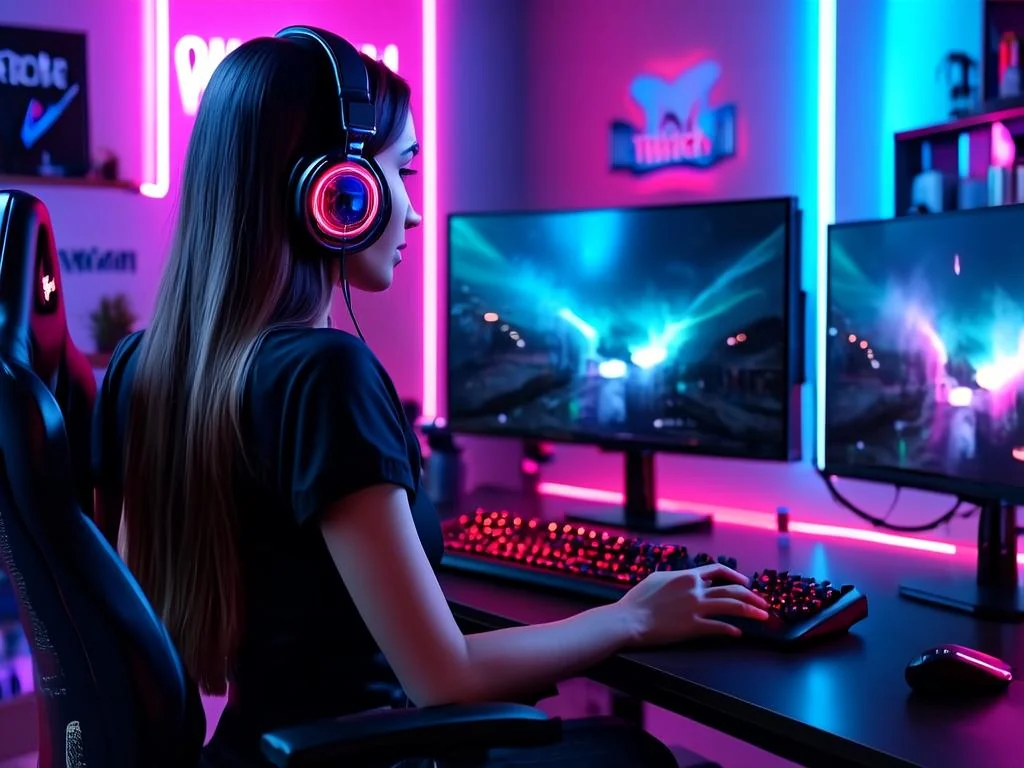
Kluczowe Aspekty Wyboru Drugiego Monitora
Wybór idealnego drugiego monitora nie musi być skomplikowany, ale warto zwrócić uwagę na kilka kluczowych parametrów, aby zapewnić sobie maksymalną użyteczność i komfort pracy.
Rozmiar i Rozdzielczość
Dla drugiego monitora nie zawsze "większy" znaczy "lepszy", a "wyższa rozdzielczość" nie zawsze jest priorytetem, szczególnie jeśli masz już główny monitor gamingowy 1440p lub 4K.
- Rozmiar: Najpopularniejsze i najbardziej praktyczne rozmiary to 24-27 cali. Monitor 24-calowy jest kompaktowy i łatwo mieści się na biurku, oferując wystarczająco dużo miejsca na czat i oprogramowanie. 27 cali to idealny kompromis między przestrzenią roboczą a zajmowanym miejscem. Większe monitory (powyżej 30 cali) mogą być przytłaczające i niepotrzebnie drogie, chyba że masz bardzo specyficzne potrzeby.
- Rozdzielczość: W większości przypadków Full HD (1920x1080) jest w zupełności wystarczające dla drugiego monitora. Oferuje dobrą czytelność tekstu i ikon, a także jest mniej wymagające dla karty graficznej niż wyższe rozdzielczości. Oczywiście, jeśli masz budżet i preferujesz spójność, możesz wybrać monitor 1440p, aby pasował do Twojego głównego ekranu. 4K dla drugiego monitora jest zazwyczaj przesadą, chyba że zajmujesz się edycją wideo 4K w tle.
Typ Matrycy (IPS, TN, VA)
Typ matrycy wpływa na jakość obrazu, kąty widzenia i czas reakcji. Dla monitora pomocniczego priorytety mogą być nieco inne niż dla głównego ekranu gamingowego.
- IPS (In-Plane Switching): Oferuje najlepsze kąty widzenia i reprodukcję kolorów. Jest to idealny wybór, jeśli zależy Ci na tym, aby czat lub podgląd scen wyglądał dobrze niezależnie od kąta, pod jakim patrzysz, lub jeśli chcesz wyświetlać na nim treści graficzne. Są nieco droższe i mają minimalnie dłuższy czas reakcji niż TN, ale dla drugiego monitora to nie problem.
- VA (Vertical Alignment): Charakteryzuje się wysokim kontrastem i głęboką czernią, co sprawia, że obraz wygląda bardziej dynamicznie. Kąty widzenia są lepsze niż w TN, ale gorsze niż w IPS. Czas reakcji jest zazwyczaj średni. Dobry kompromis, jeśli zależy Ci na dobrym kontraście.
- TN (Twisted Nematic): Najtańsza opcja, znana z najkrótszych czasów reakcji. Niestety, oferuje najgorsze kąty widzenia i reprodukcję kolorów. Dla monitora gamingowego, gdzie każda milisekunda się liczy, TN jest popularne. Dla drugiego monitora, gdzie głównie wyświetlany jest tekst, kąty widzenia mogą być problemem, jeśli monitor jest mocno z boku.
Rekomendacja: Dla drugiego monitora IPS jest zazwyczaj najlepszym wyborem ze względu na kąty widzenia i jakość kolorów, co jest ważne przy monitorowaniu czatu lub podglądzie treści.
Częstotliwość Odświeżania i Czas Reakcji
Te parametry są kluczowe dla głównego monitora gamingowego, ale dla drugiego monitora ich znaczenie jest znikome.
- Częstotliwość Odświeżania: Standardowe 60 Hz jest w zupełności wystarczające. Nie potrzebujesz 120 Hz, 144 Hz czy 240 Hz do wyświetlania czatu czy OBS.
- Czas Reakcji: 5 ms czy 8 ms GtG (Gray-to-Gray) będzie idealne. 1 ms jest zbędne dla ekranu pomocniczego.
Złącza i Kompatybilność
Upewnij się, że wybrany monitor ma odpowiednie złącza do podłączenia do Twojej karty graficznej. Najczęściej spotykane to:
- HDMI: Uniwersalne i szeroko dostępne.
- DisplayPort: Zazwyczaj wykorzystywane dla monitora głównego, ale może być użyteczne dla drugiego, jeśli masz wolne porty.
- USB-C (z DisplayPort Alt Mode): Coraz popularniejsze, zwłaszcza w laptopach. Pozwala na przesyłanie obrazu, danych i zasilania jednym kablem.
- DVI/VGA: Starsze standardy, rzadko spotykane w nowych monitorach i kartach graficznych. Unikaj ich, jeśli to możliwe.
Sprawdź również, czy Twoja karta graficzna posiada wystarczającą liczbę wolnych wyjść wideo. Większość współczesnych kart ma co najmniej 3-4 wyjścia (np. 1-2 DisplayPort, 1-2 HDMI).
Ergonomia i Możliwości Montażu
Komfort użytkowania jest kluczowy, zwłaszcza podczas długich sesji streamingowych.
- Regulacja Wysokości i Pochylenia: Pozwala dostosować monitor do Twojej pozycji.
- Pivot (Obrót o 90 stopni): Jeśli planujesz używać drugiego monitora w orientacji pionowej (portretowej), np. do wyświetlania długiego czatu, funkcja pivot jest niezbędna.
- Kompatybilność z VESA: Standard VESA (np. 75x75 mm lub 100x100 mm) umożliwia zamontowanie monitora na ramieniu biurkowym lub uchwycie ściennym, co pozwala zaoszczędzić miejsce na biurku i daje ogromną swobodę w ustawieniu. Gorąco polecamy montaż VESA dla drugiego monitora.
Polecane Monitory Dodatkowe dla Streamerów
Poniżej przedstawiamy kilka popularnych i sprawdzonych modeli, które świetnie sprawdzą się jako drugi monitor do streamowania. Pamiętaj, że ceny są orientacyjne i mogą się różnić w zależności od sklepu i aktualnych promocji.
| Model | Rozmiar | Rozdzielczość | Typ Matrycy | Cena (orientacyjna, PLN) | Kluczowe Zalety |
|---|---|---|---|---|---|
| Dell P2422H | 23.8 cala | 1920x1080 (FHD) | IPS | 800 - 1000 | Doskonała ergonomia (pivot, regulacja wysokości), dobre kolory, USB-Hub. |
| LG 27QN600-B | 27 cali | 2560x1440 (QHD) | IPS | 1100 - 1300 | Duża przestrzeń robocza, dobra ostrość obrazu, szerokie kąty widzenia. |
| Acer Nitro VG240Y Pbiip | 23.8 cala | 1920x1080 (FHD) | IPS | 600 - 800 | Bardzo dobry stosunek ceny do jakości, FreeSync, cienkie ramki. |
| Samsung F24T450FYU | 24 cale | 1920x1080 (FHD) | IPS | 700 - 900 | Minimalistyczny design, dobra ergonomia (pivot, regulacja wysokości), USB-Hub. |
Wybierając monitor, zawsze sprawdź dostępność portów, aby upewnić się, że pasuje do Twojej konfiguracji. Pamiętaj, że nawet starszy, ale sprawny monitor, który masz pod ręką, może tymczasowo pełnić funkcję drugiego ekranu, zanim zainwestujesz w docelowe rozwiązanie.
Konfiguracja Stanowiska Strumieniowego z Dwoma Monitorami
Posiadanie drugiego monitora to dopiero początek. Kluczem do sukcesu jest jego prawidłowa konfiguracja, zarówno fizyczna, jak i programowa.
Fizyczne Ustawienie Monitorów
Sposób, w jaki fizycznie ustawisz swoje monitory, ma ogromny wpływ na komfort i efektywność.
- Monitor Główny na Wprost: Główny monitor, na którym wyświetlasz grę, powinien znajdować się bezpośrednio przed Tobą, na wysokości oczu. Jest to kluczowe dla ergonomii i zapobiegania zmęczeniu.
- Monitor Dodatkowy z Boku: Drugi monitor najlepiej umieścić z boku monitora głównego (zazwyczaj po lewej lub prawej stronie, w zależności od preferencji). Może być lekko obrócony w Twoim kierunku, aby poprawić widoczność.
- Ustawienie Pionowe (Portretowe): Jeśli Twój monitor pomocniczy ma funkcję pivot i często śledzisz długi czat, rozważ ustawienie go pionowo. Dzięki temu zobaczysz więcej linii tekstu bez konieczności przewijania. Jest to szczególnie przydatne na platformach takich jak Twitch.
- Ramiona Monitorowe VESA: Aby zmaksymalizować przestrzeń na biurku i uzyskać maksymalną elastyczność w ustawieniu, zainwestuj w ramiona monitorowe kompatybilne ze standardem VESA. Pozwalają one na swobodne obracanie, pochylanie i regulację wysokości obu monitorów.
- Zarządzanie Kablami: Estetyka i bezpieczeństwo. Uporządkuj kable za pomocą opasek zaciskowych lub specjalnych kanałów. Zadbaj, aby kable nie plątały się i nie były naciągnięte.
Konfiguracja Oprogramowania
Po podłączeniu monitorów, czas na konfigurację w systemie operacyjnym i oprogramowaniu do streamowania.
- Ustawienia Wyświetlania w Systemie Operacyjnym:
- Windows: Kliknij prawym przyciskiem myszy na pulpit, wybierz "Ustawienia ekranu". Upewnij się, że opcja "Wiele wyświetlaczy" jest ustawiona na "Rozszerz te wyświetlacze". Przeciągnij i upuść ikony monitorów, aby odpowiadały ich fizycznemu położeniu. Sprawdź, czy rozdzielczość i częstotliwość odświeżania są ustawione prawidłowo dla każdego z nich.
- macOS: Przejdź do "Preferencje systemowe" > "Monitory" > "Aranżacja". Przeciągnij monitory, aby dopasować ich fizyczne ułożenie. Upewnij się, że "Lustrzane monitory" jest odznaczone, aby rozszerzyć pulpit.
- Konfiguracja w OBS Studio / Streamlabs Desktop:
- Przenoszenie Doków: W OBS Studio (i Streamlabs) możesz odpiąć poszczególne okna (np. Czat, Mikser audio, Podgląd Streamu, Statystyki) i przeciągnąć je na drugi monitor. To kluczowa funkcja.
- Podgląd Streamu: Jeśli chcesz mieć pełnoekranowy podgląd swojego streamu na drugim monitorze, możesz kliknąć prawym przyciskiem myszy na podgląd w OBS i wybrać "Pełnoekranowy projektor (podgląd)" i wskazać drugi monitor.
- Zarządzanie Scenami i Źródłami: Miej otwarte okna "Sceny" i "Źródła" na drugim monitorze, co ułatwi szybkie przełączanie i edycję.
- Gorące Klawisze (Hotkeys): Skonfiguruj gorące klawisze w OBS do szybkiego przełączania scen, wyciszania mikrofonu czy uruchamiania/zatrzymywania streamu. Dzięki temu nie musisz klikać w okna na drugim monitorze podczas gry.
- Narzędzia Dodatkowe: Rozważ użycie aplikacji takich jak DisplayFusion (Windows) do zaawansowanego zarządzania oknami i pulpitami, tapetami na wielu monitorach, a także do tworzenia reguł dla okien.
Optymalizacja Wydajności
Drugi monitor, choć zazwyczaj nie jest obciążeniem, może nieznacznie wpłynąć na wydajność, jeśli system nie jest prawidłowo skonfigurowany. Upewnij się, że:
- Karta graficzna jest odpowiednio zasilana i chłodzona.
- Sterowniki karty graficznej są aktualne.
- Jeśli główny monitor ma wysoką częstotliwość odświeżania (np. 144 Hz) a drugi 60 Hz, czasami mogą wystąpić minimalne problemy ze "stutteringiem" w grach, ale nowoczesne sterowniki i systemy radzą sobie z tym coraz lepiej. Jeśli zauważysz problemy, upewnij się, że tryb synchronizacji (G-Sync/FreeSync) jest włączony tylko na głównym monitorze.
Zaawansowane Porady dla Strumieniowania z Dwoma Monitorami
Opanowanie podstaw to pierwszy krok. Oto kilka zaawansowanych technik, które przeniosą Twoje doświadczenie streamingu na wyższy poziom.
Wykorzystanie Wirtualnych Pulpitów (Windows 10/11)
Wirtualne pulpity (lub "pulpity" w macOS) to potężne narzędzie do organizacji pracy. Możesz mieć oddzielny pulpit dla OBS i czatu, inny dla przeglądarki z informacjami, a jeszcze inny dla aplikacji do zarządzania muzyką. Dzięki temu utrzymasz porządek i szybko przełączysz się między różnymi zestawami narzędzi.
- Windows: Naciśnij
Win + Tab, aby otworzyć widok zadań, a następnie kliknij "Nowy pulpit". Możesz przeciągać okna między pulpitami. Przełączaj się za pomocąWin + Ctrl + Strzałki.
Stream Deck i Makra
Urządzenia takie jak Elgato Stream Deck stają się jeszcze potężniejsze w konfiguracji dwumonitorowej. Przypisuj do przycisków:
- Przełączanie scen w OBS.
- Wyciszanie/wyciszanie mikrofonu.
- Uruchamianie/zatrzymywanie streamu lub nagrywania.
- Szybkie otwieranie aplikacji na drugim monitorze.
- Wysyłanie wiadomości do czatu.
To minimalizuje konieczność klikania myszką i pozwala skupić się na interakcji z widzami.
Kalibracja Kolorów
Jeśli na drugim monitorze wyświetlasz treści, które mają być widoczne dla widzów (np. podgląd kamery, grafiki, wideo), warto rozważyć kalibrację kolorów. Różnice w reprodukcji barw między monitorami mogą sprawić, że to, co Ty widzisz, różni się od tego, co widzą Twoi odbiorcy. Profesjonalne kalibratory (np. X-Rite, Datacolor) pomogą osiągnąć spójność.
Analiza Danych i Rozwój Kanału
Posiadanie drugiego monitora nie tylko poprawia płynność streamu, ale także zwalnia zasoby mentalne, które możesz przeznaczyć na analizę i rozwój. Podczas gdy grasz, na drugim monitorze możesz mieć otwarte statystyki streamu na żywo, monitorować zaangażowanie widzów czy sprawdzać trendy. Profesjonalne narzędzia do analizy i promocji kanału, takie jak usługi dostępne na streamhub.shop, stają się wtedy jeszcze bardziej wartościowe. Korzystając z takiego rozwiązania, możesz łatwiej analizować, co działa, a co wymaga poprawy, a także skutecznie docierać do nowej publiczności i budować swoją markę. To właśnie dzięki połączeniu sprawnie działającego stanowiska z inteligentnymi strategiami marketingowymi, takim jak te oferowane przez streamhub.shop, streamerzy są w stanie osiągnąć prawdziwy sukces i rozwijać swoje kanały w profesjonalny sposób. Regularne przeglądanie danych i planowanie strategii staje się dużo łatwiejsze, gdy masz do tego dedykowaną przestrzeń.
Zalety i Wady Konfiguracji Dwumonitorowej
Jak każde rozwiązanie technologiczne, konfiguracja z dwoma monitorami ma swoje mocne i słabe strony.
Zalety
- Znacząco Lepsza Wielozadaniowość: Absolutna podstawa dla efektywnego streamingu.
- Większa Interakcja z Widzami: Czat zawsze na widoku to klucz do budowania społeczności.
- Pełna Kontrola nad Streamem: Oprogramowanie streamujące jest zawsze pod ręką, bez minimalizowania gry.
- Zwiększony Komfort Pracy: Mniej przełączania okien, mniejsze zmęczenie psychiczne.
- Profesjonalny Wizerunek: Streamer, który sprawnie zarządza transmisją, wygląda na bardziej kompetentnego.
- Ułatwiona Edycja Wideo/Grafiki: Poza streamowaniem, drugi monitor jest nieoceniony w postprodukcji.
Wady
- Koszty: Zakup dodatkowego monitora i ewentualnie ramienia VESA to wydatek.
- Wymagana Przestrzeń: Potrzeba więcej miejsca na biurku.
- Wzrost Zużycia Energii: Dwa monitory zużywają więcej prądu niż jeden.
- Potencjalne Rozpraszanie: Dla niektórych osób posiadanie wielu otwartych okien może być rozpraszające.
- Minimalne Obciążenie Systemu: Bardzo niewielkie, ale jednak obecne dodatkowe obciążenie dla karty graficznej i procesora.
- Kwestie Estetyczne: Może wymagać lepszego zarządzania kablami, aby setup wyglądał schludnie.
Jak Wybrać Pomiędzy Różnymi Typami Monitorów?
Aby ułatwić podjęcie decyzji, podsumujmy cechy głównych typów matryc pod kątem ich przydatności jako drugiego monitora.
| Typ Matrycy | Kąty Widzenia | Reprodukcja Kolorów | Czas Reakcji | Cena (względem innych) | Zalecany do... |
|---|---|---|---|---|---|
| IPS | Doskonałe (szerokie) | Bardzo dobra/Doskonała | Umiarkowany (ok. 4-8 ms) | Średnia/Wysoka | Ogólne zastosowania, czat, podgląd wideo, grafika. Najlepszy ogólnie. |
| VA | Dobre | Dobra, wysoki kontrast | Umiarkowany (ok. 5-10 ms) | Niska/Średnia | Wyświetlanie treści z tekstem, gdzie ważny jest kontrast. |
| TN | Słabe (wąskie) | Słaba | Bardzo krótki (1-2 ms) | Niska | Tylko jeśli absolutnie priorytetem jest niska cena i nie zależy Ci na jakości obrazu. |
Najczęściej Zadawane Pytania (FAQ)
1. Czy drugi monitor obciąża komputer?
Tak, ale zazwyczaj bardzo minimalnie. Karta graficzna musi renderować dodatkowy obraz, co zużywa niewielką ilość zasobów GPU i VRAM. Procesor może być nieznacznie bardziej obciążony, jeśli na drugim monitorze działają wymagające aplikacje. W przypadku typowego scenariusza (czat, OBS) wpływ na wydajność gier jest zazwyczaj niezauważalny na nowoczesnych systemach.
2. Czy potrzebuję karty graficznej z dwoma wyjściami?
Tak, aby podłączyć dwa monitory, Twoja karta graficzna musi posiadać co najmniej dwa wyjścia wideo (np. HDMI, DisplayPort). Większość współczesnych kart graficznych ma 3-4 wyjścia, więc nie powinno to stanowić problemu. Upewnij się, że masz odpowiednie kable do obu monitorów.
3. Czy mogę użyć telewizora jako drugiego monitora?
Tak, możesz podłączyć telewizor jako drugi monitor, zwłaszcza jeśli ma wejście HDMI. Jednak telewizory często mają większe opóźnienia wejścia (input lag) i gorsze odwzorowanie tekstu niż monitory, co może być męczące dla oczu podczas długiej pracy z czatem czy oprogramowaniem. Do sporadycznego wyświetlania treści może być OK, ale do ciągłego użytku zalecamy monitor.
4. Jaki rozmiar jest najlepszy dla drugiego monitora?
Najczęściej polecane rozmiary to 24 lub 27 cali. 24 cale to dobry kompromis między przestrzenią roboczą a zajmowanym miejscem. 27 cali oferuje więcej miejsca na okna, ale wymaga nieco większego biurka. Rozdzielczość Full HD (1920x1080) jest zazwyczaj wystarczająca dla monitora pomocniczego.
5. Gdzie najlepiej umieścić czat na drugim monitorze?
Większość streamerów umieszcza okno czatu w widocznym miejscu na drugim monitorze, zazwyczaj blisko krawędzi ekranu głównego. Jeśli drugi monitor jest ustawiony pionowo (portretowo), czat może zajmować znaczną jego część, co pozwala na wyświetlanie wielu linii tekstu. Ważne jest, abyś miał do niego łatwy i szybki dostęp wzrokowy, nie odrywając zbytnio uwagi od głównej gry.
Podsumowanie: Inwestycja w Profesjonalizm
Drugi monitor to nie jest tylko kolejny gadżet, to kluczowe narzędzie, które odmieni Twoje doświadczenie streamingu. Zapewnia niezrównaną kontrolę, poprawia interakcję z widzami i pozwala na znacznie bardziej efektywne zarządzanie transmisją. Niezależnie od tego, czy jesteś początkującym streamerem, czy doświadczonym twórcą, inwestycja w dodatkowy ekran szybko się zwróci w postaci wyższej jakości streamów i większego komfortu pracy.
Pamiętaj, że sukces w streamingu to połączenie świetnego contentu, technicznych możliwości i inteligentnego rozwoju. W StreamHub World wierzymy, że wyposażenie, takie jak drugi monitor, jest fundamentem, na którym możesz budować. A jeśli szukasz sposobów na profesjonalne skalowanie swojego kanału i docieranie do szerszej publiczności, platformy takie jak streamhub.shop oferują narzędzia, które pomogą Ci zoptymalizować wzrost i utrzymać dynamikę w tym konkurencyjnym środowisku. Zadbaj o swoje stanowisko, a następnie o swój rozwój!