Chcesz, by Twoje tło w streamie wyglądało profesjonalnie, bez konieczności sprzątania pokoju? A może marzysz o przeniesieniu się w inną scenerię, zmieniając ją w zależności od gry czy tematu? Zielone tło, czyli green screen, to potężne narzędzie, które pozwala na to wszystko. Jednak samo posiadanie zielonego kawałka materiału to dopiero początek. Aby efekt był przekonujący i nie przypominał niskobudżetowej produkcji, musisz zadbać o kilka kluczowych detali. Prawidłowe ustawienie green screena to sztuka, którą da się opanować, skupiając się na kilku fundamentach.
Dlaczego w ogóle zielone tło? Więcej niż tylko ukrywanie bałaganu
Zacznijmy od tego, dlaczego warto zainwestować czas i wysiłek w dobrą konfigurację green screena. To nie tylko sposób na zakrycie niepościelonego łóżka czy sterty ubrań. Dobrze działający green screen oferuje znacznie więcej:
- Profesjonalny wizerunek: Spójne, estetyczne tło podnosi odbiór Twojego kanału.
- Prywatność: Nie musisz pokazywać swojego domowego otoczenia, co dla wielu jest ważne.
- Branding: Możesz umieszczać w tle logo, animacje czy elementy graficzne związane z Twoją marką.
- Dynamiczna treść: Zmieniaj tło w zależności od gry, nastroju, pory roku czy specjalnego wydarzenia. To dodaje interaktywności i świeżości.
- Wirtualna obecność: Możesz streamować z Marsa, ze szczytu góry, z wnętrza gry, a nawet z abstrakcyjnego, futurystycznego studia.
Fundamenty skutecznego chroma key: Światło, Materiał, Dystans
Trzy najważniejsze czynniki decydujące o jakości Twojego green screena to oświetlenie, jakość samego materiału i odpowiedni dystans. Zaniedbanie choćby jednego z nich sprawi, że efekt będzie daleki od ideału.
1. Oświetlenie: Klucz do magii
To absolutny numer jeden. Nierówne oświetlenie green screena to najczęstsza przyczyna słabego efektu chroma key. Twoim celem jest równomierne, miękkie światło na całej powierzchni zielonego tła. Pamiętaj o dwóch rodzajach oświetlenia:
- Oświetlenie tła: Potrzebujesz co najmniej dwóch źródeł światła skierowanych na green screen, po jednym z każdej strony. Unikaj punktowych świateł, które tworzą hotspoty. Lampy softboxowe lub panele LED z dyfuzorami sprawdzą się idealnie. Upewnij się, że cała powierzchnia tła, która będzie widoczna w kamerze, jest jednolicie oświetlona, bez cieni i jasnych plam.
- Oświetlenie Ciebie (streamera): Musisz być dobrze oświetlony, niezależnie od green screena. Główne źródło światła powinno padać na Ciebie z przodu, lekko z boku (klasyczne oświetlenie kluczowe). Możesz dodać światło wypełniające z drugiej strony, aby zredukować cienie na twarzy. Ważne jest, aby to oświetlenie było niezależne od tego na tle, by uniknąć „przelania się” zielonego koloru na Ciebie (green spill).
Wskazówka: Sprawdź balans bieli w swojej kamerze. Niewłaściwy może wpłynąć na postrzeganie koloru zielonego przez oprogramowanie.
2. Materiał: Gładko i matowo
Nie każdy zielony materiał nadaje się do chroma key. Szukaj materiałów spełniających te kryteria:
- Kolor: Najlepszy jest tzw. "chroma key green" – specyficzny odcień zieleni, który jest łatwo rozpoznawalny przez oprogramowanie i rzadko występuje w ludzkiej garderobie.
- Matowe wykończenie: Błyszczące materiały odbijają światło, tworząc trudne do usunięcia jasne plamy.
- Brak zagnieceń: Zagniecenia tworzą cienie i nierównomierne odbicie światła, co bardzo utrudnia proces kluczowania. Zawsze wyprasuj materiał lub użyj napinanego tła.
- Rozmiar: Upewnij się, że tło jest wystarczająco duże, aby zakryć całe pole widzenia kamery, nawet gdy się poruszasz.
Dostępne są różne formy: rozwijane tła (roll-up), tła na ramie, tkaniny zawieszane na statywach. Wybór zależy od Twojej przestrzeni i budżetu.
3. Dystans: Oddal się od tła
To często pomijany, ale krytyczny aspekt. Stojąc zbyt blisko zielonego ekranu, napotkasz dwa problemy:
- Cienie: Twoje ciało będzie rzucać cień na tło, tworząc nierównomierne oświetlenie.
- Green spill (przelanie koloru): Zielone światło odbite od ekranu będzie "farbować" Twoje włosy, ubranie czy krawędzie ciała, co objawia się zielonkawą poświatą.
Staraj się zachować co najmniej 1-1,5 metra odstępu między sobą a green screenem. Taki dystans pozwala na optymalne oświetlenie zarówno tła, jak i Ciebie, minimalizując spill i cienie. Jeśli masz bardzo ograniczoną przestrzeń, spróbuj eksperymentować z mniejszymi odległościami, ale zawsze z uwzględnieniem oświetlenia.
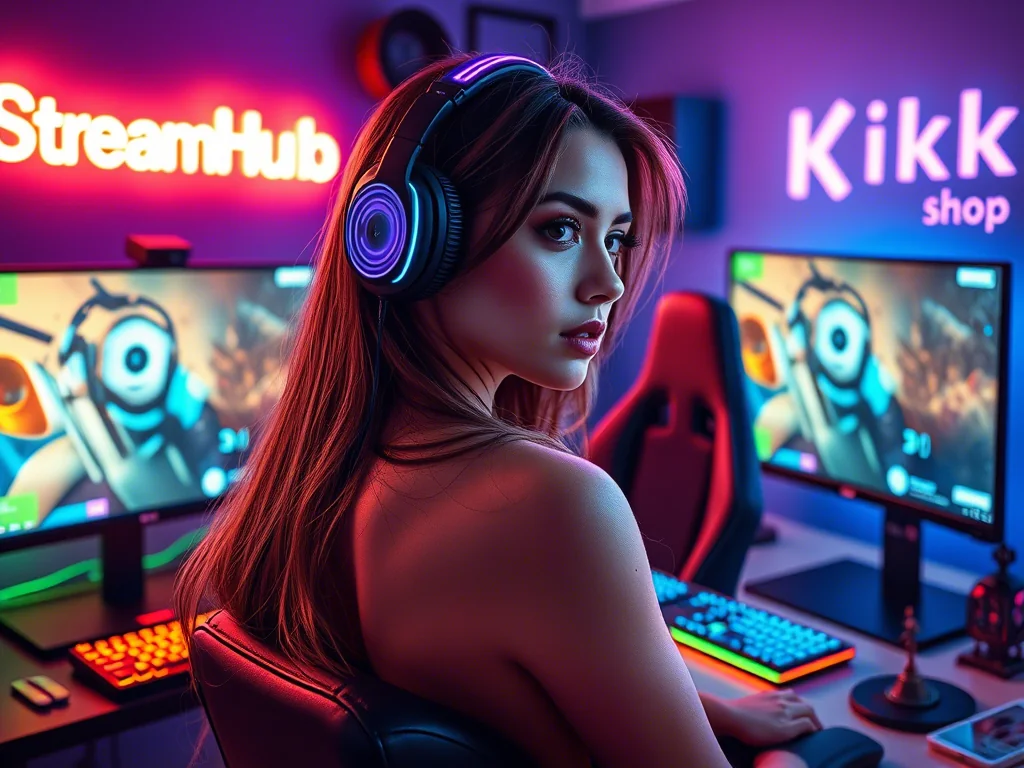
Scenariusz z życia: Mariusz i jego domowe studio
Mariusz, zapalony streamer gier RPG, miał problem z estetyką. Jego pokój był typowym studenckim królestwem – wieczny nieład, plakaty, kable. Marzył o profesjonalnym tle, ale dysponował ograniczonym budżetem i małą przestrzenią. Zamiast rezygnować, postanowił podejść do tematu strategicznie:
- Analiza przestrzeni: Mariusz zmierzył swój pokój. Okazało się, że za jego biurkiem jest wolne około 1,5 metra do ściany. Idealnie!
- Wybór tła: Zamiast kupować drogi system, postawił na zielony materiał (tło fotograficzne na statywie) o wymiarach 2x2 metry, który mógł łatwo rozłożyć i zwinąć. Wybrał matową, niegniotącą się tkaninę.
- Oświetlenie low-cost: Zamiast profesjonalnych softboxów, Mariusz kupił dwie tanie lampy robocze LED z marketu budowlanego. Do każdej dokupił kawałek materiału dyfuzyjnego (biały, półprzezroczysty materiał), który przyczepił do lamp taśmą, aby zmiękczyć światło. Ustawił je po bokach, skierowane na green screen, około 1 metr od niego.
- Własne oświetlenie: Do oświetlenia siebie użył swojej istniejącej lampki pierścieniowej, którą już miał do wideokonferencji.
- Testy i kalibracja: Mariusz poświęcił godzinę na eksperymenty w OBS Studio. Włączył filtr "Kluczowanie koloru" (Chroma Key), a następnie krok po kroku dostosowywał parametry: "Podobieństwo" (Similarity), "Gładkość" (Smoothness) i "Kluczowanie przelania koloru" (Spill Reduction). Zauważył, że drobne przesunięcie lamp oświetlających green screen robi ogromną różnicę.
- Efekt: Po kilku próbach uzyskał bardzo czyste wycięcie. Jego tło z bałaganu zamieniło się w klimatyczną scenę z gry RPG, co spotkało się z pozytywnym odbiorem widzów.
Historia Mariusza pokazuje, że nie trzeba wydawać fortuny, aby osiągnąć zadowalające rezultaty. Kluczem jest zrozumienie podstaw i cierpliwość w testowaniu.
Co nurtuje streamerów? Głos społeczności
Wielu streamerów, tak jak Mariusz, boryka się z podobnymi wyzwaniami podczas konfiguracji green screena. Najczęściej pojawiające się problemy to:
- "Duchy" i zielone aureole: Widzowie często zgłaszają, że wokół postaci pojawia się zielona poświata lub krawędzie są niewyraźne. To klasyczny objaw przelania koloru (green spill) lub niewłaściwej kalibracji filtra chroma key.
- Nierówne tło: Jedne fragmenty green screena są jaśniejsze, inne ciemniejsze. To niemal zawsze kwestia złego oświetlenia, cieni rzucanych przez meble lub samego streamera, albo zagnieceń na materiale.
- Problemy z okularami/błyszczącymi przedmiotami: Osoby noszące okulary często widzą odbicia green screena w swoich soczewkach. Podobnie, błyszczące elementy biżuterii czy ubrań mogą odbijać zielony kolor.
- "Znikające" elementy: Czasami włosy, jasne ubrania lub inne elementy stroju są częściowo lub całkowicie usuwane przez filtr chroma key. Zwykle oznacza to zbyt agresywne ustawienia filtra lub zbyt jasne oświetlenie tych elementów, co sprawia, że kolor staje się zbyt podobny do zielonego tła.
Rozwiązaniem tych problemów jest najczęściej ponowna inspekcja oświetlenia, zwiększenie dystansu od tła, a także dokładne dostosowanie ustawień filtra chroma key w oprogramowaniu (np. OBS Studio, Streamlabs Desktop), zwracając szczególną uwagę na "Podobieństwo", "Gładkość" i "Redukcję przelania koloru". Czasem wystarczy też ubrać się w kolory, które wyraźnie kontrastują z zielenią.
Pomysły na wirtualne tła i jak je dobierać
Skoro masz już czyste wycięcie, czas na kreatywność! Wirtualne tła to nie tylko statyczne obrazki. Oto kilka pomysłów:
- Dynamiczne tła z gier: Scena z aktualnie streamowanej gry, ale z rozmytym efektem głębi ostrości (bokeh), abyś Ty był w centrum uwagi.
- Animowane pętle: Abstrakcyjne animacje, spokojne krajobrazy (np. deszcz za oknem, płynące chmury), efekty sci-fi. Możesz znaleźć wiele darmowych lub płatnych pętli wideo.
- Tła tematyczne: Studio informacyjne, biblioteka, kawiarnia, wnętrze statku kosmicznego – dopasuj do tematu streamu.
- Brandingowe tła: Tła z Twoim logo, paletą kolorów kanału, elementami graficznymi.
- Interaktywne tła: Niektóre narzędzia pozwalają na reagowanie tła na dźwięk, ruch czy interakcje widzów (np. subskrypcje, donacje).
Jak dobrać tło? Zastanów się nad swoją marką, rodzajem treści i nastrojem, jaki chcesz stworzyć. Tło powinno uzupełniać, a nie dominować. Upewnij się, że rozdzielczość wirtualnego tła jest wystarczająco wysoka (np. 1920x1080px lub wyższa), aby nie wyglądało pikselowo.
Checklista: Optymalizacja i konserwacja tła
Konfiguracja green screena to proces ciągły. Regularne przeglądy pomogą utrzymać jakość Twoich streamów:
- Sprawdź zagniecenia: Przed każdym streamem upewnij się, że green screen jest gładki. Jeśli to tkanina, możesz ją wyprasować lub użyć parownicy.
- Test oświetlenia: Włącz lampy i kamerę na kilka minut przed startem. Sprawdź, czy tło jest równomiernie oświetlone, a na Tobie nie ma zielonej poświaty.
- Kalibruj filtr chroma key: Jeśli zmieniasz oświetlenie, kamerę lub nawet swoją pozycję, być może trzeba będzie delikatnie dostosować ustawienia filtra w OBS/Streamlabs.
- Wyczyść green screen: Kurz i brud mogą wpływać na jakość koloru. Regularnie odkurzaj lub delikatnie przecieraj tło.
- Przeglądaj wirtualne tła: Odświeżaj swoją bibliotekę teł. Czy nadal pasują do Twoich treści? Czy są w odpowiedniej rozdzielczości?
- Zwróć uwagę na ubranie: Staraj się unikać ubrań w kolorze zielonym (chyba że chcesz, by magicznie znikały!). Jasne, odbijające światło tkaniny również mogą sprawiać problemy.
- Aktualizacje oprogramowania: Regularnie aktualizuj OBS/Streamlabs. Nowe wersje często wprowadzają ulepszenia w algorytmach kluczowania koloru.
2026-03-22