스트리밍을 시작하려는 초보자이든, 현재 장비 업그레이드를 고민하는 중견 스트리머이든, 한 번쯤 마주하게 되는 근본적인 질문이 있습니다. 바로 '게이밍 PC로 스트리밍할 것인가, 아니면 콘솔로 스트리밍할 것인가?'입니다. 단순히 게임을 플레이하는 것을 넘어, 시청자들과 교류하고 콘텐츠를 만들어내는 과정에서 이 선택은 스트리밍 경험의 많은 부분을 좌우합니다. 어떤 길이 정답이라고 말할 수는 없습니다. 중요한 것은 당신의 스트리밍 목표, 예산, 기술적 숙련도, 그리고 무엇보다도 당신이 어떤 종류의 콘텐츠를 만들고 싶은지에 따라 최적의 선택이 달라진다는 점입니다.
이 가이드는 게이밍 PC 스트리밍과 콘솔 스트리밍의 장단점을 심도 있게 분석하고, 각 방식의 세팅 노하우를 공유하며, 궁극적으로 당신에게 가장 적합한 길을 찾을 수 있도록 돕기 위해 작성되었습니다. 당신의 스트리밍 여정이 더욱 명확하고 효율적이 되기를 바랍니다.
본질적인 질문: 당신은 어떤 스트리머인가?
PC와 콘솔 중 어떤 플랫폼으로 스트리밍을 시작할지 결정하기 전에, 스스로에게 몇 가지 질문을 던져보세요. 이 질문들에 대한 답이 당신의 선택을 명확하게 해줄 것입니다.
- 예산은 어느 정도인가?
- 고성능 게이밍 PC는 초기 투자 비용이 상당히 높습니다. 콘솔은 비교적 저렴한 초기 비용으로 시작할 수 있습니다.
- 주로 어떤 게임을 스트리밍하고 싶은가?
- PC 독점 게임, 다양한 인디 게임, 최신 고사양 PC 게임을 원한다면 PC가 필수입니다.
- 콘솔 독점 게임, 특정 콘솔 커뮤니티 게임을 원한다면 해당 콘솔이 필요합니다.
- 기술적 숙련도는 어느 정도인가?
- PC 스트리밍은 OBS Studio, 투컴 세팅 등 설정이 복잡하고 트러블슈팅이 필요한 경우가 많습니다.
- 콘솔 스트리밍은 기본 제공 기능을 활용하면 비교적 간단하게 시작할 수 있습니다.
- 어떤 종류의 콘텐츠를 만들고 싶은가?
- 게임 플레이 외에 웹캠 오버레이, 알림, 복잡한 장면 전환, 채팅 위젯 등 다양한 커스터마이징을 원한다면 PC가 유리합니다.
- 단순히 게임 플레이와 마이크 음성을 전달하는 것에 집중한다면 콘솔도 충분합니다.
- 얼마나 많은 시간을 투자할 수 있는가?
- PC 세팅은 학습과 시험에 시간이 필요합니다. 콘솔은 비교적 빠르게 시작하고 콘텐츠 제작에 집중할 수 있습니다.
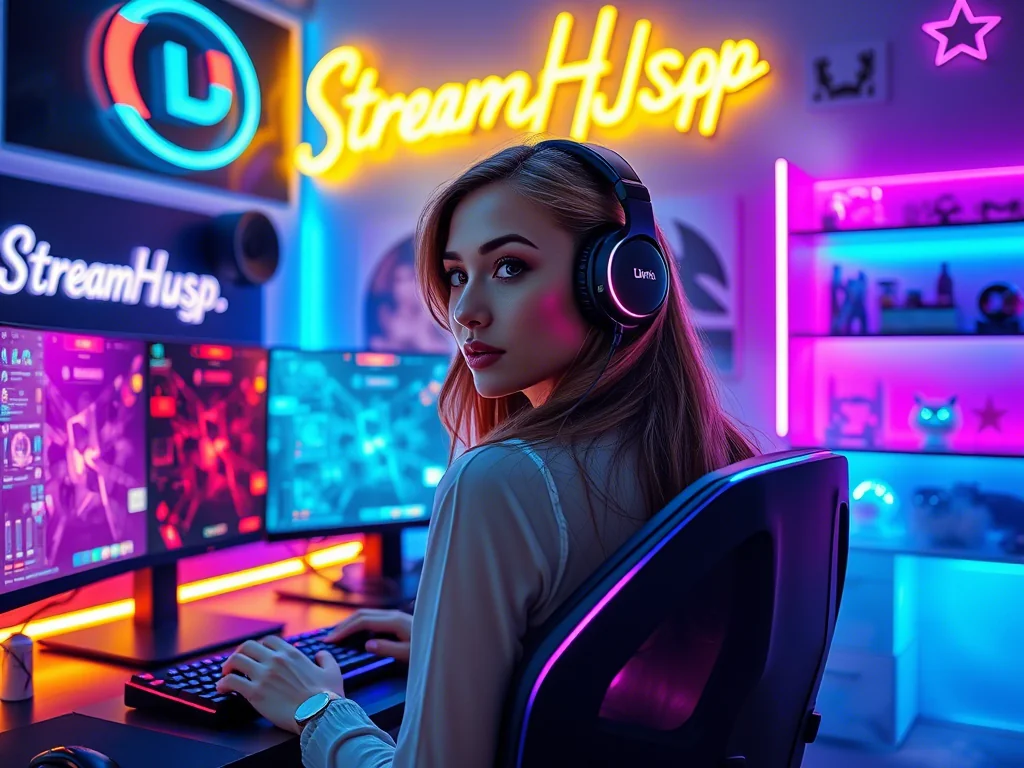 }
}
게이밍 PC 스트리밍: 유연성의 왕
게이밍 PC 스트리밍은 유연성과 확장성 면에서 타의 추종을 불허합니다. 복잡한 세팅과 초기 투자 비용이 들지만, 일단 구축하고 나면 거의 모든 종류의 스트리밍 콘텐츠를 자유롭게 제작할 수 있습니다.
장점
- 무한한 커스터마이징: OBS Studio, Streamlabs Desktop 등 강력한 스트리밍 소프트웨어를 활용하여 오버레이, 알림, 채팅 위젯, 다양한 장면 전환 등 시청자에게 보여줄 화면을 원하는 대로 꾸밀 수 있습니다.
- 최고의 게임 호환성: 수많은 PC 독점 게임은 물론, 콘솔로도 출시되는 대부분의 게임을 최고 옵션으로 즐기면서 스트리밍할 수 있습니다. 스팀(Steam), 에픽게임즈(Epic Games) 등 다양한 플랫폼의 게임에 접근성이 높습니다.
- 다양한 주변기기 지원: 원하는 마이크, 웹캠, 캡처 카드, 컨트롤러 등 거의 모든 주변기기를 연결하여 사용할 수 있습니다. 선택의 폭이 넓어 고품질 스트리밍 환경을 구축하기 용이합니다.
- 고품질 스트리밍: 고성능 CPU와 GPU를 활용하여 고해상도(1080p, 1440p) 및 고프레임(60fps)으로 안정적인 스트리밍을 송출할 수 있습니다.
- 멀티태스킹의 용이성: 게임 플레이와 스트리밍 소프트웨어 구동 외에도, 채팅 모니터링, 외부 프로그램 실행 등 다양한 작업을 동시에 처리하기에 유리합니다.
단점
- 높은 초기 투자 비용: 고성능 게이밍 PC, 좋은 마이크, 웹캠, 모니터 등 초기 세팅 비용이 콘솔에 비해 훨씬 높습니다.
- 복잡한 설정 및 문제 해결: 스트리밍 소프트웨어 설정, 오디오 믹싱, 인코딩 옵션, 네트워크 문제 등 기술적으로 고려해야 할 부분이 많아 초보자에게는 진입 장벽이 될 수 있습니다.
- 하드웨어 요구사항: 게임 플레이와 스트리밍 인코딩을 동시에 처리해야 하므로, PC 사양이 충분히 높지 않으면 게임 성능 저하 또는 스트리밍 품질 저하가 발생할 수 있습니다 (이 경우 투컴 세팅을 고려해야 합니다).
- 지속적인 관리 및 업그레이드: 최신 게임을 원활하게 스트리밍하려면 PC 부품을 주기적으로 업그레이드해야 할 수도 있습니다.
게이밍 PC 스트리밍 기본 세팅 (원컴 기준)
- 고성능 게이밍 PC: 최소 i5 10세대 이상/Ryzen 5 3600X 이상, RTX 2060/RX 5700 XT 이상, 16GB RAM 이상 권장. (최신 게임 스트리밍 시에는 더 높은 사양 필요)
- 스트리밍 소프트웨어: OBS Studio, Streamlabs Desktop 등 (무료)
- 마이크: USB 마이크 또는 오디오 인터페이스를 통한 XLR 마이크
- 웹캠 (선택 사항): 로지텍 C920/C922, 브리오(Brio) 등
- 모니터: 게임 플레이용 모니터, 스트리밍 소프트웨어 및 채팅 모니터링용 보조 모니터 (선택 사항이지만 강력 권장)
- 안정적인 인터넷: 업로드 속도 최소 10Mbps 이상 (1080p 60fps 스트리밍 시 6Mbps 이상 권장)
콘솔 스트리밍: 간편함의 미학
콘솔 스트리밍은 PC 스트리밍에 비해 설정이 훨씬 간단하며, 초기 비용 부담도 적습니다. 복잡한 기술적 고민 없이 게임 플레이 자체에 집중하고 싶은 스트리머에게 적합합니다.
장점
- 간단한 시작: 대부분의 최신 콘솔(PlayStation, Xbox, Nintendo Switch)은 자체적으로 트위치, 유튜브 스트리밍 기능을 내장하고 있어 몇 번의 설정만으로 바로 스트리밍을 시작할 수 있습니다.
- 낮은 초기 비용: 콘솔 본체와 기본적인 주변기기(마이크가 내장된 헤드셋 등)만 있으면 스트리밍이 가능하여 PC에 비해 초기 비용 부담이 적습니다.
- 최적화된 성능: 콘솔은 게임 구동에 최적화되어 있어, 게임 플레이와 스트리밍을 동시에 하더라도 PC처럼 복잡한 인코딩 설정이나 사양 걱정을 할 필요가 적습니다.
- 콘솔 독점 게임 스트리밍: 콘솔에서만 즐길 수 있는 독점작들을 스트리밍하며 해당 게임의 팬들과 소통할 수 있습니다.
단점
- 제한적인 커스터마이징: 내장 스트리밍 기능은 오버레이, 알림, 복잡한 장면 전환 등 PC 스트리밍만큼의 시각적 커스터마이징을 지원하지 않습니다.
- 주변기기 호환성 제한: 지원하는 웹캠이나 마이크의 종류가 PC에 비해 제한적일 수 있습니다.
- 스트리밍 품질 제한: 내장 스트리밍 기능은 보통 720p 또는 1080p 30fps로 제한되거나 비트레이트 조절 옵션이 제한적일 수 있습니다. (캡처 카드 사용 시 극복 가능)
- 멀티태스킹의 어려움: 게임 플레이 중 채팅을 확인하거나 다른 작업을 하려면 별도의 모니터나 스마트폰이 필요하며, PC만큼 유연하지 않습니다.
- 콘솔 독점 게임 외 제한: PC 게임이나 다른 플랫폼의 게임을 스트리밍하려면 추가적인 장비(PC와 캡처 카드 등)가 필요합니다.
콘솔 스트리밍 기본 세팅 (두 가지 방식)
1. 콘솔 내장 기능 활용 (가장 간단)
- 콘솔 본체: PlayStation 5, Xbox Series X|S, Nintendo Switch (캡처 카드 필요)
- 계정 연결: 콘솔 설정에서 트위치/유튜브 계정 연결
- 마이크: 헤드셋 마이크 또는 콘솔에 연결 가능한 USB 마이크
- 웹캠 (선택 사항): 콘솔에서 지원하는 특정 웹캠 (예: PS Camera for PS5)
- 인터넷: 안정적인 유선 연결 권장
*Nintendo Switch는 자체 스트리밍 기능을 내장하고 있지 않으므로, 캡처 카드가 필수입니다.
2. 캡처 카드 및 PC 활용 (콘솔 스트리밍의 확장)
콘솔 스트리밍의 한계를 극복하고 PC 스트리밍에 준하는 품질과 커스터마이징을 원한다면, 캡처 카드와 PC를 활용하는 방식이 가장 효과적입니다.
- 콘솔 본체: PlayStation, Xbox, Nintendo Switch 등
- 캡처 카드: Elgato HD60 S+, AverMedia Live Gamer Portable 2 Plus 등 (콘솔의 HDMI 신호를 PC로 전송)
- PC: 스트리밍 소프트웨어 구동 및 인코딩용 (고성능 게이밍 PC일 필요는 없으나, 캡처 카드 및 OBS를 원활하게 돌릴 사양 필요)
- 스트리밍 소프트웨어: OBS Studio, Streamlabs Desktop 등
- 마이크: PC에 연결하는 USB 마이크 또는 XLR 마이크
- 웹캠 (선택 사항): PC에 연결하는 웹캠
- 모니터: 게임 플레이용 모니터, PC 모니터
- HDMI 스플리터 (선택 사항): 게임 플레이 모니터와 캡처 카드에 동시에 신호를 보내야 할 경우
실제 시나리오: 스트리머 A와 B의 선택
시나리오 1: 스트리머 A (간편함과 특정 게임을 선호)
스트리머 A는 복잡한 컴퓨터 설정에 익숙하지 않고, 주로 PlayStation 독점 게임인 '갓 오브 워'나 '스파이더맨' 시리즈를 즐겨 스트리밍하고 싶어 합니다. 예산도 넉넉하지 않아 초기 투자 비용을 최소화하고 싶어 합니다. 그는 채팅 확인은 스마트폰으로도 충분하다고 생각하고, 화려한 오버레이보다는 깔끔한 게임 화면을 보여주는 것에 집중하고 싶어 합니다.
A의 선택: PlayStation 5와 내장 스트리밍 기능을 활용합니다. PS5 카메라와 기본 제공 헤드셋을 사용하여 웹캠과 마이크를 해결하고, 스마트폰으로 채팅을 확인하며 방송을 진행합니다. 초기 비용은 PS5 본체와 카메라 정도였고, 복잡한 설정 없이 바로 방송을 시작할 수 있어서 만족도가 높습니다.
시나리오 2: 스트리머 B (다양한 게임과 고품질 콘텐츠를 지향)
스트리머 B는 최신 PC 고사양 게임인 '사이버펑크 2077'이나 '엘든 링' 같은 게임을 최고 옵션으로 즐기면서, 동시에 다양한 인디 게임도 소개하고 싶어 합니다. 시청자들과의 적극적인 소통을 위해 알림, 구독자 목표 바, 커스텀 오버레이 등을 활용하여 개성 있는 화면을 만들고 싶어 합니다. 이미 어느 정도 PC 활용에 익숙하고, 장비 투자에 대한 의지도 있습니다.
B의 선택: 고성능 게이밍 PC를 중심으로 스트리밍 환경을 구축합니다. RTX 4070이 장착된 PC와 함께 고품질 USB 마이크, 풀HD 웹캠, 그리고 듀얼 모니터를 사용합니다. OBS Studio를 활용하여 다양한 장면을 미리 설정해두고, Streamlabs를 연동하여 맞춤형 알림과 오버레이를 적용합니다. 복잡한 초기 설정에 시간은 들였지만, 그 결과 시청자들에게 높은 몰입감과 즐거움을 주는 다양한 콘텐츠를 만들 수 있게 되었습니다.
커뮤니티의 목소리: 흔한 고민들
스트리밍 커뮤니티에서는 PC와 콘솔 스트리밍 방식에 대해 다양한 고민과 질문들이 오고 갑니다. 주로 다음과 같은 패턴의 우려와 궁금증이 반복적으로 제기됩니다.
- "콘솔 스트리밍 화질이 너무 안 좋은데, 어떻게 개선하나요?" 많은 콘솔 스트리머들이 내장 스트리밍 기능의 화질이나 프레임 제한에 대해 아쉬움을 토로합니다. 이는 주로 캡처 카드를 구매하여 PC 스트리밍 방식으로 전환하려는 동기가 됩니다.
- "PC가 너무 비싸서 시작하기가 망설여져요. 콘솔로 시작해도 괜찮을까요?" 초기 비용 부담은 많은 예비 스트리머들의 공통적인 고민입니다. '일단 콘솔로 시작해서 감을 잡고, 나중에 PC로 넘어가는 것이 현명하다'는 조언과 '어차피 PC로 갈 거면 처음부터 투자하는 게 이득이다'라는 상반된 의견들이 공존합니다.
- "투컴 세팅이 꼭 필요한가요? 원컴으로도 충분한가요?" 고사양 PC 게임을 스트리밍하려는 PC 스트리머들이 자주 묻는 질문입니다. 최근에는 고성능 CPU/GPU의 발전으로 원컴 스트리밍이 훨씬 수월해졌지만, 여전히 최상의 품질과 안정성을 위해 투컴을 고려하는 경우가 많습니다.
- "콘솔 스트리밍은 시청자들이 보기에 너무 밋밋하지 않을까요?" 오버레이나 알림 등 시각적 효과가 부족한 콘솔 스트리밍이 시청자 유입에 불리할까 봐 걱정하는 의견이 많습니다. 하지만 게임 플레이와 입담만으로도 충분히 성공할 수 있다는 반론도 존재합니다. 핵심은 '콘텐츠 자체의 매력'이라는 것에 공감대가 형성됩니다.
선택 가이드: 나에게 맞는 스트리밍 환경은?
지금까지의 내용을 바탕으로 당신에게 적합한 스트리밍 방식을 찾아보세요.
| 고려 사항 | 게이밍 PC 스트리밍 | 콘솔 스트리밍 (내장 기능) | 콘솔 스트리밍 (캡처 카드 + PC) |
|---|---|---|---|
| 초기 비용 | 높음 (PC, 마이크, 웹캠, 모니터 등) | 낮음 (콘솔, 기본 헤드셋) | 중간 (콘솔, 캡처 카드, 보조 PC, 마이크, 웹캠 등) |
| 설정 난이도 | 높음 (소프트웨어, 오디오 믹싱, 인코딩) | 낮음 (간단한 콘솔 설정) | 중간 (캡처 카드 및 OBS 설정) |
| 콘텐츠 유연성 | 매우 높음 (오버레이, 알림, 다양한 게임) | 낮음 (기본 기능만 사용) | 높음 (PC 스트리밍과 유사한 유연성) |
| 스트리밍 품질 | 최고 (고사양 PC, 고비트레이트) | 제한적 (720p/1080p 30fps) | 높음 (PC 사양에 따라 달라짐) |
| 주요 게임 장르 | PC 독점, 고사양, 인디, 멀티플랫폼 | 콘솔 독점, 멀티플랫폼 | 콘솔 독점, 멀티플랫폼 |
| 추천 대상 | 진지한 크리에이터, 기술적 이해도 높음, 다양한 콘텐츠 제작 목표 | 초보 스트리머, 예산 제한, 특정 콘솔 게임 집중, 간편함 선호 | 콘솔 게임을 고품질로 방송하고 싶은 스트리머, PC 스트리밍으로의 확장을 고려하는 경우 |
점검 및 업데이트: 지속 가능한 스트리밍을 위해
스트리밍 환경은 한 번 구축하면 끝이 아닙니다. 기술 발전, 새로운 게임 출시, 시청자 피드백 등에 따라 주기적으로 점검하고 업데이트해야 합니다. 다음은 정기적으로 확인하고 개선해야 할 사항들입니다.
- 스트리밍 소프트웨어 업데이트: OBS Studio, Streamlabs Desktop 등은 주기적으로 업데이트되며 새로운 기능이나 성능 개선이 이루어집니다. 항상 최신 버전을 유지하세요.
- 게임 및 드라이버 업데이트: 게임이 업데이트되면 그래픽 드라이버도 함께 업데이트하여 최적의 성능을 유지하는 것이 중요합니다. 특히 엔비디아(NVIDIA), AMD 등 그래픽카드 제조사들은 'Game Ready Driver'를 제공합니다.
- 인터넷 속도 점검: 스트리밍 중 끊김 현상이 발생한다면, 인터넷 서비스 제공업체에 문의하여 업로드/다운로드 속도를 점검하고 필요시 더 높은 요금제로 업그레이드하는 것을 고려하세요.
- 장비 점검 및 청소: PC 내부의 먼지 제거, 케이블 정리, 마이크/웹캠 연결 상태 확인 등을 통해 장비의 수명을 늘리고 안정적인 성능을 유지할 수 있습니다.
- 시청자 피드백 반영: 시청자들이 '화질이 안 좋다', '소리가 작다', '갑자기 끊긴다' 등의 피드백을 준다면 이를 바탕으로 세팅을 점검하고 개선하세요.
- 새로운 스트리밍 기술 학습: AI 기반 노이즈 제거, 새로운 오버레이 툴, 가상 아바타 등 스트리밍 관련 기술은 끊임없이 발전합니다. 관심 있는 신기술을 학습하여 자신의 방송에 적용해 보세요.
궁극적으로 PC든 콘솔이든, 중요한 것은 당신이 즐겁게 스트리밍하고 시청자들과 의미 있는 상호작용을 만들어내는 것입니다. 이 가이드가 당신의 스트리밍 여정에 도움이 되기를 바랍니다.
2026-03-09