오늘날의 라이브 스트리밍 환경은 단순히 게임 플레이나 토크를 송출하는 것을 넘어섭니다. 시청자와의 실시간 상호작용, 전문적인 브랜딩, 그리고 역동적인 정보 표시는 스트리머의 성공에 필수적인 요소가 되었습니다. 이러한 요구를 충족시키는 핵심 도구가 바로 OBS Studio의 브라우저 소스(Browser Source)와 다양한 위젯(Widget)들입니다. 이들은 스트리밍 화면을 단순한 영상 프레임에서 벗어나, 생동감 넘치는 디지털 캔버스로 변모시키는 마법과도 같습니다.
스트림허브 월드에서는 수많은 스트리머들이 브라우저 소스와 위젯을 어떻게 활용하여 자신의 채널을 성장시키고 시청자 경험을 극대화하는지 면밀히 분석해왔습니다. 이 글에서는 OBS Studio에서 브라우저 소스를 효과적으로 활용하는 방법부터, 시청자의 참여를 유도하고 스트림의 전문성을 높여줄 필수 위젯 서비스들을 심층적으로 다룰 예정입니다. 각 위젯의 특징과 장단점, 그리고 최적화 팁까지, 당신의 스트리밍을 한 단계 업그레이드할 수 있는 모든 정보를 지금부터 공개합니다.
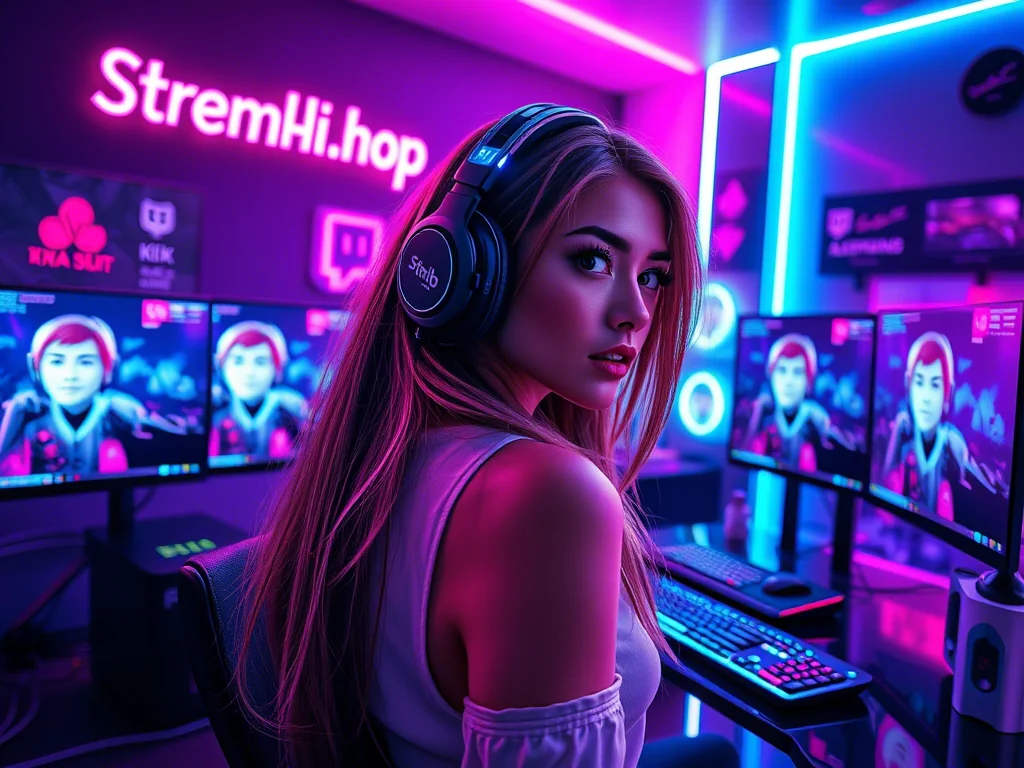
브라우저 소스 및 위젯, 왜 스트리밍의 핵심인가?
라이브 스트리밍은 실시간으로 시청자와 소통하며 콘텐츠를 공유하는 경험입니다. 여기서 브라우저 소스와 위젯은 다음과 같은 이유로 그 중요성이 더욱 부각됩니다.
- 시청자 참여 증대: 알림 위젯은 새로운 팔로워, 구독자, 도네이션 등을 실시간으로 화면에 표시하여 시청자에게 인정받는 기회를 제공하고, 이는 더 많은 참여를 유도합니다. 채팅 위젯은 시청자의 대화를 스트림 화면에 직접 노출시켜 소통의 흐름을 끊기지 않게 합니다.
- 전문적인 스트림 디자인: 깔끔하게 디자인된 오버레이와 위젯은 스트림에 전문적이고 일관된 브랜딩을 부여합니다. 이는 시청자에게 신뢰감을 주고, 채널의 개성을 강화하는 데 기여합니다.
- 정보 전달의 효율성: 목표 위젯은 스트리머의 목표 달성 현황을 시각적으로 보여주어 시청자들의 동참을 이끌어냅니다. 게임 내 통계나 이벤트 목록 위젯은 시청자가 스트림의 현재 상황을 쉽게 파악할 수 있도록 돕습니다.
- 스트리머의 편의성: 복잡한 정보를 수동으로 입력하거나 업데이트할 필요 없이, 위젯은 대부분 자동으로 데이터를 불러와 표시합니다. 이는 스트리머가 콘텐츠 제작에 더욱 집중할 수 있게 합니다.
결론적으로, 브라우저 소스와 위젯은 스트리밍을 단순한 방송 송출에서 인터랙티브한 미디어 경험으로 전환시키는 핵심 도구입니다. 이를 얼마나 효과적으로 활용하는지가 오늘날 성공적인 스트리머가 되기 위한 중요한 관건이라고 할 수 있습니다.
OBS 브라우저 소스 추가의 기초: 첫걸음 떼기
OBS Studio에서 브라우저 소스를 추가하는 과정은 매우 직관적입니다. 다음은 기본적인 단계별 가이드입니다.
- 너비(Width) 및 높이(Height): 위젯이 화면에서 차지할 크기를 픽셀 단위로 설정합니다. 일반적으로 스트림 해상도(예: 1920x1080) 내에서 적절한 크기를 지정합니다.
- FPS(Frames Per Second): 위젯의 업데이트 빈도를 설정합니다. 움직임이 많은 위젯(예: 애니메이션 알림)은 30~60 FPS를, 정적인 위젯은 더 낮은 FPS를 설정하여 시스템 자원을 절약할 수 있습니다.
body { font-family: 'Noto Sans KR', sans-serif !important; color: #FFFFFF; })- 하드웨어 가속 브라우저 소스 활성화(Hardware acceleration): 대부분의 경우 활성화하는 것이 좋습니다. GPU를 사용하여 렌더링 성능을 향상시킵니다.
- 소스가 활성 상태가 아닐 때 브라우저 종료(Shutdown source when not active): 이 옵션을 활성화하면 해당 브라우저 소스가 화면에 보이지 않을 때 시스템 자원을 덜 사용합니다.
- 새로고침 주기(Refresh browser when scene becomes active): 씬이 활성화될 때마다 브라우저 소스를 새로고침할지 여부를 설정합니다.
이러한 기본적인 과정을 숙지하면 어떤 위젯이든 OBS에 쉽게 통합할 수 있습니다. 중요한 것은 각 위젯의 목적에 맞게 설정을 최적화하여 스트림의 시각적 품질과 시스템 성능을 동시에 확보하는 것입니다.
필수 스트리밍 위젯 카테고리: 시청자와 소통하는 창
스트리밍 위젯은 그 기능과 목적에 따라 다양하게 분류될 수 있습니다. 각 카테고리별 주요 위젯과 그 활용 방안을 이해하는 것은 스트리머가 자신의 채널에 가장 적합한 위젯을 선택하는 데 도움이 됩니다.
알림 위젯 (Alerts Widget)
새로운 팔로우, 구독, 도네이션, 비트, 레이드 등 중요한 이벤트를 실시간으로 화면에 알리는 위젯입니다. 시청자에게 감사를 표하고, 그들의 참여를 즉각적으로 인정하는 가장 효과적인 방법입니다.
- 기능: 특정 이벤트 발생 시 텍스트, 이미지, GIF, 사운드 등으로 구성된 애니메이션 알림을 표시합니다.
- 활용 팁: 개성 있는 알림 사운드나 이미지를 사용하여 채널 브랜딩을 강화하고, 시청자가 알림에 자신의 메시지를 추가할 수 있도록 설정하여 상호작용을 높입니다.
채팅 위젯 (Chat Box Widget)
스트림 플랫폼의 채팅창을 OBS 화면에 직접 표시하여 시청자가 방송 내용을 보면서 동시에 채팅 흐름을 파악할 수 있도록 돕는 위젯입니다.
- 기능: 트위치, 유튜브 등 플랫폼의 실시간 채팅을 오버레이로 보여줍니다. 투명도, 폰트, 색상, 메시지 표시 시간 등을 조절할 수 있습니다.
- 활용 팁: 게임 화면을 가리지 않도록 적절한 위치와 크기를 선택하고, 가독성 좋은 폰트와 색상을 사용하는 것이 중요합니다. 시청자 참여가 많을 때 특히 유용합니다.
목표 위젯 (Goal Widgets)
팔로워, 구독자, 도네이션 등 특정 목표 달성 현황을 시각적으로 보여주는 위젯입니다. 시청자들의 목표 달성 참여를 독려하는 데 매우 효과적입니다.
- 기능: 목표 금액/숫자 대비 현재 달성률을 그래프나 진행바 형태로 표시합니다.
- 활용 팁: 현실적이고 달성 가능한 목표를 설정하고, 목표 달성 시 특별한 이벤트나 리액션을 준비하여 시청자들의 참여를 유도합니다.
구독자/팔로워 표시 위젯 (Follower/Subscriber Counts)
현재 채널의 팔로워 또는 구독자 수를 실시간으로 표시하는 위젯입니다. 채널 성장의 지표를 시청자들에게 보여주어 소속감을 증진시킵니다.
- 기능: 특정 시간마다 자동으로 팔로워/구독자 수를 업데이트하여 표시합니다.
- 활용 팁: 간결하고 눈에 잘 띄는 디자인을 선택하고, 꾸준히 성장하는 모습을 보여주어 새로운 시청자 유입에 긍정적인 영향을 줍니다.
도네이션/팁 위젯 (Donation/Tip Jars)
최근 도네이션 목록이나 최다 도네이션, 최고 도네이터 등을 표시하는 위젯입니다. 도네이션에 대한 감사를 표하고 다른 시청자들의 참여를 장려합니다.
- 기능: 특정 기간 동안의 도네이션 기록을 표시하거나, 리더보드 형태로 순위를 보여줍니다.
- 활용 팁: 도네이션 문구가 너무 길어지지 않도록 적절히 표시하고, 도네이터의 닉네임을 정확히 표기하여 감사를 전합니다.
이벤트 목록 위젯 (Event Lists Widget)
최근 발생한 팔로우, 구독, 도네이션 등의 이벤트들을 목록 형태로 보여주는 위젯입니다.
- 기능: 시간 순으로 여러 이벤트를 나열하여 스트림 중 발생한 중요한 상호작용들을 한눈에 볼 수 있게 합니다.
- 활용 팁: 너무 많은 이벤트를 한 번에 표시하기보다는, 최근 5~10개의 이벤트를 표시하는 것이 가독성을 높이는 데 좋습니다.
미디어 요청 위젯 (Media Request Widget)
시청자가 스트리머에게 특정 유튜브 영상이나 사운드 클립 등을 요청하고, 이를 스트림에서 재생할 수 있도록 하는 위젯입니다.
- 기능: 시청자가 요청한 미디어를 재생 목록에 추가하고, 스트리머의 승인 후 재생합니다. 보통 포인트나 도네이션과 연동됩니다.
- 활용 팁: 저작권에 위배되지 않는 콘텐츠만 허용하고, 과도한 요청으로 스트림의 흐름이 끊기지 않도록 적절한 규칙을 설정하는 것이 중요합니다.
게임 오버레이/데이터 위젯 (Game Overlays/Data Widget)
주로 게임 스트리밍에서 사용되며, 게임 내 특정 정보(예: LOL 전적, 오버워치 통계)를 실시간으로 가져와 화면에 표시하는 위젯입니다.
- 기능: 외부 API와 연동하여 게임 플레이 중 필요한 정보를 시청자에게 제공합니다.
- 활용 팁: 시청자들이 궁금해할 만한 핵심 정보 위주로 표시하고, 게임 화면을 가리지 않도록 투명도나 위치를 신중하게 조절합니다.
기타 유틸리티 위젯 (Timer, Countdown)
방송 시작 전 카운트다운, 휴식 시간 타이머, 특정 이벤트까지 남은 시간 등을 표시하는 위젯입니다.
- 기능: 정해진 시간을 표시하거나 카운트다운/카운트업 기능을 제공합니다.
- 활용 팁: 방송 시작 대기 화면이나 잠시 휴식하는 화면에서 사용하여 시청자들에게 정보를 제공하고 기대감을 높입니다.
인기 브라우저 소스 및 위젯 서비스 비교: 당신의 선택은?
다양한 스트리밍 위젯 서비스들이 존재하며, 각각 고유한 특징과 강점을 가지고 있습니다. 한국 스트리머들에게 특히 인기 있는 주요 서비스들을 비교 분석하여 자신에게 맞는 최적의 선택을 할 수 있도록 돕겠습니다.
| 플랫폼 | 주요 기능 | 장점 | 단점 | 가격 모델 |
|---|---|---|---|---|
| StreamElements | 올인원 스트리밍 도구 (알림, 오버레이, 봇, 충성도 시스템, 미디어 요청 등) | 클라우드 기반, 다양한 무료 테마, 강력한 봇 기능, SE.Live OBS 통합, 꾸준한 업데이트 | 초보자에게는 다소 복잡하게 느껴질 수 있음, 커스터마이징 학습 곡선 존재 | 기본 무료, 구독/팁을 통한 수익 공유 없음 |
| Streamlabs | 올인원 스트리밍 도구 (알림, 오버레이, 챗박스, 자선 기부 등) | 직관적인 UI, Streamlabs Desktop OBS와의 뛰어난 통합, 다양한 위젯 템플릿, 자선 기부 기능 | 일부 기능은 Prime 유료 구독 필요, 시스템 자원 소모가 StreamElements보다 많을 수 있음 | 기본 무료, Streamlabs Prime (월 12~19달러) |
| 투네이션 (Toonation) | 한국형 후원 플랫폼 (도네이션, TTS, 룰렛, 사운드 보드, 미디어 요청 등) | 문화상품권, 휴대폰 소액결제 등 다양한 한국형 결제 수단, 강력한 TTS 기능, 한국어 스트리머에 최적화된 UI/UX | 후원 외 다른 기능(봇, 충성도)은 제한적, 후원 수수료 발생 | 후원 수수료 (일반 5%, 투네프리미엄 3.5%) |
| 트윕 (Twip) | 한국형 후원 플랫폼 (도네이션, 알림, TTS, 미디어 요청, 룰렛 등) | 투네이션과 유사하게 다양한 한국형 결제 수단, 직관적인 사용법, 트위치와의 안정적인 연동 | 투네이션과 유사하게 후원 외 다른 기능은 제한적, 후원 수수료 발생 | 후원 수수료 (일반 5%, 트윕 플러스 3.5%) |
| Blerp | 사운드 알림/이모트 플랫폼 | 수천 개의 인기 사운드 클립 제공, 시청자가 사운드를 직접 재생할 수 있는 기능, Twitch와 Discord 통합 | 주로 사운드 위주 기능, 다른 위젯 기능은 제한적, 일부 고급 기능은 유료 | 기본 무료, 프리미엄 사운드팩/기능 유료 |
각 플랫폼별 심층 분석
StreamElements: 클라우드 기반의 강력한 올인원 솔루션
StreamElements는 클라우드 기반의 강력한 스트리밍 도구 모음입니다. 하나의 대시보드에서 알림, 오버레이, 봇, 충성도 시스템, 팁 페이지, 미디어 요청 등 스트리밍에 필요한 거의 모든 것을 관리할 수 있습니다. 특히 SE.Live라는 OBS 플러그인을 통해 OBS와의 연동성이 뛰어나며, 다양한 무료 테마와 커스터마이징 옵션을 제공합니다. 클라우드 기반이므로 인터넷 연결만 되어 있다면 언제 어디서든 설정을 변경하고 관리할 수 있다는 장점이 있습니다. 복잡한 기능이 많아 처음에는 익숙해지는 데 시간이 걸릴 수 있지만, 한 번 숙달하면 매우 효율적인 스트림 관리가 가능합니다.
Streamlabs: 직관적인 디자인과 OBS 데스크톱 통합
Streamlabs는 특히 Streamlabs Desktop OBS를 사용하는 스트리머들에게 강력한 통합 경험을 제공합니다. 알림, 챗박스, 도네이션, 목표 위젯 등 다양한 기능을 직관적인 사용자 인터페이스를 통해 쉽게 설정할 수 있습니다. 수많은 위젯 템플릿과 디자인 요소를 제공하여 초보자도 쉽게 멋진 오버레이를 만들 수 있습니다. 또한, 자선 스트리밍 기능을 지원하여 스트리머가 좋은 일에 동참할 수 있도록 돕습니다. 다만, Streamlabs Prime 구독을 통해 더 많은 기능과 테마를 사용할 수 있으며, StreamElements에 비해 시스템 자원 소모가 다소 높을 수 있다는 의견도 있습니다.
투네이션 (Toonation): 한국 스트리머를 위한 최적의 후원 솔루션
투네이션은 한국 시장에 특화된 후원 플랫폼으로, 한국 스트리머들에게 필수적인 서비스입니다. 문화상품권, 휴대폰 소액결제, 간편 결제(카카오페이, 네이버페이) 등 다양한 한국형 결제 수단을 지원하여 시청자들이 편리하게 후원할 수 있도록 합니다. 강력한 TTS(Text-to-Speech) 기능은 후원 메시지를 생생한 목소리로 전달하여 시청자들에게 큰 재미를 선사합니다. 룰렛, 사운드 보드, 미디어 요청 등 후원과 연동된 다양한 인터랙티브 위젯을 제공하여 시청자 참여를 극대화합니다. 후원 수수료가 발생하지만, 한국형 결제 시스템과 고품질의 TTS 기능은 그만한 가치를 제공합니다.
트윕 (Twip): 심플함과 안정성을 겸비한 한국형 후원 플랫폼
트윕 역시 투네이션과 함께 한국 스트리머들이 가장 많이 사용하는 후원 플랫폼 중 하나입니다. 직관적인 사용자 인터페이스와 안정적인 시스템을 자랑하며, 투네이션과 마찬가지로 다양한 한국형 결제 수단을 지원합니다. 트위치와의 연동성이 특히 뛰어나 트위치 스트리머들에게 인기가 많습니다. 알림, 채팅, 목표 위젯 등 기본적인 스트리밍 위젯 기능들을 제공하며, 후원 메시지 TTS 기능도 충실하게 지원합니다. 투네이션과 유사하게 후원 수수료가 발생하지만, 심플하고 안정적인 서비스는 많은 스트리머들에게 신뢰를 주고 있습니다. 트윕 또한 스트리머의 채널 성장을 위한 중요한 도구로 활용됩니다.
OBS 위젯 최적화 팁: 성능과 미학의 균형
아무리 멋진 위젯이라도 OBS 성능에 악영향을 주거나 스트림의 가독성을 해친다면 의미가 없습니다. 위젯을 효과적으로 최적화하여 최고의 시청 경험을 제공하는 방법을 알아보세요.
성능 고려 사항: CPU 및 GPU 사용량 관리
브라우저 소스는 웹 페이지를 렌더링하기 때문에 시스템 자원을 소모합니다. 여러 개의 브라우저 소스를 사용하거나 무거운 위젯을 사용하면 OBS의 CPU 및 GPU 사용량이 증가하여 프레임 드랍이나 렉 현상이 발생할 수 있습니다. 다음 팁을 참고하여 성능을 최적화하세요.
- 필요 없는 소스는 비활성화: 사용하지 않는 브라우저 소스는 OBS '소스 목록'에서 눈 모양 아이콘을 클릭하여 비활성화하거나, '소스가 활성 상태가 아닐 때 브라우저 종료' 옵션을 활성화합니다.
- 낮은 FPS 설정: 움직임이 적거나 정적인 위젯(예: 팔로워 수, 목표 위젯)은 브라우저 소스 설정에서 10~30 FPS로 설정하여 자원 소모를 줄입니다. 애니메이션이 많은 알림 위젯은 30~60 FPS를 유지합니다.
- 하드웨어 가속 활용: 브라우저 소스 설정에서 '하드웨어 가속 브라우저 소스 활성화' 옵션을 사용하면 GPU를 활용하여 렌더링 부하를 줄일 수 있습니다.
- CSS 최적화: 복잡한 CSS 애니메이션이나 불필요한 스타일은 피합니다. 간결하고 효율적인 CSS 코드를 사용하세요.
- 로컬 HTML/CSS 사용: 간단한 위젯(예: 타이머, 고정 문구)은 웹에서 불러오는 대신 로컬 HTML 파일로 만들어서 사용하면 네트워크 지연 없이 더 안정적으로 작동합니다.
CSS 커스터마이징: 나만의 스타일 만들기
대부분의 위젯 서비스는 기본 테마를 제공하지만, 자신만의 개성을 표현하기 위해서는 커스텀 CSS를 활용하는 것이 필수적입니다. OBS 브라우저 소스 속성 창에서 '사용자 정의 CSS' 필드에 직접 CSS 코드를 입력하여 위젯의 시각적 요소를 세밀하게 제어할 수 있습니다.
- 폰트 변경:
body { font-family: '나눔고딕', sans-serif !important; }(웹 폰트를 사용하려면 해당 폰트의 @import 규칙을 CSS 상단에 추가해야 합니다.) - 색상 변경:
.alert-message { color: #FFD700; } - 크기 및 위치 조정: 위젯 서비스에서 제공하는 클래스를 활용하여 특정 요소의 크기나 위치를 변경합니다. (예:
.event-item { font-size: 1.2em; margin-bottom: 5px; }) - 투명도 조절:
.chat-box { background-color: rgba(0, 0, 0, 0.7); }(마지막 값은 투명도: 0이 완전 투명, 1이 완전 불투명)
CSS를 통해 위젯을 자신의 채널 테마에 완벽하게 통합하면, 스트림의 퀄리티가 한층 더 높아지고 시청자들에게 일관된 브랜딩 경험을 제공할 수 있습니다.
레이어링 및 Z-인덱스 관리
OBS에서 여러 소스를 사용할 때, 어떤 소스가 다른 소스 위에 나타날지를 결정하는 것이 레이어 순서입니다. '소스 목록'에서 위로 올라갈수록 화면에 더 위에 나타납니다. 브라우저 소스 위젯들도 마찬가지로 적절한 레이어 순서를 유지해야 합니다.
- 중요도에 따른 배치: 게임 화면이나 웹캠이 가장 아래에, 그 위에 오버레이, 알림, 채팅창 순으로 배치하는 것이 일반적입니다.
- Z-index 활용: 특정 위젯 내에서 텍스트나 이미지의 레이어 순서가 꼬이는 경우, CSS의
z-index속성을 활용하여 문제를 해결할 수 있습니다.
| 설정 항목 | 권장 값 | 설명 | 비고 |
|---|---|---|---|
| FPS (Frames Per Second) | 10-60 (위젯 특성별) | 위젯 업데이트 빈도. 정적 위젯은 낮게, 동적 위젯은 높게 설정. | 낮을수록 CPU/GPU 자원 절약, 높을수록 부드러움. |
| 사용자 정의 CSS | 최소화된 코드 | 위젯 디자인 조정. 불필요한 효과나 복잡한 애니메이션 자제. | CSS 코드가 길고 복잡할수록 렌더링 부하 증가. |
| 하드웨어 가속 | 활성화 (권장) | GPU를 사용하여 브라우저 소스 렌더링 성능 향상. | 일부 구형 GPU나 드라이버 문제 시 비활성화 고려. |
| 소스가 활성 상태가 아닐 때 브라우저 종료 | 활성화 (권장) | 해당 소스가 화면에 보이지 않을 때 브라우저 프로세스 종료. | 장면 전환 시 부드러움을 위해 비활성화할 수도 있음. |
| 웹페이지 검사 (Inspect) | 개발자 도구 활용 | 크롬 개발자 도구와 유사하게 위젯의 HTML/CSS 구조 확인. | 정확한 CSS 커스터마이징 및 문제 해결에 필수적. |
고급 활용 전략: 스트림의 차별화
기본적인 위젯 설정과 최적화를 넘어, 고급 전략을 통해 당신의 스트림을 더욱 특별하게 만들 수 있습니다. 이러한 전략들은 시청자 참여를 심화시키고 채널의 전문성을 극대화하는 데 기여합니다.
커스텀 CSS로 만드는 독창적인 브랜딩
모든 위젯 서비스는 기본 테마를 제공하지만, 수많은 스트리머들이 같은 테마를 사용한다면 당신의 채널은 돋보이기 어렵습니다. 여기에서 커스텀 CSS의 진정한 힘이 발휘됩니다.
- 채널 로고 및 색상 팔레트 반영: 채널의 로고 색상, 폰트, 전반적인 디자인 테마를 위젯에 반영하여 통일감 있는 브랜딩을 구축합니다.
- 반응형 디자인: 특정 위젯은 스트림 해상도나 레이아웃 변경에 따라 크기나 위치가 유동적으로 변하도록 CSS 미디어 쿼리를 활용할 수 있습니다.
- 독특한 애니메이션 효과: CSS3 애니메이션을 활용하여 알림 위젯이나 목표 달성 위젯에 자신만의 독특하고 인상적인 등장/사라짐 효과를 부여합니다. 과도한 애니메이션은 성능 저하를 유발할 수 있으므로 주의해야 합니다.
커스텀 CSS는 기술적 지식이 필요하지만, 스트림의 시각적 정체성을 확립하는 데 가장 강력한 도구 중 하나입니다. 전문적인 디자인에 대한 도움이 필요하다면, streamhub.shop과 같은 전문 채널 성장 플랫폼에서 제공하는 맞춤형 오버레이 및 위젯 디자인 서비스를 고려해볼 수 있습니다. 이들은 당신의 브랜딩을 한층 더 강화하는 데 도움을 줄 수 있습니다.
시청자 명령어를 통한 상호작용 심화
스트림 봇과 위젯을 연동하여 시청자들이 채팅 명령어를 통해 스트림에 직접적인 영향을 줄 수 있도록 설정하는 고급 전략입니다.
- 미디어 요청 제어: 시청자가 특정 채팅 명령어를 입력하여 미디어 요청 목록에 곡을 추가하거나, 다음 곡으로 넘기는 투표를 진행할 수 있습니다.
- 사운드 이펙트 재생: 포인트나 도네이션을 사용하여 특정 사운드 이펙트를 재생할 수 있도록 설정하여 시청자들에게 재미를 선사합니다.
- 게임 내 데이터 요청: 시청자가 채팅 명령어로 특정 게임의 자신의 통계나 스트리머의 통계를 요청하고, 이를 위젯으로 표시하도록 설정할 수 있습니다.
멀티 스트리밍 환경에서의 위젯 활용
트위치, 유튜브, 아프리카TV 등 여러 플랫폼으로 동시에 스트리밍하는 경우, 각 플랫폼에 맞는 위젯을 효과적으로 관리하는 것이 중요합니다.
- 플랫폼별 알림 분리: StreamElements나 Streamlabs와 같은 서비스는 특정 플랫폼의 이벤트만 표시하도록 필터링 기능을 제공합니다. 이를 활용하여 각 플랫폼 시청자들에게 맞는 알림을 보여줍니다.
- 통합 채팅 위젯: Restream.io나 Streamlabs Chat Box와 같은 서비스를 통해 여러 플랫폼의 채팅을 하나의 위젯에 통합하여 표시할 수 있습니다.
피해야 할 실수: 위젯 활용의 함정
브라우저 소스와 위젯은 강력한 도구이지만, 잘못 사용하면 오히려 스트림의 품질을 저하시킬 수 있습니다. 다음은 스트리머들이 흔히 저지르는 실수와 그 예방책입니다.
- OBS 과부하: 너무 많은 브라우저 소스를 한꺼번에 사용하거나, 최적화되지 않은 무거운 위젯을 사용하면 OBS와 시스템에 과부하가 걸려 프레임 드랍, 렉, 심지어는 OBS 충돌로 이어질 수 있습니다. 해결책: 불필요한 위젯은 비활성화하고, FPS 설정을 낮게 조정하며, '소스가 활성 상태가 아닐 때 브라우저 종료' 옵션을 적극 활용하세요.
- 산만한 화면 디자인: 너무 많은 정보, 화려하지만 조잡한 애니메이션, 읽기 어려운 폰트나 색상 조합은 시청자의 집중을 방해하고 스트림을 unprofessional하게 보이게 합니다. 해결책: 미니멀리즘을 지향하고, 필요한 정보만 간결하게 표시하며, 채널 테마와 어울리는 일관된 디자인을 유지하세요.
- 보안 및 개인 정보 문제: 신뢰할 수 없는 출처에서 위젯을 다운로드하거나, 개인 정보가 노출될 수 있는 위젯을 사용하는 것은 위험합니다. 해결책: StreamElements, Streamlabs, 투네이션, 트윕 등 공식적이고 검증된 서비스만을 이용하세요. 개인 정보가 포함될 수 있는 위젯(예: 이메일 주소, 주소)은 절대 화면에 노출하지 마세요.
- 모바일 시청자 무시: PC 화면에 최적화된 위젯 레이아웃이 모바일에서는 너무 작거나, 겹쳐 보이거나, 아예 보이지 않을 수 있습니다. 해결책: 모바일 기기에서도 스트림을 확인하여 위젯 배치를 조정하고, 너무 작은 폰트나 복잡한 위젯은 지양하세요.
- 저작권 침해: 미디어 요청 위젯을 통해 저작권이 있는 음악이나 영상을 무단으로 재생하는 것은 법적 문제로 이어질 수 있습니다. 해결책: 저작권 프리 콘텐츠만 허용하거나, 저작권 라이선스를 취득한 음악 서비스(예: Epidemic Sound)를 이용하세요.
스트리머 성공을 위한 위젯 전략: 더 큰 그림 그리기
브라우저 소스와 위젯은 단순한 도구가 아니라, 스트리머의 성공을 위한 전략적 자산입니다. 이를 효과적으로 활용하는 것은 채널 성장의 핵심 동력이 될 수 있습니다.
개성 표현과 시청자 경험의 균형
당신만의 독특한 브랜딩을 위젯에 녹여내는 것은 매우 중요합니다. 하지만 이 모든 것이 시청자 경험을 저해해서는 안 됩니다. 너무 과하거나 산만한 위젯은 오히려 시청자의 몰입을 방해할 수 있습니다. 핵심은 개성과 가독성 사이의 균형을 찾는 것입니다. 시청자들이 불편함 없이 스트림을 즐기면서도 당신 채널의 매력을 느낄 수 있도록 위젯을 배치하고 디자인해야 합니다.
A/B 테스트를 통한 최적화
어떤 위젯이 가장 효과적인지, 어떤 위치에 배치해야 시청자 반응이 좋은지는 직접 테스트해보는 것이 가장 확실합니다.
- 위치 변경: 알림 위젯이나 채팅창의 위치를 여러 번 바꿔보고 시청자들의 피드백을 수집합니다.
- 디자인 실험: 폰트, 색상, 애니메이션 등을 변경하여 어떤 스타일이 가장 시청자의 눈길을 끄는지 확인합니다.
- 활성화 여부 테스트: 특정 위젯을 켜고 끌 때 시청자 참여도나 채팅 분위기에 어떤 변화가 있는지 관찰합니다.
이러한 A/B 테스트를 통해 당신의 채널에 최적화된 위젯 구성을 찾아나갈 수 있습니다. 시청자들의 반응은 항상 가장 정확한 지표입니다.
커뮤니티 참여를 위한 촉매제
위젯은 시청자 참여를 유도하는 강력한 촉매제입니다. 알림 위젯은 새로운 팔로워/구독자에게 즉각적인 감사를 표하게 하고, 목표 위젯은 공동의 목표를 향해 함께 나아가게 합니다. 미디어 요청이나 사운드 이펙트 위젯은 시청자들이 스트림에 직접적인 영향을 줄 수 있는 재미있는 방법을 제공합니다.
이러한 상호작용을 극대화하려면, 당신의 스트리밍 콘텐츠와 위젯이 유기적으로 연결되어야 합니다. 단순히 위젯을 화면에 띄워 놓는 것을 넘어, 위젯이 보여주는 정보를 적극적으로 활용하여 시청자들과 대화하고 반응하는 것이 중요합니다. 예를 들어, 새로운 팔로우 알림이 뜨면 이름을 불러주며 감사를 표하고, 목표 달성 위젯이 일정 수준에 도달하면 다음 목표에 대해 시청자들과 논의하는 식입니다.
궁극적으로 위젯은 당신의 스트리밍 채널이 단순한 콘텐츠 제공자를 넘어, 활발하고 생동감 넘치는 커뮤니티 공간으로 성장하는 데 기여합니다. 기술적인 설정과 디자인을 넘어, 이러한 위젯들이 당신의 채널 성장 전략의 중요한 부분임을 인지해야 합니다. 만약 채널의 전반적인 성장과 마케팅 전략에 대해 고민하고 있다면, streamhub.shop과 같은 전문 플랫폼에서 제공하는 채널 분석 및 성장 컨설팅 서비스를 통해 더 큰 그림을 그려볼 수 있습니다. 위젯 최적화와 더불어 전략적인 채널 운영은 당신을 성공적인 스트리머로 이끌 것입니다.
자주 묻는 질문 (FAQ)
브라우저 소스가 OBS 성능에 미치는 영향은 무엇인가요?
브라우저 소스는 웹 페이지를 실시간으로 렌더링하기 때문에 CPU와 GPU 자원을 소모합니다. 여러 개의 브라우저 소스를 사용하거나, 복잡한 애니메이션, 과도한 스크립트가 포함된 위젯은 시스템에 상당한 부하를 줄 수 있습니다. 이는 프레임 드랍, 렉, 또는 OBS 충돌로 이어질 수 있습니다. '소스가 활성 상태가 아닐 때 브라우저 종료' 옵션 활성화, FPS 설정 낮추기, 하드웨어 가속 사용 등의 최적화가 필요합니다.
커스텀 CSS를 어떻게 적용하나요?
OBS에서 브라우저 소스 속성을 열면 '사용자 정의 CSS' 필드가 있습니다. 여기에 원하는 CSS 코드를 직접 입력하여 위젯의 폰트, 색상, 크기, 위치, 투명도 등을 변경할 수 있습니다. 위젯 서비스마다 HTML 구조(클래스 이름 등)가 다르므로, OBS 내장 '웹페이지 검사' 기능을 활용하여 위젯의 요소를 확인한 후 CSS를 작성하는 것이 좋습니다.
위젯이 제대로 작동하지 않을 때 해결책은?
몇 가지 일반적인 해결책이 있습니다.
- URL 확인: 위젯 URL이 정확하고 유효한지 다시 확인합니다.
- 새로고침: OBS에서 브라우저 소스 속성 창을 열고 '현재 페이지 새로고침' 버튼을 클릭하거나, OBS를 재시작합니다.
- 캐시 삭제: 브라우저 소스 속성에서 '캐시 지우기'를 시도합니다.
- 인터넷 연결: 위젯이 외부 서버에서 데이터를 가져오므로, 안정적인 인터넷 연결 상태를 확인합니다.
- 권한 및 로그인: 위젯 서비스 계정에 제대로 로그인되어 있는지, OBS가 해당 서비스에 접근할 권한이 있는지 확인합니다.
- OBS 업데이트: OBS Studio 버전이 최신인지 확인하고 업데이트합니다.
모바일 시청자를 위한 위젯 고려사항은 무엇인가요?
모바일 기기에서는 PC 화면보다 해상도가 낮고 화면 크기가 작습니다. 따라서 다음 사항을 고려해야 합니다.
- 가독성: 너무 작은 폰트나 복잡한 위젯 디자인은 피하고, 큼지막하고 선명한 텍스트를 사용합니다.
- 간결함: 화면을 너무 많은 위젯으로 채우지 않고, 가장 중요한 정보 위주로 배치합니다.
- 위치: 게임 화면이나 스트리머의 얼굴을 가리지 않도록 위젯 위치를 신중하게 선정합니다.
- 테스트: 실제 모바일 기기에서 스트림을 시청하며 위젯의 가시성과 배치를 확인합니다.
유료 위젯 서비스, 정말 필요한가요?
대부분의 주요 위젯 서비스(StreamElements, Streamlabs, 투네이션, 트윕)는 기본적인 기능을 무료로 제공합니다. 유료 구독(예: Streamlabs Prime)은 추가 테마, 프리미엄 기능, 스토리지 확장 등을 제공하지만, 필수는 아닙니다. 한국 스트리머의 경우 투네이션/트윕의 후원 수수료는 발생하지만, 이는 서비스 운영에 필요한 비용입니다. 초보 스트리머라면 무료 기능부터 충분히 활용하며 자신의 필요에 따라 유료 서비스를 고려하는 것이 현명합니다. 유료 서비스는 스트림의 전문성을 더욱 높여줄 수 있지만, 스트리머의 콘텐츠와 소통이 가장 중요합니다.
투네이션/트윕 외에 한국 스트리머를 위한 다른 위젯 서비스는?
투네이션과 트윕이 한국 후원 시장의 양대 산맥이지만, 이 외에도 다양한 목적으로 활용할 수 있는 서비스들이 있습니다. 예를 들어, 치지직이나 아프리카TV 자체 후원 및 알림 시스템은 해당 플랫폼에 최적화된 위젯을 제공합니다. 또한, streamhub.shop과 같은 전문 채널 성장 플랫폼에서는 스트리머의 요구에 맞춰 커스텀 위젯 개발이나 디자인 지원을 받을 수 있어, 자신만의 독특한 스트림 환경을 구축하는 데 도움을 받을 수 있습니다. 항상 자신의 필요와 채널 플랫폼에 맞는 서비스를 선택하는 것이 중요합니다.
결론: 위젯, 당신의 스트림을 예술로 만들다
OBS 브라우저 소스와 다양한 위젯들은 현대 스트리머에게 없어서는 안 될 필수 도구입니다. 이들은 스트림 화면을 단순한 정보 전달의 매개체를 넘어, 시청자와 소통하고 공감하며 함께 성장하는 인터랙티브한 공간으로 변모시킵니다. 알림 위젯으로 시청자의 참여를 독려하고, 채팅 위젯으로 소통의 장을 넓히며, 목표 위젯으로 공동의 목표를 향해 나아가는 경험을 선사할 수 있습니다.
StreamElements와 Streamlabs와 같은 글로벌 플랫폼부터 투네이션, 트윕과 같은 한국형 특화 서비스에 이르기까지, 다양한 위젯 서비스들은 스트리머의 개성과 요구에 맞춰 선택의 폭을 넓혀줍니다. 중요한 것은 단순히 위젯을 추가하는 것을 넘어, 자신의 채널 브랜딩에 맞춰 커스텀하고, OBS 성능을 최적화하며, 시청자 경험을 최우선으로 고려하는 전략적인 접근입니다.
당신의 스트리밍 채널이 가진 잠재력을 최대한 발휘하고 싶다면, 브라우저 소스와 위젯의 세계를 적극적으로 탐험하고 실험하십시오. 시청자들과의 상호작용을 극대화하고, 채널의 전문성을 높이며, 궁극적으로 더 많은 시청자를 유입시키는 강력한 도구가 될 것입니다. 만약 이러한 기술적 측면 외에도 채널의 전반적인 성장 전략에 대한 도움이 필요하다면, streamhub.shop과 같은 전문 서비스의 지원을 받아 당신의 스트리밍 여정을 더욱 성공적으로 이끌어 나가시길 바랍니다. 위젯은 단순한 오버레이가 아닙니다. 그것은 당신의 스트림을 하나의 예술 작품이자 활기찬 커뮤니티 공간으로 만드는 마법입니다.