움직이는 스트림 오버레이 디자인: 툴과 기법 가이드
안녕하세요, StreamHub World 편집팀입니다. 여러분의 스트리밍 경험을 한 단계 끌어올릴 방법을 찾고 계신가요? 오늘은 시청자의 눈길을 사로잡는 '움직이는 스트림 오버레이' 디자인에 대해 이야기해 보려 합니다. 정적인 오버레이는 이제 충분합니다. 동적인 요소를 활용하여 채널의 개성을 살리고 시청 몰입도를 높이는 방법을 함께 탐색해 봅시다.
왜 움직이는 오버레이인가?
정적인 오버레이는 채널의 기본적인 정보와 브랜드 아이덴티티를 전달하는 데 효과적입니다. 하지만 움직이는 오버레이는 훨씬 더 많은 가능성을 열어줍니다. 알림이 울릴 때의 애니메이션, 새로운 구독자나 후원 발생 시의 시각적 효과, 심지어는 게임 플레이에 반응하는 동적인 배경까지, 움직임은 시청자에게 생동감과 재미를 선사하며 채널을 더욱 기억에 남게 만듭니다. 이는 단순히 화면을 꾸미는 것을 넘어, 시청자와의 상호작용을 촉진하고 채널의 전문성과 창의성을 보여주는 강력한 도구가 될 수 있습니다.
필수 툴과 기본 기법
움직이는 오버레이를 만들기 위해선 몇 가지 핵심 툴과 기본적인 디자인 원리를 이해하는 것이 중요합니다. 처음에는 복잡하게 느껴질 수 있지만, 차근차근 접근하면 누구나 멋진 결과물을 만들 수 있습니다.
1. 디자인 및 애니메이션 툴
- Adobe After Effects: 업계 표준으로, 복잡하고 전문적인 모션 그래픽 및 애니메이션 제작에 가장 강력한 툴입니다. 다양한 효과와 연동 기능을 제공하지만, 학습 곡선이 다소 높을 수 있습니다.
- Figma/Adobe XD (플러그인 활용): UI/UX 디자인 툴로 주로 사용되지만, 애니메이션 플러그인(예: Figmotion, LottieFiles)을 활용하면 간단한 벡터 애니메이션을 만들 수 있습니다. After Effects보다는 기능이 제한적이지만, 직관적인 사용이 장점입니다.
- Canva (애니메이션 기능): 초보자에게 가장 접근하기 쉬운 툴입니다. 다양한 템플릿과 쉬운 인터페이스로 기본적인 움직이는 요소를 빠르게 제작할 수 있습니다. 다만, 복잡한 애니메이션에는 한계가 있습니다.
- OBS Studio (소스 활용): 직접적인 제작 툴은 아니지만, 다양한 소스(GIF, 영상 파일, 웹 소스)를 활용하여 애니메이션 효과를 적용하고 배치하는 데 필수적입니다.
2. 핵심 애니메이션 기법
- 페이드 인/아웃 (Fade In/Out): 요소가 부드럽게 나타나고 사라지는 가장 기본적인 효과입니다. 알림이나 전환 시 유용합니다.
- 슬라이드 인/아웃 (Slide In/Out): 화면 가장자리에서 요소가 미끄러지듯 나타나거나 사라지는 효과입니다. 시각적인 역동성을 더합니다.
- 스케일 업/다운 (Scale Up/Down): 요소의 크기가 커지거나 작아지는 효과입니다. 특정 이벤트에 시각적 강조를 줄 때 사용됩니다.
- 펄스 (Pulse): 요소가 주기적으로 작게 깜빡이거나 숨 쉬는 듯한 효과를 줍니다. 주목도를 높일 때 효과적입니다.
- 루프 애니메이션 (Loop Animation): 짧은 애니메이션을 반복 재생하여 배경이나 지속적인 요소에 움직임을 줄 때 사용합니다.
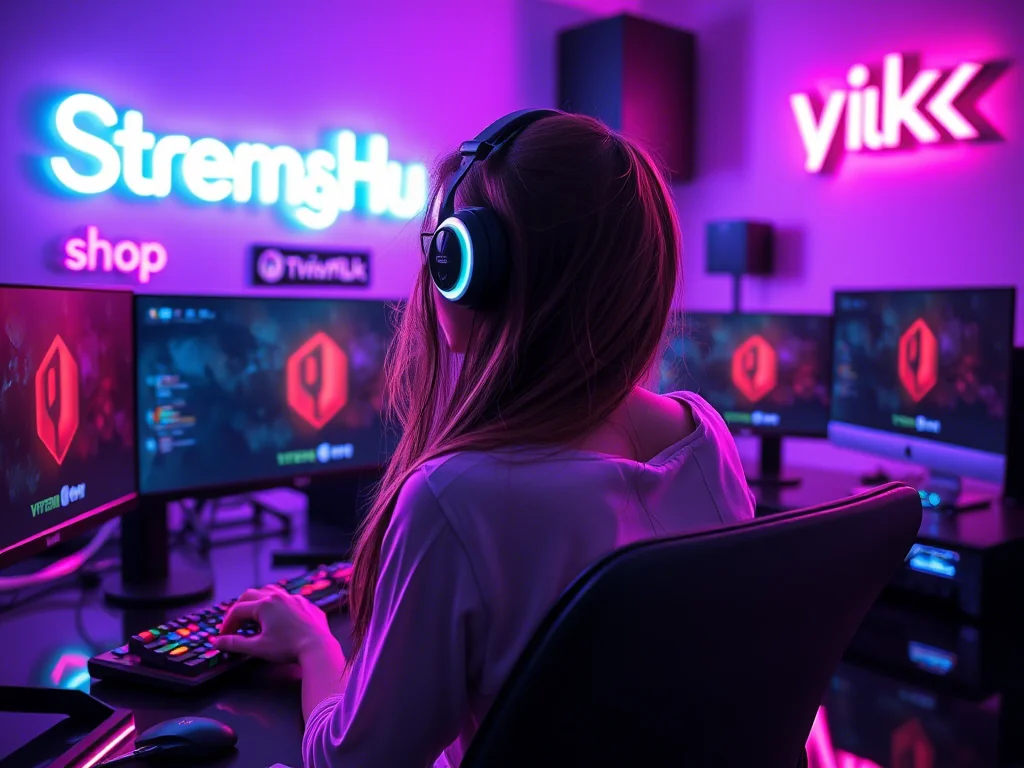
실전 사례: 새로운 구독자 알림 애니메이션 디자인
새로운 구독자가 발생했을 때, 단순한 텍스트 알림 대신 움직이는 애니메이션을 보여준다면 시청자에게 더 큰 인상을 줄 수 있습니다. 예를 들어, 다음과 같은 시나리오를 생각해 볼 수 있습니다.
상황: 스트리머 '별빛' 님은 게임 스트리밍을 하며 시청자와 소통합니다. 새로운 구독자 발생 시, 채널의 귀여운 마스코트 캐릭터가 등장하여 구독자에게 감사 인사를 전하는 애니메이션을 만들고 싶습니다.
디자인 과정:
- 컨셉 정의: 마스코트 캐릭터가 화면 한쪽에서 나타나, "환영합니다, [구독자 이름]님!"이라는 메시지와 함께 가볍게 손을 흔드는 3~5초 길이의 애니메이션.
- 툴 선택: After Effects를 사용하여 마스코트 캐릭터의 움직임을 정교하게 제작하거나, Figma와 애니메이션 플러그인을 활용하여 벡터 기반의 간단한 움직임을 구현합니다.
- 애니메이션 적용:
- 마스코트 캐릭터가 화면 밖에서 슬라이드 인하며 나타납니다.
- 구독자 이름 텍스트가 페이드 인과 함께 나타납니다.
- 캐릭터가 부드럽게 손을 흔드는 루프 애니메이션을 적용합니다.
- 화면 좌측 하단 등 지정된 위치에 배치하고, 알림이 끝날 때 페이드 아웃되며 사라지도록 설정합니다.
- OBS 연동: 제작된 애니메이션(일반적으로 .webm 또는 .mov 형식)을 OBS Studio의 '미디어 소스'로 추가하고, 트리거(예: Streamlabs, StreamElements 등의 알림 시스템 연동)를 설정하여 구독자 발생 시 자동으로 재생되도록 합니다.
이처럼 움직이는 오버레이는 시청자와의 긍정적인 상호작용을 강화하고, 채널의 개성을 더욱 돋보이게 하는 효과적인 수단이 됩니다.
커뮤니티 반응: "애니메이션, 어디까지 써봤니?"
많은 스트리머들이 움직이는 오버레이에 대한 관심을 보이고 있습니다. 커뮤니티에서는 주로 다음과 같은 패턴의 이야기들이 오고 갑니다.
- 성능 저하 우려: 고화질의 복잡한 애니메이션이 스트림 성능에 영향을 미치지 않을까 걱정하는 의견이 많습니다. 특히 저사양 PC를 사용하는 스트리머들이 이러한 고민을 자주 토로합니다.
- 과유불급의 함정: 너무 많은 애니메이션 효과나 과도하게 현란한 움직임이 오히려 시청자의 집중을 방해하고 피로감을 유발한다는 피드백도 있습니다. '적절한' 수준의 애니메이션이 중요하다는 점을 강조하는 의견이 많습니다.
- 맞춤 제작의 어려움: 자신만의 독창적인 애니메이션을 직접 만들기 어렵거나, 외주 제작 비용이 부담스럽다는 의견도 꾸준히 제기됩니다.
- 효과적인 활용법 공유: 특정 이벤트(팔로워, 구독, 후원, 비트 등)에 어떤 종류의 애니메이션을 적용하는 것이 가장 효과적인지에 대한 정보 공유도 활발합니다.
이러한 반응들은 움직이는 오버레이가 매력적이지만, 신중한 접근과 최적화가 필요함을 시사합니다.
정기 점검 및 업데이트 체크리스트
움직이는 오버레이는 한 번 만들고 끝나는 것이 아닙니다. 채널의 성장과 변화에 맞춰 꾸준히 관리하고 업데이트해야 합니다. 다음 체크리스트를 활용하여 정기적으로 점검해 보세요.
- 성능 최적화: 스트림 중 CPU/GPU 사용률을 확인하여 오버레이 애니메이션이 성능 저하를 유발하지 않는지 점검합니다. 불필요한 애니메이션은 제거하거나 최적화된 파일 형식(.webm 등)으로 교체합니다.
- 디자인 통일성: 채널의 전체적인 브랜드 아이덴티티와 오버레이 디자인이 일관성을 유지하는지 확인합니다. 새로운 게임이나 콘텐츠에 맞춰 일부 요소의 변경이 필요할 수 있습니다.
- 알림 시스템 연동: 사용하는 알림 툴(Streamlabs, StreamElements 등)과의 연동이 정상적으로 작동하는지, 새로운 기능이나 업데이트 사항은 없는지 확인합니다.
- 트렌드 반영: 최신 스트리밍 트렌드나 인기 있는 디자인 스타일을 참고하여, 필요하다면 오버레이 디자인에 변화를 줍니다.
- 시청자 피드백 반영: 시청자들이 오버레이에 대해 언급하는 내용이나 건의사항이 있다면 귀담아듣고 개선점을 찾아 반영합니다.
2026-04-09
결론
움직이는 스트림 오버레이는 여러분의 채널을 더욱 독창적이고 매력적으로 만들 수 있는 훌륭한 방법입니다. 처음에는 After Effects와 같은 전문 툴이 부담스러울 수 있지만, Canva와 같은 쉬운 툴부터 시작하여 점차 익숙해지는 것을 추천합니다. 중요한 것은 여러분의 개성을 살리고 시청자에게 즐거움을 줄 수 있는 요소를 찾는 것입니다. 성능과 디자인의 균형을 맞추고, 꾸준히 관리한다면 분명 만족스러운 결과를 얻으실 수 있을 것입니다. 여러분의 멋진 스트리밍을 응원합니다!