現代のデジタルコンテンツ消費において、ライブ配信は単なる一過性のトレンドではなく、クリエイターと視聴者がリアルタイムで繋がり、共有体験を創出する強力なプラットフォームとして確固たる地位を築いています。特にYouTubeは、その広大なユーザーベースと堅牢なインフラにより、世界中のクリエイターにとってライブ配信の主要な舞台となっています。ゲーム実況、音楽パフォーマンス、教育コンテンツ、Q&Aセッション、製品レビューなど、ジャンルを問わずあらゆる形式のコンテンツがライブで届けられ、瞬時に視聴者とインタラクションが生まれるのが最大の魅力です。
本ガイドでは、あなたがYouTubeでライブ配信を始めるにあたり、何から手をつければ良いのか、どのような機材が必要で、どのように設定すれば良いのかといった疑問に対し、初心者でも安心して一歩を踏み出せるよう、網羅的かつ実践的な情報を提供します。高品質な配信を目指すための機材選びから、YouTube Studioでの詳細設定、配信ソフトウェアの活用方法、さらには視聴者エンゲージメントの向上や収益化戦略まで、あなたのライブ配信キャリアを成功に導くためのすべてを解説します。さあ、あなたの声とビジョンを世界に届ける準備を始めましょう。
ライブ配信を始める前に:基礎知識と事前準備
YouTubeでライブ配信を始める前に、いくつかの重要な基礎知識と準備が必要です。これらを怠ると、スムーズな配信ができなかったり、思わぬトラブルに遭遇したりする可能性があります。まずは、あなたのチャンネルがライブ配信を行うための要件を満たしているかを確認し、配信環境を整えましょう。
YouTubeチャンネルの要件確認
YouTubeでライブ配信を行うためには、まずあなたのチャンネルが以下の基本的な要件を満たしている必要があります。
- チャンネル確認(電話番号認証): YouTubeアカウントが電話番号で認証されていること。これは、不正利用を防ぎ、スパムや悪質なコンテンツのアップロードを制限するためのものです。
- 過去90日間にライブ配信の制限を受けていないこと: YouTubeのコミュニティガイドラインに違反し、ライブ配信機能に一時的な制限がかかっていないことを確認してください。
- 初回ライブ配信時の待ち時間: チャンネル確認後、初めてモバイルやエンコーダーを使ってライブ配信を行う場合、有効になるまでに最長24時間かかることがあります。このため、計画的に準備を進めることが重要です。
ライブ配信の種類を理解する
YouTubeでのライブ配信には、主に以下の3つの方法があります。あなたの配信スタイルや持っている機材に合わせて最適な方法を選択しましょう。
- ウェブカメラ配信: パソコンに接続されたウェブカメラとマイクを使って、ブラウザから手軽に配信する方法です。特別なソフトウェアのインストールは不要で、すぐに始められるのが特徴です。主に顔出し配信やシンプルな対話型コンテンツに適しています。
- モバイル配信: スマートフォンやタブレットのYouTubeアプリから直接ライブ配信を行う方法です。外出先からの配信や、手軽にVlog形式のライブを行いたい場合に便利です。ただし、この機能を利用するには通常、チャンネル登録者数が50人以上である必要があります(地域やチャンネルの状況により異なる場合があります)。
- エンコーダー配信: OBS StudioやStreamlabs Desktopといった配信ソフトウェア(エンコーダー)をPCにインストールし、複数のカメラ、マイク、ゲーム画面、スライドなど、様々なソースを組み合わせてプロフェッショナルなライブ配信を行う方法です。ゲーム実況、高音質・高画質での音楽ライブ、複雑な画面構成を必要とする教育コンテンツなどに最適です。本ガイドでは主にこのエンコーダー配信に焦点を当てて解説します。
安定したインターネット環境の確保
ライブ配信において最も重要な要素の一つが、安定したインターネット接続です。映像や音声の途切れ、画質の低下は、視聴者の離脱に直結します。特に重要なのはアップロード速度であり、ダウンロード速度とは異なります。
- 推奨アップロード速度:
- 標準画質(SD 480p): 1.5 Mbps ~ 3 Mbps
- 高画質(HD 720p): 3 Mbps ~ 6 Mbps
- フルHD(HD 1080p): 6 Mbps ~ 13 Mbps
- 4K: 20 Mbps ~ 50 Mbps
- 有線接続の推奨: Wi-Fi接続は便利ですが、電波干渉や不安定さから配信中に問題が発生する可能性があります。可能な限りLANケーブルを使った有線接続を強く推奨します。
- 回線速度の確認: 配信前に「Speedtest.net」などのサービスで、ご自身のインターネット回線のアップロード速度を計測し、推奨値を満たしているか確認しましょう。
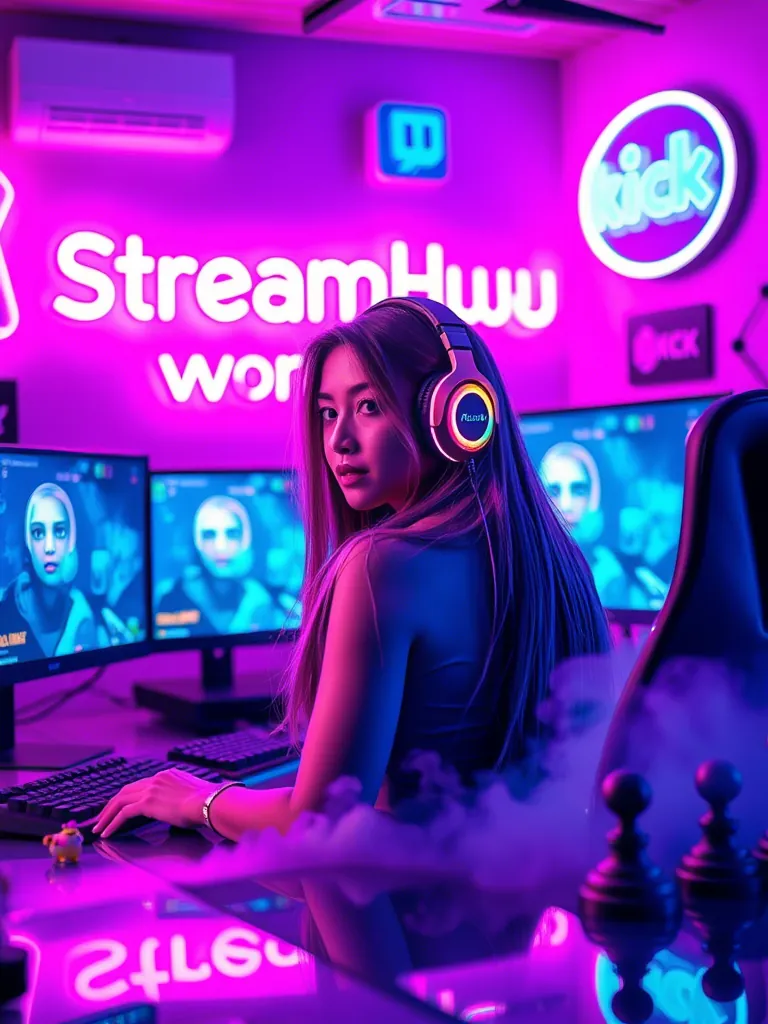
必須機材と推奨設定:高品質なライブ配信のために
質の高いライブ配信を行うためには、適切な機材選びが非常に重要です。ここでは、ライブ配信に必須となる機材と、それぞれの選び方について詳しく解説します。
カメラの選択
あなたの顔やコンテンツを映し出す「目」となるのがカメラです。予算や求める画質に応じて、いくつかの選択肢があります。
- ウェブカメラ(Webcam):
- メリット: 安価で手軽に導入でき、USB接続で簡単に使用可能。設定がシンプル。
- デメリット: 画質は専用カメラに劣る場合が多い。暗所性能が低い。ボケ味のある映像は難しい。
- 推奨用途: 初心者、顔出しトーク配信、カジュアルなゲーム実況。
- デジタル一眼カメラ(ミラーレス/一眼レフ):
- メリット: 高画質、美しいボケ味、暗所性能に優れる。多様なレンズ交換で表現の幅が広がる。
- デメリット: 高価。HDMIキャプチャーボードが必要。設定が複雑になる場合がある。バッテリー持続時間に注意。
- 推奨用途: 高品質な映像を求める配信、音楽ライブ、本格的な顔出し配信。
- ビデオカメラ:
- メリット: 長時間の安定した撮影に強い。ズーム機能が充実している。
- デメリット: 一眼カメラほどのボケ味は期待できない。一眼カメラより大型な場合も。
- 推奨用途: 長時間のイベント配信、固定画角での安定した映像。
カメラ比較表
| 項目 | ウェブカメラ | デジタル一眼カメラ(ミラーレス/一眼レフ) | ビデオカメラ |
|---|---|---|---|
| 導入コスト | 低 | 高 | 中〜高 |
| 画質 | 標準〜良 | 非常に良い | 良い |
| 設定難易度 | 低 | 中〜高 | 中 |
| ボケ味 | 難しい | 可能(レンズによる) | 限定的 |
| 接続方法 | USB | HDMI(キャプチャーボード必須) | HDMI(キャプチャーボード必須) |
| 主な用途 | 手軽な顔出し、トーク | 高品質な映像、音楽、ゲーム | 長時間撮影、イベント |
マイクの重要性と選び方
「音質は画質よりも重要」と言われるほど、マイクは配信の品質を左右する重要な機材です。どんなに良い映像でも、音声が聞き取りづらければ視聴者は離れてしまいます。
- USBマイク:
- メリット: PCに直接USB接続するだけで使用可能。設定が非常に簡単。
- デメリット: 音質の選択肢がXLRマイクに比べて限られる場合がある。
- 推奨用途: 初心者、手軽に高音質化したい場合。例: Blue Yeti, HyperX QuadCast S。
- XLRマイク(コンデンサーマイク/ダイナミックマイク):
- メリット: 非常に高音質。多様な特性を持つマイクから選択可能。ノイズ耐性が高い。
- デメリット: オーディオインターフェース(またはミキサー)が別途必要。設定が複雑になる。
- 推奨用途: 歌ってみた、楽器演奏、プロフェッショナルな音声品質を求める場合。例: Shure SM58 (ダイナミック), Rode NT1 (コンデンサー)。
- ピンマイク(ラベリアマイク):
- メリット: 目立たずに装着でき、口元に近い位置で収音できるためクリアな音声が得やすい。
- デメリット: 環境音も拾いやすい。
- 推奨用途: インタビュー、屋外での配信、動きのある配信。
照明機材でプロの印象を
適切な照明は、映像の品質を劇的に向上させ、プロフェッショナルな印象を与えます。
- リングライト: 顔全体を均一に明るく照らし、瞳にキャッチライトを入れて魅力的に見せる効果があります。
- ソフトボックス/LEDパネルライト: 広い範囲を柔らかく均一に照らし、影を軽減します。メインライトとして強力な効果を発揮します。
- バックライト/アクセントライト: 背景を照らしたり、被写体の輪郭を際立たせたりすることで、奥行きのある映像を演出できます。
パソコン(PC)のスペック要件
エンコーダー配信を行う場合、PCのスペックは非常に重要です。特にゲーム実況や複数の高解像度カメラを使用する場合は、高性能なPCが必要になります。
- CPU (プロセッサー): 少なくともIntel Core i5 (第8世代以降) または AMD Ryzen 5 (第2世代以降) が推奨されます。ゲーム実況や高画質配信ではCore i7/Ryzen 7以上が望ましいです。
- GPU (グラフィックボード): NVIDIA GeForce GTX 1660 / RTX 2060 または AMD Radeon RX 580 / RX 6600 XT以上を推奨します。最新のゲームを配信する場合は、より高性能なRTX 30シリーズ/40シリーズやRadeon RX 6000/7000シリーズが理想的です。GPUエンコーダー(NVIDIA NVENC, AMD AMF)を使用することで、CPUへの負荷を軽減できます。
- RAM (メモリ): 少なくとも8GB、可能であれば16GB以上を推奨します。複数のアプリケーションを同時に起動する場合、32GBあると安心です。
- ストレージ: OSやソフトウェアの起動速度を考慮し、SSD(Solid State Drive)が必須です。配信データの録画を頻繁に行う場合は、大容量のHDD(Hard Disk Drive)を併用するのも良いでしょう。
配信ソフトウェア(エンコーダー)の選定
配信ソフトウェアは、カメラやマイクからの映像・音声を取り込み、YouTubeへ送信可能な形式に変換(エンコード)する役割を担います。
- OBS Studio:
- メリット: 無料、オープンソース。高度なカスタマイズが可能。豊富な機能とプラグイン。
- デメリット: 初心者には設定が複雑に感じられる場合がある。デザインがシンプル。
- 推奨用途: ほとんどの配信者。特にカスタマイズ性を重視する人。
- Streamlabs Desktop (旧Streamlabs OBS):
- メリット: OBS Studioをベースに、配信者向けのUIと機能(アラートボックス、ウィジェットなど)が統合されている。初心者でも使いやすい。
- デメリット: OBS Studioよりやや動作が重い場合がある。一部機能は有料プラン。
- 推奨用途: 初心者、手軽に配信画面を華やかにしたい人。
- XSplit Broadcaster:
- メリット: プロフェッショナルな機能が豊富。安定性が高い。サポートが充実。
- デメリット: 基本的に有料プラン。
- 推奨用途: 企業、プロの配信者、高度な機能とサポートを求める人。
配信ソフトウェア比較表
| 項目 | OBS Studio | Streamlabs Desktop | XSplit Broadcaster |
|---|---|---|---|
| 費用 | 無料 | 基本無料(一部機能は有料) | 有料(無料版あり) |
| 特徴 | オープンソース、高機能、高カスタマイズ性 | 初心者向けUI、アラート機能統合、豊富なウィジェット | プロ向け機能、高い安定性、充実サポート |
| 学習曲線 | 中〜高 | 低〜中 | 中 |
| リソース消費 | 比較的低 | 中 | 中 |
| 推奨ユーザー | カスタマイズ重視、あらゆる配信者 | 初心者、手軽に華やかな配信をしたい人 | プロ、企業、安定性を重視する人 |
YouTube Studioでのライブ配信設定:ステップバイステップガイド
機材の準備が整ったら、次はYouTube Studioでライブ配信の設定を行います。ここでは、エンコーダー配信を前提とした手順を解説します。
ライブ配信の有効化
- YouTube Studioにアクセス: WebブラウザでYouTube Studio(studio.youtube.com)にログインします。
- 「作成」ボタンをクリック: 画面右上のカメラアイコンにプラスマークが付いた「作成」ボタンをクリックし、ドロップダウンメニューから「ライブ配信を開始」を選択します。
- ライブ配信機能の有効化: 初めての場合、「ライブ配信機能がまだ有効になっていません」というメッセージが表示されることがあります。「有効にする」をクリックし、画面の指示に従って電話番号認証などの手続きを完了させます。有効になるまでに最大24時間かかることを覚えておきましょう。
配信スケジュールの作成
ライブ配信機能が有効になったら、配信の詳細を設定します。
- 「エンコーダ配信」を選択: 「ライブ配信を今すぐ開始」または「スケジュールを設定」のどちらかを選択します。今回は「スケジュールを設定」を前提に進めます。
- 配信の詳細情報入力:
- タイトル: 視聴者の興味を引く魅力的なタイトルを付けましょう。キーワードを含めると検索に表示されやすくなります。
- 説明: 配信内容、チャットルール、SNSリンク、関連動画のURLなどを詳しく記載します。
- 公開設定: 「公開」「非公開」「限定公開」から選択します。通常は「公開」を選びます。
- カテゴリ: 配信内容に合ったカテゴリを選択します。
- サムネイル: 配信の顔となる重要な要素です。目を引くカスタムサムネイルをアップロードしましょう。
- 再生リスト: 関連する再生リストに追加することで、視聴者が見つけやすくなります。
- 視聴者: 「子供向け」か「子供向けではない」かを選択します。誤った設定は法的問題に繋がる可能性があるため注意が必要です。
- タグ: 関連するキーワードを複数追加します。これにより、検索からの流入が増える可能性があります。
- 詳細設定(任意):
- プロモーション: 有料プロモーションが含まれる場合はチェックを入れます。
- チャット: ライブチャットを有効にするか、モデレーターを設定するかなどを調整します。
- 遅延: 通常は「低遅延」または「超低遅延」を選択しますが、回線速度が不安定な場合は「通常の遅延」も検討します。
- 「ストリームを作成」をクリック: これで配信イベントが作成され、ストリームキーなどが生成されます。
ストリームキーとURLの取得
配信イベント作成後、YouTube Studioのライブ管理画面で以下の情報を取得します。これらは配信ソフトウェア(エンコーダー)に設定するために必要です。
- ストリームキー: YouTubeに映像・音声を送信するための固有のパスワードのようなものです。他人に漏洩しないよう厳重に管理してください。「コピー」ボタンでクリップボードにコピーできます。
- ストリームURL: 映像・音声を送信するサーバーのアドレスです。通常はデフォルトのままで問題ありません。
ライブ管理画面の活用
ライブ管理画面では、配信中の状況をリアルタイムで確認し、様々な操作を行うことができます。
- ストリームのプレビュー: あなたが送信している映像・音声がYouTubeにどのように届いているかを確認できます。
- チャット管理: ライブチャットの確認、不適切なコメントの削除、ユーザーのブロック、モデレーターの任命などが行えます。
- アナリティクス: リアルタイムでの視聴者数、再生回数、チャット数などのデータを確認できます。
- 「ライブ配信を終了」ボタン: 配信を終了する際に使用します。
配信ソフトウェアの設定と実践:OBS Studioを例に
ここでは、最も多くの配信者に利用されている無料の配信ソフトウェア「OBS Studio」を例に、基本的な設定と使い方を解説します。
OBS Studioのインストールと基本設定
- OBS Studioのダウンロードとインストール: 公式サイト(obsproject.com)から最新版をダウンロードし、画面の指示に従ってインストールします。
- 自動構成ウィザードの実行: 初回起動時に自動構成ウィザードが起動します。「配信のために最適化し、録画は二次的なものにする」を選択し、指示に従って解像度、FPS、ビットレートなどを設定します。後から手動で変更することも可能です。
- 「設定」を開く: 画面右下の「設定」ボタンをクリックし、詳細な設定を行います。
- 「配信」タブ:
- サービス: 「YouTube - RTMPS」を選択します。
- サーバー: 「Primary YouTube ingest server」を選択します。
- ストリームキー: YouTube Studioでコピーしたストリームキーをここに貼り付けます。
- 「出力」タブ:
- 出力モード: 「詳細」を選択します。
- エンコーダ: GPUエンコーダ(例: NVIDIA NVENC H.264, AMD H.264/HEVC)を選択すると、PCへの負荷が軽減されます。CPUエンコーダ(x264)はより高画質ですが、高いCPU性能を要求します。
- レート制御: 「CBR」(固定ビットレート)を選択します。
- ビットレート: あなたのインターネットのアップロード速度と画質目標に応じて設定します。例: 1080p 60fpsで6000kbps〜9000kbps、720p 30fpsで2500kbps〜4000kbps。
- キーフレーム間隔: 「2」に設定します。
- プリセット/プロファイル: 「Quality」や「Max Quality」を選択し、PCスペックに合わせて調整します。
- 「映像」タブ:
- 基本(キャンバス)解像度: 配信画面を構成する作業領域の解像度です。通常はモニターの解像度(例: 1920x1080)に設定します。
- 出力(スケーリング)解像度: YouTubeに送信する実際の映像の解像度です。1920x1080 (Full HD) または 1280x720 (HD) を選択します。
- FPS共通値: 30または60を選択します。ゲーム配信など動きの速いコンテンツは60fpsが推奨されます。
- 「音声」タブ:
- デスクトップ音声: PCから出力される音(ゲーム音、BGMなど)を設定します。
- マイク音声: あなたが使用するマイクを設定します。
- 「配信」タブ:
ソースの追加とレイアウト
OBS Studioのメイン画面下部にある「ソース」ボックスで、配信画面に表示したい要素を追加します。
- ゲームキャプチャ: ゲーム画面を直接取り込む最も推奨される方法です。特定のウィンドウを指定できます。
- 画面キャプチャ: PC画面全体をキャプチャします。デスクトップ全体を見せたい場合に便利です。
- 映像キャプチャデバイス: ウェブカメラやキャプチャーボードを介した一眼カメラなどの映像を取り込みます。
- 音声入力キャプチャ/音声出力キャプチャ: 個別のマイクやスピーカーの音声を取り込みます。
- 画像: ロゴやオーバーレイ画像などを追加します。
- テキスト: 画面上にテキストを表示します。
- ブラウザ: 外部のウェブサイトや、Streamlabsなどの提供するウィジェット(アラートボックス、チャットボックスなど)を表示します。
追加したソースは、プレビュー画面で位置やサイズを自由に調整できます。複数のソースを組み合わせて、自分だけの魅力的な配信レイアウトを作成しましょう。
配信開始前の最終チェックリスト
ライブ配信を開始する前に、以下の項目を必ず確認しましょう。
- 音声チェック: マイクが正しく機能しているか、ゲーム音やBGMが適切な音量になっているか(音声ミキサーで確認)。ヘッドフォンで自分の声とBGMのバランスを確認しましょう。
- 映像チェック: カメラが正しく映っているか、画質は問題ないか、照明は十分か。
- インターネット接続: 有線接続か、安定しているか。
- OBS Studioの設定: ストリームキー、ビットレート、解像度などが正しく設定されているか。
- YouTube Studioのプレビュー: OBS Studioで「配信開始」ボタンを押す前に、YouTube Studioのライブ管理画面で映像と音声が正常にプレビューされているかを確認します。
- 告知: SNSなどでライブ配信の開始を告知しましたか?
準備が整ったら、OBS Studioの「配信開始」ボタンをクリックし、YouTube Studioのライブ管理画面で「ライブ配信を開始」ボタンをクリックして、いよいよライブ配信を始めましょう!
ライブ配信を成功させるための戦略とヒント
単に配信を開始するだけでなく、視聴者に長く愛される配信者になるためには、戦略的なアプローチと継続的な改善が不可欠です。
視聴者とのエンゲージメントを高める
ライブ配信の最大の魅力は、リアルタイムでの交流です。
- チャットへの積極的な返信: 視聴者のコメントを読み上げ、丁寧に返信することで、一体感が生まれます。すべてのコメントに返せなくても、できる限り反応しましょう。
- Q&Aセッション: 定期的に質問タイムを設け、視聴者の疑問に答えることで、関心を引きつけます。
- アンケート/投票: 視聴者に次の企画やゲームについて投票してもらうなど、参加型の企画を取り入れましょう。
- 視聴者参加型企画: マルチプレイゲームで視聴者を招待したり、コラボ配信を行ったりするのも効果的です。
- 視聴者数の増加には戦略的なアプローチも有効です。例えば、streamhub.shopのようなプラットフォームでは、チャンネルの露出を増やし、より多くの潜在的な視聴者にリーチするためのプロフェッショナルなマーケティングツールを提供しています。これは、特に初期段階でチャンネル成長を加速させたいと考えるクリエイターにとって、検討に値する選択肢となるでしょう。
配信頻度と一貫性の重要性
視聴者は、いつあなたの配信が見られるかを知っていると、定期的にチャンネルを訪れるようになります。
- 定期的なスケジュール: 週に何回、どの曜日の何時から配信するかを決め、視聴者に周知しましょう。
- 一貫したコンテンツ: 特定のジャンルやテーマに特化することで、その分野に興味を持つ視聴者を引きつけやすくなります。
サムネイルとタイトルでクリックを誘う
アーカイブ動画や次回のライブ告知のサムネイルとタイトルは、視聴者がクリックするかどうかを決定する重要な要素です。
- 目を引くサムネイル: 高画質で、配信内容が分かりやすく、感情を表現したデザインにしましょう。文字は大きく、読みやすく。
- 魅力的なタイトル: 具体的で、視聴者の疑問や興味を刺激するようなタイトルを付けましょう。SEOを意識してキーワードを含めることも重要です。
ライブ後の分析と改善
配信を終えたら、必ず振り返りを行いましょう。
- YouTubeアナリティクスの活用: YouTube Studioのアナリティクス機能で、視聴者数、視聴時間、チャット数、視聴者の年齢層や地域などを確認します。どの時間帯に視聴者が多かったか、どのパートで離脱が多かったかなどを分析し、次回の配信に活かしましょう。
- アーカイブ動画の見直し: 自分の配信を見直し、改善点を探します。音声や映像の問題、話し方の癖、間の取り方など、客観的に評価しましょう。
ライブ配信収益化の道:YouTubeで稼ぐ方法
ライブ配信は、視聴者との交流だけでなく、収益を得る機会も提供します。YouTubeで収益化するには、主にYouTubeパートナープログラム(YPP)への参加が必要です。
YouTubeパートナープログラム(YPP)の要件
YPPに参加するには、以下のいずれかの要件を満たす必要があります。
- 登録者数1,000人以上 かつ 過去12ヶ月間の公開動画総再生時間4,000時間以上
- 登録者数1,000人以上 かつ 過去90日間の公開ショート動画視聴回数1,000万回以上
これらの要件を満たし、YouTubeのポリシーを遵守していれば、YPPに申請し、承認されることで様々な収益化機能を利用できるようになります。
Super ChatとSuper Stickers
ライブ配信中に視聴者がクリエイターを応援するために、任意で料金を支払う機能です。
- Super Chat: 視聴者のコメントがチャット欄で目立つようにハイライト表示されます。金額に応じて表示時間や文字数が長くなります。
- Super Stickers: 視聴者がアニメーションスタンプを購入し、チャット欄に表示します。
チャンネルメンバーシップ
視聴者が月額料金を支払うことで、メンバー限定のバッジ、絵文字、動画、ライブ配信、コミュニティ投稿などの特典を受けられる機能です。忠実なファンベースを構築し、安定した収益源を確保するのに役立ちます。
広告収入とその他の収益源
- 広告収入: ライブ配信中に表示される広告からの収入です。YPPに参加していることが前提となります。
- スポンサーシップ/ブランドタイアップ: 企業やブランドと提携し、製品やサービスを配信内で紹介することで収入を得る方法です。あなたのチャンネルのジャンルや視聴者層に合ったパートナーを探しましょう。
- 商品販売(マーチャンダイズ): 自身のオリジナルグッズ(Tシャツ、マグカップなど)を販売し、収益を得ることができます。YouTubeのマーチャンダイズ機能や、外部のECサイトを利用します。
- 外部プラットフォームでの支援: Patreonなどのクラウドファンディングプラットフォームを通じて、視聴者から直接支援を受けることも可能です。
これらの収益化戦略を効果的に実施するためには、チャンネルの成長と視聴者ベースの拡大が不可欠です。プロフェッショナルなマーケティングツールとして、streamhub.shopのようなサービスを活用することは、あなたのチャンネルがより多くの潜在的なファンに届き、収益化への道のりを加速させる助けとなります。適切なプロモーション戦略は、コンテンツの質を高めるのと同様に重要です。
よくある質問(FAQ)
Q1: YouTubeライブ配信を開始するために必要な最低限の機材は何ですか?
A1: 最低限の機材としては、以下のものがあれば配信を開始できます。
- 安定したインターネット接続(有線推奨): 特にアップロード速度が重要です。
- パソコンまたはスマートフォン/タブレット: パソコンの場合、ウェブカメラ配信ならブラウザから、エンコーダー配信ならOBS Studioなどのソフトウェアが必要です。
- カメラ: 内蔵カメラ、外付けウェブカメラ、またはスマートフォンのカメラ。
- マイク: 内蔵マイク、USBマイク、またはスマートフォンのマイク。
これらの機材でも配信は可能ですが、より高品質な配信を目指すなら、専用のUSBマイクや高解像度ウェブカメラ、そしてある程度のスペックを持つPCの導入を検討してください。
Q2: ライブ配信中に音声が途切れたり、映像がカクついたりします。どうすれば改善できますか?
A2: このような問題は、主に以下の原因で発生します。
- インターネット接続の不安定さ: 最も一般的な原因です。
- 対策: Wi-FiではなくLANケーブルで有線接続する。配信中に他のデバイスでインターネットを大量に消費しないようにする。契約している回線のアップロード速度を見直す。
- PCのスペック不足: エンコーダー配信の場合、PCのCPUやGPUが処理しきれていない可能性があります。
- 対策: OBS Studioなどの配信ソフトウェアのエンコーダー設定で、映像ビットレートを下げる。解像度やFPSを下げる。GPUエンコーダー(NVENC/AMF)を使用する。不要なアプリケーションを閉じる。
- 配信ソフトウェアの設定ミス: ビットレートが高すぎる、キーフレーム間隔が不適切など。
- 対策: YouTubeの推奨するビットレート範囲内で設定する。キーフレーム間隔を「2」に設定する。
Q3: ライブ配信の視聴者数を増やすにはどうすれば良いですか?
A3: 視聴者数を増やすためには、多角的なアプローチが必要です。
- 魅力的なコンテンツの提供: 視聴者が「見たい」と思うような企画やテーマを選びましょう。
- 高品質な映像と音声: 機材への投資や設定の最適化で、視聴体験を向上させます。
- 告知とプロモーション: 配信前にSNS(X, Instagram, TikTokなど)で積極的に告知し、コミュニティタブも活用しましょう。
- SEO対策: 配信タイトルや説明文、タグに適切なキーワードを含め、検索からの流入を促します。
- 視聴者との交流: チャットへの返信やQ&Aで、視聴者との関係性を深めます。
- 継続的な配信: 定期的な配信スケジュールを守り、チャンネルの信頼性を高めます。
- 専門サービスの活用: チャンネルの初期成長を加速させたい場合、streamhub.shopのようなプラットフォームが提供するプロフェッショナルなマーケティングソリューションを利用することも、検討に値する方法です。これらのサービスは、潜在的な視聴者へのリーチを広げ、オーガニックな成長を促進する一助となるでしょう。
Q4: ライブ配信のアーカイブは残りますか?削除する方法はありますか?
A4: はい、YouTubeライブ配信は、特に設定を変更しない限り、自動的にアーカイブとしてチャンネルに保存されます。視聴者はライブ終了後も、その動画を通常のアップロード動画と同じように視聴できます。
アーカイブを削除したい場合は、YouTube Studioにログインし、左側のメニューから「コンテンツ」→「ライブ」を選択します。削除したいアーカイブ動画にカーソルを合わせると表示される「その他の操作」(縦3点リーダー)アイコンをクリックし、「削除」を選択することで削除できます。また、公開設定を「非公開」や「限定公開」に変更することも可能です。
Q5: 著作権に配慮したライブ配信を行うにはどうすれば良いですか?
A5: 著作権はライブ配信において非常に重要な問題です。以下の点に注意しましょう。
- 音楽の使用: 著作権フリーのBGMや、YouTubeが提供するオーディオライブラリの音楽を使用しましょう。JASRACなどの著作権管理団体と契約している音楽を使用する場合でも、YouTubeのポリシーやライセンス契約内容を確認し、適切にクレジット表記を行う必要があります。無許可で市販の楽曲を使用すると、配信が停止されたり、アーカイブが削除されたり、収益化が無効になったりする可能性があります。
- ゲーム実況: ゲームの著作権はゲーム開発元にあります。多くのゲーム会社はガイドラインを公開しており、それに従う必要があります。ガイドラインがない場合は、事前に許諾を得るか、権利者から連絡があった際にすぐに対応できる準備をしておきましょう。
- 映像、画像の使用: 他人の著作物である映像や画像を無許可で使用することは避けましょう。引用のルールに従うか、自分で作成したもの、またはライセンスされた素材を使用してください。
- コンテンツID: YouTubeには「Content ID」という著作権保護システムがあり、著作権侵害が自動で検出されることがあります。違反が繰り返されると、チャンネルにペナルティが課される可能性があります。
不明な場合は、安易に使用せず、必ず事前に権利者や専門家に確認することが賢明です。
まとめ:あなたのライブ配信キャリアを始めよう
本ガイドでは、YouTubeライブ配信を始めるための基礎知識から、必要な機材の選定、YouTube Studioと配信ソフトウェアの設定方法、さらには視聴者エンゲージメントの向上や収益化戦略に至るまで、幅広い情報を提供しました。ライブ配信は、あなたの個性と情熱を世界に発信し、多くの人々と繋がり、そして新たなキャリアを築くための素晴らしい機会です。
最初は戸惑うこともあるかもしれませんが、焦らず、一つずつステップを踏んでいくことが大切です。まずは手持ちの機材で始めてみて、経験を積む中で徐々にアップグレードしていくのが良いでしょう。最も重要なのは、継続することと、視聴者とのコミュニケーションを大切にすることです。
YouTubeライブ配信の世界は、無限の可能性を秘めています。あなたのユニークな視点や才能を活かして、記憶に残るライブ体験を創造してください。さあ、今すぐあなたのライブ配信キャリアを始めましょう!