今日のデジタル世界において、ライブストリーミングはコンテンツクリエイターが視聴者と直接繋がり、リアルタイムで交流を深めるための最も強力な手段の一つとなっています。中でもYouTubeは、その膨大なユーザーベースと堅牢なインフラにより、ライブ配信者にとって他に類を見ないプラットフォームとしての地位を確立しています。ゲーム実況、ハウツー解説、Q&Aセッション、音楽パフォーマンス、Vlogなど、あらゆるジャンルのクリエイターがYouTubeライブを通じてその才能を発揮し、熱心なコミュニティを築き上げています。
しかし、「ライブ配信を始めたいけれど、何から手をつければいいのかわからない」「機材選びやソフトウェアの設定が難しそう」と感じている方も少なくないでしょう。この包括的なガイドでは、YouTubeで高品質なライブ配信を成功させるために必要な、あらゆるステップを網羅しています。アカウント設定から機材選定、ソフトウェアの操作、コンテンツ制作のヒント、さらには収益化とチャンネル成長戦略に至るまで、初心者の方でも安心してライブ配信の世界に足を踏み入れられるよう、詳細かつ実践的な情報を提供します。さあ、あなたもYouTubeライブ配信の魅力的な世界へ飛び込み、新たな表現の場を見つけましょう。
YouTubeライブ配信を始める前の準備:成功への第一歩
YouTubeでライブ配信を開始するには、いくつかの初期設定と準備が必要です。これらを怠ると、いざ配信を開始しようとした際にトラブルに見舞われたり、視聴者があなたのチャンネルを見つけにくくなったりする可能性があります。以下のステップをしっかりと踏み、万全の体制でライブ配信に臨みましょう。
1. YouTubeアカウントの要件と有効化
YouTubeでライブ配信を行うためには、まずあなたのチャンネルが以下の条件を満たしている必要があります。
- 電話番号認証済みのYouTubeチャンネルであること。
- 過去90日間にライブ配信に関するコミュニティガイドライン違反がないこと。
- 初めてのライブ配信の場合、24時間のアクティベーション期間があること。これは、不正利用を防ぐためのセキュリティ措置です。配信したい日の少なくとも24時間前にはライブ配信機能を有効にしておきましょう。
これらの要件はYouTube Studioから確認し、必要に応じて設定を完了できます。「設定」→「チャンネル」→「機能の利用資格」に進み、ライブ配信機能が有効になっていることを確認してください。
2. 配信ジャンルの決定とターゲットオーディエンスの理解
何を配信するのか、誰に向けて配信するのかを明確にすることは、ライブ配信成功の鍵です。
- ジャンルの選定: 自分の得意なこと、情熱を傾けられること、視聴者が求めていることを考慮してジャンルを決めましょう。ゲーム実況、雑談、音楽、料理、学習、DIYなど多種多様です。
- ターゲットオーディエンス: どのような年齢層、興味を持つ人々に見てもらいたいかを具体的に想像します。これにより、コンテンツの内容、話し方、プロモーション方法などが定まります。
3. 配信目標の設定
漠然と配信を始めるのではなく、具体的な目標を設定しましょう。
- 例:初回配信で視聴者数10人、1ヶ月でチャンネル登録者数100人、スーパーチャットを初めて受け取る、など。
- 目標はモチベーション維持に繋がり、配信内容の改善点を見つける手助けにもなります。
必要な機材の選び方:高品質な配信のために
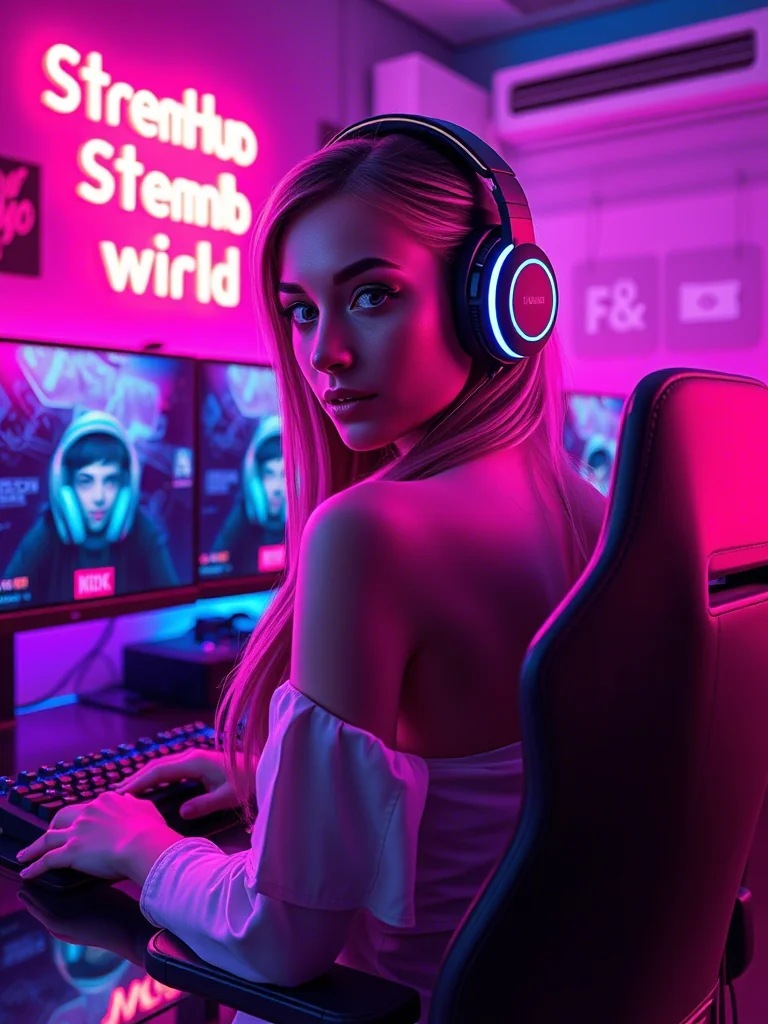
ライブ配信の品質は、使用する機材に大きく左右されます。しかし、最初から高価なプロ仕様の機材を揃える必要はありません。予算と目的に合わせて、最適な組み合わせを見つけることが重要です。ここでは、主要な機材とその選び方について解説します。
1. 映像機器:視聴者の目を惹きつけるクリアな映像
映像はライブ配信の「顔」です。視聴者が快適に視聴できるよう、明るくクリアな映像を届けましょう。
- ウェブカメラ: 最も手軽に始められる選択肢です。PC内蔵のものもありますが、外部ウェブカメラの方が画質や機能性に優れることが多いです。フルHD (1080p) 対応のものがおすすめです。
- ミラーレス/一眼レフカメラ: 高画質かつ美しいボケ味のある映像を実現できます。HDMI出力が可能で、長時間給電できるモデルを選びましょう。PCに接続するためには、通常キャプチャーボードが必要です。
- スマートフォン: 最新のスマートフォンは非常に高性能なカメラを搭載しており、専用アプリを使えば手軽に高品質な配信が可能です。ただし、長時間の配信ではバッテリーや発熱に注意が必要です。
表1:主要な映像機器の種類と推奨用途
| 機器の種類 | 主な特徴 | メリット | デメリット | 推奨用途 |
|---|---|---|---|---|
| ウェブカメラ | USB接続、PCに直接接続 | 手軽、安価、設定が簡単 | 画質は中程度、固定画角 | 初心者、雑談配信、コストを抑えたい場合 |
| ミラーレス/一眼レフカメラ | 高画質レンズ、HDMI出力 | 高画質、美しいボケ味、表現力豊か | 高価、キャプチャーボードが必要、設定が複雑 | プロ志向、顔出し配信、画質にこだわりたい場合 |
| スマートフォン | 手軽、高画質、多機能 | 手軽に始められる、単体で完結 | バッテリー消費、発熱、長時間の固定が難しい | 屋外配信、手軽なVlog、サブカメラ |
2. 音響機器:聞き取りやすいクリアな音声
映像以上に重要だと言われるのが音声です。どんなに素晴らしい映像でも、音声が悪ければ視聴者は離れてしまいます。
- マイクの種類:
- USBマイク: PCに直接接続でき、手軽に高音質を実現できます。コンデンサー型が多く、声や楽器の繊細な音を拾うのに適しています。
- XLRマイク: ライブハウスやスタジオで使われるプロ仕様のマイクです。高音質ですが、PCに接続するには別途オーディオインターフェースが必要です。ダイナミック型は周囲の騒音を拾いにくく、コンデンサー型はよりクリアな音質が特徴です。
- ヘッドセットマイク: ゲーム実況者によく利用されます。手軽で、マイクとヘッドホンが一体になっているため、配信中の自分の声のモニタリングも容易です。
- オーディオインターフェース: XLRマイクを使用する場合や、複数のマイクや楽器を接続する場合に必要となる機器です。アナログ信号をデジタル信号に変換し、PCに送ります。
表2:主要なマイクの種類と特徴
| マイクの種類 | 接続方式 | 主な特徴 | メリット | デメリット | 推奨用途 |
|---|---|---|---|---|---|
| USBコンデンサーマイク | USB | PCに直接接続、高感度 | 設定が簡単、クリアな音質、安価なものも | 周囲の音を拾いやすい、指向性によっては音質変化 | 雑談、歌、楽器、ASMR、初心者 |
| XLRダイナミックマイク | XLR → オーディオインターフェース | 頑丈、特定の音源を強調 | 周囲の騒音を拾いにくい、ライブ向け、耐久性 | オーディオインターフェースが必要、音質は自然だが繊細さに欠ける | ゲーム実況、叫び声が多い配信、騒がしい環境 |
| XLRコンデンサーマイク | XLR → オーディオインターフェース | 非常に高感度、広範囲の周波数応答 | プロレベルの音質、クリアで詳細なサウンド | オーディオインターフェースが必要、非常に周囲の音を拾う、高価 | 歌、楽器、プロレベルの音声収録 |
| ヘッドセットマイク | USBまたは3.5mmジャック | マイクとヘッドホン一体型 | 手軽、自分の声のモニタリングが容易、安価 | 音質は特化型に劣る、見た目がカジュアル | ゲーム実況、友人との通話、手軽さ重視 |
3. 照明機器:顔色を明るく、映像に奥行きを
良いカメラを使っていても、照明が不十分だと映像は暗く、のっぺりとした印象になってしまいます。
- リングライト: 顔全体を均一に明るく照らし、瞳にリング状のハイライトが入るため、印象的な映像になります。手軽に導入できるため、特に顔出し配信におすすめです。
- ソフトボックス/LEDパネル: より広範囲を柔らかく照らし、影を軽減します。複数の照明を組み合わせることで、プロのようなライティングも可能です。
4. インターネット環境:安定した配信の生命線
どんなに良い機材を揃えても、インターネット回線が不安定では高品質な配信は不可能です。
- 有線LAN接続の推奨: Wi-Fiは便利ですが、電波干渉や不安定さのリスクがあります。ルーターとPCを有線LANケーブルで接続することで、最も安定した回線速度を確保できます。
- アップロード速度の確認: ライブ配信では、映像や音声をインターネット上に「アップロード」するため、ダウンロード速度よりもアップロード速度が重要になります。最低でも10Mbps以上、高画質配信を目指すなら30Mbps以上の安定したアップロード速度が推奨されます。速度測定サイトで現在の速度を確認しましょう。
ライブ配信ソフトウェアの選定と設定:あなたのPCを放送局に変える
映像や音声をPCに取り込んだら、それらを統合し、YouTubeへ送るためのソフトウェアが必要です。ここでは、主要な配信ソフトウェアとその基本的な設定について解説します。
1. 主要な配信ソフトウェアの紹介
- OBS Studio: (Open Broadcaster Software Studio)
- 特徴: 完全無料、オープンソースでありながら非常に高機能。プロの配信者も多数利用しています。自由度が高く、シーンやソースを細かく設定できます。
- メリット: 無料、カスタマイズ性が高い、豊富なプラグイン、幅広いプラットフォームに対応。
- デメリット: 初心者にはインターフェースが複雑に感じられる可能性がある。
- 推奨度: 最も推奨。慣れればどんな配信にも対応可能。
- Streamlabs Desktop (旧Streamlabs OBS):
- 特徴: OBS Studioをベースに開発されており、より初心者向けのUIと、アラート、ウィジェット、テーマなどの配信者向け機能が統合されています。
- メリット: 直感的な操作性、デザイン性の高いオーバーレイが豊富、寄付機能との連携が容易。
- デメリット: OBS Studioと比較してやや動作が重いことがある。一部機能は有料サブスクリプション。
- 推奨度: 初心者で、かつデザイン性を重視したい場合に。
- YouTube Liveのウェブカメラ配信:
- 特徴: YouTubeのウェブサイトから直接、ウェブカメラとマイクを使って簡単に配信を開始できます。
- メリット: 最も手軽、ソフトウェアのインストール不要、PCの負荷が低い。
- デメリット: 機能が非常に限定的(画面共有やオーバーレイは不可)。
- 推奨度: まずはテストで試してみたい、ごくシンプルな雑談配信向け。
本ガイドでは、最も汎用性が高く、プロも利用するOBS Studioを前提に解説を進めます。
2. OBS Studioの基本的な設定
OBS Studioを初めて起動すると、自動構成ウィザードが起動し、基本的な設定をサポートしてくれます。まずはこれに従って設定を進めましょう。その後、以下の項目を調整していきます。
a. シーンとソースの追加
OBS Studioでは、表示したい画面の構成を「シーン」、そのシーンを構成する要素を「ソース」と呼びます。
- シーンの追加: 画面左下の「シーン」ボックスで「+」をクリックし、新しいシーンを作成します(例: 「ゲーム配信」「雑談配信」など)。
- ソースの追加: 作成したシーンを選択した状態で、その右隣の「ソース」ボックスで「+」をクリックし、以下の主要なソースを追加します。
- 映像キャプチャデバイス: ウェブカメラやキャプチャーボードを介したカメラ映像。
- 音声入力キャプチャ: マイクの音声。
- 画面キャプチャ: PCのデスクトップ全体を映す場合。
- ゲームキャプチャ: ゲーム画面を最適に映す場合。
- ウィンドウキャプチャ: 特定のアプリケーションのウィンドウのみを映す場合。
- 画像: オーバーレイやロゴなど。
- ブラウザ: チャットボックスやアラートボックスなどを表示する場合。
- レイアウトの調整: ソースを追加したら、プレビュー画面上でサイズや位置を調整し、理想の配信画面を作成します。
b. 配信設定(出力設定)
「ファイル」→「設定」→「出力」タブで、配信の品質に関する重要な設定を行います。
- 出力モード: 「詳細」を選択することで、より詳細な設定が可能になります。
- エンコーダ:
- NVIDIA NVENC (New): GeForceなどのNVIDIA製グラフィックボードを搭載しているPCの場合、これを選択するとPCへの負荷を抑えつつ高画質配信が可能です。
- AMD H.264 (AVC) エンコーダ: AMD製グラフィックボードの場合。
- x264: CPUでエンコードを行います。グラフィックボードがない場合や、CPU性能が高い場合に選択しますが、PCへの負荷が高くなります。
- ビットレート: 映像のデータ量を示し、画質に直結します。YouTubeが推奨するビットレートは以下の通りです。
- 1080p (60fps):4,500~9,000 Kbps
- 1080p (30fps):3,000~6,000 Kbps
- 720p (60fps):2,250~6,000 Kbps
- 720p (30fps):1,500~4,000 Kbps
インターネットのアップロード速度に合わせて調整しましょう。高すぎると回線が詰まり、低すぎると画質が粗くなります。
- 解像度とフレームレート:
- 基本(キャンバス)解像度: あなたのモニターの解像度に合わせて設定します。
- 出力(スケーリング)解像度: 配信したい解像度(例: 1920x1080、1280x720)。
- FPS(フレームレート): 30fpsまたは60fps。ゲーム実況など動きの激しいコンテンツは60fpsが推奨されますが、PCへの負荷が高まります。
c. ストリームキーの設定
OBS StudioからYouTubeに配信を行うには、YouTubeから発行される「ストリームキー」をOBSに入力する必要があります。
- YouTube Studioにログインし、右上の「作成」→「ライブ配信を開始」をクリックします。
- 初めての場合、「新しいライブ配信をスケジュールする」または「今すぐ開始」を選択します。
- 配信設定画面で「ストリームキー」が表示されるので、これをコピーします。
- OBS Studioの「ファイル」→「設定」→「配信」タブで、「サービス」を「YouTube - RTMPS」に設定し、「ストリームキー」欄にコピーしたキーを貼り付けます。
魅力的な配信コンテンツの作り方:視聴者を引きつける工夫
機材やソフトウェアの設定が整ったら、いよいよコンテンツ制作です。ただ配信するだけでなく、視聴者が「また見たい」と思うような魅力的なコンテンツを作るためのヒントを紹介します。
1. 企画と台本の重要性
- 事前の企画: 何を、どのように話すのか、どんな活動をするのかを事前に決めておくことで、配信がスムーズに進みます。特に初心者のうちは、ある程度の台本や進行表を用意することをおすすめします。
- 導入と締めの工夫: 配信の冒頭で視聴者の興味を引きつけ、終わりには次の配信への期待感を持たせるような工夫を凝らしましょう。
- 柔軟性: しかし、ライブ配信の醍醐味は予測不能なインタラクションです。台本に囚われすぎず、視聴者のコメントや反応に合わせて柔軟に対応する姿勢も重要です。
2. 視聴者とのインタラクション
ライブ配信の最大の魅力は、視聴者とリアルタイムで交流できる点です。
- チャットへの返信: 視聴者のコメントには積極的に返信しましょう。名前を呼んで話しかけることで、親近感が湧きやすくなります。
- 質問コーナー: 定期的に質問を受け付ける時間を設けることで、視聴者の参加を促せます。
- スーパーチャット/スーパーサンクス: 応援してくれた視聴者には感謝の気持ちを伝えましょう。
- 投票機能: 視聴者にアンケートを取ることで、次の配信内容のヒントを得たり、参加意識を高めたりできます。
3. 配信中の工夫
- 画面レイアウトとオーバーレイ: チャンネルのロゴ、SNSアカウント、チャットボックス、Webカメラ映像などをバランス良く配置し、見やすい画面レイアウトを心がけましょう。フリー素材や有料のデザインパックも活用できます。
- BGMと効果音: 著作権フリーのBGMや効果音を適切に使用することで、配信の雰囲気を盛り上げることができます。長時間の配信では、無音の時間を避けるためにもBGMは重要です。
- 定期的な休憩: 長時間の配信では、配信者も視聴者も疲れてしまいます。適度な休憩を挟んだり、水分補給のアナウンスをしたりしましょう。
チャンネルの可視性を高め、より多くの視聴者にリーチしたい場合、streamhub.shopのような専門的なマーケティングツールは、あなたのチャンネル成長を加速させる強力な味方となるでしょう。質の高いコンテンツ制作と並行して、戦略的なプロモーションも視野に入れることで、より早く目標達成に近づけます。
ライブ配信中の管理とトラブルシューティング
ライブ配信は生ものです。予期せぬトラブルが発生することもありますが、落ち着いて対処できるよう、基本的な管理方法とトラブルシューティングを知っておきましょう。
1. 配信状況のモニタリング
YouTube Studioの「ライブコントロールルーム」は、配信中の状態をリアルタイムで確認できる重要なツールです。
- ストリームの健全性: 接続状態、ビットレート、フレームレートなどを監視し、問題がないか確認します。緑色の表示であれば問題ありません。
- 視聴者数とチャット: リアルタイムの視聴者数やチャットの流れを確認し、インタラクションの参考にします。
- 配信分析: 配信中に得られるデータ(視聴時間、チャット数など)を確認し、次回の配信改善に役立てます。
2. よくあるトラブルとその対処法
- 音声が途切れる/聞こえない:
- OBS Studioの音声ミキサーでマイクのレベルが適切か確認。
- PCのサウンド設定で正しいマイクが選択されているか確認。
- マイクがミュートになっていないか確認。
- オーディオインターフェースを使用している場合は、ドライバーが最新か確認。
- 映像がカクつく/遅延する:
- インターネットのアップロード速度が十分か確認し、必要であればビットレートを下げる。
- PCのCPUやGPU使用率を確認し、負荷が高い場合は設定(解像度、FPS、エンコーダ)を見直す。
- OBS Studioのプレビューを非表示にするなど、PCの負荷を軽減する。
- 有線LAN接続に切り替える。
- 配信が突然停止する:
- インターネット接続が切れていないか確認。
- YouTubeのコミュニティガイドラインに違反していないか確認。
- OBS Studioのログを確認し、エラーメッセージがないか確認。
3. モデレーターの活用
視聴者が増えてくると、チャット欄が荒れたり、スパムコメントが投稿されたりすることがあります。信頼できる視聴者や友人に「モデレーター」をお願いすることで、チャットの管理を助けてもらうことができます。
- モデレーターの役割: 不適切なコメントの削除、タイムアウト、ユーザーのブロックなど。
- 任命方法: YouTube Studioの「設定」→「コミュニティ」→「モデレーター」から追加できます。
ライブ配信のプロモーションとアーカイブ活用
せっかくの素晴らしい配信も、誰にも見られなければ意味がありません。また、配信後のコンテンツも有効活用しましょう。
1. 配信前の告知戦略
- SNSでの告知: X (旧Twitter)、Instagram、TikTokなどのSNSで、配信日時、内容、見どころなどを告知しましょう。ハッシュタグを活用し、リーチを広げます。
- YouTubeのコミュニティタブ: チャンネルのコミュニティタブで告知を投稿し、視聴者に通知を送ることで、配信開始時に多くの人に集まってもらいやすくなります。
- YouTubeの配信スケジュール機能: 配信を事前にスケジュール設定し、サムネイルやタイトルを設定しておくことで、視聴者がリマインダーを設定できるようになります。
- 他の配信者とのコラボ: 相互に告知し合うことで、お互いの視聴者層を取り込むことができます。
2. 配信後のアーカイブ公開と編集
YouTubeライブは、終了後に自動的にアーカイブとしてチャンネルに保存されます。
- 公開設定の確認: プライベート設定になっていないか確認し、必要に応じて公開設定に変更しましょう。
- 情報の最適化: 配信後にタイトル、サムネイル、概要欄、タグなどを改めて最適化することで、検索からの流入を増やすことができます。
- チャプター設定: 長時間のアーカイブの場合、見どころにチャプターを設定することで、視聴者が目的の箇所にアクセスしやすくなります。
3. ショート動画への切り出し
ライブ配信のハイライト部分を短く切り抜き、YouTubeショートやTikTokなどのプラットフォームで公開することで、新たな視聴者の獲得に繋がります。
- 特に印象的な瞬間、爆笑した場面、役立つ情報などを積極的に切り抜き、編集して公開しましょう。
収益化とチャンネル成長戦略
ライブ配信を通じて収益を得ることは、活動を継続するための大きなモチベーションになります。また、長期的な視点でのチャンネル成長戦略も重要です。
1. YouTubeパートナープログラムの条件と申請
YouTubeで収益を得るためには、YouTubeパートナープログラム (YPP) に参加する必要があります。YPPには以下の条件があります。
- チャンネル登録者数:1,000人以上
- 公開動画の総再生時間:過去12ヶ月間で4,000時間以上、または公開ショート動画の視聴回数:過去90日間で1,000万回以上
- コミュニティガイドラインに違反していないこと
- AdSenseアカウントを持っていること
これらの条件を満たしたら、YouTube Studioから申請できます。
2. 主な収益化手段
- スーパーチャット&スーパーサンクス: ライブ配信中に視聴者がクリエイターを直接応援できる機能です。
- チャンネルメンバーシップ: 月額料金を支払うことで、限定バッジ、カスタム絵文字、メンバー限定コンテンツなどの特典を得られるサブスクリプションサービスです。
- 広告収入: 動画の再生前、再生中、再生後に表示される広告からの収入です。
- YouTube Shopping/アフィリエイト: 自身のグッズを販売したり、関連商品の紹介で収益を得たりできます。
3. 外部サービスやグッズ販売
YouTubeの機能以外にも、様々な方法で収益を得ることができます。
- ファンクラブサービス: Patreonなどのプラットフォームで、より熱心なファンに向けた限定コンテンツを提供し、支援を募る。
- オリジナルグッズ販売: 自身のブランドTシャツ、マグカップ、ステッカーなどを制作し販売する。
- スポンサーシップ: 企業から製品紹介やコラボレーションの依頼を受ける。
長期的な視点でチャンネルを成長させ、安定した収益を目指すには、コンテンツの質向上に加え、戦略的なプロモーションが不可欠です。この点において、streamhub.shopのようなプラットフォームが提供するサービスは、あなたのチャンネルが次のレベルへと進むための具体的なソリューションを提供します。視聴者の獲得からエンゲージメントの向上まで、専門的なサポートを受けることで、より効果的なチャンネル運営が可能になります。
ライブ配信成功のための上級テクニック
基本的な配信ができるようになったら、さらに一歩進んだテクニックで配信を盛り上げましょう。
1. ゲストとのコラボレーション
他の配信者や専門家をゲストとして招くことで、新しい視聴者層を開拓し、配信内容に深みを与えることができます。
- リモートコラボ: DiscordやZoomなどの通話ツールを利用し、ゲストの画面や音声をOBSに取り込むことで実現できます。
- 企画の共有: 事前にゲストと配信内容や役割分担をしっかりと打ち合わせることが成功の鍵です。
2. 視聴者参加型企画
視聴者が直接配信に参加できる企画は、コミュニティの活性化に非常に効果的です。
- 視聴者参加型ゲーム: 視聴者をゲームに招待したり、視聴者の投票で次の行動を決定したりする。
- 視聴者からの作品募集: 視聴者からイラスト、写真、メッセージなどを募集し、配信中に紹介する。
- Q&Aセッション: 視聴者からの質問に答える専用の時間を設ける。
3. マルチストリーム配信(推奨されない場合も)
複数のプラットフォーム(YouTube、Twitchなど)に同時に配信することを指しますが、YouTubeは特に独自のプラットフォームへの専念を推奨しており、他プラットフォームへの同時配信は規約違反となる場合があります。収益化を考えるのであれば、まずはYouTubeに注力することをおすすめします。
視聴者とのエンゲージメントを高め、コミュニティを活性化させるための戦略は多岐にわたりますが、時には客観的なデータに基づいたアプローチも必要です。例えば、streamhub.shopでは、配信者が必要とする分析やプロモーションのサポートを通じて、より効果的なチャンネル運営を実現するための専門的な知見を提供しています。戦略的なデータ活用は、長期的な成功において不可欠な要素となるでしょう。
よくある質問 (FAQ)
YouTubeライブ配信の最低要件は何ですか?
YouTubeでライブ配信を行うには、電話番号認証済みのYouTubeチャンネルであること、過去90日間にライブ配信に関するコミュニティガイドライン違反がないことが主な要件です。また、初めてのライブ配信の場合、機能が有効になるまでに最大24時間かかるため、事前に設定を済ませておく必要があります。チャンネル登録者数の具体的な最低要件はありませんが、モバイルからの配信の場合は50人以上の登録者が必要です。
配信がカクつくのですが、どうすれば良いですか?
配信がカクつく主な原因は、インターネット回線の不安定さか、PCのスペック不足です。まず、有線LAN接続に切り替えて回線を安定させ、インターネットのアップロード速度が十分か確認してください。次に、OBS Studioなどの配信ソフトの設定で、ビットレートを推奨値範囲内で少し下げる、解像度やフレームレートを下げる(例: 1080p 60fpsから1080p 30fpsまたは720p 60fpsへ)、エンコーダをGPUベース(NVENCやAMD H.264)に変更するなどの調整を試みてください。PCのCPUやGPU使用率をタスクマネージャーで確認し、高負荷であれば不要なアプリケーションを終了させることも有効です。
収益化するにはどうすれば良いですか?
YouTubeで収益化するには、YouTubeパートナープログラム (YPP) に参加する必要があります。YPPの主な条件は、チャンネル登録者数1,000人以上、かつ過去12ヶ月間の公開動画総再生時間が4,000時間以上、または過去90日間の公開ショート動画の視聴回数が1,000万回以上であることです。これらの条件を満たし、コミュニティガイドラインに違反がなく、AdSenseアカウントを持っている場合に申請できます。参加後、スーパーチャット、チャンネルメンバーシップ、広告収入などの方法で収益を得られます。
初心者におすすめの機材セットアップはありますか?
初心者が手軽に始められるおすすめのセットアップは以下の通りです。
- PC: ある程度の処理能力があるWindows PCまたはMac。
- ウェブカメラ: ロジクールC920nなどのフルHD対応ウェブカメラ。
- USBマイク: Blue YetiやRode NT-USB MiniなどのUSBコンデンサーマイク。
- リングライト: 明るさ調整可能な小型のLEDリングライト。
- インターネット: 安定した有線LAN接続。
ライブ配信中に著作権に注意すべきことはありますか?
はい、著作権は非常に重要です。ライブ配信中に音楽、映像、画像、ゲームソフトなどを無断で使用すると、著作権侵害となり、YouTubeから警告を受けたり、配信が中断されたり、最悪の場合チャンネルが停止されたりする可能性があります。
- 音楽: 著作権フリーのBGM素材を使用するか、YouTubeオーディオライブラリの楽曲、または著作権者から許可を得た楽曲のみを使用してください。
- ゲーム: ゲーム配信は通常、各ゲーム会社のガイドラインに従って行われます。事前に確認し、許可されている範囲内で配信しましょう。
- 映像・画像: 他者の制作物を無断で使用しないこと。自分で作成したコンテンツ、または著作権フリー素材、適切なライセンスのある素材のみを使用してください。
まとめ:あなたのライブ配信の旅を始めよう
YouTubeでのライブ配信を始めるための旅は、多くのステップと学習を伴いますが、その過程で得られる経験と、視聴者との貴重な繋がりは計り知れません。このガイドで紹介した準備、機材選定、ソフトウェア設定、コンテンツ制作のヒント、トラブルシューティング、そして収益化と成長戦略を参考に、あなたの個性を最大限に活かしたライブ配信の世界へ飛び込んでみてください。
最も重要なのは、完璧を目指すよりも「まず始めてみる」ことです。最初はうまくいかないこともあるかもしれませんが、継続することでスキルは向上し、徐々にあなたの熱意に共感する視聴者が集まってくるでしょう。視聴者からのフィードバックに耳を傾け、常に改善を重ねることで、あなたのチャンネルは着実に成長していきます。
ライブ配信は、あなた自身の表現の場であり、世界中の人々と繋がるための強力なツールです。このガイドが、あなたのYouTubeライブ配信の成功への確かな一歩となることを心から願っています。さあ、今すぐカメラとマイクをセットアップし、あなたの声とビジョンを世界に届けましょう!