「ライブ配信中、ゲームの展開に集中したいのに、チャットの流速、不適切なコメント、突然の回線トラブル…次から次へと目が離せない要素が多すぎる!」――多くの配信者、特にまだモデレーターが少ない方や、自分で全てをコントロールしたいと考える方は、こうした悩みを抱えているのではないでしょうか。
Twitchの「Stream Manager」(ダッシュボード)は、単なる配信設定画面ではありません。ライブ中の「司令塔」として、配信の生産性とモデレーションの効率を劇的に向上させるための強力なツール群です。しかし、その機能の多さから「何から手をつければいいのか」「どの機能を活用すべきか」と迷う声も少なくありません。
この記事では、Stream Managerをライブ制作とモデレーションの観点から徹底的に活用するための実践的なガイドをお届けします。あなたの配信をよりスムーズに、より安全に、そして何よりあなた自身が楽しめるものにするためのヒントがここにあります。
ライブ中の「司令塔」としてのダッシュボード活用術
ライブ配信は、刻一刻と状況が変化する戦場のようなものです。ゲームの佳境、視聴者からの熱いコメント、突然のレイド…これらすべてにリアルタイムで対応するには、素早く情報にアクセスし、行動に移せる環境が不可欠です。Stream Managerは、まさにそのための「司令塔」としての役割を果たします。
クイックアクションで瞬時の対応を
Stream Managerの左側にある「クイックアクション」パネルは、ライブ中に最も頻繁に使うであろう機能へのショートカット集です。デフォルトでいくつかのボタンが設定されていますが、自分の配信スタイルに合わせてカスタマイズすることが極めて重要です。
- 配信開始/終了: 最も基本的な操作ですが、ここから直接行えます。
- マーカーの追加: 配信中の面白い瞬間や重要なイベントにタイムスタンプを打ち、後でハイライトを作成する際に役立ちます。これは、ライブ中にしかできない貴重な作業です。
- クリップの作成: 視聴者がクリップを作るだけでなく、配信者自身も良い瞬間を即座にクリップできます。
- チャットモードの変更: サブスクライバー限定モード、フォロワー限定モード(時間指定)、スローモードなどを、配信の流れに合わせて瞬時に切り替えられます。荒らしコメントが増えた際など、緊急時の対応に非常に有効です。
- 広告の再生: 収益化している場合、ここから手動で広告を挿入できます。ゲームの区切りが良いタイミングや、自分が少し休憩したい時などに活用しましょう。
これらのクイックアクションは、配信ソフトウェア(OBS StudioやStreamlabs Desktopなど)から一度切り替える手間なく、ブラウザ上で直接操作できるため、配信の中断を最小限に抑えられます。頻繁に使うアクションを上位に配置し、指が自然に動くようにしておきましょう。
アクティビティフィードで視聴者の反応を把握
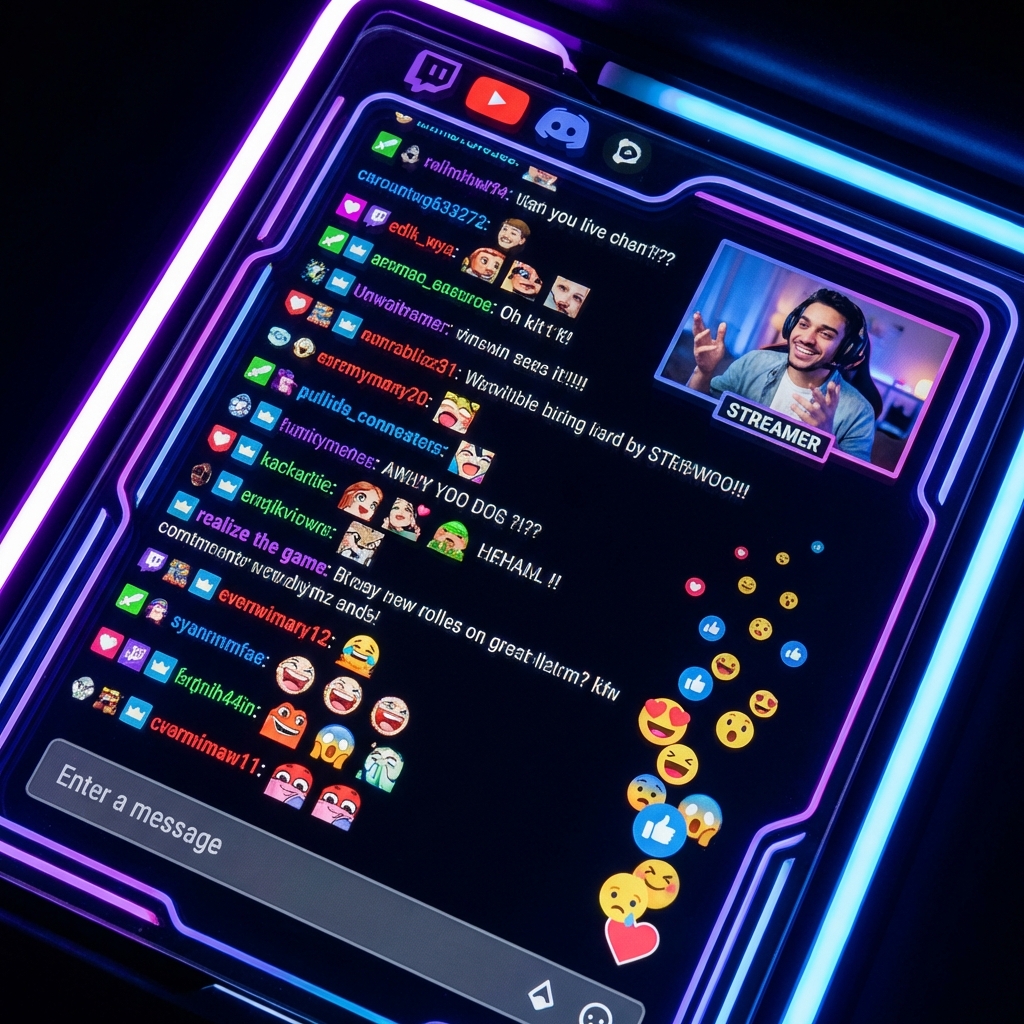
アクティビティフィードは、フォロワー、サブスクライバー、ビット、レイド、チャットなど、配信に対する視聴者のあらゆる動きを一元的に表示するセクションです。これは、視聴者とのインタラクションの「脈」を感じ取る上で欠かせない機能です。
- 新しいフォロワーやサブスクライバーへの感謝の言葉を逃さず伝えられます。
- レイドやホストには即座に反応し、歓迎の意を表明できます。
- チャットの流れを監視し、特定のキーワードや質問に気づきやすくなります。
フィードを常に意識することで、配信に「一体感」が生まれ、視聴者は自分の行動がリアルタイムで認識されていると感じ、より積極的に参加してくれるようになります。
モデレーションの迅速化と効率化
安全で快適なコミュニティは、配信の成長に不可欠です。Stream Managerは、あなた自身やモデレーターが不適切な行為に迅速かつ効率的に対応するための強力なツールを提供します。
モデレータービューとAutoModで負荷軽減
Stream Managerの「モデレータービュー」は、モデレーター専用の強力なコントロールパネルです。しかし、配信者自身もライブ中にこのビューを参考にすることで、モデレーションの状況を把握し、必要に応じて介入できます。
- チャット履歴とユーザー情報: 特定のユーザーが過去にどのようなチャットをしたか、いつ作成されたアカウントかなどを瞬時に確認できます。これにより、問題のあるユーザーかどうかの判断を助けます。
- AutoModキュー: AutoModがブロックしたメッセージがここに表示されます。モデレーターはこれを確認し、許可するか拒否するかを判断します。配信者も、AutoModの誤爆がないか、適切なメッセージがブロックされていないかを時折チェックすることが重要です。
- 禁止語句と承認語句: Stream Managerから直接、禁止したい単語やフレーズ、あるいは誤ってブロックされてしまうが許可したい単語などを設定できます。コミュニティの成長に合わせて、これらのリストは定期的に見直す必要があります。
AutoModは、不適切な言葉遣い、スパム、荒らしなどを自動的にフィルタリングしてくれる強力な盾です。そのフィルタリングレベル(レベル0から4)をコミュニティの性質に合わせて調整し、モデレーターの負担を軽減しつつ、安全なチャット環境を維持しましょう。
実践シナリオ:ゲーム実況中の緊急対応
ここでは、人気ゲーム「APEX Legends」のランクマッチ中に発生した緊急事態を想定し、Stream Managerをどのように活用するかを見てみましょう。
- 状況発生: ランクマッチが最終局面を迎え、非常に集中している最中、アクティビティフィードに不適切な差別用語を使った荒らしコメントが流れ始めました。同時に、OBSのステータスが赤色に変わり、配信がカクついていることに気づきます。
- モデレーション対応:
- Step 1 (認知): アクティビティフィードで問題のコメントを確認。
- Step 2 (迅速な処置): そのコメントをクリックし、表示されるユーザーカードから「タイムアウト」または「BAN」を即座に選択。この操作は数秒で完了します。
- Step 3 (モデレーターへの情報共有): 必要であれば、モデレーターチャットを通じて状況を共有し、今後の監視を依頼。
- 配信ヘルス対応:
- Step 1 (状況確認): Stream Managerの「配信ヘルス」パネルで、ビットレートやフレームレートの低下を確認。回線状況やPC負荷が原因である可能性を特定。
- Step 2 (情報提供): チャット欄に「一時的に回線が不安定です。ご迷惑をおかけします」といったメッセージをクイックアクションで素早く投稿し、視聴者の不安を軽減。
- Step 3 (根本的な対応): マッチ終了後、配信設定を見直すか、インターネット環境を確認。
このように、Stream Managerを使いこなすことで、ゲームへの集中力を大きく損なうことなく、配信トラブルやモデレーションの緊急事態に冷静かつ迅速に対応することが可能になります。複数のツールを行き来する手間が省けるため、ストレスも大幅に軽減されるでしょう。
コミュニティの声:よくある悩みとStream Managerの可能性
多くの配信者が抱える共通の悩みと、それに対してStream Managerがどのように役立つかを整理しました。実際のユーザーからの具体的な声ではないものの、フォーラムやSNSでよく見られる傾向をまとめたものです。
「配信に集中すると、コメントや新しいフォロワーを見落としがち…」
これは、特にゲーム実況やリアクション配信など、集中を要するコンテンツを扱う配信者からよく聞かれる悩みです。Stream Managerの「アクティビティフィード」は、まさにこの問題に対する解決策です。チャット画面とは別に、通知のように流れてくるため、視線を少し動かすだけで重要なイベントを見逃さなくなります。クイックアクションに「挨拶」のようなカスタムアクションを設定しておけば、ワンクリックで定型文を投稿し、スムーズに反応することも可能です。
「不適切なコメントへの対応が遅れて、雰囲気が悪くなることがある」
コミュニティの健全性を保つ上で、不適切なコメントへの迅速な対応は非常に重要です。対応が遅れると、他の視聴者も不快な思いをし、さらに状況が悪化する可能性があります。Stream Managerのモデレータービューや、そこから直接実行できるタイムアウト/BAN機能は、この問題に対する強力な盾です。AutoModの設定を適切に行い、さらにモデレーターと連携することで、配信者自身が手を動かすことなく、不適切な発言を未然に防ぎ、迅速に処理できるようになります。
「配信設定の変更や、軽いトラブル対応のためにOBSに戻るのが面倒」
OBSなどの配信ソフトウェアは強力ですが、ライブ中に頻繁に切り替えるのは手間がかかります。Stream Managerはブラウザベースで動作するため、セカンドモニターがある場合は常に開いておくことで、配信ソフトウェアを切り替えることなく多くの操作が可能です。チャットモードの変更、マーカーの追加、あるいは急な広告挿入など、ライブ中の微調整はStream Managerで完結させることで、配信の流れを途切れさせずに済みます。
機能の「棚卸し」と運用改善
Stream Managerの機能は多岐にわたりますが、一度設定したら終わりではありません。コミュニティの成長、配信内容の変化、そしてあなた自身のワークフローに合わせて、定期的に見直し、改善していくことが、その効果を最大限に引き出す鍵です。年に数回、あるいは節目ごとに以下の点を確認してみましょう。
Stream Manager運用改善チェックリスト
- クイックアクションの最適化:
- 現在設定されているクイックアクションの中で、実際に使用頻度が低いものはありますか?
- ライブ中に「これがあればもっと便利なのに」と感じるカスタムアクションはありますか?
- 配置順は、あなたの手の動きや目の動きに合っていますか?最も重要なものを最上位に置きましょう。
- AutoMod設定の微調整:
- 最近、AutoModが不必要にブロックした(誤爆)チャットはありませんでしたか?その場合、フィルタリングレベルを下げるか、承認語句リストに追加を検討しましょう。
- 逆に、AutoModをすり抜けて不適切なコメントが流れてきたことはありませんでしたか?その場合、フィルタリングレベルを上げるか、禁止語句リストに具体的な単語やフレーズを追加しましょう。
- 特定のイベント(例: 新しいゲームの発表、コラボ配信)に合わせて、一時的に設定を変更する必要はありませんか?
- モデレーターとの連携ワークフロー:
- モデレーターはStream Managerのモデレータービューを十分に活用できていますか?不明点や使いにくい点があれば、定期的にフィードバックを求めましょう。
- ライブ中に緊急事態が発生した際、Stream Managerのモデレーターチャット機能を活用して、迅速に情報共有や指示出しができていますか?
- モデレーターの人数や役割分担に合わせて、誰がどの機能に責任を持つか、改めて確認しましょう。
- レイアウトと情報の優先順位:
- Stream Managerのウィジェット(パネル)の配置は、あなたのライブ中の情報収集に最適化されていますか?例えば、チャット、アクティビティフィード、配信ヘルスは常に視界に入るように配置すべきです。
- 不要なウィジェットは非表示にすることで、本当に必要な情報に集中できます。
これらの項目を定期的に見直すことで、Stream Managerは常にあなたの「相棒」として機能し、より快適で質の高い配信を実現する手助けとなるでしょう。
2026-03-31