ストリーマーの皆さん、こんにちは。「StreamHub World」編集部です。あなたは長時間配信を終えた後、肩や腰の痛みを感じていませんか? カメラに映るデスク周りがゴチャゴチャしていて、視聴者に良い印象を与えているか不安に思ったことはありませんか? あるいは、せっかくのハイスペックな機材が、絡み合ったケーブルの山に埋もれていないでしょうか。
デスクは単なる作業台ではありません。それはあなたの配信スタジオであり、長時間のパフォーマンスを支える体の一部でもあります。このガイドでは、プロのストリーマーが実践する、疲れにくく、美しく、そしてトラブルの少ないデスク環境を構築するための考え方と具体的なヒントをお届けします。エルゴノミクス(人間工学)、ケーブルマネジメント、そして美的センスの3つの柱から、あなたの配信活動を次のレベルへと引き上げるデスク環境を一緒に考えていきましょう。
長時間配信を支える「エルゴノミクス」の要点
長時間座り続けるストリーマーにとって、身体への負担は避けて通れない課題です。腰痛や肩こり、目の疲れは、集中力の低下だけでなく、健康そのものを損なう原因にもなりかねません。エルゴノミクスに基づいたデスク環境は、配信の「土台」として、あなたのパフォーマンスと健康を守ります。
1. 適切な椅子選びと座り方
- ランバーサポート(腰部サポート): 骨盤を立て、背骨の自然なS字カーブを保つことが重要です。調整可能なランバーサポートが付いた椅子を選びましょう。
- アームレスト: 肩や首の負担を軽減するため、肘が90度くらいになる高さに調整できるものが理想です。キーボードやマウス操作時に肘をしっかり支えられるか確認してください。
- 座面の深さ: 膝裏に圧迫がないよう、太ももの2/3程度が座面に接する深さが適切です。
- 足元: 足の裏全体が床につくようにしましょう。難しい場合はフットレストを活用してください。
2. モニターの位置と目線
複数のモニターを使用するストリーマーも多いですが、基本はメインモニターの位置から考えます。
- 高さ: モニター上端が目線の高さか、やや下に来るように調整します。目線を少し下げることで、首への負担を軽減し、目の乾燥も防ぎやすくなります。モニターアームを活用すると、高さだけでなく奥行きや角度も柔軟に調整できます。
- 距離: 腕を伸ばして指先が画面に触れる程度が目安です。個人の視力やモニターサイズに合わせて調整してください。
- 角度: 画面が顔に対して真正面に来るようにし、外光の映り込みがないか確認しましょう。
3. デスクの高さと姿勢
デスクの高さは、キーボードやマウスを操作する際の腕や肩の姿勢に直結します。
- 固定デスク: 椅子に深く腰掛け、肘が直角になる高さにデスクがあるのが理想です。机が高すぎる場合はフットレストで椅子を高くし、机が低すぎる場合は調整脚やモニターアームで調整します。
- 昇降デスク: 立ち作業と座り作業を切り替えることで、同じ姿勢での負担を分散できます。長時間の配信では特に有効で、血行促進や集中力維持にも繋がります。導入を検討する価値は十分にあります。
配信の質を高める「ケーブルマネジメント」実践ガイド
配信中に突然音声が途切れたり、PCの調子が悪くなったりした時、まず確認するのはケーブルではないでしょうか。絡み合ったケーブルは、トラブルシューティングを困難にするだけでなく、見た目の悪さ、さらには機材の故障や火災のリスクさえ生み出します。プロのデスクは、見えない部分まで整理されているものです。
なぜケーブルマネジメントが重要なのか
- 安全性: 絡まったケーブルはつまずきの原因になったり、断線によるショートや火災のリスクを高めます。
- トラブルシューティング: どのケーブルがどこに繋がっているか一目瞭然であれば、問題発生時の原因特定と解決が格段に早くなります。
- 見た目の美しさ: 視聴者から見える範囲はもちろん、自分自身が毎日向き合う空間がスッキリしていることは、集中力やモチベーションの維持に繋がります。
- エアフロー: ケーブルの束がPCや周辺機器の通気口を塞ぐと、熱がこもり故障の原因になります。
実践シナリオ:配信中にマイクの調子が…
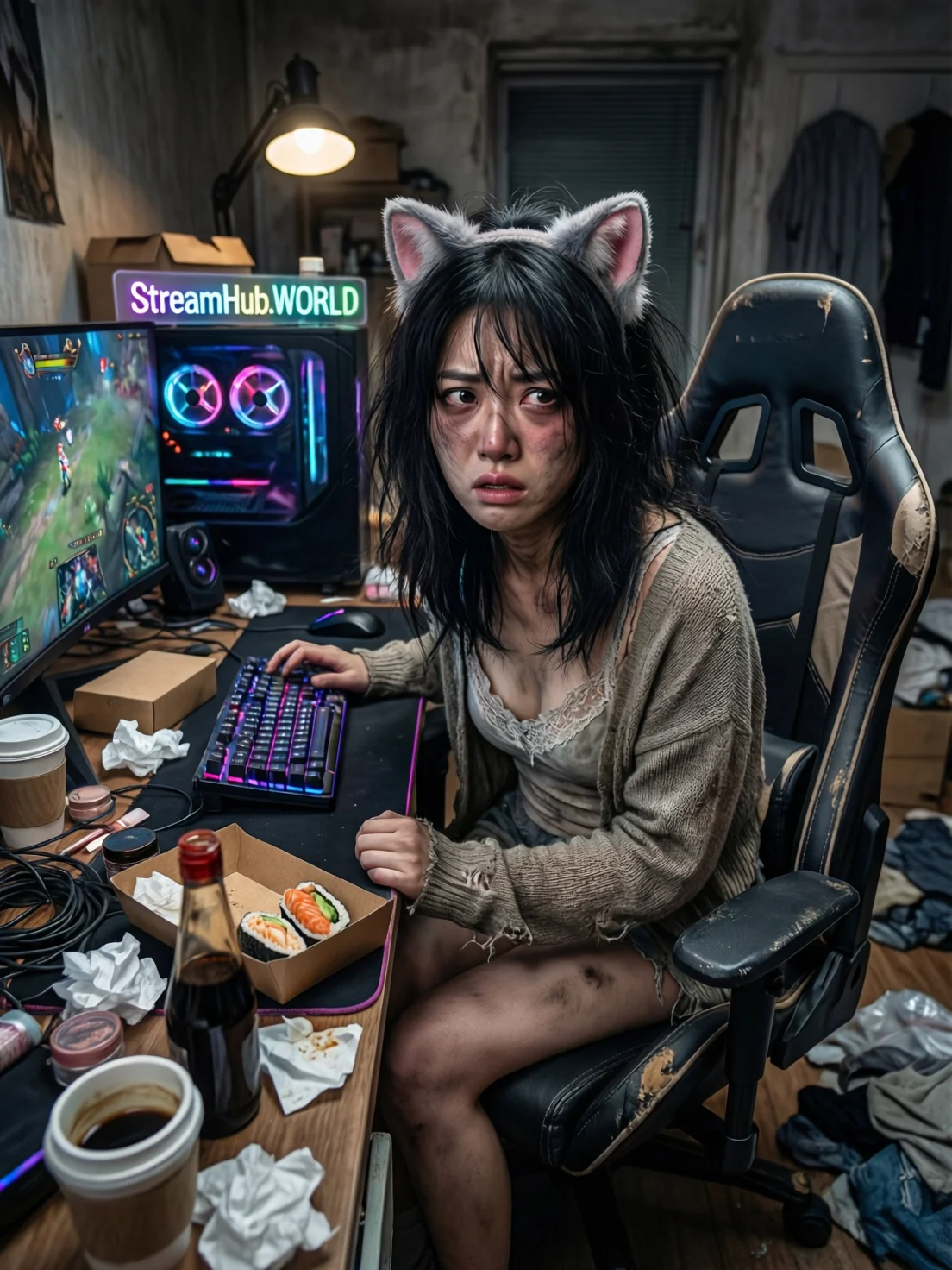
ある日、ゲーム配信中に視聴者から「マイクの音が途切れがちです」というコメントが。デスクの下にはPC、オーディオインターフェース、ミキサー、複数のモニターケーブル、充電ケーブルなどが複雑に絡み合い、どれがマイクのケーブルか判別できません。手探りでケーブルを引っ張っているうちに、誤って別の電源ケーブルを抜いてしまい、PCがシャットダウン…という最悪の事態に。
これがきちんとケーブルマネジメントされたデスクであれば、マイクのケーブルは他のケーブルと束ねられつつも識別しやすく、どのポートに繋がっているかも明確です。落ち着いて確認し、一時的な接触不良であればすぐに修正できたはずです。
{ }
}
ケーブルマネジメントに役立つツール
- ケーブルタイ/結束バンド: ケーブルを束ねる基本ツール。再利用可能なマジックテープ式が便利です。
- ケーブルスリーブ/モール: 複数のケーブルを一本にまとめることで、見た目をスッキリさせ、ホコリの付着も防ぎます。
- ケーブルトレイ/配線ボックス: デスク下に設置し、電源タップや余分なケーブルを収納します。デスクの上がスッキリします。
- ケーブルクリップ/固定具: デスクの側面や裏面にケーブルを固定し、垂れ下がりを防ぎます。
- 粘着フック/ワイヤーネット: 軽いケーブルであればフックで吊るしたり、ワイヤーネットを使って立体的に配線するのも有効です。
ポイント: 最初から完璧を目指す必要はありません。まずは電源ケーブル、映像ケーブル、オーディオケーブルなど、種類ごとに大まかに分け、見えないところから整理を始めましょう。新しい機材を導入する際は、必ずその都度配線を見直す習慣をつけることが重要です。
視聴者を魅了する「美的センス」と実用性の両立
ストリーマーにとって、デスクはただの作業場ではなく、視聴者に見せる「舞台」の一部です。カメラに映る範囲を意識した美的センスは、あなたのブランディングや配信の雰囲気に大きく影響します。しかし、見た目だけを追求して使いにくくなっては本末転倒。実用性とのバランスが重要です。
1. カメラ映りを意識した「見せる」エリア
- 背景: 部屋全体を完璧にする必要はありません。カメラに映る範囲(通常はあなたの背後)を重点的に整理整頓し、テーマ性を持たせましょう。シンプルな壁、棚、ポスター、間接照明などが効果的です。
- 照明: メインライトだけでなく、顔を明るく見せるためのキーライト(リングライトやソフトボックス)、背景を飾るアクセントライト(RGBライトストリップや小型のライト)を組み合わせることで、プロフェッショナルな雰囲気を演出できます。
- 小物やデコレーション: 配信のジャンルやあなたの個性を表現するフィギュア、植物、アートなどを配置しましょう。ただし、ごちゃごちゃしすぎないよう、数を絞り、配置に統一感を持たせることが大切です。
- 配線隠し: カメラに映る範囲のケーブルは徹底的に隠しましょう。デスクの奥に這わせる、ケーブルスリーブでまとめる、あるいは植物やデコレーションの後ろに隠すなど、工夫次第で見えなくできます。
2. 実用性を損なわないための工夫
- アクセス性: よく使うコントローラーやオーディオ機器、充電器などは、すぐに手が届く場所に配置しましょう。
- 反射物の最小化: 光沢のある素材やガラスの天板は、照明やモニターの光を反射し、カメラに映り込んだり、目への負担になったりすることがあります。マットな素材を選ぶか、反射対策を施しましょう。
- 動線の確保: 配信中に物を取ったり、PCを操作したりする際の動線を妨げないように配置を考えましょう。
「魅せる」デスクは、単に高価な機材を並べることではありません。あなたの個性と配信の世界観を表現し、視聴者にとって居心地の良い空間を作り出すことです。清潔感と統一感を意識し、無理のない範囲で自分らしさを追求しましょう。
コミュニティの声: ストリーマーが直面するデスクの課題
StreamHub Worldのコミュニティでは、多くのストリーマーがデスク環境について様々な悩みを抱えています。具体的な声として、「どんなに整理してもすぐに散らかってしまう」「配線がぐちゃぐちゃになるのはもう諦めている」「良い椅子や昇降デスクは高すぎて手が出ない」「結局、カメラに映る部分だけをどうにかするしかないのか」といった意見がよく聞かれます。
特に配線問題は根深く、「見えないところだからと放置していたら、いざという時に何もできない」という後悔の声も少なくありません。また、エルゴノミクスに関する知識が少なく、とりあえず良さそうな椅子を買ったものの、結局体に合わずに不調を訴えるケースも見受けられます。見た目に関しては、「自分の配信部屋は生活感が出すぎていて、どうしたらいいかわからない」という悩みや、「他の人気ストリーマーのデスクを見て憧れるが、自分には無理だと思ってしまう」といった、理想と現実のギャップに苦しむ声も頻繁に耳にします。
これらの声は、多くのストリーマーが完璧な環境を一朝一夕に作り上げるのが難しいと感じていることを示しています。しかし、一つ一つの課題に小さなステップで取り組むことで、必ず改善の道は開けます。焦らず、自分に合ったペースで理想の環境を目指しましょう。
ステップバイステップ: 理想のデスク環境構築計画
どこから手をつければいいか分からない、という方もいるかもしれません。以下のステップで計画的に進めてみましょう。
- 現状把握と問題点の洗い出し:
- 現在のデスク周りを写真に撮り、客観的に見てみましょう。
- 長時間配信時に感じる身体の不調(腰、肩、目など)をリストアップします。
- ケーブルの絡まり具合や、映り込みが気になる部分などを書き出します。
- 「もっとこうだったらいいのに」という理想を具体的に想像してみましょう。
- 目標設定と優先順位付け:
- 一度にすべてを解決しようとせず、最も改善したい点から優先順位をつけます(例:まずは腰痛対策、次に配線整理、最後に見た目)。
- 予算も考慮し、現実的な目標を設定します。
- 必要な機材やツールの選定:
- 優先順位に基づき、必要なもの(エルゴノミクスチェア、モニターアーム、ケーブルトレイ、間接照明など)を検討します。
- すぐに購入できないものは、代替品で一時的に対応できないか考えます。
- 配置シミュレーションと整理整頓:
- 新しい機材の導入や現在の機材の配置変更を、実際に仮置きしたり、図に描いたりしてシミュレーションします。
- 不要なものは思い切って処分したり、別の場所に収納したりして、デスク上を物理的に空けます。
- 導入と配線作業:
- 新しい機材を導入し、エルゴノミクスに基づいて配置を調整します。
- ケーブルマネジメントツールを使い、計画的に配線を進めます。電源、映像、音声など種類ごとにまとめると効率的です。
- テストと微調整:
- 実際に配信をしたり、長時間作業をしてみて、座り心地、操作性、見た目の印象などを確認します。
- 数日〜数週間使ってみて、身体の不調が改善されたか、使い勝手はどうかを評価し、必要であれば微調整を繰り返します。
進化し続けるデスク環境:定期的な見直しとアップデート
一度理想のデスク環境を構築しても、それは「完成」ではありません。あなたの身体の状態、配信内容の変化、新しい機材の導入など、様々な要因で最適な環境は移り変わります。定期的な見直しとアップデートは、快適な配信活動を継続するために不可欠です。
- 新しい機材導入時: マイク、カメラ、コントローラーなど、新しい機材を追加する際は、必ずその都度、全体の配置とケーブルマネジメントを見直しましょう。
- 身体に不調を感じた時: 肩こり、腰痛、目の疲れなどが再発した場合は、椅子の調整、モニターの位置、キーボード・マウスの配置などを再評価し、改善策を講じましょう。
- 配信内容や頻度の変化: 配信するゲームが変わったり、配信時間が大幅に増減したりした場合、それに合わせて機材の配置やアクセスのしやすさを最適化する必要があるかもしれません。
- 季節やイベントに合わせた模様替え: 定期的にデスク周りのデコレーションや照明を変更することで、気分転換になり、配信の雰囲気にも新鮮さをもたらすことができます。
- 半年に一度の大掃除: ケーブルのホコリ除去や、デスク下の整理整頓は、安全性の確保と機材の長寿命化にも繋がります。
デスク環境は、あなたの成長とともに進化し続けるべきものです。常に「より良くするには?」という視点を持つことで、あなたの配信はさらに快適で魅力的なものになるでしょう。
2026-03-28