OBS Studioは2026年もストリーミングソフトウェアのゴールドスタンダードであり続けています。無料でオープンソース、そして驚くほど強力です。Twitch、YouTube、Kickのどこで配信する場合でも、OBSの設定をマスターすることは高品質な配信に不可欠です。
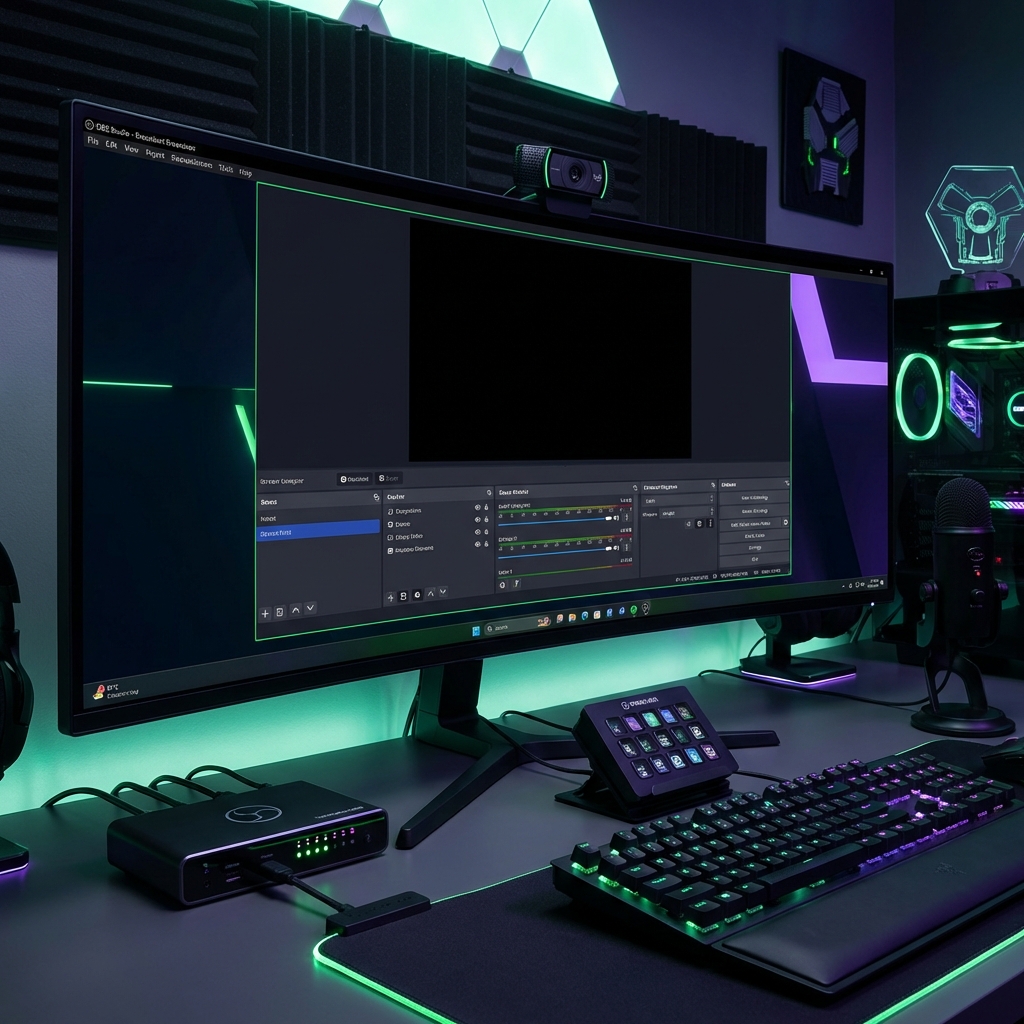
ビデオ設定
ビデオ設定が配信の鮮明さを決定します:
- 基本解像度 - モニターに合わせる(1920x1080推奨)
- 出力解像度 - ハイエンド環境なら1080p、控えめなハードウェアなら720p
- フレームレート - ゲーム配信は60FPS、カジュアルコンテンツは30FPS
プラットフォーム別の最適ビットレート
- Twitch - パートナーは最大6000Kbps
- YouTube - 最大51000Kbpsをサポート
- Kick - 8000Kbps推奨
エンコーダー選択
- NVENC (NVIDIA) - ほとんどのストリーマーに最適、CPU負荷が最小
- x264 (CPU) - 同じビットレートでより高品質だが、CPU性能が必要
- AMD VCE - AMD GPUユーザーの良い代替手段
オーディオ設定の基本
オーディオは配信品質の50パーセントを占めます。適切に設定してください:
- サンプルレート:48kHz
- デスクトップオーディオ:ゲームと音楽をモニター
- マイクオーディオ:ノイズ抑制フィルターを適用
- オーディオビットレート:最低160Kbps
高度なパフォーマンスのヒント
配信をさらに向上させましょう:
- 詳細設定で新しいネットワークコードを有効にする
- ビットレートに合わせたカスタムバッファサイズを使用
- プロセス優先度を通常より上に設定
- パフォーマンス向上のためにWindowsゲームモードを無効にする
これらの設定を最適化すれば、あらゆるプラットフォームでプロフェッショナルな見た目とサウンドの配信ができます。