ストリーマーとして活動する中で、「ライブ配信後の膨大なアーカイブ動画をどうすればいいのか」という悩みを抱えている方は少なくありません。配信中は集中しているため、後で振り返ると「あのシーン、もっと短くまとめられないかな」「この面白かった瞬間をハイライトにしたいけど、どうすれば…」と感じるものでしょう。せっかくの素晴らしいコンテンツも、そのままでは見逃されがちです。VOD(ビデオ・オン・デマンド)やハイライトクリップとして再利用することで、より多くの視聴者に届き、チャンネルの成長に繋がります。
なぜ今、VODとハイライト編集がストリーマーに不可欠なのか?
ライブ配信はストリーマーと視聴者がリアルタイムで交流できる素晴らしい場ですが、すべての人がリアルタイムで視聴できるわけではありません。VODは、見逃した視聴者や、後からあなたのチャンネルを知った新規視聴者にとって、あなたの配信内容を知る貴重な機会となります。
- 新規視聴者の獲得: YouTubeやTikTokなどのプラットフォームでハイライト動画が拡散され、ライブ配信への入り口となるケースが増えています。
- 既存ファンのエンゲージメント維持: ライブを見逃したファンも、編集されたVODやハイライトを通じて、あなたのコンテンツを継続的に楽しめます。
- 収益化の多様化: ライブ配信以外の収益源(YouTube広告、メンバーシップなど)を増やす上で、高品質なVODは非常に重要です。
- コンテンツの資産化: ライブ配信は一度きりですが、編集された動画は半永久的にあなたのコンテンツ資産として機能します。
しかし、ライブ後の疲労感の中で、さらに編集作業に時間を割くのは容易ではありません。そこで重要になるのが「効率的」かつ「目的に合った」動画編集ソフトの選択です。
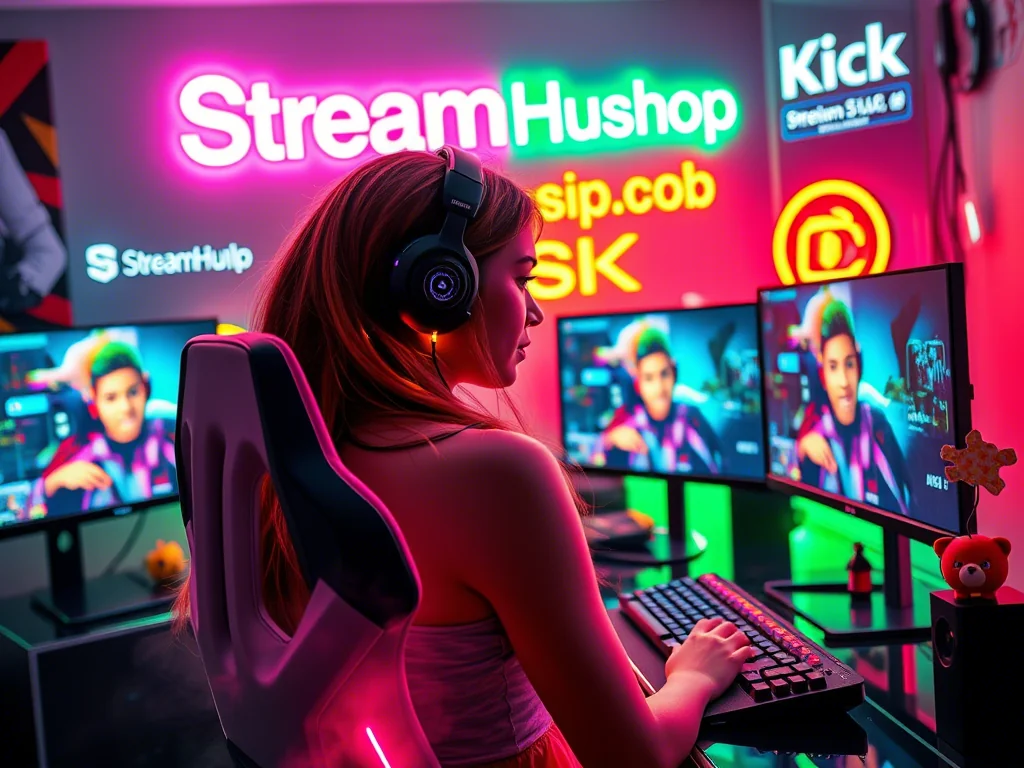
用途とレベルで選ぶ動画編集ソフト
ストリーマーが動画編集ソフトを選ぶ際、最も重要なのは「何をしたいか」「どの程度の時間をかけられるか」「PCのスペックはどうか」という3点です。ここからは、具体的な用途に応じたソフトウェアの選び方を見ていきましょう。
1. 超高速!手軽にハイライトを作成したい場合(無料~低コスト)
「ライブが終わったらすぐに今日の見どころをSNSに投稿したい」「複雑な編集は不要で、カットとテロップだけで十分」という方におすすめの選択肢です。
- OBS Studioの録画機能 & シンプルなカット編集: 最も手軽な方法です。OBSで配信と同時に録画しておき、Windows標準の「フォト」アプリやmacOS標準の「iMovie」で不要な部分をカットするだけでも、簡単なハイライトは作れます。特にWindowsのClipchampは基本的な編集なら十分な機能を備えています。
- CapCut (PC版/スマホ版): 短尺動画編集に特化した無料ツールです。直感的なインターフェースで、カット、テロップ、BGM、エフェクトなどが手軽に操作できます。TikTokやYouTube Shorts向けの縦長動画作成にも最適で、PCスペックの要求も比較的低めです。
- DaVinci Resolve (無料版): 高機能ながら無料で使用できるプロフェッショナル向けソフト。特に「カットページ」は高速編集に特化しており、慣れれば驚くほど素早く動画を仕上げられます。ただし、多機能ゆえに学習コストはやや高めです。
2. VOD向けに少し凝った編集をしたい場合(エントリー~ミドルレンジ有料)
「ライブ配信の面白さをしっかり伝えたい」「テロップやエフェクトももう少しこだわりたいけど、プロ向けのソフトは敷居が高い」というストリーマーに最適です。
- Filmora: 直感的なUIが特徴で、初心者でも迷わず使えると評判です。豊富なエフェクトやトランジション、BGM素材が内蔵されており、YouTube向けのVOD作成に役立ちます。買い切り版とサブスクリプション版があります。
- PowerDirector: 動作が比較的軽く、初心者から中級者まで幅広く支持されています。AIによるアシスト機能や豊富なテンプレートも魅力。買い切り版とサブスクリプション版があります。
- Vegas Pro Edit: 独自の操作体系ですが、慣れると非常にスピーディーに編集が可能です。特にオーディオ編集に強みがあり、買い切り版が多いのも特徴です。
3. クオリティを追求し、本格的なVODを作成したい場合(プロフェッショナル有料)
「視聴者を惹きつける高品質なVODを作りたい」「編集で差別化を図りたい」という意欲的なストリーマーは、プロフェッショナル向けのツールも検討する価値があります。
- Adobe Premiere Pro: 業界標準とも言える存在で、映像制作の現場で広く使われています。豊富な機能と、After Effectsなど他のAdobe製品との連携が強みです。ただし、月額費用がかかるサブスクリプションモデルであり、高性能なPCスペックが求められます。学習コストも高めですが、チュートリアルや情報が非常に豊富です。
- DaVinci Resolve Studio (有料版): 無料版の全機能に加え、より高度なGPU処理、ノイズリダクション、AI機能などが利用可能です。特にカラーグレーディング(色調整)の性能は業界トップクラス。買い切りなので、長期的に見ればコストパフォーマンスが良い場合もあります。
選定のヒント:
- 目的の明確化: ハイライトだけならCapCutやOBS録画で十分。本格的なVODならFilmoraやPremiere Pro。
- PCスペックとの相談: 高機能なソフトほどPCに負荷がかかります。ご自身のPCで快適に動作するかを確認しましょう。無料版や体験版で試すのがベストです。
- 予算: 無料、買い切り、サブスクリプションのどれが自分に合っているか。
- 学習コスト: どの程度時間をかけて学習できるか。YouTubeなどに豊富なチュートリアルがあるかどうかも重要です。
実践シナリオ:多忙なストリーマー「ユウキ」さんのワークフロー
人気ゲーム実況ストリーマーの「ユウキ」さんは、週に3回ライブ配信を行い、週末には長尺のVOD、平日にはショート動画を毎日投稿しています。かつてはすべての動画編集をAdobe Premiere Proで行っていましたが、時間と労力がかかるため、効率化を図ることにしました。
- ライブ配信中: OBSで配信と同時に高画質で録画。面白いシーンやキル集の瞬間は、別途Streamlabs OBSの「Replay Buffer」機能(またはTwitchクリップなど)で短いクリップを保存。
- ショート動画(ハイライト)作成(所要時間:15~30分):
- ライブ中に保存したクリップや、VODから特に面白い数分間をピックアップ。
- CapCut(PC版)で、不要な部分をカットし、字幕を自動生成。簡単なエフェクトとBGMを追加。
- 縦長動画に書き出し、TikTokやYouTube Shortsに直接投稿。
- 長尺VOD作成(所要時間:2~4時間):
- ライブ配信の録画データ全体をDaVinci Resolve(無料版)の「カットページ」に読み込み。
- ゲームの待機時間や無言のシーンなど、間延びする部分を高速でカット。
- 「エディットページ」に切り替え、要所要所に配信中に印象的だったコメントをテロップで追加。BGMやSEも最低限のものを設定。
- カラーグレーディングはプリセットを適用する程度にとどめ、凝りすぎない。
- YouTube向けに書き出し。
このワークフローによって、ユウキさんはショート動画の投稿頻度を上げつつ、VOD作成の負担も大幅に軽減できました。特に、各ツールの「得意なこと」を組み合わせることで、全体の効率が飛躍的に向上したと言います。
コミュニティの声:よくある悩みと解決策
StreamHub WorldのフォーラムやSNSでは、ストリーマーから動画編集に関する様々な声が寄せられています。特に多いのが以下の点です。
- 「ライブ配信で燃え尽きてしまい、その後の編集作業に手が回らない。」
- 「どの編集ソフトを使えばいいのか、情報が多すぎて選びきれない。」
- 「高機能なソフトはPCのスペックが足りるか心配で、手が出せない。」
- 「編集作業自体が難しそうで、覚えるのに時間がかかりそう。」
これらの悩みに対して、私たちの編集部からのアドバイスは共通しています。
解決策のヒント:
- 完璧主義を手放す: 最初からプロレベルの動画を目指す必要はありません。まずは「出すこと」を目標に、シンプルなカット編集から始めましょう。
- 最も簡単なツールから試す: 無料のCapCutやWindows標準のClipchampなど、学習コストの低いツールから始めて、徐々にできることを増やしていくのが賢明です。
- PCスペックと相談: ご自身のPCで快適に動作するソフトを選ぶことが、モチベーション維持の鍵です。高負荷なソフトでカクカクするより、動作の軽いソフトでサクサク編集する方がストレスが少ないでしょう。
- 分割と委任も検討: ショート動画はスマホで、長尺VODはPCでと作業を分けたり、将来的には簡単な編集作業を外部の編集者に依頼する選択肢も視野に入れてもいいかもしれません。
大切なのは、無理なく継続できるワークフローとツールを見つけることです。少しずつステップアップしていきましょう。
動画編集ワークフローの継続的な見直しと改善
一度編集ソフトとワークフローを決めたら終わり、ではありません。技術の進化は速く、あなたのスキルやチャンネルのニーズも時間とともに変化します。定期的に現在の編集体制を見直すことで、さらに効率的かつ魅力的なコンテンツ制作が可能になります。
- ソフトウェアのアップデートと新機能の確認: お使いのソフトが新しい機能を追加していないか、常に情報をチェックしましょう。それらがあなたの編集をさらに効率化するかもしれません。
- PC環境のチェック: PCのストレージ容量は足りているか、グラフィックボードのドライバーは最新かなど、定期的にPCの状態を確認しましょう。動作が重いと感じたら、PCのアップグレードやより軽量なソフトへの乗り換えも検討が必要です。
- 編集スキルの向上: YouTubeなどで新しい編集テクニックやショートカットキーを学ぶことは、作業時間の短縮に直結します。週に数分でも良いので、学習の時間を取りましょう。
- 視聴者の反応を分析: どのようなVODやハイライトが視聴者に好評か、アナリティクスデータ(視聴回数、視聴維持率など)を定期的に確認し、今後の編集に活かしましょう。
- 新しいツールやサービスを試す: AIを活用した自動字幕生成サービスや、特定のゲームに特化したハイライト抽出ツールなど、新しい技術は常に登場しています。積極的に試して、取り入れられるものは活用していきましょう。
「このソフトで十分」という現状維持だけでなく、「もっと良くするには?」という視点を持つことが、ストリーマーとしての成長に繋がります。
2026-03-02