現代のライブ配信において、視聴者を惹きつけ、記憶に残る体験を提供するためには、ただコンテンツを流すだけでは不十分です。エンターテイメント性を高め、配信者の個性を際立たせるための様々な工夫が求められます。その中でも、特に注目を集めているのが「サウンドボードソフトウェア」の活用です。これは、配信中にリアルタイムで効果音、BGM、ボイスサンプルなどを再生できるデジタルツールであり、適切に使いこなすことで、あなたの配信は格段に魅力的になります。
本記事では、配信を次のレベルへと引き上げたいと願う全てのストリーマーに向けて、サウンドボードソフトウェアの基本から応用、選び方、そして具体的な設定方法までを網羅的に解説します。視聴者のリアクションを引き出し、配信にメリハリとユーモアをもたらすこの強力なツールを最大限に活用し、あなたのチャンネルをさらに成長させるためのヒントを見つけていきましょう。
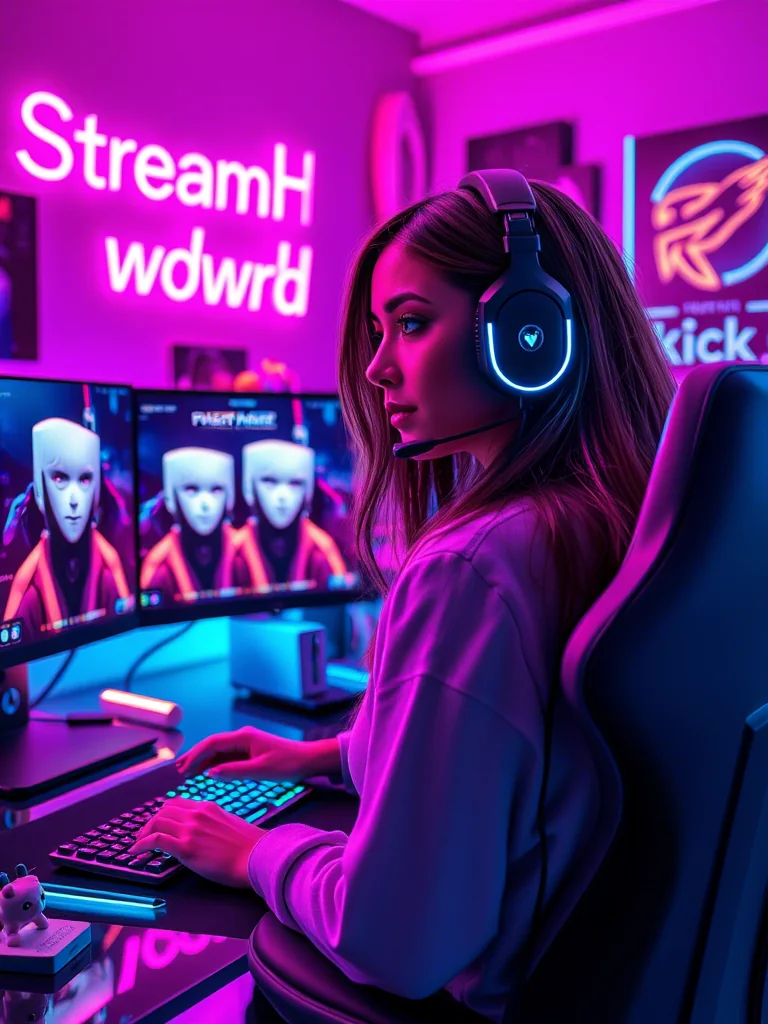
サウンドボードソフトウェアとは?その魅力と役割
サウンドボードソフトウェアとは、ライブ配信中に瞬時に様々なオーディオファイルを再生するためのアプリケーションです。クリック一つ、あるいは設定したホットキーを押すだけで、事前に用意しておいた効果音、短いBGM、特定のセリフ、動物の鳴き声、あるいは視聴者のコメントに対するリアクション音などを出力できます。これにより、配信者は視聴者とのインタラクションをより豊かにし、配信の雰囲気を意図的に操作することが可能になります。
視聴者エンゲージメントの向上
サウンドボードは、視聴者のエンゲージメントを高める上で非常に有効なツールです。例えば、ゲーム配信で劇的な瞬間が訪れた際に、タイミング良く「ファンファーレ」や「ドラムロール」を鳴らすことで、緊張感や興奮を共有できます。また、面白いコメントに対して「爆笑」の効果音を流したり、予想外の出来事に「驚きの声」を重ねることで、配信者と視聴者間の共感や一体感が生まれます。これにより、視聴者は配信に積極的に参加している感覚を得られ、リピーターとなる可能性が高まります。
配信の個性化とブランディング
個性的なサウンドエフェクトやテーマソングは、配信者のブランドイメージを構築する上で欠かせません。特定の効果音を「お決まりのネタ」として使うことで、視聴者に親近感を与え、配信独自の文化を作り出すことができます。サウンドボードを使いこなすことで、あなたの配信は単なるゲームプレイや雑談の場ではなく、独自のエンターテイメント空間へと進化します。
プロフェッショナルな演出と緊急時の対応
プロのテレビ番組やラジオ放送が効果音やBGMを多用するように、サウンドボードは配信にプロフェッショナルな演出をもたらします。場面転換の際にフェードアウト・フェードインするBGM、ハプニング時のユーモラスなSE(効果音)などは、配信のクオリティを格段に向上させます。 また、予期せぬトラブル、例えばマイクのミュート忘れや、不適切な発言があった際に、瞬時に別の音源を流してごまかすといった緊急対応にも活用できる場合があります。
サウンドボードソフトウェアの種類
サウンドボードソフトウェアには、大きく分けていくつかのタイプがあります。
- スタンドアロン型アプリケーション: PCにインストールして独立して動作するソフトウェア。多くの機能と高いカスタマイズ性を持つ。例: Soundpad, Elgato Sound Deck。
- オーディオミキサー統合型: 仮想オーディオミキサーや物理ミキサーのアプリケーションにサウンドボード機能が組み込まれているもの。例: Voicemeeter Banana, GoXLR App。
- 配信ソフトウェア内蔵型: OBS StudioやStreamlabs Desktopなどの配信ソフトウェア自体に簡易的なサウンドボード機能や、プラグインとして追加できるもの。
これらの特徴を理解し、自身の配信スタイルや予算、PC環境に合ったものを選ぶことが重要です。
主要なサウンドボードソフトウェアの比較
市場には様々なサウンドボードソフトウェアが存在しますが、ここでは特に人気が高く、機能が充実している主要なツールを比較検討します。それぞれの特徴を把握し、自身の配信スタイルに最適なものを見つける手助けにしてください。
主要サウンドボードソフトウェア機能比較
| ソフトウェア名 | 価格帯 | 対応OS | 主な特徴 | ストリームデッキ連携 | 無料版有無 |
|---|---|---|---|---|---|
| Soundpad | 有料 (約500円) | Windows | 高音質、使いやすいUI、マイクとスピーカーへの同時出力、音源のカット機能 | 可能 (プラグイン) | あり (試用版) |
| Voicemeeter Banana | 無料 (寄付歓迎) | Windows | 高機能仮想オーディオミキサー、サウンドボード機能も搭載、ボイスチェンジャー連携容易 | 可能 (マクロ) | 完全無料 |
| Elgato Sound Deck | 無料 (Elgatoデバイス所有者向け) | Windows, macOS | Elgato製品との親和性、直感的な操作、著作権フリー音源ライブラリ | 高連携 (Stream Deck) | Elgato製品購入で無料 |
| Streamlabs Desktop | 無料 (有料版Primeあり) | Windows, macOS | 配信ソフトウェア内蔵のサウンドキュー機能、チャットコマンド連携 | 高連携 (Streamlabs Mobile App/Deck) | あり (機能限定) |
| OBS Studio (Advanced Scene Switcherプラグインなど) | 無料 | Windows, macOS, Linux | プラグインで機能拡張可能、高度なカスタマイズ性、柔軟なルーティング | 可能 (サードパーティツール) | 完全無料 |
各ソフトウェアのPros & Cons
Soundpad
- Pros:
- 非常にシンプルで直感的なインターフェース。
- 高品質なオーディオ出力。
- マイクとスピーカーの両方に音源を同時出力できるため、視聴者だけでなく自分自身も音を確認できる。
- ホットキー設定が容易。
- Cons:
- Windows専用。
- 高度なミキシング機能は別途必要。
- 有料である。
Voicemeeter Banana
- Pros:
- 強力な仮想オーディオミキサー機能とサウンドボード機能を統合。
- 無料で利用でき、高いカスタマイズ性。
- ボイスチェンジャーなど他のオーディオツールとの連携が非常に強力。
- Cons:
- UIが複雑で、オーディオ知識がないと学習曲線が急。
- セットアップに時間がかかる場合がある。
- Windows専用。
Elgato Sound Deck
- Pros:
- Elgato Stream Deckとの連携が非常にスムーズで、専用のUIで操作しやすい。
- Elgatoユーザーにとっては無料で利用できる。
- 著作権フリーの音源ライブラリが付属している。
- Cons:
- Elgatoデバイスを持っていないと利用価値が低い。
- 単体での機能はSoundpadに劣る面もある。
Streamlabs Desktop
- Pros:
- 配信ソフトウェアに統合されているため、追加のセットアップが不要。
- サブスクライバー限定のサウンドボード機能など、視聴者参加型企画に利用しやすい。
- Cons:
- 専用のサウンドボードソフトウェアに比べると機能が限定的。
- 高度なオーディオルーティングには不向き。
OBS Studio (プラグイン利用)
- Pros:
- プラグインによって機能を自由に拡張できるため、非常に柔軟。
- 完全に無料で、コミュニティによるサポートが手厚い。
- 高度なオーディオ設定が可能。
- Cons:
- プラグインの導入や設定に手間がかかる場合がある。
- 専用のサウンドボードソフトウェアのような洗練されたUIはないことが多い。
サウンドボードソフトウェアの選び方
上記の比較を踏まえ、自身のニーズに合ったサウンドボードソフトウェアを選ぶためのポイントをまとめます。
- 予算: 無料で始めたいならVoicemeeter BananaやOBSプラグイン、手軽に高品質を求めるならSoundpad、ElgatoデバイスユーザーならElgato Sound Deckが選択肢に。
- OS: Windowsユーザーは選択肢が豊富ですが、macOSユーザーはElgato Sound DeckやOBSプラグイン、またはウェブベースのサウンドボードを検討する必要があります。
- 必要な機能:
- シンプルさ優先: とにかく手軽に効果音を出したいだけならSoundpadやElgato Sound Deck。
- 高度なオーディオミキシング: マイク音量、BGM、ゲーム音、効果音などを細かく調整したい場合はVoicemeeter Banana。
- 配信ソフトウェアとの統合: Streamlabs Desktopユーザーなら内蔵機能から試すのが手軽。
- ボイスチェンジャー連携: キャラクターボイスと効果音を組み合わせたいならVoicemeeter Bananaが非常に強力。
- 操作のしやすさ: ライブ配信は瞬時の判断が求められるため、ホットキー設定が直感的で、ミスタッチしにくいソフトウェアが望ましいです。ストリームデッキなどの物理コントローラーとの連携も考慮に入れましょう。
サウンドボードを活用した配信テクニック
サウンドボードは単に音を出すだけのツールではありません。戦略的に活用することで、配信の質を飛躍的に向上させ、視聴者との絆を深めることができます。
効果的な効果音の選び方と使い方
効果音は、配信のアクセントとなり、視聴者の感情を揺さぶる強力な要素です。
- 場面ごとの使い分け:
- 盛り上げ: ゲームでのスーパープレイ時や、視聴者からのスパチャ(スーパーチャット)時に「ファンファーレ」や「拍手」。
- リアクション: 視聴者のコメントに対して「いいね!」や「爆笑」「驚き」のSE。
- ジョーク: 配信者の失敗や自虐ネタに合わせて「ガビーン」「失敗のブザー」。
- 強調: 重要な告知や説明の際に「ピコーン」といった短い注意喚起音。
- 著作権に注意: インターネット上の音源は全てが自由に使用できるわけではありません。必ず著作権フリーの素材、または使用許諾が得られている音源を使用しましょう。日本の代表的なフリー素材サイトとしては「OtoLogic」「効果音ラボ」「DOVA-SYNDROME」などがあります。商用利用が可能なものを選び、利用規約をしっかり確認してください。
- 音量調整の重要性: 効果音は主役ではなく、あくまで配信を彩る補助的な役割です。ゲーム音や配信者の声が聞こえなくなるほど大音量にすると、かえって視聴者のストレスになります。事前にテスト配信を行い、適切な音量バランスを見つけることが不可欠です。
BGMとサウンドボードの連携
BGM(バックグラウンドミュージック)は、配信のムードを作り出し、場面転換をスムーズにする上で重要な役割を果たします。
- ムード作り: ゲームのジャンルや配信の内容に合わせて、テンポの良いBGM、リラックスできるBGM、緊張感を高めるBGMなどを使い分けましょう。サウンドボードに複数のBGMを登録しておけば、瞬時に切り替えが可能です。
- 場面転換: 休憩時間や、ゲームから雑談への移行時など、異なるBGMを流すことで、視聴者に場面の変化を明確に伝えられます。フェードイン・フェードアウト機能を活用すると、よりプロフェッショナルな演出になります。
- 著作権フリーBGMの活用: 効果音と同様に、BGMも著作権には細心の注意が必要です。「DOVA-SYNDROME」「甘茶の音楽工房」など、商用利用可能なフリーBGMサイトを利用しましょう。YouTubeのオーディオライブラリもおすすめです。
ボイスチェンジャーとの組み合わせ
サウンドボードとボイスチェンジャーを組み合わせることで、さらにユニークな配信が可能です。
- キャラクター表現: 特定のキャラクターになりきって配信する際、ボイスチェンジャーで声質を変え、さらにそのキャラクターの決め台詞や特徴的なSEをサウンドボードから流すことで、没入感を高めます。
- サプライズとユーモア: 突然声を変えて視聴者を驚かせたり、ボイスチェンジャーを通して面白いセリフを流すことで、配信にユーモアと予測不能な要素を加えることができます。
- Voicemeeter Bananaのようなミキサーアプリとの連携: 多くのボイスチェンジャーは仮想オーディオケーブルを介してVoicemeeter Bananaのようなミキサーアプリと連携できます。これにより、ボイスチェンジャーの音声とサウンドボードの音声を柔軟にルーティングし、最適なミックスで配信に乗せることが可能です。
ホットキー設定の最適化
ライブ配信中にスムーズにサウンドボードを操作するためには、ホットキー設定の最適化が非常に重要です。
- 直感的な配置: 頻繁に使う効果音やBGMは、キーボードの押しやすい位置や、ストリームデッキの物理ボタンに割り当てましょう。視覚的に分かりやすいアイコンを設定することも有効です。
- ミスタッチ防止: 重要な効果音(例えば、緊急ミュートや警告音)は、他のキーと離れた場所に配置するなど、誤って押してしまうリスクを減らす工夫が必要です。
- ストリームデッキの活用: Elgato Stream Deckのような物理コントローラーは、サウンドボード操作のために非常に有効です。ボタンに直接アイコンを表示できるため、視覚的に分かりやすく、瞬時の操作が可能です。キーボードショートカットよりも直感的に、そして確実に音源を再生できます。
具体的な導入と設定手順
ここでは、サウンドボードソフトウェアを導入し、実際に配信で使えるようにするための具体的なステップを解説します。ソフトウェアによって細部は異なりますが、基本的な流れは共通です。
ステップバイステップガイド
- ソフトウェアのダウンロードとインストール:
- 選んだサウンドボードソフトウェアの公式サイトからインストーラーをダウンロードし、PCにインストールします。
- Voicemeeter Bananaなど、仮想オーディオケーブル(例: VB-Audio Cable)が必要な場合は、それも合わせてインストールしておきましょう。
- オーディオデバイスの設定:
- サウンドボードソフトウェアの出力デバイスを、OBS StudioやStreamlabs Desktopで認識できる仮想オーディオデバイス(例: Voicemeeter Output, VB-Audio Virtual Cableなど)に設定します。
- 同時に、自分自身も音を確認できるよう、ヘッドセットなどの物理出力デバイスにも音をルーティングします。
- 音源のインポートとカテゴリ分け:
- 使用したい効果音、BGMなどのオーディオファイル(WAV, MP3など)をサウンドボードソフトウェアにインポートします。
- インポートした音源は、ジャンルや用途(例: 「ゲーム効果音」「リアクション」「BGM」)ごとにフォルダやタブで整理しておくと、後で探しやすくなります。
- ホットキーの割り当て:
- 各音源に対して、キーボードの特定のキーやキーの組み合わせをホットキーとして割り当てます。
- ストリームデッキを使用する場合は、ソフトウェアから直接ボタンに音源を割り当て、アイコンを設定します。
- OBS/Streamlabsへの出力設定:
- 配信ソフトウェア(OBS StudioやStreamlabs Desktop)を開き、オーディオミキサーの設定を確認します。
- 「デスクトップ音声」や「音声入力キャプチャ」などのソースとして、サウンドボードソフトウェアが出力している仮想オーディオデバイスを追加します。
- これにより、サウンドボードから再生される音が配信に乗るようになります。
- テストと調整:
- 実際にテスト配信を行い、すべての設定が正しく機能しているか確認します。
- 効果音の音量、BGMの音量、配信者の声のバランスが適切か、視聴者に不快感を与えないかなどをチェックし、必要に応じて調整します。
- 特に、複数のオーディオソースが同時に鳴る際の音量バランスには注意が必要です。
一般的なオーディオ設定トラブルシューティング
オーディオ設定は複雑になりがちで、トラブルが発生することもあります。一般的な問題とその解決策を以下に示します。
| 問題 | 可能性のある原因 | 解決策 |
|---|---|---|
| サウンドボードの音が出ない |
|
|
| 音量が小さい/大きい |
|
|
| 遅延が発生する |
|
|
| 他のアプリと干渉する |
|
|
配信のプロフェッショナリズムを高めるための追加ツール
サウンドボードソフトウェアの活用は、配信の質を高める第一歩ですが、さらにプロフェッショナルな配信を目指すのであれば、関連する他のツールやサービスにも目を向けるべきです。
高品質なマイクとオーディオインターフェース
どんなに素晴らしい効果音やBGMを使っても、配信者の声が聞き取りにくければ、視聴者は離れてしまいます。高品質なマイクは、クリアで聞き取りやすい音声を視聴者に届けるための最も基本的な投資です。さらに、オーディオインターフェースを使用することで、マイクの性能を最大限に引き出し、よりクリアな音声入力と、柔軟なオーディオルーティングが可能になります。これは、サウンドボードの音質向上にも間接的に貢献します。
ストリームデッキなどのコントローラー
前述の通り、Elgato Stream Deckのような物理コントローラーは、サウンドボード操作の利便性を劇的に向上させます。ボタン一つで複雑なアクションを実行できるため、配信中にキーボードショートカットを覚える負担が減り、配信者はコンテンツに集中できます。効果音の再生、シーン切り替え、マイクミュート、チャットボットコマンドの発動など、あらゆる操作を直感的に行えるため、プロの配信者の多くが導入しています。
チャンネル成長のための戦略
配信の質を高めることは重要ですが、それだけでは十分ではありません。より多くの視聴者にリーチし、チャンネルを成長させるためには、プロモーション戦略も不可欠です。例えば、streamhub.shopのような専門サービスを利用することで、あなたの配信をターゲットとなる視聴者に効率的に届け、チャンネル登録者数や同時視聴者数を増やす手助けをしてくれます。配信活動をビジネスとして捉え、戦略的に運用することで、より大きな成功へと繋がるでしょう。単にフォロワーを増やすだけでなく、エンゲージメントの高い視聴者層を築くことが、長期的な成長には欠かせません。
streamhub.shopのようなプラットフォームは、最新のマーケティングトレンドに基づいた戦略を提供し、あなたの配信コンテンツの魅力を最大限に引き出す方法をサポートします。このようなプロフェッショナルなアプローチを取り入れることで、あなたはコンテンツ制作に集中しつつ、効果的なチャンネル成長を実現できるのです。
成功事例とヒント
多くの人気配信者がサウンドボードを巧みに活用し、視聴者を魅了しています。彼らの成功から学べるヒントをいくつか紹介しましょう。
- オリジナリティの追求: 誰もが使うような定番の効果音だけでなく、自分だけのオリジナル効果音や、視聴者との間で生まれた「内輪ネタ」を音源化して使うことで、配信に深い個性を与えられます。
- 視聴者の反応を分析: どのような効果音やBGMが視聴者から良い反応を得られたかをデータやコメントから分析し、次の配信に活かす「PDCAサイクル」を回しましょう。ABテストのように、違う効果音を試してみるのも良いでしょう。
- 過剰な使用は避ける: あまりにも頻繁に効果音を流しすぎると、かえって視聴者を疲れさせてしまいます。ここぞというタイミングで使うことで、効果音の価値が最大限に引き出されます。
- 定期的な音源の更新: 常に新しいネタや流行を取り入れた音源を追加することで、配信の鮮度を保ち、視聴者を飽きさせません。
- コミュニティとの連携: 視聴者から「こんな効果音が欲しい!」といったリクエストを募り、それを実際に配信で使うことで、コミュニティの一体感を高めることができます。
よくある質問(FAQ)
Q1: サウンドボードソフトウェアは無料でも使えますか?
A: はい、無料でも高機能なサウンドボードソフトウェアや、それに準ずる機能を持つツールは数多く存在します。例えば、多機能仮想オーディオミキサーであるVoicemeeter Bananaは完全無料で利用でき、サウンドボード機能も搭載しています。また、OBS Studioにプラグインを追加することで、同様の機能を実現することも可能です。一部の有料ソフトウェアには機能制限付きの試用版が提供されていることもあります。ただし、有料版はより安定した動作、手厚いサポート、追加機能、より洗練されたUIを提供することが多いため、予算とニーズに合わせて検討することをお勧めします。
Q2: 著作権に配慮した音源はどこで手に入りますか?
A: 配信で音源を使用する際は、必ず著作権に配慮する必要があります。著作権フリーの音源は、以下のサイトなどで手に入れることができます。
- OtoLogic (オトロジック): 効果音、BGMともに高品質な素材が豊富。
- 効果音ラボ: 多種多様な効果音がカテゴリ分けされており、探しやすい。
- DOVA-SYNDROME: フリーBGM、効果音ともに充実。作曲者別に探せる。
- YouTubeオーディオライブラリ: YouTubeが提供する著作権フリーの音楽と効果音。YouTube配信で使うなら最適。
これらのサイトを利用する際は、必ず利用規約を確認し、商用利用が可能か、クレジット表記が必要かなどをチェックしてください。有料で高品質なロイヤリティフリー音源を提供するプラットフォーム(例: Artlist, Epidemic Sound)も選択肢の一つです。
Q3: サウンドボードを使うとPCが重くなりませんか?
A: サウンドボードソフトウェアの種類やPCのスペック、同時に再生する音源の数、他の配信ソフトウェアやゲームの動作状況によりますが、一般的には軽微な負荷です。しかし、Voicemeeter Bananaのような高機能な仮想オーディオミキサーは、CPUを比較的使用する可能性があります。また、多くのオーディオファイルを同時にロードしたり、複数のオーディオエフェクトをリアルタイムで適用したりすると、PCに負荷がかかることがあります。快適な配信環境を保つためには、十分なCPU、RAM、そしてSSDなどの高速ストレージを搭載したPCを使用することが推奨されます。不要なバックグラウンドプロセスを停止させるなどの対策も有効です。
Q4: ストリームデッキがないと使えませんか?
A: いいえ、ストリームデッキがなくてもサウンドボードソフトウェアは十分に活用できます。多くのサウンドボードソフトウェアは、キーボードのホットキー(ショートカットキー)に音源を割り当てて操作することが可能です。例えば、普段使わないF1~F12キーや、Shift/Ctrl/Altキーとの組み合わせでホットキーを設定すれば、キーボードからでも瞬時に効果音を再生できます。ストリームデッキはあくまで操作の利便性を高めるためのツールであり、必須ではありません。予算や配信スタイルに合わせて、導入を検討しましょう。
Q5: 配信中に誤って不適切な音源を再生してしまった場合、どうすればいいですか?
A: ライブ配信中に誤って不適切な音源を再生してしまった場合は、以下の対応を速やかに行いましょう。
- すぐにミュートする: 不適切な音源が流れ続けたり、さらに広がったりするのを防ぐため、最優先でミュートするか、再生を停止します。
- 視聴者に謝罪する: 状況を正直に説明し、誠意をもって謝罪します。迅速かつ誠実な対応が、視聴者からの信頼を維持するために重要です。
- 原因を究明し、再発防止策を講じる: なぜ誤って再生してしまったのか(ホットキーの配置ミス、誤った音源の登録など)を特定し、二度と同じ過ちを繰り返さないための対策を講じます。ホットキーの配置を見直したり、不適切な音源はサウンドボードから削除するなどの処置が考えられます。
- 事前テストの徹底: 配信前に必ずすべてのホットキーと音源のテストを行い、不備がないか確認する習慣をつけましょう。
まとめ
サウンドボードソフトウェアは、ライブ配信を単なる情報伝達の場から、視聴者と共に感情を共有し、楽しむエンターテイメント空間へと昇華させるための強力なツールです。効果音やBGMを巧みに操ることで、配信にメリハリが生まれ、あなたの個性やユーモアが際立ち、視聴者との間に強い絆を築くことができます。
無料から有料まで様々な選択肢があり、それぞれに特徴がありますが、重要なのは「いかに配信を面白くするか」「視聴者とのエンゲージメントを高めるか」という目的意識を持ってツールを選ぶことです。導入と設定には多少の手間がかかるかもしれませんが、一度使いこなせば、その効果は計り知れません。
ぜひ本記事を参考に、あなた自身の配信スタイルに合ったサウンドボードソフトウェアを見つけ、視聴者にとって忘れられない体験を提供してください。配信の質を高め、より多くの視聴者にリーチするためには、サウンドボードのようなツールの活用と並行して、戦略的なチャンネル運用が求められます。streamhub.shopのような専門サービスは、あなたの配信活動を次のレベルへと引き上げる強力なパートナーとなるでしょう。