ライブストリーミングの世界は、常に進化し続けています。視聴者とのエンゲージメントを高め、記憶に残るコンテンツを提供するために、ストリーマーは日々、新しいツールやテクニックを模索しています。その中でも、近年特に注目を集めているのがボイスチェンジャーソフトウェアです。単に声を変換するだけでなく、ストリーマーの個性やコンテンツに深みを与え、視聴体験を格段に向上させる可能性を秘めています。
本記事では、ボイスチェンジャーソフトウェアの基本的な機能から、ストリーミングでの具体的な活用法、主要なツールの比較、そして導入における注意点まで、詳細かつ専門的な視点から解説します。あなたの配信がマンネリ化していると感じている方、あるいは新しい表現方法を模索している方にとって、ボイスチェンジャーは強力な味方となるでしょう。
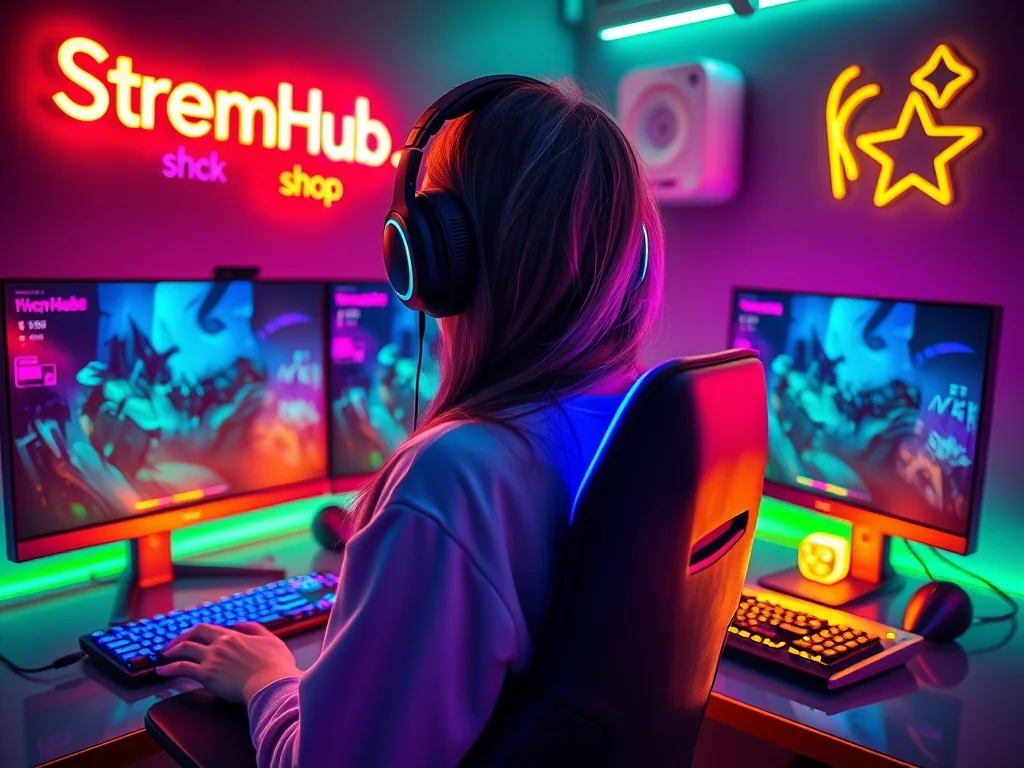
ボイスチェンジャーソフトウェアとは?ストリーミングにおける役割と魅力
ボイスチェンジャーソフトウェアとは、マイクから入力された音声をリアルタイムで分析し、そのピッチ(音の高さ)、フォルマント(声の特徴)、トーンなどを変更することで、まったく異なる声に変換するデジタルツールです。例えば、男性の声を女性の声に、子供の声を大人の声に、あるいはロボットのような機械的な声に瞬時に変えることができます。
ストリーミングの世界において、その役割は多岐にわたります。最も分かりやすいのは、エンターテイメント性の向上でしょう。視聴者は予期せぬ声の変化に驚き、笑い、配信への興味をさらに深めます。また、特定のキャラクターになりきって配信を行うVTuber(バーチャルYouTuber)にとっては、キャラクターに命を吹き込むための不可欠なツールです。声とアバターが一体となることで、より没入感のある体験を視聴者に提供できます。
さらに、個人のプライバシー保護という側面も見逃せません。顔出しをせずに匿名で配信したいが、素の声を聞かれることに抵抗があるストリーマーにとって、ボイスチェンジャーは安心してコンテンツを制作・配信するための重要な手段となります。このように、ボイスチェンジャーは単なるお遊びツールではなく、ストリーミングの質、多様性、安全性を高めるための戦略的なツールとして認識されつつあります。
主要なボイスチェンジャー機能の例
- リアルタイム変換: 入力された声を遅延なく瞬時に変換し、視聴者に届けます。
- ピッチ変更: 声の高さを上下させ、男性を女性、女性を男性のように変換します。
- フォルマント変更: 声の質感を変化させ、声の太さや響きを変えます。
- エフェクト追加: エコー、リバーブ、ロボット、ヘリウムガスを吸ったような声など、多様な特殊効果を追加します。
- カスタムプリセット: お気に入りの声の組み合わせを保存し、瞬時に切り替えることができます。
- サウンドボード機能: あらかじめ用意した効果音やBGMをボタン一つで再生できます。
ストリーマーがボイスチェンジャーを使うメリット
ボイスチェンジャーの導入は、配信内容に多くのメリットをもたらします。以下に主な利点を挙げます。
視聴者エンゲージメントの向上
突然の声の変化は、視聴者に驚きと笑いを提供し、コメントやチャットでの反応を促します。ゲーム配信でキャラクターになりきってプレイしたり、雑談配信で異なるペルソナを演じたりすることで、配信に予測不能な面白さを加えることができます。これにより、視聴者は「次は何が起こるだろう」という期待感を抱き、リピーターになる可能性が高まります。
プライバシー保護と匿名性
顔出しなしで配信を行っているストリーマーにとって、素の声が特定されることへの懸念は少なくありません。ボイスチェンジャーを使用することで、本来の声とは異なる声で配信できるため、匿名性を保ちながら安心してコンテンツを制作・公開できます。これは特に、個人情報を厳重に管理したいストリーマーにとって大きな利点です。
VTuberやキャラクター演出の強化
VTuberとして活動する上で、アバターの見た目だけでなく「声」はキャラクターの魂とも言える要素です。ボイスチェンジャーを用いることで、アバターの個性や設定に合致した声を作り出し、キャラクターの存在感を飛躍的に高めることができます。例えば、幼い女の子のアバターに成人女性の声ではなく、より高い声を設定することで、視聴者はキャラクターにより深く没入することができます。
コンテンツの多様化と表現の幅の拡大
ボイスチェンジャーは、新たなコンテンツ形式を生み出すきっかけにもなります。例えば、一人で複数のキャラクターを演じる「一人芝居」のような企画、視聴者からのリクエストに応えて声を変更する「声当てクイズ」、特定の声でしか話せない縛りプレイなど、アイデア次第で無限の可能性が広がります。これにより、配信のマンネリ化を防ぎ、常に新鮮な内容を提供できるようになります。
主要ボイスチェンジャーソフトウェアの比較と評価
市場には様々なボイスチェンジャーソフトウェアが存在し、それぞれに特徴があります。ここでは、主要なソフトウェアを比較し、それぞれのメリット・デメリットを解説します。あなたに最適なツールを見つける手助けとなるでしょう。
人気のボイスチェンジャーソフトウェア
- Voicemod: リアルタイム変換に特化しており、豊富なボイスプリセットとサウンドボード機能を備えています。ゲーマーやVTuberに特に人気があります。無料版と有料版があります。
- Clownfish Voice Changer: 無料で利用できるシンプルなボイスチェンジャーです。比較的軽量で、基本的な声の変換機能を提供します。手軽に試したい初心者向け。
- MorphVOX Pro: 高度な音声変換機能とカスタマイズ性を誇ります。声の微調整が細かくでき、プロフェッショナルな用途にも対応可能です。有料ソフトウェア。
- GigaVoice (ギガボイス): 日本語に特化したボイスチェンジャーで、VTuberの間で特に評価が高いです。AIによる高精度な変換が特徴ですが、導入にはやや専門知識が必要な場合があります。
- Voicemeeter Banana/Potato: これは厳密にはボイスチェンジャーではなく、仮想オーディオミキサーですが、音声ルーティングを管理し、複数のオーディオソースとエフェクトを組み合わせる際に非常に有用です。ボイスチェンジャーと併用することで、より複雑な音声環境を構築できます。
機能比較テーブル
以下に、主要なボイスチェンジャーソフトウェアの機能を比較した表を示します。
| ソフトウェア名 | リアルタイム変換 | プリセット数 | サウンドボード | カスタマイズ性 | 価格帯 | 対応OS | 初心者向け度 |
|---|---|---|---|---|---|---|---|
| Voicemod | ◎ | 多数(無料版限定あり) | ◎ | 〇 | 無料/有料 | Windows, macOS | 高 |
| Clownfish Voice Changer | 〇 | 少なめ | ✕ | △ | 無料 | Windows | 中 |
| MorphVOX Pro | ◎ | 多数 | 〇 | ◎ | 有料 | Windows, macOS | 中 |
| GigaVoice | ◎ | 少なめ(高品質) | ✕ | 〇 | 有料 | Windows | 低 |
| Voicemeeter Banana | △(ミキサー機能) | ✕ | ✕ | ◎ | 無料 | Windows | 低 |
※Voicemeeter Bananaはボイスチェンジャー単体ではなく、他のボイスチェンジャーと組み合わせることで真価を発揮するオーディオミキサーです。
ボイスチェンジャー導入前の準備と注意点
ボイスチェンジャーをスムーズに導入し、快適に利用するためには、いくつかの準備と注意点があります。
必要な機材
- 高品質なマイク: ボイスチェンジャーの性能を最大限に引き出すためには、クリアな音声入力が不可欠です。安価なマイクではノイズが乗りやすく、変換後の音質も低下しがちです。コンデンサーマイクやゲーミングヘッドセットの高性能マイクが推奨されます。
- 高性能なPC: リアルタイムで音声を処理するため、ある程度のCPUパワーとメモリが必要です。特に複数のアプリケーション(ゲーム、配信ソフト、ボイスチェンジャー)を同時に動かす場合、PCスペックが低いと遅延やフリーズの原因となります。
- ヘッドセットまたはイヤホン: 自分の変換後の声をモニターするため、またゲーム音や配信音声を適切に聞くために必須です。スピーカーでモニターすると、ハウリングの原因になります。
音声入力と出力の設定
多くのボイスチェンジャーソフトウェアは、仮想オーディオケーブルという技術を利用して、マイクからの音声をソフトウェア経由で配信ソフトウェア(OBS Studioなど)に送ります。この設定が正しく行われていないと、声が配信に乗らなかったり、変換されないまま流れてしまったりすることがあります。
- ボイスチェンジャーソフトウェアで、入力デバイスを物理マイクに設定します。
- ボイスチェンジャーソフトウェアの出力デバイスを、仮想オーディオケーブル(例: VB-Cable Virtual Audio Device)に設定します。
- OBS Studioなどの配信ソフトウェアで、音声入力デバイスを仮想オーディオケーブルに設定します。
- 自分の声をモニターしたい場合は、ボイスチェンジャーソフトウェアやWindowsのサウンド設定で、仮想オーディオケーブルの音声をヘッドセットに出力するよう設定します。
このオーディオルーティングは複雑に見えるかもしれませんが、一度設定してしまえば快適に利用できます。各ソフトウェアの公式ガイドやYouTubeのチュートリアル動画を参考にすると良いでしょう。
パフォーマンスへの影響
リアルタイムでの音声処理は、少なからずPCのリソースを消費します。特に高性能なボイスチェンジャーや、複雑なエフェクトを適用する場合、CPU使用率が上昇し、ゲームのフレームレート低下や配信の遅延(レイテンシー)につながる可能性があります。使用するボイスチェンジャーが、お使いのPC環境でどれくらいの負荷がかかるかを事前にテストし、必要に応じて設定を調整することが重要です。
ボイスチェンジャーの基本的な使い方:ステップバイステップガイド
ここでは、一般的なボイスチェンジャーソフトウェアをストリーミングで利用するための基本的な手順を解説します。
-
ステップ1: ソフトウェアの選択とインストール
上記で紹介したソフトウェアの中から、あなたのニーズとPC環境に合ったものを選び、公式サイトからダウンロードしてインストールします。無料版がある場合は、まず無料版で試してみることをお勧めします。
-
ステップ2: マイクと出力デバイスの設定
インストール後、ボイスチェンジャーソフトウェアを起動します。通常、最初にマイク(入力デバイス)と、変換後の声を出力するデバイス(出力デバイス、多くの場合仮想オーディオケーブルまたはヘッドセット)を選択する画面が表示されます。正しく設定されていることを確認してください。
- 入力デバイス: 実際に話す物理マイクを選択。
- 出力デバイス: 仮想オーディオケーブル、または直接配信に送りたい場合はシステムのデフォルトスピーカー(ただし、ハウリングに注意)を選択。
-
ステップ3: ボイスプリセットの選択と調整
ソフトウェアには様々なボイスプリセット(例:男性、女性、ロボット、子供など)が用意されています。これらを試しながら、あなたの目指す声を見つけましょう。ピッチ、フォルマント、エフェクトの強度などを微調整することで、より自然で個性的な声を作り出すことができます。
-
ステップ4: ストリーミングソフトウェアとの連携
OBS StudioやStreamlabs Desktopなどのストリーミングソフトウェアを開きます。音声入力ソースとして、ボイスチェンジャーの出力先である仮想オーディオケーブル(またはボイスチェンジャーが生成する仮想マイクデバイス)を設定します。
- OBS Studioの場合: 「音声入力キャプチャ」ソースを追加し、デバイスとして仮想オーディオケーブルを選択します。
- Streamlabs Desktopの場合: 「音声入力デバイス」ソースを追加し、同様に仮想オーディオケーブルを選択します。
これにより、あなたの声はマイク→ボイスチェンジャー→仮想オーディオケーブル→ストリーミングソフトウェアという流れで配信に乗ることになります。
-
ステップ5: リアルタイムでの音声テストと微調整
配信を開始する前に、必ずボイスチェンジャーが正しく機能しているか、音量バランスは適切かなどをテストしましょう。可能であれば、別のアカウントやデバイスで配信画面を視聴し、実際に視聴者に聞こえる音を確認することが重要です。遅延がないか、ノイズが乗っていないか、声が途切れないかなどを入念にチェックし、必要に応じてボイスチェンジャーの設定やマイクの入力レベルを調整します。
ストリーミングでボイスチェンジャーを効果的に使うためのヒントとテクニック
ボイスチェンジャーを単なる道具としてではなく、コンテンツの一部として最大限に活用するためのヒントを紹介します。
キャラクターボイスの活用法
特定のキャラクターになりきるだけでなく、配信の「マスコットキャラクター」としてボイスチェンジャーを活用するのも良いでしょう。例えば、配信の冒頭やエンディング、特定のイベント時のみ、異なる声で登場させることで、視聴者に新鮮な印象を与えられます。また、視聴者からの質問にキャラクターボイスで答えるなど、インタラクティブな要素を取り入れることも可能です。
効果音との組み合わせ
多くのボイスチェンジャーにはサウンドボード機能が搭載されています。ボイスチェンジと同時に、笑い声、拍手、ゲームの効果音、ミーム音源などを再生することで、配信の面白さをさらに増幅させることができます。適切なタイミングで効果音を挟むことで、視聴者の感情を揺さぶり、配信にメリハリが生まれます。
視聴者とのインタラクション
視聴者からのコメントで「あの声で〇〇を言ってほしい!」といったリクエストに応えたり、いくつかの声の中からどの声が良いか投票してもらうなど、視聴者を巻き込む企画を実施しましょう。これにより、視聴者は配信への参加意識が高まり、より一層コミュニティが活性化します。
声のピッチとトーンの調整
不自然なボイスチェンジは、かえって視聴者の離脱を招くことがあります。単に声を高くしたり低くしたりするだけでなく、声の質感を微調整し、より自然で聞きやすい声を目指しましょう。特に長時間の配信では、聞き取りやすい声であることが重要です。自分にとって最適な設定を見つけるために、様々なプリセットを試したり、細かなパラメータを調整したりする時間を惜しまないでください。
著作権と配信ガイドライン
ボイスチェンジャーソフトウェアによっては、著名なキャラクターの声や、特定の音声素材を模倣したプリセットが含まれている場合があります。これらの声を商用利用する際や、配信で利用する際には、著作権や各プラットフォームの配信ガイドラインに抵触しないか注意が必要です。特に他者の作品を模倣する際は、倫理的な問題も考慮し、慎重に対応しましょう。
有料と無料ボイスチェンジャーの比較
ボイスチェンジャーソフトウェアには、無料のものから高機能な有料版まで様々です。どちらを選ぶべきか、それぞれのメリットとデメリットを比較してみましょう。
無料版の限界と有料版の価値
無料のボイスチェンジャーは、手軽に試せるという大きなメリットがあります。基本的な声の変換機能は備わっているため、まずはボイスチェンジャーが自分の配信スタイルに合うかを確認するのに最適です。しかし、一般的に無料版は利用できるボイスプリセットの数が限られていたり、広告が表示されたり、高度なカスタマイズ機能が欠けていることが多いです。また、ソフトウェアの安定性やサポート体制も有料版に劣る場合があります。
一方、有料のボイスチェンジャーは、より多くのプリセット、高度な音声調整機能、サウンドボード機能の充実、プロフェッショナルな音質、そして安定した動作と充実したサポートが期待できます。月額課金制や買い切り型など、様々な料金体系がありますが、本気で配信の質を高めたい、あるいはVTuberとして活動していくのであれば、有料版への投資は十分に見合う価値があると言えるでしょう。
比較テーブル:無料 vs. 有料
| 項目 | 無料ボイスチェンジャー | 有料ボイスチェンジャー |
|---|---|---|
| コスト | 0円 | 月額数百円~数千円、または数千円~数万円の買い切り |
| 機能 | 基本的な声の変換、限られたプリセット | 豊富なプリセット、高度なカスタマイズ、サウンドボード、ノイズリダクションなど |
| 音質・品質 | 中程度、変換品質にばらつきがある場合も | 高音質、クリアな変換、プロフェッショナルレベル |
| 安定性・パフォーマンス | やや不安定な場合がある、CPU負荷が高い傾向 | 高い安定性、最適化されたパフォーマンス |
| サポート | コミュニティ頼み、公式サポートは限定的 | 公式サポートが充実、トラブル解決が容易 |
| 広告 | 表示される場合がある | 基本的に広告なし |
ストリーマーの成長を加速させるためのツールとサービス
ボイスチェンジャーは配信に彩りを加える強力なツールですが、ストリーマーとしての成長を考えるなら、それ以外の要素も重要です。視聴者の獲得、エンゲージメントの維持、そして最終的な収益化へと繋げるためには、戦略的なアプローチが不可欠です。
チャンネル分析ツールの活用
自身の配信データ(視聴者数、視聴時間、ピークタイム、視聴者の年齢層など)を分析することは、コンテンツ改善の第一歩です。各プラットフォームが提供するアナリティクス機能や、専門の分析ツールを活用し、視聴者の傾向を把握することで、より効果的な配信戦略を立てることができます。
プロモーションとマーケティング
どんなに面白いコンテンツを作っても、知られなければ意味がありません。SNSでの積極的な告知、他のストリーマーとのコラボレーション、動画投稿サイトへの切り抜き動画のアップロードなど、多角的なプロモーションがチャンネル成長には不可欠です。また、チャンネル登録者の増加や再生時間の向上を目指すためのプロフェッショナルなマーケティングツールも存在します。例えば、streamhub.shopのようなサービスは、ターゲットとなる視聴者へのリーチを拡大し、チャンネルの可視性を高めるための具体的なソリューションを提供しています。これらのツールは、単なる数を増やすだけでなく、質の高い視聴者層を構築する上で非常に有効です。
コミュニティ形成の重要性
リピーターを増やし、ファンとして定着させるためには、強固なコミュニティを築くことが不可欠です。Discordサーバーの運営、視聴者参加型企画の実施、コメントへの丁寧な返信などを通じて、視聴者との絆を深めましょう。ボイスチェンジャーを使って特定のキャラクターとして交流することも、コミュニティのユニークな魅力となり得ます。
配信の質を高めるための機材やソフトウェアへの投資に加え、streamhub.shopのようなプラットフォームが提供するプロモーションサービスを利用することは、現代のストリーマーが競争の激しい市場で頭角を現すための一つの有効な手段です。コンテンツ制作に集中しつつ、成長戦略を専門家に委ねることで、より効率的なチャンネル拡大が期待できるでしょう。
よくある質問 (FAQ)
Q1: ボイスチェンジャーは声に遅延を生じさせますか?
A1: はい、ごくわずかですが遅延(レイテンシー)が発生する可能性があります。リアルタイム処理を行うため、PCの性能やソフトウェアの最適化、オーディオインターフェースの品質などによって遅延の度合いは異なります。高性能なPCと最適化された有料ソフトウェアを使用することで、ほとんど気にならないレベルまで遅延を抑えることができます。無料版や低スペックPCでは、体感できる遅延が発生することもあります。
Q2: 無料のボイスチェンジャーで十分ですか?
A2: 初めてボイスチェンジャーを試す場合や、一時的な利用であれば無料版でも十分な場合があります。しかし、より高品質な音声変換、豊富なボイスプリセット、高度なカスタマイズ機能、安定した動作、そして専門的なサポートを求めるのであれば、有料版の利用を検討する価値は十分にあります。特にVTuberやプロのストリーマーを目指すのであれば、有料版への投資は必須と言えるでしょう。
Q3: どのようなマイクを使えば良いですか?
A3: ボイスチェンジャーの性能を最大限に引き出すためには、ノイズが少なく、クリアな音声を拾えるマイクが推奨されます。USB接続のコンデンサーマイク(例: Blue Yeti, HyperX QuadCast)や、XLR接続のダイナミックマイク(オーディオインターフェース経由)が一般的です。ゲーミングヘッドセットに付属のマイクでも利用できますが、音質は専用マイクに劣ることが多いです。周囲の騒音を拾いにくい単一指向性のマイクを選ぶと良いでしょう。
Q4: VTuber以外でもボイスチェンジャーを使うメリットはありますか?
A4: はい、VTuber以外でも多くのメリットがあります。例えば、ゲーム実況で登場キャラクターになりきってセリフを言ったり、雑談配信で特定のテーマに合わせて声を変えたりすることで、視聴者の好奇心を刺激し、エンゲージメントを高めることができます。また、顔出しせずに配信する際のプライバシー保護や、声に自信がない場合のコンプレックス解消にも役立ちます。配信に新しい表現の幅とエンターテイメント性を加えたいストリーマー全般におすすめです。
Q5: ストリーミングソフトウェアとの相性は?
A5: ほとんどのボイスチェンジャーソフトウェアは、仮想オーディオデバイスとして機能するため、OBS Studio、Streamlabs Desktop、XSplitなど、主要なストリーミングソフトウェアと高い互換性があります。ストリーミングソフトウェア側で、ボイスチェンジャーの出力する仮想オーディオデバイスを音声入力ソースとして選択するだけで連携できます。ただし、稀に特定のPC環境やソフトウェアのバージョンによっては、設定が複雑になったり、予期せぬトラブルが発生したりする場合があります。その際は、各ソフトウェアの公式フォーラムやコミュニティで情報を収集するか、サポートに問い合わせるのが良いでしょう。
まとめ
ボイスチェンジャーソフトウェアは、現代のストリーマーにとって、単なる遊び道具以上の可能性を秘めたツールです。視聴者エンゲージメントの向上、プライバシー保護、VTuberとしてのキャラクター表現の深化、そしてコンテンツの多様化といった、多岐にわたるメリットを提供します。無料版から有料版まで様々な選択肢があり、あなたの予算やニーズに合わせて最適なツールを選ぶことができます。
導入には、適切な機材の準備と音声ルーティングの設定が必要ですが、一度設定してしまえば、あなたの配信は新たな次元へと進化を遂げるでしょう。積極的にボイスチェンジャーを活用し、視聴者を驚かせ、楽しませ、そして記憶に残る配信体験を提供してください。
常に変化し続けるストリーミングの世界で、ボイスチェンジャーはあなたの個性を際立たせ、コミュニティを活性化させる強力な味方となるはずです。ぜひ、このエキサイティングなツールをあなたの配信に取り入れ、新たなクリエイティブな挑戦を始めてみましょう。