ゲーミングPC vs. ゲーム機配信:あなたの最適なスタート地点はどこか?
ストリーミングを始めたいと考えるとき、誰もが一度は「ゲーミングPCで本格的に始めるべきか、それとも今持っているゲーム機から手軽に始めるべきか?」という壁にぶつかります。この問いに明確な「正解」はありません。予算、プレイしたいゲーム、目標とする配信スタイルによって、最適な選択は大きく異なります。
このガイドでは、それぞれのセットアップが持つ強みと弱みを徹底的に掘り下げ、あなたが後悔しない選択をするための具体的な視点を提供します。漠然とした不安を解消し、自信を持って一歩を踏み出すための羅針盤としてご活用ください。
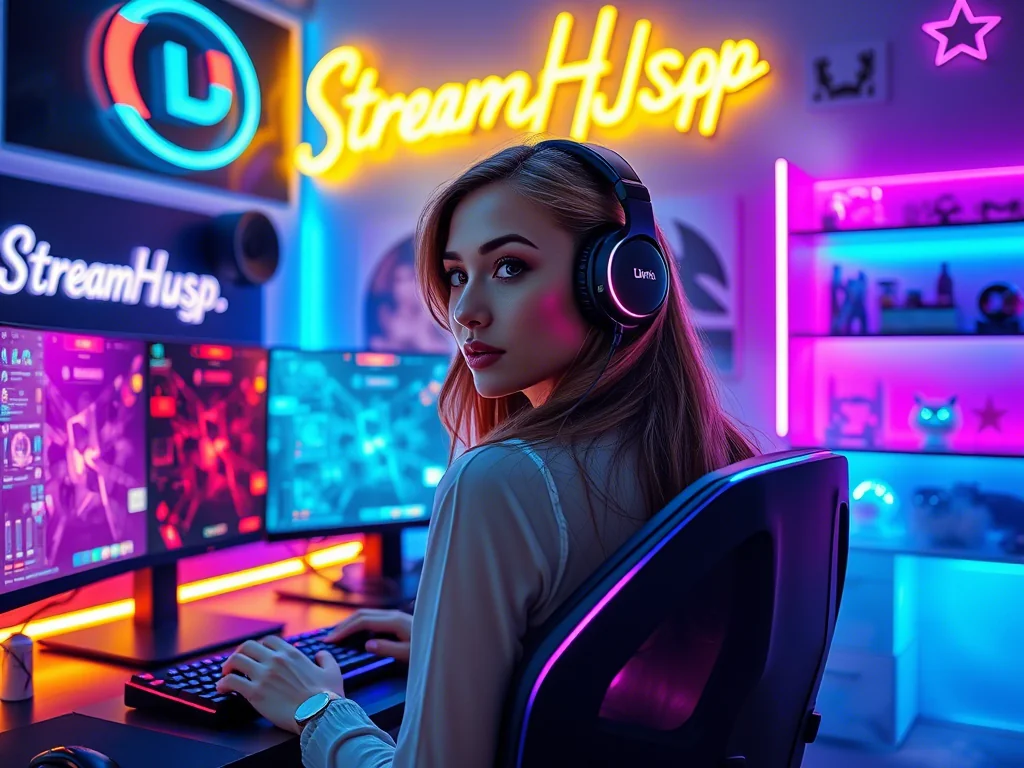
ゲーミングPC配信のメリット・デメリット
「究極の自由度」がゲーミングPC配信の最大の魅力です。しかし、その自由には相応の投資と知識が求められます。
メリット
- 圧倒的なカスタマイズ性: OBS Studioのような高機能な配信ソフトウェアをフル活用できます。オーバーレイ、アラート、チャットボット、複数のカメラアングル、複雑なシーン切り替えなど、プロレベルの配信環境を構築可能です。
- 幅広いゲーム選択肢: PCゲームはもちろん、キャプチャーボードを介せばNintendo Switch、PlayStation、Xboxといったコンソールゲームも高画質で配信できます。最新のAAAタイトルからインディーゲームまで、プレイできるゲームの幅が最も広いです。
- パフォーマンスと画質の高さ: 高性能なグラフィックボードとCPUを搭載したPCであれば、ゲームプレイと配信エンコードを同時に行っても、安定したフレームレートと高画質を維持しやすいです。
- 多機能な操作性: ゲーム中にチャットを確認したり、BGMを調整したり、配信設定を変更したりといったマルチタスクが容易に行えます。
- 収益化とブランディングの強化: 独自の表現やブランドを確立するためのツールが豊富に揃っており、広告表示やサブスクリプションといった収益化オプションを最大限に活用できます。
デメリット
- 初期投資の高さ: ゲーミングPC本体、モニター、マイク、ウェブカメラ、そして場合によってはキャプチャーボードなど、初期費用は数十万円になることが珍しくありません。
- 専門知識が必要: PCのセットアップ、OSの最適化、配信ソフトウェアの設定、トラブルシューティングなど、ある程度の技術的な知識が求められます。
- 機器のメンテナンス: 定期的な清掃、ドライバの更新、システムの最適化など、PCならではのメンテナンスが必要です。
- 複雑な配線: 複数の周辺機器を接続するため、配線が複雑になりがちです。
コンソール(ゲーム機)配信のメリット・デメリット
「手軽に始められる」ことがコンソール配信の最大の魅力です。既にゲーム機を持っているなら、追加投資を抑えてすぐに配信を始められます。
メリット
- 初期投資を抑えられる: 既にゲーム機を持っていれば、追加で必要なのはマイク、ウェブカメラ(一部機種)、そして場合によってはキャプチャーボードくらいです。PC購入費用に比べれば格段に安く済みます。
- セットアップが簡単: ほとんどのゲーム機には標準で配信機能が搭載されており、アカウント連携と簡単な設定をするだけで配信を開始できます。専門知識はほとんど必要ありません。
- トラブルが少ない: ハードウェアとソフトウェアが統合されているため、PCに比べてOSやドライバの相性問題、パフォーマンス不足といったトラブルが起こりにくいです。
- 手軽に始められる: 思い立ったらすぐに配信を開始できるフットワークの軽さがあります。「とりあえず始めてみたい」という初心者には最適です。
デメリット
- カスタマイズ性の限界: オーバーレイ、アニメーションアラート、複雑なシーン切り替えなど、PC配信のような高度なカスタマイズはできません。基本的な画面表示やチャット機能に留まることが多いです。
- 配信画質・機能の制限: ゲーム機本体の配信機能は、PCの専用配信ソフトウェアに比べて画質設定の自由度が低く、高ビットレートや高フレームレートでの配信が難しい場合があります。
- ゲームプレイへの影響: 一部のゲーム機では、配信中にゲームのパフォーマンスが低下する可能性があります。特にグラフィック負荷の高いゲームで顕著です。
- マルチタスクの難しさ: ゲーム中にチャットを確認したり、配信設定を調整したりするには、ゲーム画面から切り替える必要があり、PCほどスムーズではありません。
- ゲーム選択肢の制約: 基本的にそのゲーム機でプレイできるゲームに限定されます。異なる機種のゲームを配信するには、別のゲーム機と(多くの場合)キャプチャーボードが必要です。
実践シナリオ:あなたならどちらを選ぶ?
具体的な状況を想定して、最適な選択肢を考えてみましょう。あなたの状況に近いのはどちらですか?
シナリオA:PCゲームで人気タイトルを配信したいAさん
「予算は30万円まで。人気のVALORANTやApex LegendsといったPCゲームを中心に配信したい。将来的には顔出し配信や、視聴者参加型企画も考えている。しかし、PCの知識はあまりない…」
- 推奨: ゲーミングPC
- 理由: PCゲームの配信がメインである以上、ゲーミングPCは必須です。30万円の予算があれば、ゲームと配信を両立できる十分なスペックのPCを組めます。初期のPC知識が少なくても、設定ガイドやコミュニティの助けを借りれば乗り越えられます。カスタマイズ性の高さが、将来の企画の幅を広げます。初めてのPC購入であれば、BTO(Build To Order)パソコンのショップで、配信向けモデルを選ぶと安心です。
- 補足: マイクやウェブカメラはPC周辺機器として後から追加購入し、OBS Studioでの設定方法を少しずつ学ぶことで、着実に配信環境を向上させられます。
シナリオB:手持ちのゲーム機で気軽に配信を始めたいBさん
「すでにPS5とNintendo Switchを持っている。まずは『ゼルダの伝説』や『ファイナルファンタジー』などのコンソールゲームを、特別な機材なしで手軽に配信してみたい。本格的に続けるかは未定…」
- 推奨: コンソール単体での配信、または安価なキャプチャーボード導入
- 理由: 既にゲーム機があるため、初期費用を抑えられます。PS5やSwitchの本体機能を使えば、すぐに配信を始められます。「本格的に続けるか未定」であれば、まずは最小限の投資でスタートし、手応えを感じてからステップアップを検討するのが賢明です。もし、もう少し画質やカスタマイズ性を求めるなら、PC不要で配信できるスタンドアロン型のキャプチャーボード(例:streamhub.shopでも取り扱いがあります)や、最低限のスペックのPCとUSB接続のキャプチャーボードを組み合わせる方法もあります。
- 補足: まずは本体機能で数回配信してみて、視聴者とのコミュニケーションや配信体験に慣れることが重要です。その中で「もっとこうしたい」という具体的なニーズが出てきたら、必要な機材を検討しましょう。
コミュニティの声:よくある悩みと誤解
多くのストリーマー志望者が抱える共通の悩みや、陥りがちな誤解について、StreamHub Worldのコミュニティでよく見かけるパターンをまとめてみました。
- 「PC配信は初期費用が高すぎて無理だ」: 確かに高価な機材も多いですが、一気に全てを揃える必要はありません。まずは必要最低限のPCとマイクから始め、配信で得た収益や経験に応じて少しずつアップグレードしていくことも可能です。中古品やセール品を狙うのも一つの手です。
- 「ゲーム機配信は画質が悪くて見てられない」: 一部の古い機種や設定によっては画質が劣ることもありますが、最新のPS5やXbox Series X/Sの内蔵配信機能は、十分に視聴に堪える画質を提供します。また、キャプチャーボードを導入すれば、PC配信と遜色ない画質での配信も可能です。
- 「PC配信は設定が難しすぎる」: 最初は戸惑うかもしれませんが、OBS Studioなどの主要な配信ソフトには、膨大な量のチュートリアル動画や解説記事が存在します。少しずつ触って慣れていくことで、誰でもマスターできます。困ったときは、コミュニティに質問してみるのも良いでしょう。
- 「コンソールでゲームをしながらPCでチャットを見たい」: これはコンソール単体での配信では難しい課題です。解決策としては、スマートフォンやタブレットをサブモニターとして使い、そこにチャットを表示させる方法が一般的です。または、キャプチャーボード経由でPCにゲーム画面を取り込み、PC上でチャットを表示させる本格的なPC+コンソール連携環境を構築する方法もあります。
大切なのは、自分の現在の状況と目標を正確に把握し、その上で最適なスタート地点を選ぶことです。無理な背伸びはせず、まずは「始められる」ことから一歩踏み出しましょう。
比較表:あなたに最適なのは?
ここまで見てきた情報を、意思決定に役立つ比較表にまとめました。あなたの優先順位と照らし合わせてみてください。
| 項目 | ゲーミングPC配信 | コンソール(ゲーム機)配信 |
|---|---|---|
| 初期費用 | 高額(数十万円〜) | 比較的低額(ゲーム機所持なら数千円〜数万円) |
| セットアップ難易度 | 中〜高(知識が必要) | 低〜中(簡単だが制限あり) |
| カスタマイズ性 | 非常に高い(オーバーレイ、アラートなど自由自在) | 低い(本体機能に限定) |
| 配信画質・機能 | 非常に高い(高ビットレート、多機能) | 中程度(本体機能に依存、制限あり) |
| ゲーム選択肢 | 最も広い(PCゲーム + キャプボでコンソールゲーム) | そのゲーム機に限定(キャプボで他機種も可能) |
| マルチタスク性 | 非常に高い(チャット確認、BGM操作など容易) | 低い(ゲーム画面からの切り替えが必要) |
| 推奨する人 | 本格的に配信をしたい、PCゲームがメイン、こだわりの表現をしたい人 | 手軽に始めたい、予算を抑えたい、コンソールゲームがメインの人 |
あなたのセットアップを「育てる」ために
一度決めたセットアップが永遠に最良であるとは限りません。配信を続けていく中で、あなたのニーズや技術は変化していくものです。定期的に自分の配信環境を見直し、必要に応じてアップグレードや調整を行いましょう。
- 視聴者のフィードバックを確認: 「音量が小さい」「画質が荒い」といったコメントがあれば、改善のチャンスです。
- 自分の不満点をリストアップ: 「もっとこんなことができたら」「この操作が面倒だ」といった小さな不満が、次のステップへのヒントになります。
- 新しい機材やソフトウェアの情報を収集: 配信技術は日々進化しています。新しいキャプチャーボード、マイク、ウェブカメラ、または配信ソフトウェアのアップデートなど、常に情報をチェックしましょう。
- 予算と目標を再評価: 配信が軌道に乗ってきたら、初期の予算制約から解放され、より高度な機材への投資を検討できるようになります。目標とする配信スタイルも変わるかもしれません。
- PCのメンテナンス: PC配信を選んだ場合、定期的なPC内部の清掃、グラフィックドライバやOSのアップデート、不要なファイルの整理などを怠らないようにしましょう。快適な配信環境を維持するために不可欠です。
配信は「続けること」が最も重要です。あなたの状況に合わせた柔軟な姿勢で、配信環境を最適化し続けていきましょう。
2026-03-09