デジタルコンテンツの消費が加速する現代において、ライブ配信はクリエイターが視聴者と直接繋がり、コミュニティを構築するための強力なプラットフォームとなっています。しかし、数多の配信者がひしめき合う中で、いかにして視聴者の注意を引き、記憶に残る体験を提供できるのでしょうか?その答えの一つが、カスタム配信オーバーレイの戦略的な活用にあります。
配信オーバーレイとは、ライブ映像の上に表示されるグラフィック要素の総称です。これには、配信者のウェブカメラ枠、チャットボックス、フォロワーやドネーションのアラート、ソーシャルメディアのハンドルネーム、ゲーム内の情報表示などが含まれます。単なる装飾品ではなく、オーバーレイはあなたのブランドアイデンティティを確立し、プロフェッショナリズムを演出し、視聴者とのエンゲージメントを深めるための不可欠なツールです。
この包括的なガイドでは、カスタム配信オーバーレイの基本から始まり、効果的なデザイン原則、無料で利用できるリソース、そして主要な配信ソフトウェアへの導入方法までを詳細に解説します。あなたの配信を次のレベルへと引き上げるための実践的な知識とヒントを、ぜひお役立てください。
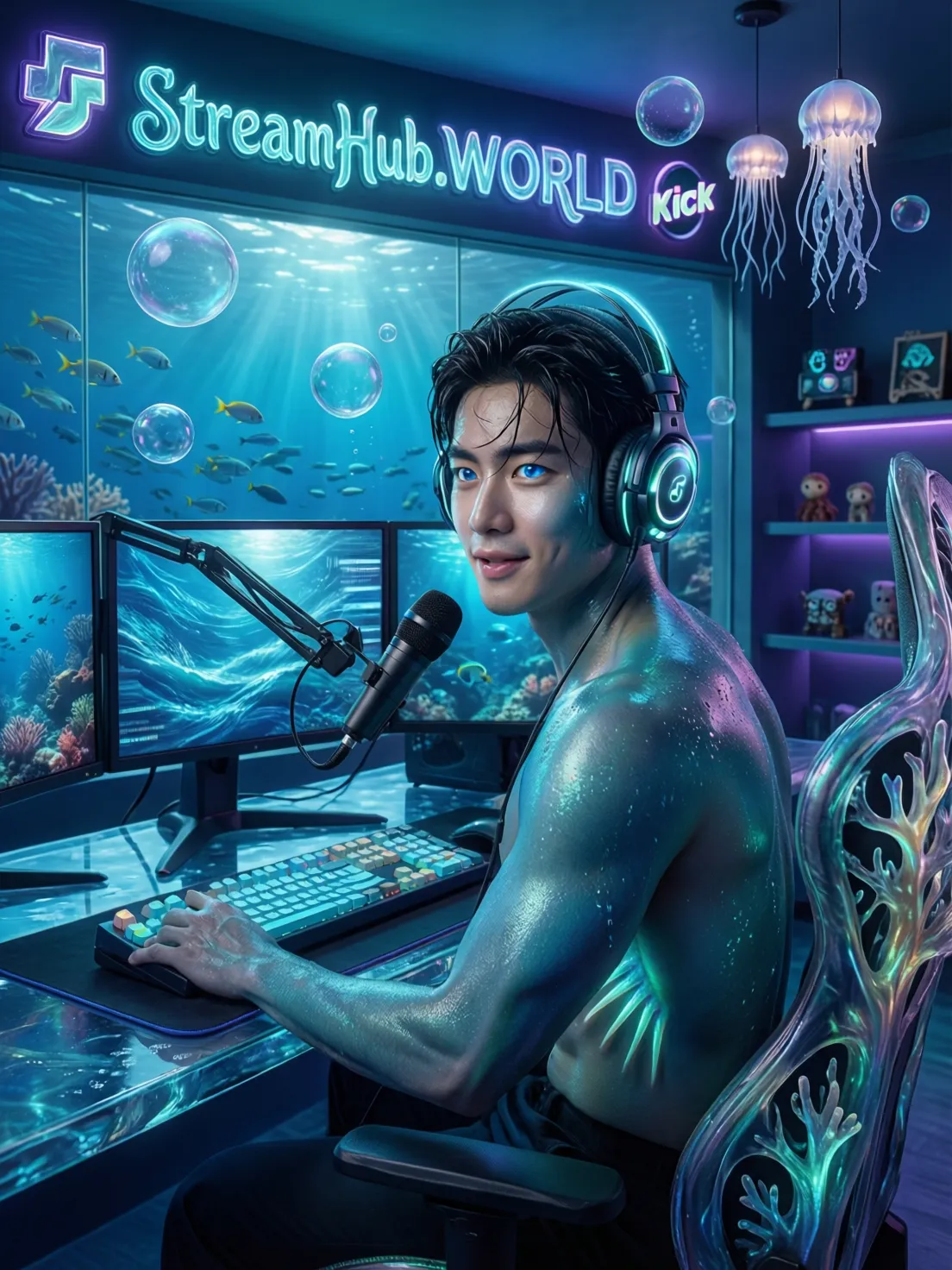
カスタム配信オーバーレイの核心:デザイン原則
魅力的な配信オーバーレイを作成するには、単に見た目を良くするだけでなく、戦略的なデザイン思考が必要です。視聴者体験を最大化し、ブランドメッセージを効果的に伝えるための核となるデザイン原則を理解しましょう。
ブランドの一貫性
あなたの配信は、あなた自身の、またはあなたのチームのブランドです。オーバーレイは、そのブランドを視覚的に表現する最前線に立つ要素となります。以下の点に留意し、一貫性を保つことが重要です。
- 色彩スキーム: ブランドカラーを決定し、オーバーレイ全体で統一して使用します。これにより、視覚的な認知度が高まり、ブランドの個性が確立されます。
- フォント: 読みやすく、かつブランドの雰囲気に合ったフォントを選びましょう。複数のフォントを使用する場合は、2~3種類に限定し、それぞれの用途(タイトル、本文、強調など)を明確にします。
- ロゴとエンブレム: あなたのロゴやエンブレムは、ブランドの象徴です。オーバーレイの目立つ位置に配置し、視覚的なアンカーポイントとして機能させます。
- テーマと雰囲気: 配信コンテンツのジャンル(ゲーム、雑談、音楽、学習など)や、伝えたい雰囲気(クール、ポップ、ミニマル、レトロなど)に合わせて、全体的なテーマを設定します。
視覚的階層と情報の整理
配信画面には、ゲームプレイ、ウェブカメラ映像、チャット、各種通知など、多くの情報が表示されます。これらを効果的に配置し、視聴者が混乱することなく、重要な情報に自然と注目できるようにすることが、視覚的階層の役割です。
- 重要度の優先順位: 視聴者に最も見てほしい、またはすぐに知ってほしい情報は何かを考え、それを最も目立つ位置やサイズで配置します。例えば、ゲーム配信であればゲーム画面が主役であり、チャットやウェブカメラはその補助的な位置付けとなります。
- 画面の占有率と余白: オーバーレイが画面全体を占有しすぎると、肝心のコンテンツが見えにくくなります。シンプルさを保ち、適切な余白(ネガティブスペース)を設けることで、各要素が際立ち、洗練された印象を与えます。
- 配置の規則性: 各要素の配置には一定のルールを設けましょう。例えば、チャットボックスは常に右下、ウェブカメラは左上など、視聴者がどこに何があるかをすぐに認識できるようにします。
- 情報の動線: 視聴者の視線が自然に動くような配置を意識します。例えば、新しいフォロワー通知から、そのユーザー名をチャットで歓迎する流れなど、インタラクションを促す動線設計も考慮できます。
動的要素とインタラクティブ性
静的なオーバーレイも効果的ですが、アニメーションやインタラクティブな要素を取り入れることで、視聴者のエンゲージメントを格段に高めることができます。
- アラートボックス: 新しいフォロワー、サブスクライバー、ドネーション、ビット、レイドなどがあった際に表示されるアニメーション付きの通知です。個性的で楽しいアラートは、視聴者にとっても配信者にとっても嬉しい体験となります。
- ティッカー(スクロールテキスト): 画面下部に流れるテキストで、最新情報、次の配信スケジュール、感謝のメッセージなどを表示できます。
- アニメーション背景: 静止画の背景だけでなく、ループする動画やアニメーションGIFを背景に使うことで、配信画面に活気を与えます。WebM形式は透過性に対応し、ファイルサイズも小さいため推奨されます。
- インタラクティブウィジェット: 視聴者が投票したり、ミニゲームに参加したりできるウィジェットを導入することで、配信への参加意識を高めることができます。
パフォーマンスへの配慮
どんなに魅力的なオーバーレイでも、配信のパフォーマンスを低下させてしまっては本末転倒です。スムーズな配信を維持するためには、以下の点に注意が必要です。
- ファイルサイズ: 画像ファイル(PNG、JPG)や動画ファイル(WebM、MP4)は、必要最小限の解像度と圧縮率に抑え、ファイルサイズを小さく保ちましょう。特にアニメーションや透過性のあるオーバーレイは、WebM形式を利用すると効率的です。
- CPU/GPU負荷: 複雑なアニメーションや多数の動的要素は、PCのCPUやGPUに負担をかける可能性があります。配信ソフトウェアの設定とPCのスペックを考慮し、バランスの取れたデザインを心がけましょう。
- 最適なフォーマット:
- 静止画: 透過性が必要な場合はPNG、不要な場合はJPGが一般的です。
- アニメーション: 透過性が必要な場合はWebM、不要な場合はMP4またはGIFが適しています。WebMは透過性と優れた圧縮率を両立するため、アニメーションオーバーレイに最適です。
無料で始める!カスタムオーバーレイリソース
プロのような高品質なオーバーレイは、必ずしも高額な費用をかけなければ手に入らないわけではありません。多くの無料ツールやリソースを活用することで、初心者でも魅力的なカスタムオーバーレイを作成することが可能です。
無料デザインツール
デザインの知識がなくても、直感的に操作できる無料ツールが増えています。これらを活用して、基本的なオーバーレイ要素を作成しましょう。
- Canva: ドラッグ&ドロップで簡単にデザインができるオンラインツール。豊富なテンプレートと無料素材があり、ロゴ、バナー、配信スケジュール画像などを作成するのに適しています。透過PNGでのエクスポートも可能です。
- GIMP: 無料のオープンソース画像編集ソフトウェア。Photoshopに匹敵する多機能性を持ち、より高度な画像編集や合成が可能です。学習コストはかかりますが、使いこなせばプロ並みの仕上がりが期待できます。
- Photopea: ウェブブラウザ上で動作するGIMPやPhotoshopのような画像編集ツール。ソフトウェアのインストールが不要で、どこからでもアクセスできる利便性があります。
- OBS Studio内蔵機能: OBS Studio自体にも、テキストソースや画像ソース、カラーソースなど基本的なグラフィック要素を直接追加する機能があります。これらを組み合わせるだけでも、シンプルなオーバーレイは作成可能です。
無料テンプレートサイト
デザインをゼロから始めるのが難しい場合は、プロが作成した無料のオーバーレイテンプレートを活用しましょう。これらは多くの場合、主要な配信プラットフォーム(Twitch、YouTubeなど)に対応しており、すぐに使い始めることができます。
- StreamElements: 配信管理ツールとしても有名ですが、高品質な無料オーバーレイテーマやアラートボックスを提供しています。ウェブベースでカスタマイズし、URLをOBS/Streamlabsに貼り付けるだけで導入できます。
- Streamlabs Desktop: 同様に配信管理ソフトウェアであり、多くの無料テーマやウィジェットが統合されています。こちらも簡単に導入・カスタマイズが可能です。
- Nerd or Die: 無料のスターターパックやアラート、スタブ(プレースホルダー)画像などを提供しています。高品質なデザインが多く、カスタマイズの幅も広いです。
- Visuals By Impulse: 無料のオーバーレイパックやパネルなどを定期的に提供しています。プロフェッショナルな見た目のものが多く見つかります。
無料グラフィック素材サイト
オーバーレイを個性的に彩るための画像、アイコン、動画素材は、以下のサイトで探すことができます。商用利用可能なライセンスであることを必ず確認しましょう。
- Unsplash / Pixabay / Pexels: 高品質な写真や動画素材を無料で提供しています。背景画像や配信終了画面の素材などに活用できます。
- Mixkit: 無料の動画クリップ、音楽、効果音、テンプレートを提供しています。アニメーションオーバーレイやオープニング/エンディング動画の素材として活用できます。
- Flaticon / Font Awesome: 無料のアイコン素材を提供しています。ソーシャルメディアアイコンや、情報表示用のシンプルなアイコンなどに利用できます。
データテーブル1: 無料デザインツールの比較
| ツール名 | 主な機能 | 使いやすさ | 出力形式 | 推奨ユーザー層 |
|---|---|---|---|---|
| Canva | グラフィックデザイン、テンプレート、写真編集、テキスト加工 | 非常に高い(直感的) | PNG, JPG, PDF, MP4 | 初心者、非デザイナー、SNSコンテンツ作成 |
| GIMP | 高機能な画像編集、レイヤー操作、フィルター、ブラシ | 中程度(学習が必要) | PNG, JPG, GIF, XCF (独自形式) | 中級者〜上級者、高度なカスタマイズを求める方 |
| Photopea | ウェブベースの画像編集、PSD/XCFファイル対応 | 中程度(GIMP/Photoshop経験者向け) | PNG, JPG, GIF, SVG, PSDなど多数 | GIMP/Photoshop経験者、インストール不要で編集したい方 |
| OBS Studio (内蔵機能) | 画像・テキスト・カラーソース追加、シーン構成 | 高い(OBSユーザー向け) | N/A (OBS内で完結) | OBSユーザー、シンプルなオーバーレイを求める方 |
専門家に依頼するメリットと費用対効果
無料リソースを活用することも素晴らしいですが、より高品質で独自性のあるオーバーレイを求める場合や、デザインに時間をかけられない場合は、専門家への依頼を検討する価値があります。これは単なる出費ではなく、長期的なブランド投資と捉えることができます。
プロのクオリティと独自性
プロのデザイナーに依頼する最大のメリットは、その専門性と独自性です。
- 高品質なビジュアル: 経験豊富なデザイナーは、色彩理論、レイアウト、タイポグラフィの原則に基づいて、視覚的に魅力的で洗練されたオーバーレイを作成します。細部の品質が、配信全体のプロフェッショナル感を高めます。
- ブランドの一貫性: デザイナーは、あなたのブランドイメージや配信コンテンツの雰囲気を深く理解し、それに完全に合致するデザインを提案してくれます。これにより、統一感のある強力なブランドを構築できます。
- 独自のアイデンティティ: 既製のテンプレートでは得られない、あなただけのオリジナルデザインは、他の配信者との差別化を図り、視聴者の記憶に残りやすくなります。これは、長期的なフォロワー獲得とコミュニティ形成において非常に重要です。
- 時間と労力の節約: デザインの知識がない方がゼロから作成するには、多くの時間と労力がかかります。プロに任せることで、あなたはコンテンツ制作や視聴者との交流に集中できます。
依頼先の選び方
プロに依頼する際には、いくつかのポイントを押さえておく必要があります。
- ポートフォリオの確認: デザイナーの実績やスタイルは、ポートフォリオで確認できます。あなたの好みに合うか、目指すブランドイメージに合致するかを慎重に検討しましょう。
- レビューと評判: 過去のクライアントからのレビューや評価は、デザイナーの信頼性や対応品質を知る上で貴重な情報です。
- コミュニケーション能力: 理想のデザインを形にするためには、デザイナーとの密なコミュニケーションが不可欠です。要望を正確に伝えられ、かつ提案を理解できるデザイナーを選びましょう。
- 費用と納期: 予算内で、希望する納期までに納品してくれるかを確認します。事前に見積もりを取り、追加料金の有無なども明確にしておくことが重要です。
日本国内では「ココナラ」や「SKIMA」といったスキルシェアサービス、海外では「Fiverr」や「Upwork」などが人気の依頼先です。また、チャンネル成長をサポートするサービスとして、プロフェッショナルなオーバーレイデザインやマーケティング戦略を提供するstreamhub.shopのような専門プラットフォームの活用を検討すべきです。これらのサービスは、デザインだけでなく、配信に関する総合的なソリューションを提供している場合があります。
データテーブル2: オーバーレイ制作依頼の費用相場 (日本円)
| サービスレベル | 主要内容 | 費用相場 | 主な特徴 |
|---|---|---|---|
| ベーシックパック | ウェブカメラ枠、チャットボックス、シンプルなアラート | 5,000円 ~ 20,000円 | 既存テンプレートのカスタマイズが主。手軽に始める方向け。 |
| スタンダードパック | ベーシック内容に加え、配信開始/終了画面、オフライン画面、ソーシャルメディア表示 | 20,000円 ~ 50,000円 | ある程度のオリジナル要素を含み、統一感のあるセット。 |
| プレミアムパック | 完全オリジナルデザイン、アニメーションオーバーレイ、ロゴデザイン、パネル、ブランディングガイド | 50,000円 ~ 200,000円以上 | 高度なカスタマイズと高品質なアニメーション。長期的なブランド構築を目指す方向け。 |
| 追加オプション | アニメーションアラート、トランジション、スタンプ、カスタムエモートなど | 各3,000円 ~ 10,000円程度 | 基本パックに加えて、配信をさらに充実させる要素。 |
※費用相場はあくまで目安であり、デザイナーの経験、デザインの複雑さ、納品物の点数などにより大きく変動します。
配信ソフトウェアへのオーバーレイ導入方法
作成したオーバーレイを実際に配信で使用するには、OBS StudioやStreamlabs Desktopのような配信ソフトウェアに導入する必要があります。ここでは、それぞれの基本的な導入手順を解説します。
OBS Studioでの導入
OBS Studioは、多くのプロ配信者が利用する無料のオープンソースソフトウェアです。柔軟なカスタマイズが可能で、オーバーレイの導入も比較的簡単です。
- シーンの作成: OBS Studioを開き、左下の「シーン」パネルで「+」ボタンをクリックし、新しいシーンを作成します。例えば、「ゲーム配信」や「雑談配信」といった名前を付けます。
- ゲーム/ウェブカメラの追加:
- ゲーム画面を取り込むには、「ソース」パネルで「+」ボタンをクリックし、「ゲームキャプチャ」または「ウィンドウキャプチャ」を選択します。
- ウェブカメラ映像を追加するには、「映像キャプチャデバイス」を選択します。
- 画像オーバーレイの追加:
- ウェブカメラ枠や静的な背景画像など、透過PNG形式のオーバーレイを追加するには、「画像」ソースを選択し、ファイルを参照して追加します。
- 追加後、プレビュー画面でサイズと位置を調整し、適切なレイヤー順になるように「ソース」パネルで上下に移動させます。通常、ウェブカメラ枠はウェブカメラ映像の上に配置します。
- 動画オーバーレイ(アニメーション)の追加:
- アニメーションアラートやループする背景動画(WebM推奨)を追加するには、「メディアソース」を選択します。
- ファイルの参照後、「ループ」にチェックを入れることで、動画が繰り返し再生されます。透過性のあるWebMファイルであれば、背景に溶け込むように表示されます。
- ブラウザソースの追加(アラート、チャットボックスなど):
- StreamElementsやStreamlabsなどの配信管理サービスで作成したアラートボックスやチャットボックスは、ブラウザソースとして追加します。
- 「ソース」パネルで「+」ボタンをクリックし、「ブラウザ」を選択します。
- 表示されたプロパティウィンドウで、サービスから提供されたURLを「URL」欄にペーストします。幅と高さを適切に設定し、OKをクリックします。
- プレビュー画面で位置とサイズを調整します。
- テキストソースの追加:
- ソーシャルメディアのハンドルネームや、配信に関するお知らせなどを表示するには、「テキスト (GDI+)」ソースを選択します。
- 表示したいテキストを入力し、フォント、色、サイズなどをカスタマイズします。
- レイヤー順序の調整: 「ソース」パネルの項目は、上にあるものほど手前に表示されます。必要に応じて上下にドラッグして、表示順序を調整してください。例えば、ウェブカメラ映像の上にウェブカメラ枠が来るようにします。
Streamlabs Desktopでの導入
Streamlabs Desktopは、特に初心者にとって非常に使いやすい配信ソフトウェアです。OBS Studioをベースにしていますが、多くの機能が統合されており、オーバーレイの導入も直感的に行えます。
- テーマの適用: Streamlabs Desktopには、多数の無料および有料のテーマが用意されています。「テーマ」タブから気に入ったテーマを選択し、「インストール」をクリックするだけで、一連のオーバーレイが自動的に設定されます。
- ウィジェットの追加:
- アラートボックス、チャットボックス、イベントリスト、フォロワーゴールなどのウィジェットは、「ソース」パネルで「+」ボタンをクリックし、「ウィジェット」カテゴリから選択して追加します。
- 追加後、各ウィジェットの設定画面でデザインや表示条件をカスタマイズできます。
- 独自の画像/動画オーバーレイの追加:
- ウェブカメラ枠やカスタムロゴ、背景画像などを追加するには、「ソース」パネルで「+」ボタンをクリックし、「画像」または「メディアソース」を選択します。
- ファイルを参照して追加し、プレビュー画面でサイズと位置を調整します。
- カスタムCSSの適用: ブラウザソースや一部のウィジェットでは、カスタムCSSを適用して、より詳細なデザイン調整が可能です。HTML/CSSの知識があれば、さらに自由度の高いカスタマイズができます。
調整とテスト
オーバーレイを導入したら、必ず以下の点を確認しましょう。
- 解像度とアスペクト比: オーバーレイが配信画面の解像度(例:1920x1080)に合っているか、アスペクト比(例:16:9)が崩れていないかを確認します。
- 視認性と読みやすさ: 文字が小さすぎないか、背景と文字のコントラストが十分かを確認します。
- 重なり順: 各要素が意図した通りに重なっているか、隠れてはいけないものが隠れていないかを確認します。
- ライブテスト配信: 実際に非公開またはごく少数の視聴者に向けてテスト配信を行い、オーバーレイが正しく機能しているか、パフォーマンスに問題がないかを確認します。
高度なオーバーレイテクニックと将来性
基本的なオーバーレイ設定が完了したら、さらに配信を魅力的にするための高度なテクニックを探求してみましょう。これらの技術は、視聴者エンゲージメントを深め、あなたの配信を記憶に残るものにするのに役立ちます。
インタラクティブオーバーレイの活用
視聴者が配信に直接参加できるようなインタラクティブな要素は、コミュニティの活性化に大きく貢献します。
- 視聴者参加型ゲーム: チャットコマンドでミニゲームに参加できるオーバーレイを導入することで、視聴者は能動的に配信に関われるようになります。
- 投票システム: 次にプレイするゲーム、次の企画、チャットでの質問に対する回答など、視聴者に投票してもらうことで、一体感が生まれます。Streamlabs CloudbotやStreamElements Botなどのボットサービスと連携して実現できます。
- リクエストシステム: 音楽配信であれば楽曲リクエスト、ゲーム配信であれば視聴者参加型ゲームのリクエストなどをオーバーレイに表示することで、視聴者の満足度を高めます。
- ポイントシステム: 視聴者が配信を視聴したり、チャットに参加したりすることでポイントを貯め、そのポイントを使って特典と交換できるシステムを導入します。これにより、継続的な視聴を促すことができます。
配信ジャンル別最適化
あなたの配信するコンテンツのジャンルによって、最適なオーバーレイのデザインや機能は異なります。ターゲット視聴者のニーズに合わせて最適化しましょう。
- ゲーム配信:
- ミニマルデザイン: ゲーム画面が主役であるため、オーバーレイは控えめにし、ゲームプレイを邪魔しないようにします。
- 重要な情報表示: 視聴者が知りたい情報(プレイヤー名、キル数、タイム、ランキングなど)をオーバーレイに表示することで、ゲームへの没入感を高めます。
- アニメーションアラート: フォローやサブスクライブ時に派手なアラートを表示し、お祝いムードを盛り上げます。
- 雑談・Vlog配信:
- フレンドリーなデザイン: 配信者の個性や親しみやすさを強調するような、温かみのあるデザインを心がけます。
- チャットの視認性: 雑談がメインであるため、チャットボックスは大きく見やすく配置し、視聴者のコメントを逃さないようにします。
- 話題提示: 画面下部に今日のテーマや質問などをティッカーで表示し、チャットでの会話を促します。
- 音楽・ASMR配信:
- 没入感の重視: 視聴覚体験が中心であるため、オーバーレイはシンプルにし、邪魔にならないように配置します。
- アーティスト情報: 楽曲名、アーティスト名、ソーシャルメディア情報などを美しく表示します。
- 雰囲気作り: リラックスできるような色彩や、音楽に合わせて変化するエフェクトなどを取り入れます。
- 学習・教育コンテンツ配信:
- 情報の整理: スライド、ウェブカメラ、チャットを分かりやすく配置し、視覚的な情報過多にならないようにします。
- 進行状況表示: レッスンの進行状況や今日の議題などをオーバーレイで表示し、視聴者が迷子にならないようにします。
- 質問受付: 質疑応答時間を設け、質問をオーバーレイに表示するなど、インタラクティブな学習体験を提供します。
配信の高度な戦略を練る上で、streamhub.shopのようなプラットフォームでは、単なるオーバーレイデザインだけでなく、視聴者エンゲージメントを高めるための総合的なアドバイスやツールも提供しています。あなたの配信の特性に合わせた最適なソリューションを見つける手助けとなるでしょう。
よくある質問 (FAQ)
オーバーレイはなぜ必要なのですか?
配信オーバーレイは、あなたの配信にプロフェッショナルな印象を与え、視覚的なブランドアイデンティティを確立するために不可欠です。視聴者エンゲージメントを高め、配信情報を整理し、他の配信者との差別化を図ることで、フォロワー獲得やコミュニティ構築に貢献します。単に情報を表示するだけでなく、視聴者体験を豊かにし、記憶に残る配信にするための重要なツールです。
無料のオーバーレイと有料のオーバーレイ、どちらが良いですか?
どちらが良いかは、あなたの目的と予算によります。
- 無料オーバーレイ: 初心者や予算が限られている場合に最適です。手軽に導入でき、基本的な配信環境を整えることができます。しかし、デザインの独自性やカスタマイズの自由度には限りがあります。
- 有料(カスタム)オーバーレイ: 独自のブランドを確立し、プロフェッショナルな高品質な配信を目指す場合に推奨されます。他の配信者との差別化を図り、視聴者に強い印象を与えることができます。長期的な視点で見れば、ブランド投資として費用対効果が高いと言えます。
自分でデザインする際の注意点は?
自分でデザインする際は、以下の点に注意しましょう。
- シンプルさを心がける: 情報を詰め込みすぎず、画面がごちゃごちゃしないように余白を適切に利用しましょう。
- ブランドの一貫性: 色、フォント、ロゴなど、統一感のあるデザインを意識し、あなたの個性を表現しましょう。
- 読みやすさ: テキストのサイズ、フォント、色、背景とのコントラストに注意し、視聴者にとって読みやすいデザインにしましょう。
- 透過性の利用: PNGやWebM形式を活用し、不要な背景を透過させることで、洗練された印象を与えられます。
- 著作権: 使用する画像やフォント、音楽などの素材が商用利用可能か、著作権フリーであるかを必ず確認してください。
オーバーレイが重くて配信がカクつきます。どうすれば良いですか?
オーバーレイが配信パフォーマンスに影響を与える場合、以下の対策を試してください。
- ファイルサイズの最適化: 画像はPNGよりもJPG、アニメーションはWebM形式(透過性が必要な場合)またはMP4に圧縮し、ファイルサイズを可能な限り小さくします。解像度も必要以上に高くしないようにしましょう。
- アニメーションの数を減らす: 複雑なアニメーションや多数の動的要素は、PCのリソースを消費します。本当に必要なアニメーションに絞り込み、シンプルに保ちましょう。
- ブラウザソースの最適化: 多くのブラウザソース(アラート、チャットなど)を使用している場合、それぞれがリソースを消費します。可能であれば、StreamElementsなどのサービスで提供される一体型ウィジェットを利用し、ソース数を減らしましょう。
- PCスペックの確認: グラフィックボード、CPU、メモリなどのPCスペックが、配信とオーバーレイの要件を満たしているか確認しましょう。必要であれば、ハードウェアのアップグレードも検討します。
- OBS/Streamlabsの設定調整: 配信ソフトウェアの出力設定(ビットレート、エンコーダー、解像度、FPSなど)を見直し、PCの負荷が最適になるように調整します。
スマートフォンからの配信でもオーバーレイは使えますか?
はい、スマートフォンからの配信でもオーバーレイを使用することは可能です。しかし、PCからの配信ほど自由度が高くない場合があります。
- モバイルアプリの機能: TwitchやYouTube Gamingなどの公式モバイルアプリには、シンプルなオーバーレイ機能が内蔵されていることがあります(例:カメラ枠、テキスト表示)。
- 第三者アプリの利用: Streamlabs Mobileなどの第三者配信アプリを利用すれば、より多様なオーバーレイやアラート、ウィジェットを導入できます。これらのアプリは、PC版のStreamlabs Desktopと連携して、クラウド上で設定したオーバーレイをモバイル配信に適用できる場合が多いです。
- 制限事項: スマートフォンではPCに比べて処理能力や画面サイズに限りがあるため、複雑なアニメーションや多数のインタラクティブ要素の導入は難しい場合があります。シンプルで視認性の高いデザインを心がけることが重要です。
まとめ
カスタム配信オーバーレイは、今日の競争の激しいライブ配信の世界において、単なる装飾品以上の価値を持つ戦略的なツールです。あなたのブランドを視覚的に表現し、視聴者とのエンゲージメントを深め、配信のプロフェッショナル感を高めることで、フォロワーの獲得とコミュニティの成長に直接貢献します。
この記事では、オーバーレイの基本的なデザイン原則から、無料で利用できる豊富なリソース、そして主要な配信ソフトウェアへの具体的な導入方法、さらには高度なテクニックと将来性について解説しました。デザインのスキルや予算の有無にかかわらず、誰もが自分らしい魅力的な配信環境を構築できる可能性があります。
まずはシンプルなオーバーレイから始め、徐々に自分だけのオリジナル要素を加えていくのも良いでしょう。そして、視聴者の反応を観察し、継続的に改善していくことが、成功への鍵となります。あなたの配信活動を次のレベルへと引き上げるために、streamhub.shopのような信頼できるパートナーを活用し、魅力的な配信環境を構築しましょう。視聴者の記憶に残り、長く愛される配信者となるために、カスタムオーバーレイを最大限に活用してください。