今日のライブ配信の世界では、視聴者とのエンゲージメントが成功の鍵を握っています。単にコンテンツを提供するだけでなく、視聴者との間に双方向のコミュニケーションを築くことが、チャンネルの成長とコミュニティの活性化に不可欠です。そのための強力なツールの一つが、配信アラート(Stream Alerts)です。フォロワーの増加、サブスクリプションの更新、投げ銭、ビット、ホスト、レイドといった重要なイベントが発生した際に、視覚的および聴覚的な通知をリアルタイムで表示することで、視聴者は自分の行動が認識されたと感じ、配信者は感謝の意を伝えることができます。これにより、視聴者は配信に積極的に参加する動機付けとなり、より忠実なファンへと繋がる可能性が高まります。
本記事では、配信アラートの基本的な設定方法から、より魅力的で個性的なアラートを作成するための高度なカスタマイズ技術、さらには運用におけるベストプラクティスまで、包括的に解説していきます。あなたの配信を次のレベルへと引き上げるために、ぜひこのガイドをご活用ください。
配信アラートの基礎知識と重要性
配信アラートとは、ライブ配信中に特定のイベント(例えば、新しいフォロワー、サブスクライバー、投げ銭など)が発生した際に、画面上に表示されるグラフィックとサウンドの組み合わせによる通知機能のことです。これにより、配信者は視聴者の行動にリアルタイムで反応し、感謝の気持ちを伝えることができます。視聴者側も、自分の行動が配信画面に反映されることで、配信への参加意識が高まり、より一体感を感じることができます。
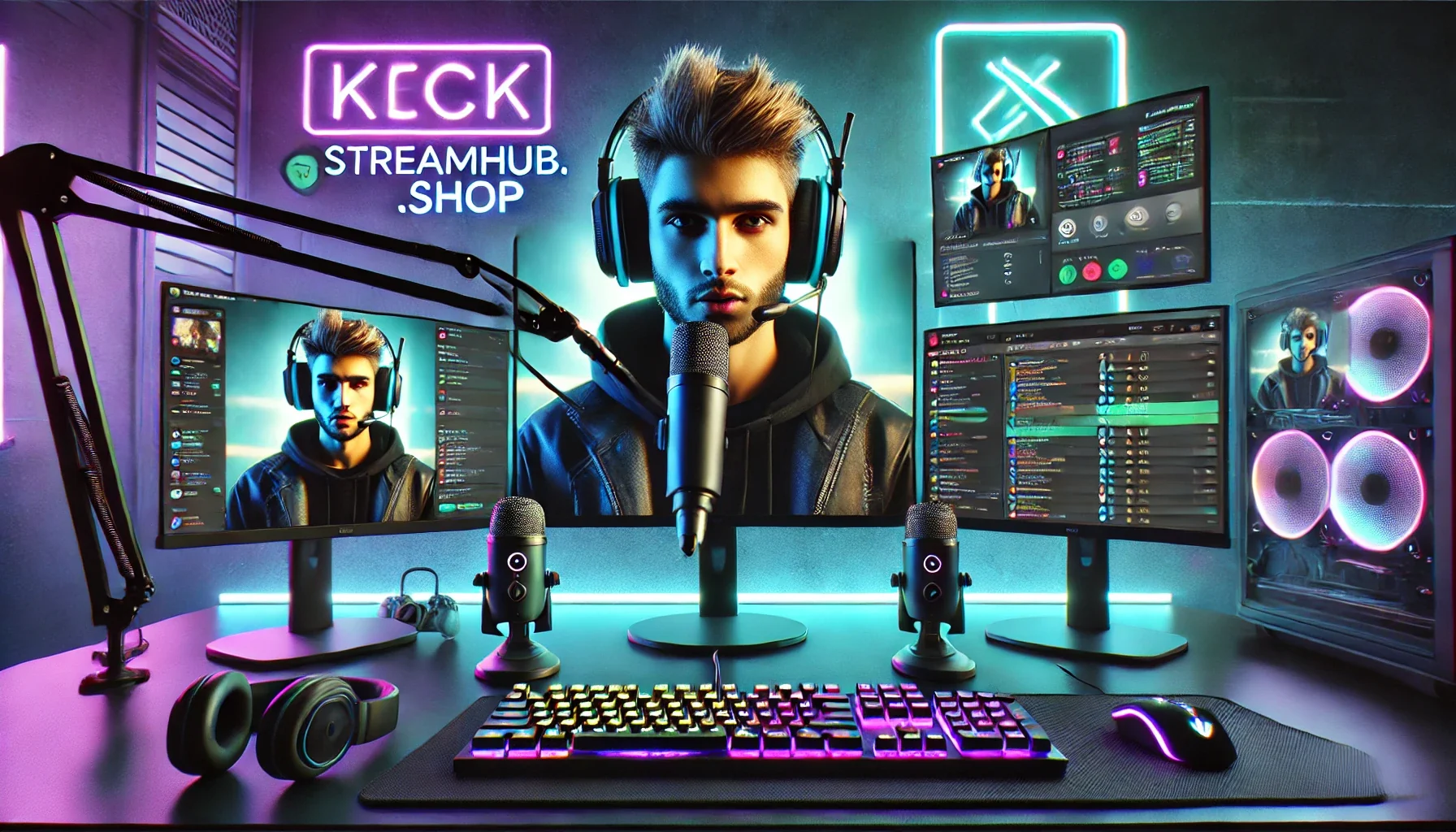
なぜ配信アラートは重要なのか?
- エンゲージメントの向上: 視聴者の行動を即座に認識し、感謝することで、視聴者は「見られている」「参加している」という感覚を得て、配信への参加意欲が高まります。
- コミュニティの構築: 視聴者が自分の貢献が認められたと感じることで、配信者と視聴者の間の絆が深まり、忠実なコミュニティの形成に繋がります。
- モチベーションの維持: フォロワーやサブスクライバーが増えるたびにアラートが表示されることで、配信者自身のモチベーション維持にも貢献します。
- 収益化の促進: 投げ銭やサブスクリプションといった収益に直結するイベントを視覚的に強調することで、他の視聴者にも「自分も貢献してみよう」という気持ちを促す効果があります。
- ブランドイメージの構築: 独自のアラートデザインを取り入れることで、配信者の個性やブランドイメージを強化し、他の配信者との差別化を図ることができます。
主要なアラート提供サービスとプラットフォーム
配信アラートを設定するためには、多くの場合、OBS StudioやStreamlabs Desktopなどの配信ソフトウェアと連携する外部サービスを利用します。これらのサービスは、さまざまなイベントタイプに対応し、豊富なカスタマイズオプションを提供しています。
| サービス名 | 主な機能 | 対応プラットフォーム | カスタマイズ性 | 料金体系 |
|---|---|---|---|---|
| Streamlabs | アラートボックス、ウィジェット、テーマ、統合型配信ソフト | Twitch, YouTube, Facebook Gaming | 高(画像、GIF、動画、サウンド、CSSなど) | 基本無料、Primeプランで追加機能 |
| StreamElements | アラートボックス、チャットボット、オーバーレイエディタ、統合型配信ソフト | Twitch, YouTube, Facebook Gaming | 高(HTML/CSS/JSによる詳細設定も可能) | 基本無料 |
| BOOTH (日本のクリエイター向け) | クリエイターによるアラート素材の販売 | N/A (素材提供サイト) | 素材に依存 | 各素材による |
| Doneru (日本の投げ銭サービス) | 投げ銭、コメント読み上げ、独自アラート機能 | Twitch, YouTube, OPENREC.tv | 中~高(背景、キャラクター表示など) | 投げ銭手数料 |
これらのサービスを効果的に活用し、魅力的なアラートを設定することは、チャンネルの認知度向上に繋がります。さらに、streamhub.shopのような専門サービスを利用することで、設定したアラートがより多くの視聴者の目に触れるよう、チャンネルの成長戦略を加速させることが可能です。
魅力的なビジュアルアラートのカスタマイズ
ビジュアルアラートは、配信画面で最も目を引く要素の一つです。視覚的に魅力的で、かつ配信の雰囲気に合ったアラートをデザインすることで、視聴体験を格段に向上させることができます。
グラフィック要素の選び方
アラートに使用するグラフィックは、配信の印象を大きく左右します。以下の点を考慮して選びましょう。
- ファイル形式:
- GIF: 手軽にアニメーションを導入でき、透過背景にも対応。ただし、ファイルサイズが大きくなりがちで、画質が劣化しやすい欠点があります。
- WEBM/MP4: 高画質でファイルサイズも比較的小さく、透過背景に対応する動画形式です。より複雑なアニメーションやエフェクトを表現できます。推奨される形式の一つです。
- PNG/JPG: 静止画として使用する場合。特にPNGは透過背景に対応しており、ロゴやアイコンに適しています。
- 透明背景の重要性: アラートが配信画面に自然に溶け込むためには、背景が透過(透明)であるグラフィック素材を選ぶことが非常に重要です。これにより、配信画面の他の要素を邪魔することなく、アラートが強調されます。
- 著作権と利用規約: 使用するすべてのグラフィック素材は、著作権フリーであるか、または適切に使用許諾を得ているものを選びましょう。フリー素材サイトや、クリエイターが配布・販売している素材を利用するのが一般的です。
- サイズと解像度: 配信画面の解像度(例: 1920x1080)に合わせて、適切なサイズと解像度の素材を選びます。あまりに小さい画像は粗く表示され、大きすぎるとファイルサイズが重くなり、読み込みに時間がかかる場合があります。
テキストとアニメーションの設定
アラートに表示されるテキストも、カスタマイズの重要な要素です。
- フォント、色、サイズ: 配信のテーマカラーや雰囲気に合わせて、フォントの種類、色、サイズを調整します。視認性の高いフォントを選び、背景色とのコントラストをはっきりとさせることが重要です。
- テキストアニメーション: テキストがフェードイン、フェードアウトしたり、スライドしたりするアニメーションを設定できます。派手すぎず、しかし目を引くようなアニメーションを選ぶと良いでしょう。
- プレースホルダーの使用: ほとんどのアラートサービスでは、
{name}(視聴者名)、{amount}(金額)、{message}(メッセージ)などのプレースホルダーを使用できます。これにより、アラートがパーソナライズされ、視聴者にとってより特別なものになります。
レイアウトと配置のヒント
アラートをどこに、どのように表示するかは、視聴体験に大きく影響します。
- 画面上の最適な位置: アラートは配信画面のメインコンテンツ(ゲーム画面や配信者の顔)を邪魔しない位置に配置するのが基本です。一般的には、画面の四隅や上部・下部のバーに表示されることが多いです。
- 他のUI要素との調和: チャットボックス、ウェブカメラ、オーバーレイなどの他の配信UI要素とのバランスを考慮し、全体として統一感のあるデザインを目指しましょう。
- 表示期間とディレイ: アラートの表示期間が長すぎると、視聴者の集中力を妨げる可能性があります。短すぎると、読み切れないかもしれません。イベントの重要度に応じて、最適な表示期間を設定しましょう。また、連続して発生するイベントに対しては、ディレイ(遅延)を設定して、アラートが重なりすぎないようにすることも有効です。
記憶に残るオーディオアラートの選び方
ビジュアルだけでなく、サウンドもアラートの重要な要素です。適切なオーディオアラートは、視聴者の注意を引き、配信に特別な雰囲気をもたらします。
サウンドエフェクトの選定基準
- 著作権フリーの音源: グラフィックと同様に、使用するサウンドエフェクトも著作権に配慮したものである必要があります。無料で利用できる効果音サイトや、ロイヤリティフリーの音源ライブラリを活用しましょう。
- ジャンルと配信の雰囲気: 配信しているゲームのジャンルや、配信者自身のキャラクター、配信全体の雰囲気に合ったサウンドを選びます。例えば、ホラーゲームの配信で明るい効果音を使うと、雰囲気が台無しになる可能性があります。
- 音量の調整: アラートの音量は、BGMや配信者の声、ゲーム音よりも大きくしすぎないように注意が必要です。視聴者の耳に不快感を与えないよう、テスト配信で適切な音量を見つけましょう。小さすぎても気づかれないため、バランスが重要です。
- 特徴的で記憶に残るサウンド: 特定のイベント(例: チャンネル登録1000人達成)には、通常のフォロワーアラートとは異なる、より特徴的で記憶に残るサウンドを設定すると良いでしょう。
音声合成とボイスメッセージ
最近では、音声合成(Text-to-Speech, TTS)機能や、視聴者が自身の声でメッセージを送れる機能も人気を集めています。
- TTSの活用: 視聴者が投げ銭やサブスクリプション時に送ったメッセージを、音声合成ソフトが読み上げる機能です。これにより、配信者はコメントを読む手間を省きつつ、視聴者からのメッセージをダイレクトに配信に反映できます。
- 視聴者のボイスメッセージ機能: 一部のサービスでは、視聴者が自分の声を録音してメッセージとして送れる機能もあります。これは非常にパーソナルな体験を提供し、視聴者のエンゲージメントを強力に高めます。
- 注意点:
- スパムと不適切なコンテンツ: TTSやボイスメッセージは、不適切な内容やスパムの温床となる可能性もあります。フィルター機能やモデレーターによる監視体制を整えることが重要です。
- 音量と聞き取りやすさ: 音声が聞き取りやすいか、BGMなどと重なっていないか、テスト配信で確認しましょう。
主要プラットフォームでのアラート設定手順
ここでは、最も一般的に利用されているStreamlabs OBSとOBS Studioを例に、アラート設定の基本的な手順を解説します。
Streamlabs Desktop/StreamElementsでの設定
Streamlabs Desktop(旧Streamlabs OBS)やStreamElementsは、配信アラート機能を含むオールインワンの配信ツールまたはWebベースのオーバーレイサービスです。ここでは、Streamlabsを例に手順を説明しますが、StreamElementsでも同様の流れで設定が可能です。
- アカウント作成と配信プラットフォームとの連携:
- Streamlabsのウェブサイトにアクセスし、Twitch、YouTube、Facebook Gamingなどのアカウントでログインまたは新規登録します。
- ログイン後、配信プラットフォームとの連携を許可します。
- アラートボックスのウィジェット設定:
- ダッシュボードの左メニューから「アラートボックス(Alert Box)」を選択します。
- アラートボックスの設定画面で、フォロワー、サブスクリプション、投げ銭、ビット、ホスト、レイドなど、各イベントタイプごとに詳細なカスタマイズが可能です。
- 各イベントごとの設定(例: フォロワーアラート):
- 「フォロワー(Follows)」タブを選択します。
- 有効/無効: このアラートを有効にするか選択します。
- 画像/GIF/動画: アラート時に表示される画像、GIF、または動画ファイルをアップロードまたは選択します。
- サウンド: アラート時に再生されるサウンドファイルをアップロードまたは選択し、音量を調整します。
- メッセージテンプレート:
{name}がフォローしました!などのテンプレートを編集します。 - テキストアニメーション: テキストの表示アニメーションを選択します。
- 表示期間: アラートが画面に表示される時間を設定します。
- レイアウト: 画像とテキストの配置を選択します(例: 画像の上にテキスト)。
- その他の詳細設定(CSS/HTMLによるカスタマイズなど)も可能です。
- ウィジェットURLのコピー:
- アラートボックスの設定画面上部にある「ウィジェットURLをコピー(Copy Widget URL)」ボタンをクリックしてURLをコピーします。
- OBS Studioへの追加:
- OBS Studioを開き、シーン内の「ソース」セクションで「+」ボタンをクリックし、「ブラウザ(Browser)」を選択します。
- 新しいソースの名前を「アラートボックス」などと入力し、「OK」をクリックします。
- 「URL」フィールドに、先ほどコピーしたStreamlabsのアラートボックスのURLを貼り付けます。
- 幅と高さを配信画面の解像度(例: 1920x1080)に設定し、「OK」をクリックします。
- OBS Studioのプレビュー画面上で、アラートボックスのサイズと位置を調整します。
- テストと調整:
- Streamlabsのダッシュボードに戻り、各アラートタイプの下にある「テストアラート(Test Alert)」ボタンをクリックして、OBS Studioで正しく表示・再生されるか確認します。
- 音量、表示位置、デザインなどを細かく調整します。
OBS Studioでの統合
OBS Studioに直接アラート機能を組み込むわけではありませんが、StreamlabsやStreamElementsなどのWebベースのアラートサービスをブラウザソースとして追加することで、OBS Studioからアラートを制御できます。上記の手順5で示した通り、ウィジェットURLをブラウザソースとして追加するだけです。
ブラウザソースでは、カスタムCSSやJavaScriptを記述して、さらに高度なカスタマイズを行うことも可能です。これにより、既成のアラートデザインにとどまらず、完全にオリジナルの見た目や動作を実現できます。ただし、これにはWeb技術の知識が必要となります。
これらのツールを熟知し、魅力的なアラートを使いこなすことは、配信の質を高め、視聴者との絆を深める上で非常に重要です。そして、これらの努力を無駄にしないためにも、streamhub.shopのようなプロフェッショナルなマーケティングソリューションを活用し、チャンネルの露出を増やすことで、より多くの視聴者にあなたの個性的な配信を知ってもらうことができます。
アラート運用のベストプラクティスと注意点
アラートを設定するだけでなく、効果的に運用するためにはいくつかのベストプラクティスがあります。
頻度と間隔の最適化
- スパムにならないように: 短時間に連続してアラートが表示されると、視聴者は煩わしく感じ、集中を妨げられることがあります。特にホストやレイドでは、複数のチャンネルから一度に来る可能性があるため、ディレイ設定を適切に行いましょう。
- 視聴者の集中を妨げない: アラートの表示時間は短くし、メインコンテンツ(ゲームプレイや会話)の妨げにならないよう配慮します。
- イベントの重要度に応じた設定: フォロワーアラートよりも、高額な投げ銭や長い期間のサブスクリプション更新のアラートを、より目立つように、あるいは特別なサウンドで設定するなど、イベントの重要度に応じて差別化を図りましょう。
著作権と利用規約
- BGM、効果音、画像素材: アラートに使用するすべての素材(画像、GIF、動画、サウンド)は、必ず著作権に問題のないものを選びましょう。著作権侵害は、プラットフォームからのアカウント停止や法的措置に繋がる可能性があります。フリー素材サイトの規約をよく確認し、商用利用が許可されているもののみを使用してください。
- プラットフォームの規約遵守: 各配信プラットフォーム(Twitch、YouTubeなど)の利用規約を遵守してください。不適切なコンテンツや、視聴者を不快にさせるようなアラートは避けるべきです。
テストとフィードバックの活用
- 毎回配信前にテスト: 配信を開始する前に、必ずすべてのアラートが正しく機能するかテストしましょう。特に、新しいアラートを追加したり、設定を変更したりした場合は必須です。
- 視聴者からの意見を収集: 視聴者からのフィードバックは非常に貴重です。「アラートの音が大きすぎる」「表示時間が短い」など、率直な意見を募り、改善に役立てましょう。
アラートの種類と料金設定の戦略
投げ銭やサブスクリプションのティア(段階)に応じて、異なるアラートを設定することで、視聴者の貢献意欲をさらに刺激できます。
- 投げ銭ティアによるアラートの差別化:
- 少額の投げ銭には基本的なアラート。
- 中額には特別なグラフィックやサウンド。
- 高額には、より派手なアニメーション、配信者の特別なリアクション、メッセージの読み上げ、あるいは視聴者の名前を配信画面に一定時間表示するなど。
- サブスクリプション期間による特典:
- 新規サブスクライバーには通常の歓迎アラート。
- 〇ヶ月継続、あるいは1年継続といった長期サブスクライバーには、特別な感謝のアラートや、限定の絵文字・バッジを表示するなどの工夫が可能です。
配信アラートの高度な活用法
単なる通知としてだけでなく、アラートを配信のエンターテイメント要素としてさらに活用することも可能です。
ゲーミフィケーション要素の導入
- 目標達成アラート: フォロワー数〇人達成、投げ銭〇円達成など、特定の目標に到達した際に特別なアラートを表示します。これにより、視聴者は目標達成に貢献すること自体を楽しめます。
- チャットボット連携: 一部のアラートサービスは、チャットボットと連携して、特定のコマンドやイベントに応じてカスタムアラートをトリガーできます。例えば、「!応援」とチャットすると特別な応援アラートが流れる、といった設定が可能です。
ブランド統一とパーソナライゼーション
- 配信全体のデザインとの調和: アラートのデザインは、配信画面全体のオーバーレイ、BGM、配信者の個性と一致させることで、よりプロフェッショナルで統一感のあるブランドイメージを構築できます。
- ストリーマー独自の個性表現: 既存のテンプレートに頼るだけでなく、配信者自身のアイデアやクリエイティビティを反映させたユニークなアラートを作成しましょう。手書きのイラスト、自作のBGM、ユニークなボイスメッセージなどを活用することで、他の配信者にはないあなただけの魅力が際立ちます。
魅力的な配信アラートは、視聴者エンゲージメントを高め、コミュニティを活性化させる強力なツールです。そして、強固なブランドイメージと、視聴者を惹きつけるアラートは、あなたのチャンネルの成長に不可欠な要素となります。これらの努力を最大限に活かし、さらに多くの視聴者にリーチするためには、streamhub.shopのような専門的なプロモーションサービスを活用することも有効な戦略です。効果的なアラート設定と戦略的なマーケティングを組み合わせることで、あなたの配信は新たな成功へと導かれるでしょう。
アラートサービス比較表
主要な配信アラートサービスの特徴を比較してみましょう。ご自身の配信スタイルや必要な機能に応じて、最適なサービスを選ぶ際の参考にしてください。
| サービス名 | 対応プラットフォーム | 基本機能 | 高度なカスタマイズ性 | 料金体系 | 日本語対応 | 強み | 弱み |
|---|---|---|---|---|---|---|---|
| Streamlabs | Twitch, YouTube, Facebook Gaming | アラートボックス、配信ソフト、ウィジェット、テーマ | 豊富(画像、GIF、動画、サウンド、CSS、JS) | 基本無料、Primeプランで追加機能 | あり | 多機能で初心者にも使いやすい統合型ソリューション | 機能が多すぎるため、動作が重くなる可能性 |
| StreamElements | Twitch, YouTube, Facebook Gaming | アラートボックス、チャットボット、オーバーレイエディタ | 非常に豊富(HTML/CSS/JSによる詳細設定) | 基本無料 | あり | Webベースで軽量、高度なカスタマイズが可能 | OBS Studioとの連携は外部ツールとして必要 |
| Doneru | Twitch, YouTube, OPENREC.tv | 投げ銭、コメント読み上げ、独自アラート、キャラ表示 | 中~高(背景、キャラクター、GIF) | 投げ銭手数料(システム利用料) | 完全対応 | 日本のユーザーに特化、独特な投げ銭体験を提供 | 投げ銭以外のイベントアラートは限定的 |
よくある質問(FAQ)
アラートがうまく表示されないのですが、どうすればいいですか?
いくつかの原因が考えられます。まず、配信サービス(Twitch、YouTubeなど)とアラートサービス(Streamlabs、StreamElementsなど)の連携が正しく行われているか確認してください。次に、アラートサービスのダッシュボードでテストアラートを実行し、Web上でアラートが動作するか確認します。Web上で動作する場合は、OBS Studioなどの配信ソフトでの設定に問題がある可能性があります。ブラウザソースのURLが正しいか、ソースの「更新」ボタンをクリックして再読み込みを試す、キャッシュをクリアするなどしてみてください。また、ソースの順番が他の要素の下になっていないか確認し、一番上に配置されているか確認します。それでも解決しない場合は、アラートサービスや配信ソフトウェアのサポートページを参照してください。
著作権フリーのBGMや効果音はどこで入手できますか?
著作権フリーのBGMや効果音は、多くのWebサイトで提供されています。代表的なものとしては、「DOVA-SYNDROME」「魔王魂」「OtoLogic」「効果音ラボ」などがあります。これらのサイトでは、商用利用可能な素材も多く提供されていますが、利用規約を必ず確認し、クレジット表記が必要な場合は適切に記載してください。YouTube Audio Libraryも、YouTube配信者にとっては非常に便利なリソースです。
投げ銭の金額によってアラートを分けたいのですが、可能ですか?
はい、可能です。StreamlabsやStreamElementsなどの主要なアラートサービスでは、投げ銭の金額やサブスクリプションのティアに応じて、表示されるアラートを分ける機能が標準で搭載されています。例えば、100円の投げ銭と1000円の投げ銭で、異なる画像、サウンド、メッセージを設定することができます。これにより、高額な貢献をしてくれた視聴者に対して、より特別な感謝の意を示すことが可能になります。
配信中にアラートの音量を調整できますか?
はい、調整できます。OBS StudioやStreamlabs Desktopのような配信ソフトウェアのミキサーには、各ソースの音量を個別に調整できる機能があります。アラートボックスのソースの音量スライダーを調整することで、配信中にアラートの音量をリアルタイムで変更できます。また、アラートサービス側でも、各イベントアラートの音量を初期設定で調整することができます。
自分の個性を出すためのアラートデザインのコツはありますか?
個性を出すためには、まずあなたの配信のテーマカラー、キャラクター、雰囲気とアラートのデザインを統一することが重要です。
- オリジナル素材の使用: 自分で描いたイラストや作成したロゴ、自作のBGMやボイスメッセージなどをアラートに使うことで、他の誰とも違うあなただけのオリジナリティを表現できます。
- 特定のイベントに特別な意味付け: 例えば、特定のゲームをクリアした時だけ流れる特別なアラート、チャンネル登録者数が大台に乗った時にだけ表示される豪華なアニメーションなど、ユニークな条件設定を試すのも良いでしょう。
- インタラクティブな要素: 視聴者のチャットコマンドに応じてアラートが流れるようにする、特定のキーワードで変化するなど、視聴者が参加できるインタラクティブな要素を取り入れることで、一体感を生み出します。
- 控えめながらも印象的なデザイン: 派手さだけが全てではありません。シンプルながらも洗練されたデザインや、あなたの配信スタイルに合ったユーモラスなアラートなど、バランスの取れたデザインを追求することも大切です。
まとめ
配信アラートは、単なる通知機能を超え、ライブ配信における視聴者エンゲージメントとコミュニティ構築のための不可欠なツールです。適切にカスタマイズされたビジュアルとオーディオアラートは、視聴者に「見られている」「参加している」という喜びを与え、配信者への感謝と貢献の気持ちを育みます。これにより、視聴者はあなたの配信の熱心なファンとなり、より活発なコミュニティへと発展していくでしょう。
本記事で解説した基本的な設定方法から、グラフィックやサウンドの選び方、主要サービスでの具体的な設定手順、そして高度な活用法や運用上のベストプラクティスまで、これらの知識とヒントを活用し、あなた自身の個性を反映させた魅力的なアラートをぜひ作成してみてください。常にテストを行い、視聴者からのフィードバックに耳を傾け、改善を続けることが、配信を成功させる鍵となります。あなたの配信が、視聴者にとって忘れられない体験となるよう、アラート機能を最大限に活用し、より豊かなライブ配信ライフを築いていきましょう。