「StreamHub World」へようこそ。ここでは、ライブ配信者が直面するあらゆる課題を解決し、彼らの創造性を最大限に引き出すための専門知識を提供しています。今日のデジタルコンテンツ時代において、ライブ配信は単なる趣味を超え、プロフェッショナルな表現の場へと進化しました。視聴者の心を掴み、彼らを熱狂的なファンに変えるためには、高品質なコンテンツはもちろんのこと、魅力的でインタラクティブな配信環境の構築が不可欠です。
プロフェッショナルな配信環境を構築する:StreamElementsの導入
ライブ配信の世界で成功を収めるためには、単にゲームをプレイしたり、雑談したりするだけでは不十分です。視聴者にとって視覚的に魅力的で、スムーズなインタラクションが可能な環境を整えることが、チャンネル成長の鍵となります。ここで紹介するのが、世界中の数多くのトップストリーマーに愛用されている包括的な配信ツールStreamElements(ストリームエレメンツ)です。
StreamElementsは、オーバーレイ、アラート、チャットボット、収益化ツール、そしてデータ分析まで、配信に必要なあらゆる機能をワンストップで提供します。これにより、配信者は技術的な複雑さに煩わされることなく、コンテンツ制作と視聴者との交流に集中できるようになります。本ガイドでは、StreamElementsを活用して、あなたの配信を次のレベルへと引き上げるための具体的な設定方法と、その効果的な活用術を徹底解説します。
StreamElementsとは?配信者のためのオールインワンソリューション
StreamElementsは、ライブ配信をよりダイナミックで魅力的なものにするための、クラウドベースのプラットフォームです。Twitch、YouTube Live、Facebook Gamingなど、主要な配信プラットフォームに対応しており、OBS StudioやStreamlabs Desktopといった配信ソフトウェアとシームレスに連携します。その最大の魅力は、無料で利用できる豊富な機能と、直感的なインターフェースにあります。
主な機能は以下の通りです。
- オーバーレイ(Overlay): 配信画面を飾るグラフィック要素。フォロワー、サブスクライバー、ドネーションなどの最新情報や、チャットボックス、目標達成バーなどを表示できます。
- アラート(Alert): 新しいフォロワー、サブスクライバー、ドネーションなどがあった際に、画面に表示される通知。視覚的・聴覚的に視聴者の行動を認識し、感謝を伝えることができます。
- チャットボット(Chatbot): 配信中のチャットを管理し、自動応答、スパム対策、ミニゲーム、ポイントシステムなどを提供します。
- ストリーム管理(Stream Management): アクティビティフィードでリアルタイムのイベントを追跡し、収益や視聴者数のレポートを確認できます。
- 統合型OBS機能(SE.Live): OBS Studioに直接統合される機能で、StreamElementsのツールをより効率的に利用できます。
これらの機能を組み合わせることで、視聴者のエンゲージメントを高め、よりプロフェッショナルな配信体験を提供することが可能になります。
StreamElementsアカウントの作成と配信ソフトウェアとの連携
StreamElementsの利用を開始するには、まずアカウントを作成し、お使いの配信プラットフォームと連携させる必要があります。手順は非常に簡単です。
- StreamElementsのウェブサイトにアクセスし、「Get Started」をクリックします。
- Twitch、YouTube、Facebook Gamingのいずれかを選択し、アカウント認証を行います。これにより、StreamElementsがあなたのチャンネル情報にアクセスできるようになります。
- 認証が完了すると、StreamElementsのダッシュボードに移動します。
次に、作成したオーバーレイをOBS Studioなどの配信ソフトウェアに表示させるための設定を行います。
- StreamElementsダッシュボードで、作成または選択したオーバーレイのURLをコピーします(通常、「My Overlays」セクションで確認できます)。
- OBS Studioを開き、「ソース」ドックで「+」アイコンをクリックし、「ブラウザ」を選択します。
- 新しいブラウザソースの名前を設定し、先ほどコピーしたオーバーレイURLを「URL」フィールドに貼り付けます。
- 「幅」と「高さ」を配信解像度(例:1920x1080)に設定し、「OK」をクリックします。
- ブラウザソースがOBSのプレビュー画面に表示されます。位置やサイズを調整して、適切な場所に配置します。
これにより、StreamElementsで設定したオーバーレイやアラートが、あなたの配信画面にリアルタイムで反映されるようになります。
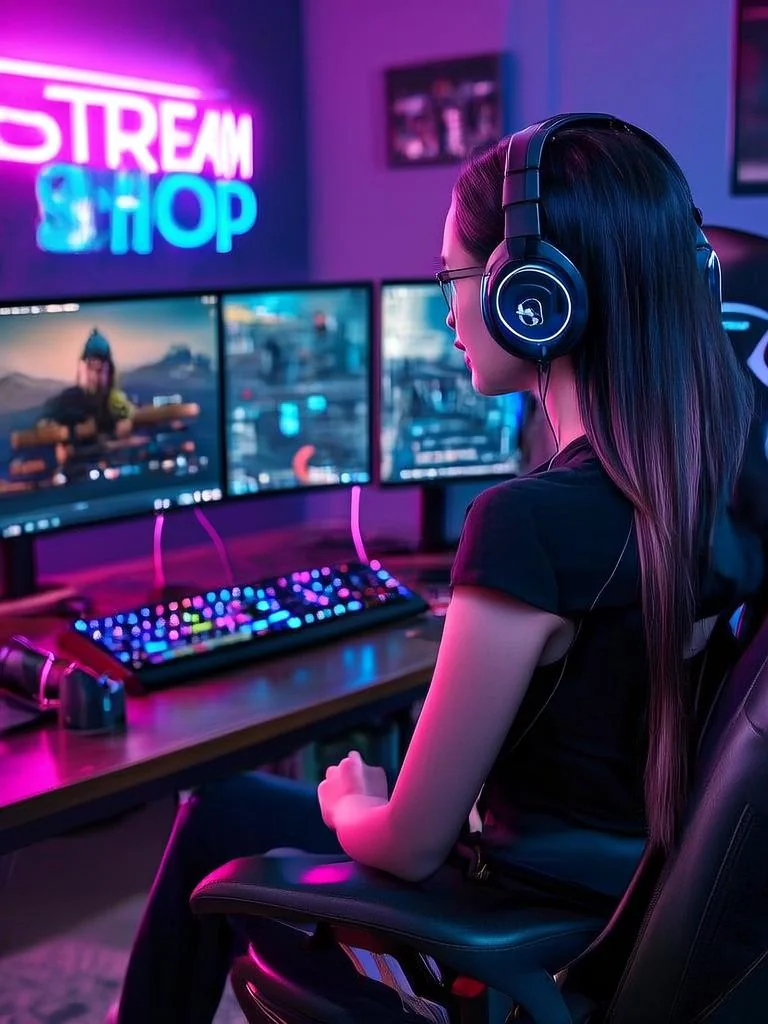
オーバーレイのカスタマイズ:配信画面の視覚的魅力
オーバーレイは、配信の「顔」とも言える重要な要素です。洗練されたオーバーレイは、視聴者にプロフェッショナルな印象を与え、チャンネルのブランディングにも貢献します。StreamElementsでは、豊富なテンプレートと強力なエディターを使って、簡単に自分だけのオーバーレイを作成できます。
テーマライブラリとエディターの活用
StreamElementsには、様々なジャンルやスタイルに対応したテーマライブラリが用意されています。初心者の方でも、これらの中から好みのテーマを選び、カスタマイズするだけで、魅力的なオーバーレイを構築できます。
- StreamElementsダッシュボードの左側メニューから「Themes」を選択します。
- 表示されるテーマの中から、あなたの配信内容や好みに合うものを選択します。カテゴリや人気順で絞り込むことも可能です。
- テーマをクリックするとプレビューが表示されます。「CREATE」ボタンをクリックして、そのテーマをコピーし、編集可能な状態にします。
- 「My Overlays」セクションに移動し、作成されたオーバーレイの「EDIT」をクリックして、オーバーレイエディターを開きます。
オーバーレイエディターでは、ドラッグ&ドロップ操作で要素の追加、移動、サイズ変更が可能です。左側のメニューからは、様々なウィジェット(部品)を追加できます。
必須ウィジェットとその配置
効果的なオーバーレイには、視聴者にとって有用で、かつ視覚的に分かりやすいウィジェットを配置することが重要です。以下に、主要なウィジェットとその役割を説明します。
- Alert Box(アラートボックス): 新規フォロワー、サブスクライバー、ドネーションなどの通知を表示します。視聴者とのインタラクションの要となるため、目立つ位置に配置しましょう。
- Chat Box(チャットボックス): 配信中のチャットを画面上に表示します。これにより、ゲーム画面などを見ながらでも視聴者のコメントを把握しやすくなります。透過度や表示行数、フォントなどを調整して、ゲームプレイの邪魔にならないように工夫しましょう。
- Event List(イベントリスト): 最近のフォロワー、サブスクライバー、ドネーションなどの履歴を表示します。誰がどのようなアクションを起こしたかを一覧できるため、視聴者への感謝を伝えるのに役立ちます。
- Donation Goal / Subscriber Goal(ドネーション目標 / サブスクライバー目標): 特定の目標(例:新しいマイク購入、月間サブスクライバー数など)を設定し、その達成状況をプログレスバーで表示します。視聴者の貢献意欲を高める効果があります。
- Stream Boss / HypeCup: 視聴者のエンゲージメントを高めるためのインタラクティブなゲーム要素。視聴者の行動(ドネーション、チャットなど)に応じてボスを攻撃したり、カップを埋めたりします。
- Text(テキスト): 配信タイトル、SNSアカウント、ウェブサイトのURLなど、静的な情報を表示します。
- Image(画像): ロゴ、パネル、背景画像など、デザイン要素を追加します。
レイアウトとポジショニングのヒント
オーバーレイを配置する際は、以下の点に注意してください。
- 情報過多を避ける: 画面に情報を詰め込みすぎると、見づらくなり、視聴者の集中力を削ぐ原因になります。本当に必要な情報だけを厳選しましょう。
- 視線の流れを意識する: 視聴者の視線は通常、左上から右下へと流れます。重要な情報は、視線が最初に届く場所に配置すると効果的です。
- ゲーム画面や顔出し画面の邪魔にならないように: オーバーレイはあくまで補助的な情報です。メインコンテンツ(ゲーム画面やあなたの顔出し映像)を覆い隠さないように調整してください。
- デザインの一貫性: チャンネルのロゴ、色、フォントなど、全体的なデザインに一貫性を持たせることで、プロフェッショナルな印象を与えます。
高度なカスタマイズ:カスタムCSS/HTML
StreamElementsのウィジェットは、カスタムCSS(カスケーディングスタイルシート)やHTMLを使って、さらに細かくデザインを調整することができます。これにより、StreamElementsが提供する標準オプションでは実現できない、ユニークな表現が可能になります。例えば、特定のアラートの動きを複雑にしたり、チャットボックスの表示形式を完全に変更したりすることができます。
ただし、これにはウェブデザインに関する基本的な知識が必要です。もし知識がなくても、オンラインには多くのリソースやコミュニティが存在し、カスタムコードの共有が行われています。興味があれば、ぜひ挑戦してみてください。StreamElementsの公式ドキュメントやコミュニティフォーラムも参考になるでしょう。
アラート:視聴者エンゲージメントの強化
アラートは、視聴者があなたのチャンネルに対して行動を起こした際に、視覚的・聴覚的にそれを知らせる重要な機能です。適切に設定されたアラートは、視聴者に感謝の気持ちを伝え、他の視聴者にも参加を促す効果があります。
アラートボックスウィジェットの設定
StreamElementsのアラートボックスウィジェットでは、様々な種類のイベントに対するアラートを設定できます。
- オーバーレイエディターで、「+」アイコンから「Widgets」→「Alerts」→「Alert Box」を追加します。
- Alert Boxウィジェットを選択し、左側の設定パネルを開きます。
- 「Settings」タブで、アラートを表示させたいイベント(Follower, Subscriber, Tip/Donation, Cheer, Host, Raidなど)にチェックを入れます。
- 各イベントごとに、個別のアラートを設定できます。
- Layout(レイアウト): 画像とテキストの表示位置を選択します。
- Image(画像): アラート時に表示される画像やGIFを設定します。
- Sound(サウンド): アラート時に再生される音を設定します。
- Message(メッセージ): アラート時に表示されるテキストメッセージをカスタマイズします。
{name}や{amount}などの変数を活用して、パーソナライズされたメッセージを作成できます。 - Text To Speech(TTS): ドネーションやチアーのメッセージを読み上げる機能を有効にするかどうか設定します。
- アラートの設定が完了したら、「SAVE」ボタンをクリックして変更を保存します。
- 「EMULATE」ボタンを使って、実際のアラートがどのように表示されるかをテストできます。
アラートのベストプラクティス
- 感謝の気持ちを込める: アラートは、視聴者への感謝を伝える絶好の機会です。メッセージや声で、具体的に感謝の気持ちを伝えましょう。
- 独自性を出す: 既成のアラートも良いですが、あなたのチャンネルの個性やブランドに合わせたカスタム画像やサウンドを使用することで、より印象的なアラートになります。
- 頻度とタイミング: あまりにも頻繁なアラートや、長すぎるアラートは視聴者の集中力を妨げることがあります。適切な頻度と長さを心がけましょう。
- 音量調整: アラート音がゲーム音やあなたの声よりも大きすぎないか、事前にテストして確認しましょう。
- アラートバリエーション: 長期購読者や高額ドネーションなど、特定の条件で異なるアラートを表示させる「アラートバリエーション」機能も活用すると、特別感を演出できます。
チャットボット統合:モデレーションとインタラクティブ性の向上
StreamElementsチャットボットは、配信中のチャット管理を自動化し、視聴者とのインタラクションを豊かにするための強力なツールです。スパム対策から、視聴者を楽しませるミニゲームまで、多岐にわたる機能を提供します。
StreamElementsチャットボットのアクティブ化
チャットボットを利用するには、まずそれをあなたのチャンネルのチャットに「参加」させる必要があります。
- StreamElementsダッシュボードの左側メニューから「Chatbot」→「Bot Settings」を選択します。
- 「Join Channel」ボタンをクリックします。これにより、StreamElementsボットがあなたのTwitchまたはYouTubeのチャットに参加します。
- ボットがチャットモデレーターとして機能できるように、TwitchやYouTubeのチャンネル設定で、StreamElementsボット(通常は「StreamElements」という名前)にモデレーター権限を付与してください。これにより、ボットはスパムの削除やタイムアウトなどのアクションを実行できるようになります。
主要なチャットボット機能
コマンド(Commands)
視聴者がチャットで特定のキーワード(例:!uptime、!social)を入力すると、ボットが自動的に事前設定されたメッセージを応答します。これにより、FAQへの対応やSNSアカウントの宣伝などを効率的に行えます。
- Default Commands(デフォルトコマンド):
!uptime(配信時間)、!game(現在プレイ中のゲーム)、!title(配信タイトル)など、あらかじめ用意された便利なコマンドです。 - Custom Commands(カスタムコマンド): あなたが自由に作成できるコマンドです。例:
!discord(Discordサーバーのリンク)、!specs(PCスペック)、!schedule(配信スケジュール)など。- 「Chatbot」→「Commands」→「Custom Commands」から「Add New Command」をクリックして作成します。
- 「Command Name」にコマンド名(例:discord)を、「Response」にボットの返答(例:私のDiscordサーバーはこちら![URL])を入力します。
- 「User Level」で、誰がそのコマンドを使えるかを設定します(Everyone, Subscriber, Modなど)。
タイマー(Timers)
設定した時間間隔で、チャットボットが自動的に特定のメッセージをチャットに投稿します。チャンネルのルール、スポンサー情報、他のSNSへの誘導などに活用できます。
- 「Chatbot」→「Timers」から「Add New Timer」をクリックして作成します。
- 「Name」にタイマーの名前、「Response」に投稿したいメッセージを入力します。
- 「Interval」で投稿間隔(分単位)を、「Chat Lines」で、その間隔でチャットに最低何行のメッセージが投稿された場合にタイマーが動作するかを設定します。
スパムフィルター(Spam Filters)
配信者が快適にチャットを管理できるよう、不適切な発言やスパムを自動的に検出・削除する機能です。
- Link Protection(リンク保護): 許可されていないユーザーによるURLの投稿を制限します。
- Caps Protection(大文字保護): 大文字の連続使用を制限します。
- Symbols Protection(記号保護): 過剰な記号の使用を制限します。
- Banned Words(禁止ワード): 特定の禁止ワードを設定し、それらが使用された場合にメッセージを削除したり、ユーザーをタイムアウトしたりします。
ロイヤリティシステム(Loyalty System)
視聴者が配信を視聴したり、チャットに参加したりすることでポイントを獲得できるシステムです。このポイントを使って、ミニゲームに参加したり、特別なコマンドを使用したり、景品と交換したりできます。視聴者のエンゲージメントとリピート視聴を促進します。
- 「Loyalty」セクションでポイントの名前(例:〇〇ポイント)や獲得レートを設定します。
- ポイントのランキングを表示する「Leaderboard」ウィジェットをオーバーレイに追加することも可能です。
ギブアウェイ(Giveaways)
視聴者に景品をプレゼントする企画(ギブアウェイ)をチャットボットで管理できます。参加条件の設定、当選者の抽選などを自動化できます。
- 「Giveaways」セクションから、新しいギブアウェイを作成します。
- 参加するためのコマンド、景品、参加資格(例:フォロワーであること、特定のポイントを持っていること)などを設定します。
高度なチャットボット戦略
チャットボットは、単なるモデレーションツール以上の可能性を秘めています。例えば、アンケート機能(Polls)を活用して視聴者の意見を募ったり、ミニゲーム(Games)でチャットを盛り上げたりすることができます。また、streamhub.shopのようなサービスを利用して、チャンネルの露出を増やすマーケティング戦略と組み合わせることで、より多くの新規視聴者にあなたの魅力的なチャット体験を届けることができます。StreamElementsで構築したインタラクティブな配信環境は、新規視聴者の定着にも大きく貢献するでしょう。
データ分析とストリーム管理
StreamElementsは、配信のパフォーマンスを追跡し、改善に役立つ豊富なデータ分析ツールも提供しています。これにより、視聴者の傾向を理解し、より効果的なコンテンツ戦略を立てることが可能になります。
アクティビティフィード
ダッシュボードの「Activity Feed」では、フォロワー、サブスクライバー、ドネーション、チアー、ホスト、レイドなどのイベントがリアルタイムで表示されます。これにより、配信中に何が起こっているかを一目で把握し、適切なタイミングで視聴者に反応することができます。
収益トラッキング
StreamElementsを通じて受け取ったドネーションやチアーの総額、内訳などを詳細に確認できます。これにより、収益の状況を把握し、今後の配信活動のモチベーション維持や、収益化戦略の見直しに役立てることができます。
ストリームレポート
過去の配信に関する詳細なレポートを確認できます。平均視聴者数、最大視聴者数、総視聴時間、新規フォロワー数など、様々な指標をグラフで視覚的に把握できます。これらのデータは、どのコンテンツが視聴者に響いたのか、どの時間帯が最も効果的だったのかなどを分析し、今後の配信計画に役立てるための貴重な情報源となります。
パフォーマンス最適化:StreamElementsを最大限に活かす
StreamElementsは非常に多機能ですが、その利用方法によってはPCのパフォーマンスに影響を与えることもあります。快適な配信環境を維持しつつ、StreamElementsの恩恵を最大限に受けるためのヒントをいくつかご紹介します。
- ブラウザソースの数を最小限に: オーバーレイごとに個別のブラウザソースを追加するのではなく、複数のウィジェットを一つのオーバーレイにまとめ、そのオーバーレイのURLをOBSの単一ブラウザソースとして追加するようにしましょう。これにより、リソース消費を抑えられます。
- 画像とサウンドファイルを最適化: オーバーレイやアラートに使用する画像は、ファイルサイズが大きすぎないように最適化しましょう。PNG形式は透過に対応していますが、写真のような複雑な画像にはJPGを、アニメーションにはGIFを使用するなど、適切な形式を選びましょう。サウンドファイルも、不要に高音質・長尺なものでないか確認してください。
- 本番前に必ずテスト: 特に新しいオーバーレイやアラートを設定した場合は、必ず配信開始前にテストを行い、正しく表示・動作するかを確認しましょう。OBSのプレビュー画面だけでなく、実際にテスト配信を行うのが最も確実です。
- 定期的な更新と整理: 使用していないウィジェットや古いオーバーレイは削除し、StreamElementsのダッシュボードを整理しましょう。これにより、必要な情報に素早くアクセスできるようになります。
- SE.Liveの活用: OBS Studioを使用している場合、StreamElementsのSE.Liveプラグインを導入することで、OBS内でStreamElementsの機能に直接アクセスできるようになり、より効率的な管理が可能です。
これらのパフォーマンス最適化と、streamhub.shopのような専門的なチャンネル成長サービスを組み合わせることで、あなたの配信は技術的にもマーケティング的にも強力なものとなるでしょう。高品質な配信環境は、新規視聴者を引きつけ、既存の視聴者を定着させるための基盤です。
比較:StreamElements vs. Streamlabs Desktop
StreamElementsと並んで人気のある配信ツールにStreamlabs Desktop(旧Streamlabs OBS)があります。両者は多くの共通機能を持っていますが、それぞれに特徴があります。ここでは、主要な違いを比較してみましょう。
| 機能 | StreamElements | Streamlabs Desktop |
|---|---|---|
| タイプ | クラウドベース(ウェブサイトで設定) OBS Studio用プラグイン「SE.Live」あり |
一体型配信ソフトウェア(OBS Studioベース) クラウド機能も統合 |
| オーバーレイ/アラート | 豊富なテンプレートと強力なウェブベースエディター OBS Studioのブラウザソースとして追加 |
ソフトウェア内に統合されたエディター ウィジェットはソフトウェア内で直接管理 |
| チャットボット | 非常に多機能でカスタマイズ性が高い ポイントシステム、ミニゲームなど |
標準的なチャット管理機能 一部機能はStreamElementsよりシンプル |
| パフォーマンス | OBS Studioと組み合わせる場合、ブラウザソースの数によっては最適化が必要だが、一般的に軽量 | 一体型のため手軽だが、機能が多いためPCへの負荷は高い傾向 |
| カスタマイズ性 | カスタムCSS/HTMLによる高度なカスタマイズが可能 | ソフトウェア内で可能な範囲でのカスタマイズ |
| ターゲットユーザー | OBS Studioユーザー、高度なカスタマイズを求めるユーザー | 配信初心者、オールインワンで手軽に始めたいユーザー |
| 無料/有料 | 主要機能は無料 より高度な分析やサポートは有料プラン「Creator Plans」 |
主要機能は無料 高度なテーマ、アプリは有料プラン「Streamlabs Ultra」 |
結論:
- StreamElementsは、既にOBS Studioを使用している方や、オーバーレイやチャットボットをより細かくカスタマイズしたい方におすすめです。クラウドベースのため、設定の柔軟性が高いのが特徴です。
- Streamlabs Desktopは、配信ソフトウェアとオーバーレイ、アラートなどを一元的に管理したい初心者や、手軽に配信を始めたい方におすすめです。多機能ゆえにPCへの負荷はStreamElements+OBS Studioの組み合わせより高くなる可能性がありますが、その分セットアップの手間は少ないです。
どちらのツールも非常に優れており、最終的には個人の好みや配信スタイルによって最適な選択が異なります。両方を試してみて、自分に合った方を選ぶのも良いでしょう。
マネタイズ:StreamElementsで収益を得る
StreamElementsは、単なる配信補助ツールに留まらず、配信者が収益を得るための多様な機能も提供しています。
- Tips(ドネーション): 視聴者からの直接的な寄付を受け付けることができます。StreamElementsはPayPal、クレジットカードなど複数の支払い方法に対応しており、手数料も比較的低く設定されています。
- Merch Store(マーチャンダイズストア): あなたのオリジナルグッズ(Tシャツ、マグカップなど)を販売するオンラインストアを簡単に開設できます。StreamElementsが提携する業者を通じて、デザイン、製造、発送までを代行してくれるため、あなたはデザインを考えるだけでOKです。
- Loyalty System(ロイヤリティシステム)との連携: 視聴者がポイントを貯め、そのポイントを使って特別な景品やコンテンツと交換できるように設定することも可能です。これは直接的な収益化ではありませんが、視聴者のエンゲージメントを高め、間接的にチャンネル成長と収益に貢献します。
これらの収益化機能を活用することで、配信活動を継続するための資金を得ることができ、より質の高いコンテンツ制作へと繋げることが可能になります。
コミュニティ構築:ツールを超えた繋がり
StreamElementsのような優れたツールは、プロフェッショナルな配信環境を構築するための強力な土台となります。しかし、本当に重要なのは、そのツールを通じて築かれるコミュニティです。
- 積極的に交流する: チャットボットやアラートで自動化できる部分もありますが、視聴者からのコメントには可能な限り直接返信し、質問に答え、感謝の言葉を伝えましょう。
- 視聴者の意見を取り入れる: どのようなコンテンツが見たいか、どのような改善点があるかなど、積極的に視聴者の意見を募り、配信に反映させましょう。
- 特別感を演出する: 長期購読者や頻繁にドネーションをしてくれる視聴者には、特別なアラートや、チャットボットの特別なコマンドへのアクセス権を与えるなど、感謝の気持ちを形にして伝えましょう。
ツールはあくまで手段であり、目的は視聴者との間に強い信頼関係と絆を築くことです。StreamElementsで得られるデータは、コミュニティのニーズを理解し、より良い配信体験を提供する手助けとなります。そして、もしあなたが更なるチャンネル成長を目指すなら、streamhub.shopのような専門サービスが、あなたの配信とコミュニティをより多くの人々に届けるためのサポートを提供してくれるでしょう。優れたコンテンツと魅力的な環境は、適切なプロモーションと組み合わせることで最大の効果を発揮します。
よくある質問(FAQ)
StreamElementsは完全に無料ですか?
StreamElementsの主要な機能(オーバーレイ、アラート、チャットボット、アクティビティフィードなど)は、完全に無料で利用できます。ほとんどの配信者にとって、無料機能で十分なプロフェッショナルな配信環境を構築できます。ただし、より高度なデータ分析、専用サポート、広告非表示などの追加機能を利用したい場合は、「Creator Plans」という有料プランが提供されています。
StreamElementsは複数の配信プラットフォームで使用できますか?
はい、可能です。StreamElementsは、Twitch、YouTube Live、Facebook Gamingなど、主要なライブ配信プラットフォームに対応しています。アカウント作成時に連携するプラットフォームを選択しますが、後から設定で複数のプラットフォームを連携させることも可能です。ただし、一度に複数のプラットフォームで同時に同じオーバーレイを使用する場合、それぞれのプラットフォームに対応した設定や、別途Restream.ioのようなマルチストリーミングサービスが必要になる場合があります。
アラートが配信画面に表示されない場合の対処法は?
アラートが表示されない場合、いくつかの原因が考えられます。以下の点を確認してください。
- OBSのブラウザソース設定: StreamElementsのオーバーレイURLが正しくOBSのブラウザソースに貼り付けられているか、ソースが有効になっているか(目のアイコンがオンになっているか)確認してください。
- オーバーレイの保存: StreamElementsのオーバーレイエディターで変更を保存しましたか?保存されていない変更は反映されません。
- アラートボックスウィジェットの有効化: オーバーレイエディター内でAlert Boxウィジェットが追加され、有効になっているか確認してください。また、各アラートタイプ(Follower, Subscriberなど)がチェックされているかも確認しましょう。
- テスト機能の利用: オーバーレイエディターの「EMULATE」ボタンを使って、アラートがStreamElements側で正しく動作するかテストしてください。
- キャッシュのクリア: OBSのブラウザソース設定で「現在のシーンをリフレッシュ」または「キャッシュをクリア」を試してみてください。
- インターネット接続: StreamElementsはクラウドベースのため、安定したインターネット接続が必要です。
チャットボットのカスタムコマンドはどのように作成しますか?
StreamElementsチャットボットのカスタムコマンドは、以下の手順で簡単に作成できます。
- StreamElementsダッシュボードにログインし、左側メニューから「Chatbot」→「Commands」→「Custom Commands」を選択します。
- 「Add New Command」ボタンをクリックします。
- Command Name(コマンド名): 視聴者がチャットで入力するキーワード(例:
!discord)を入力します。感嘆符「!」を付けておくのが一般的です。 - Response(返答): ボットがチャットに投稿するメッセージを入力します。URLやあなたのSNSアカウント情報などを記載できます。
- User Level(ユーザーレベル): このコマンドを使えるユーザーの権限レベル(Everyone, Regular, Subscriber, VIP, Moderator)を選択します。
- 必要に応じて、Cool Down(クールダウン時間)などの詳細設定を行い、「Activate Command」をオンにして、「SAVE」をクリックします。
これで、視聴者がチャットで指定したコマンドを入力すると、ボットが自動的に設定したメッセージを返答するようになります。
StreamElementsを使うとPCの動作が重くなりますか?
StreamElements自体はクラウドベースのツールであり、ウェブサイトで設定を行うため、直接的にPCの動作を重くするわけではありません。ただし、OBS Studioなどの配信ソフトウェアにオーバーレイを「ブラウザソース」として追加する際に、そのブラウザソースがPCのリソース(CPUやGPU)を使用します。
もしPCの動作が重く感じる場合、以下の点を確認してください。
- オーバーレイの複雑さ: 多数のアニメーション、高解像度の画像、多くのウィジェットを含む複雑なオーバーレイは、より多くのリソースを消費します。
- ブラウザソースの数: 複数のオーバーレイをそれぞれ別のブラウザソースとして追加している場合、それらが個別にリソースを消費します。
- PCスペック: そもそもPCのスペックが低い場合、ゲームと配信ソフトウェアとブラウザソースを同時に動かすことで負荷が高まることがあります。
「パフォーマンス最適化:StreamElementsを最大限に活かす」セクションで紹介したヒント(ブラウザソースの数を減らす、画像ファイルを最適化する、SE.Liveを活用するなど)を実践することで、リソース消費を抑え、快適な配信環境を維持することができます。
まとめ:StreamElementsであなたの配信を次のステージへ
StreamElementsは、ライブ配信者がプロフェッショナルな環境を構築し、視聴者とのエンゲージメントを深め、さらには収益化を目指す上で不可欠なツールです。オーバーレイによる視覚的魅力の向上、アラートによるインタラクティブな交流、チャットボットによる効率的なコミュニティ管理とスパム対策、そしてデータ分析による戦略的な改善。これらの機能を最大限に活用することで、あなたの配信は単なるコンテンツ提供の場ではなく、視聴者にとって忘れられない体験を提供する場所へと進化します。
最初は多機能に戸惑うかもしれませんが、StreamElementsは直感的なインターフェースと豊富なテンプレートが用意されているため、初心者でも段階的に機能を使いこなせるようになります。本ガイドが、あなたのStreamElements導入と活用の一助となれば幸いです。常に新しい挑戦を恐れず、視聴者との繋がりを大切にしながら、あなただけのユニークな配信スタイルを追求してください。
もし、あなたのチャンネルが次の成長段階に差し掛かり、より多くの視聴者にリーチしたいと考えるならば、streamhub.shopのような専門的なプラットフォームも検討する価値があります。StreamElementsで磨き上げた配信環境と、プロモーション戦略を組み合わせることで、あなたの才能と努力は必ず報われるでしょう。