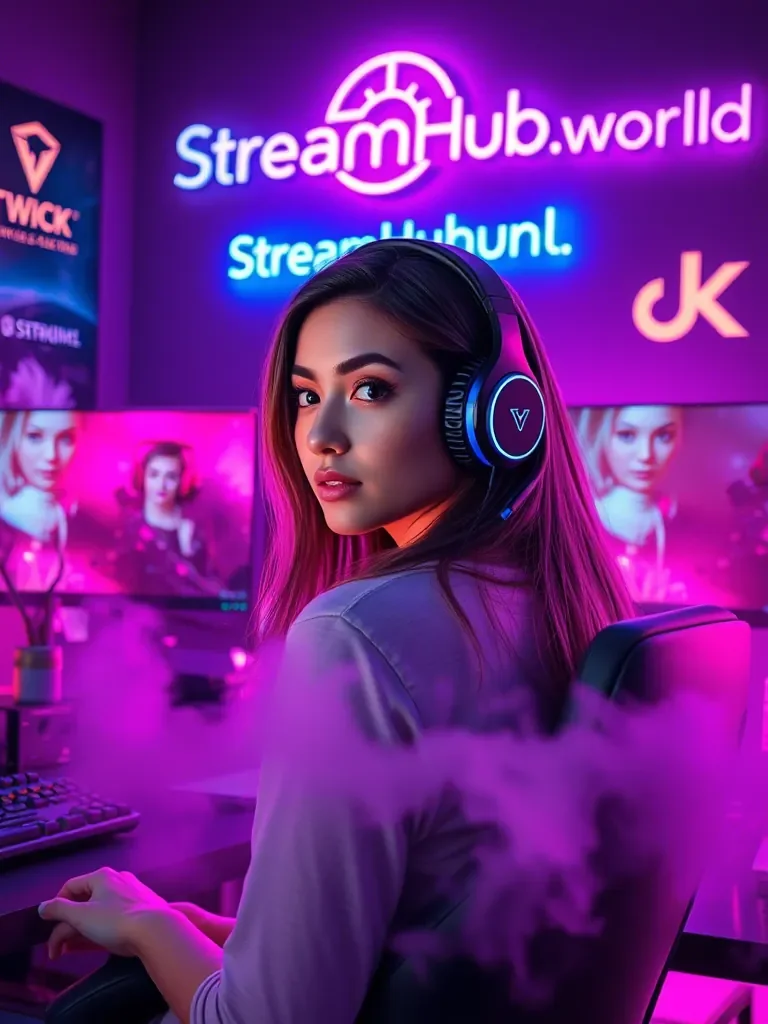
ストリームオーバーレイの重要性とその役割
ストリームオーバーレイは、単なる装飾ではありません。それは、あなたの配信を視覚的に整理し、ブランドを構築し、視聴者体験を向上させるための戦略的な要素です。ブランディングと認知度向上
オーバーレイは、あなたのチャンネルの視覚的アイデンティティを確立します。ロゴ、カラーパレット、フォントなど、一貫性のあるデザインは、視聴者にあなたのチャンネルを記憶させ、他の配信と差別化するのに役立ちます。これにより、たとえチャンネル名を知らなくても、視覚的な要素だけで「あの配信者だ」と認識されるようになり、ブランディングと認知度向上に直結します。
視聴者体験の向上
適切にデザインされたオーバーレイは、視聴者に快適な視聴体験を提供します。必要な情報(ゲーム名、チャット、最新のイベント通知など)が整理されて表示されることで、視聴者は混乱することなくコンテンツに集中できます。また、動きのあるアニメーションやトランジションは、配信に活気を与え、視聴者を飽きさせません。
プロフェッショナリズムの演出
質の高いオーバーレイは、あなたの配信に対する真剣な姿勢と情熱を伝えます。それは、コンテンツ制作へのこだわりを示すものであり、視聴者に対して「この配信者は真剣だ」という印象を与えます。プロフェッショナリズムは、新規視聴者の獲得だけでなく、既存の視聴者を固定ファンとして定着させる上で非常に重要です。
コンテンツの整理と情報提供
オーバーレイは、配信中のさまざまな情報を効率的に整理し、視聴者に提供する役割も果たします。例えば、新しいフォロワーやサブスクライバー、ドネーションの通知を画面に表示することで、視聴者はリアルタイムでコミュニティの動きを感じ取ることができます。また、配信中のゲーム名やソーシャルメディアのリンクを表示することで、視聴者はさらに深いエンゲージメントへと繋がることができます。
成功するオーバーレイデザインの基本原則
プロフェッショナルなオーバーレイを作成するためには、いくつかの重要なデザイン原則を理解しておく必要があります。統一感とブランドアイデンティティ
あなたのオーバーレイは、チャンネル全体のテーマや個性を反映しているべきです。ロゴ、カラーパレット、フォントは、ウェブサイト、ソーシャルメディア、そしてもちろん配信画面に至るまで、一貫している必要があります。ブランドアイデンティティを確立することで、視聴者はあなたのコンテンツを容易に認識し、信頼感を抱くようになります。
視認性と可読性
オーバーレイ上のテキストやグラフィックは、どのような画面サイズや解像度で視聴されても、視認性が高く、可読性が確保されている必要があります。背景とのコントラストを十分に確保し、小さすぎるフォントや装飾過多なフォントは避けましょう。情報の優先順位をつけ、本当に必要な情報だけを効果的に配置することが重要です。
シンプルさとミニマリズム
「Less is more(少ない方が豊かである)」というデザイン哲学は、ストリームオーバーレイにも当てはまります。情報を詰め込みすぎたり、派手すぎるアニメーションを多用したりすると、かえって視聴者の注意を散漫にし、コンテンツの邪魔になってしまいます。シンプルでミニマルなデザインは、洗練された印象を与え、視聴者がコンテンツに集中しやすい環境を作り出します。
動的要素と静的要素のバランス
オーバーレイには、Webカメラのフレーム、チャットボックスのような静的要素と、イベント通知やアラートボックスのような動的要素があります。これらの要素のバランスを適切に保つことが重要です。動的要素は配信に活気をもたらしますが、過度なアニメーションや頻繁な通知は、視聴者を圧倒してしまう可能性があります。
プラットフォームごとの最適化
Twitch、YouTube Live、Mildom、OPENREC.tvなど、各配信プラットフォームにはそれぞれ推奨される解像度やアスペクト比があります。また、モバイル視聴を考慮に入れることも重要です。デザインを開始する前に、ターゲットとするプラットフォームの仕様を理解し、それに合わせてオーバーレイを最適化しましょう。特に、チャットの位置やアラートの表示方法は、モバイルでの視認性に大きく影響します。
オーバーレイを構成する主要要素
プロフェッショナルなオーバーレイは、様々な要素が組み合わさって構成されています。主な要素とその役割を理解しましょう。- ゲーム画面/Webカメラフレーム: 配信の中心となるゲーム画面や、配信者の表情を映すWebカメラを囲むフレームです。ブランドカラーやロゴをあしらうことで、統一感を演出します。
- チャットボックス: 視聴者とのコミュニケーションの要となるチャットを表示するエリアです。背景色や透明度、フォントの色やサイズを調整し、可読性を高めることが重要です。
- イベント通知(フォロワー、サブスクライバー、ドネーションなど): 新しいイベント発生時に画面に表示されるアラートです。アニメーションやサウンドを追加することで、感謝の気持ちを伝え、視聴者の参加を促します。
- ソーシャルメディアリンク/情報パネル: Twitter、Instagramなどのソーシャルメディアアカウントや、配信スケジュール、自己紹介などを表示するスペースです。視聴者があなたの他の活動を知るきっかけとなります。
- 配信タイトル/ゲームタイトル: 現在配信しているゲーム名や配信のテーマを表示するエリアです。一目でコンテンツの内容がわかるようにします。
- カウントダウン/休憩画面: 配信開始前や休憩中に表示される専用の画面です。BGMと共に視聴者を待たせたり、休憩を知らせたりする役割があります。こちらもブランドに合わせたデザインで統一感を保ちます。
- BGMプレイヤー表示: 配信中に流しているBGMの曲名やアーティスト名を表示する要素です。視聴者からの問い合わせに対応し、音楽への関心を高めます。
デザインツールの選択と活用法
オーバーレイを制作するためのツールは多岐にわたります。予算、スキルレベル、求めるクオリティに応じて最適なツールを選びましょう。無料ツール
Canva: グラフィックデザインの知識がなくても、豊富なテンプレートと直感的な操作でオーバーレイを作成できます。無料で利用できる素材も多く、手軽に始めるのに適しています。
GIMP / Krita: Photoshopに匹敵する機能を持ちながら無料で利用できる画像編集ソフトウェアです。学習コストはかかりますが、自由度の高いデザインが可能です。
OBS Studio / Streamlabs OBS内蔵機能: OBS StudioやStreamlabs OBS自体にも、テキストや画像、ウェブページソースなどを追加する機能があります。これらを活用してシンプルなオーバーレイを構築することも可能です。
有料ツール
Adobe Photoshop / Illustrator: プロフェッショナルなグラフィックデザインの業界標準ツールです。高度な画像編集、ベクターグラフィック作成が可能で、複雑なアニメーションオーバーレイの静止画部分を制作するのに最適です。
Adobe After Effects: 動きのあるアニメーションオーバーレイやトランジションを作成するためのツールです。高度なスキルが必要ですが、非常に高品質な映像表現が可能です。
専門サービス
デザインスキルに自信がない、あるいは時間を節約したい場合は、プロのデザイナーに依頼したり、専用のプラットフォームを利用したりする方法もあります。streamhub.shopのようなサービスは、経験豊富なデザイナーによるカスタマイズされたオーバーレイ制作を提供しており、あなたのチャンネルの個性を最大限に引き出す高品質なデザインを実現します。
テンプレートの活用とカスタマイズ
多くのデザインツールやオンラインストアでは、オーバーレイのテンプレートが提供されています。これらを活用することで、ゼロからデザインする手間を省きつつ、ブランドカラーやフォントをカスタマイズして独自のオーバーレイを作成できます。テンプレートを利用する際も、単に色を変えるだけでなく、あなたのチャンネルの個性を反映させる工夫を凝らしましょう。
ここでは、主要なデザインツールの比較を表にまとめました。
| ツール名 | 難易度 | 費用 | 主な機能 | 推奨ユーザー |
|---|---|---|---|---|
| Canva | 初心者向け | 無料(一部有料プランあり) | 豊富なテンプレート、直感的な操作、画像・テキスト編集 | デザイン初心者、手軽に始めたい方、テンプレート活用派 |
| GIMP / Krita | 中級者向け | 無料 | 高機能な画像編集、レイヤー操作、ブラシカスタマイズ | 費用を抑えつつ本格的なデザインに挑戦したい方 |
| Adobe Photoshop / Illustrator | 上級者向け | 月額課金 | プロ仕様の画像編集・ベクターグラフィック作成、高度なレイヤー機能 | 高品質なグラフィックを追求したいプロ志向の方 |
| Adobe After Effects | 専門家向け | 月額課金 | 高度なモーショングラフィック、VFX、アニメーション制作 | 動きのあるオーバーレイやトランジションを自作したい方 |
| streamhub.shopなどの専門サービス | 依頼のみ | プロジェクトによる(有料) | プロのデザイナーによるフルカスタマイズデザイン、ブランド構築 | 時間やスキルがない方、最高のクオリティを求める方 |
プロフェッショナルなオーバーレイを自作するためのステップバイステップガイド
ここでは、自分でプロフェッショナルなオーバーレイを作成するための具体的な手順を紹介します。-
コンセプトとブランドの確立
まず、あなたのチャンネルのコンセプト、ターゲット視聴者、配信するコンテンツの種類を明確にしましょう。「どのような雰囲気のチャンネルにしたいか?(例:クール、ポップ、癒し系)」「どのような印象を視聴者に与えたいか?」を考えます。この段階で、メインとなるカラーパレット(2〜3色)、フォント(見出し用と本文用)、ロゴを決定します。これらがあなたのブランドアイデンティティの核となります。
-
レイアウトのスケッチと計画
実際にデザインツールを開く前に、紙やデジタルツールを使ってオーバーレイのレイアウトをスケッチしましょう。ゲーム画面、Webカメラ、チャットボックス、イベント通知、その他の情報パネルなど、各要素をどこに配置するかを具体的に書き出します。このとき、各要素がコンテンツの邪魔にならないよう、バランスと視線の流れを意識してください。特に、主要なゲーム画面や配信者の顔が隠れないように注意しましょう。
-
デザイン要素の作成(グラフィック、フォント、カラー)
決定したコンセプトとレイアウトに基づき、各要素のグラフィックを作成します。
- 背景: 配信の雰囲気を壊さない、シンプルで目立たない背景を選びます。グラデーションや控えめなテクスチャも良いでしょう。
- フレーム: Webカメラやゲーム画面を囲むフレームをデザインします。ブランドカラーを使い、ロゴを配置することもできます。
- 情報パネル: ソーシャルメディアリンクやテキスト情報を表示するパネルを作成します。透明度を調整して、背景の邪魔にならないように工夫します。
- フォント: 選択したフォントを適用し、サイズ、色、影などを調整して可読性を高めます。
- アイコン: ソーシャルメディアのアイコンなど、シンプルなデザインで統一感のあるアイコンを使用します。
-
アニメーションとエフェクトの追加(オプション)
よりダイナミックなオーバーレイを目指すなら、アニメーションやエフェクトを追加します。
- アラートアニメーション: フォロー、サブスクライブ、ドネーションなどのイベント発生時に表示されるアラートに動きをつけます。
- トランジション: シーン切り替え時のアニメーションです。配信に滑らかな印象を与えます。
- 動く背景: 控えめなループアニメーションを背景に追加することで、配信に奥行きを与えます。
-
OBS/Streamlabs OBSへの実装と調整
作成したオーバーレイの各要素を、OBS StudioやStreamlabs OBSに画像ソースやブラウザソースとして追加します。
- 画像のインポート: PNG形式(透過背景)で書き出したグラフィックファイルをOBSに読み込みます。
- ブラウザソースの利用: チャットボックスやイベント通知など、動的に内容が変化する要素は、専用のウィジェットURLをブラウザソースとして追加します。
- レイヤーの管理: 各要素の表示順序(手前/奥)を適切に設定します。
- 位置とサイズ調整: 実際のゲーム画面やWebカメラを映しながら、各要素の位置とサイズを微調整し、最適なレイアウトを完成させます。
-
テストとフィードバックの収集
オーバーレイが完成したら、必ずテスト配信を行いましょう。実際に配信を行い、その録画を確認することで、以下のような点をチェックします。
- 各要素は適切に表示されているか?
- テキストは読みにくい部分はないか?
- アニメーションはスムーズか、重すぎないか?
- ゲーム画面やWebカメラが隠れていないか?
- モバイルデバイスでの見え方はどうか?
避けるべき一般的なデザインミス
プロフェッショナルなオーバーレイを目指す上で、多くの配信者が陥りがちなミスを事前に知っておくことは非常に重要です。- 情報の詰め込みすぎ: 画面にごちゃごちゃと多くの情報を表示すると、視聴者の注意が散漫になり、本当に伝えたいコンテンツが見えにくくなります。シンプルさを心がけましょう。
- 読みにくいフォントや色使い: 装飾過多なフォントや、背景と同化するような色の組み合わせは、テキストの可読性を著しく低下させます。常にコントラストと視認性を意識してください。
- 著作権侵害: 許可なくキャラクター画像、ロゴ、フォント、音楽などをオーバーレイに使用することは、著作権侵害にあたります。必ず商用利用可能な素材を利用するか、自分で作成しましょう。
- 画面の大部分を覆う要素: オーバーレイはあくまで補助的な役割です。ゲーム画面やWebカメラといったメインコンテンツを覆い隠すような大きな要素は避けましょう。
- 低解像度の画像やアニメーション: ぼやけた画像やカクカクしたアニメーションは、プロフェッショナリズムを損ないます。高解像度の素材を使用し、滑らかな動きを追求しましょう。
オーバーレイデザインとチャンネル成長の関連性
オーバーレイデザインは、単なる見た目の問題ではありません。それは、視聴者のエンゲージメント、定着率、ひいてはチャンネルの成長に深く関わる戦略的な要素です。視聴者の定着率向上
魅力的でプロフェッショナルなオーバーレイは、視聴者に「このチャンネルは面白い」「また見たい」と感じさせます。視覚的に快適な環境は、視聴者が長時間配信に留まる理由となり、視聴者の定着率を高めます。結果として、平均視聴時間や同時視聴者数の増加に繋がります。
新規視聴者の獲得
SNSでの切り抜き動画や、配信プラットフォームのサムネイルなど、あなたの配信が初めての視聴者の目に触れる機会は多々あります。その際、洗練されたオーバーレイは、チャンネルの質を物語り、クリックや視聴への動機付けとなります。第一印象が良いほど、新規視聴者がチャンネルを探索する可能性は高まります。
ブランディング強化によるコミュニティ形成
一貫性のあるオーバーレイデザインは、あなたのチャンネルのブランドイメージを強化します。強力なブランドは、視聴者に一体感と帰属意識を生み出し、活発なコミュニティ形成を促します。視聴者は、単にコンテンツを見るだけでなく、「そのブランドの一員である」と感じることで、より深くチャンネルに関わるようになります。
以下は、オーバーレイを改善したチャンネルとそうでないチャンネルのエンゲージメント指標を比較した架空のデータです。これは、プロフェッショナルなデザインがもたらす影響を示唆しています。
| 指標 | オーバーレイ改善前の平均 | オーバーレイ改善後の平均 | 変化率 |
|---|---|---|---|
| 平均同時視聴者数 | 50人 | 85人 | +70% |
| 平均視聴時間(1セッションあたり) | 15分 | 28分 | +87% |
| 新規フォロワー獲得数(週あたり) | 20人 | 45人 | +125% |
| チャット参加率 | 18% | 35% | +94% |
| 有料サブスクライバー増加率(月あたり) | 5% | 12% | +140% |
※このデータは架空のものであり、実際の効果を保証するものではありません。
上記の表からもわかるように、オーバーレイの改善は、視聴者のエンゲージメントとチャンネル成長に明確なポジティブな影響を与えうるのです。もし、あなたがデザインの専門知識や制作に割く時間がない場合でも、諦める必要はありません。streamhub.shopのような専門サービスを活用することで、プロフェッショナルなデザイナーがあなたのビジョンを形にし、最高のオーバーレイを提供してくれます。これは、チャンネルのブランド価値を高め、成長を加速させるための賢明な投資と言えるでしょう。
最新のデザイントレンドと今後の展望
ストリーミングの世界は常に進化しており、オーバーレイデザインのトレンドもそれに伴い変化しています。- ミニマリズムの進化: シンプルさは依然として重要ですが、単調なだけではなく、洗練されたアニメーションやマイクロインタラクションを取り入れた「動くミニマリズム」が注目されています。
- インタラクティブな要素: 視聴者がオーバーレイの一部と直接インタラクトできるような、より参加型のデザインが増えています。例えば、投票結果がリアルタイムでグラフィックに反映されたり、チャットコマンドで画面エフェクトが発動したりするものです。
- VTuber向けデザインの多様化: VTuber(バーチャルYouTuber)の人気に伴い、アバターとの親和性を高めるデザインや、3D空間を活用した独創的なオーバーレイが増加しています。アバターの動きと連動するエフェクトなども一般的になりつつあります。
- AIを活用したデザイン生成: AIによる画像生成やデザインアシスタントツールの進化は目覚ましく、将来的には個々の配信者のニーズに合わせたオーバーレイをAIが自動生成するような時代が来るかもしれません。これにより、デザインの敷居がさらに下がり、誰もがハイクオリティなオーバーレイを利用できるようになるでしょう。
Q&A: ストリームオーバーレイに関するよくある質問
Q1: オーバーレイはどのくらいの頻度で更新すべきですか?
A1: 明確なルールはありませんが、チャンネルのブランディングやコンテンツの変更、季節イベントなどに合わせて、年に1〜2回程度、または大きな節目で更新を検討するのが良いでしょう。完全に新しいデザインにする必要はなく、カラーリングの変更、新しいアニメーションの追加、情報パネルの更新など、部分的な変更でも十分です。常に新鮮さを保ち、視聴者を飽きさせない工夫が大切です。
Q2: 無料ツールだけでもプロのようなオーバーレイは作れますか?
A2: はい、可能です。GIMPやKritaのような高機能な無料ツールを習得すれば、Photoshopに匹敵するレベルの静止画オーバーレイを作成できます。Canvaのようなツールでも、テンプレートをうまく活用し、独自のカラーやフォントでカスタマイズすれば、十分にプロフェッショナルに見えるオーバーレイを作れます。ただし、アニメーションを含む動的なオーバーレイを自作するには、専門知識と時間が必要です。学習コストを考慮し、時間がない場合は有料ツールや専門サービスの利用も検討しましょう。
Q3: 著作権に配慮した素材を見つけるにはどうすればよいですか?
A3: 著作権に配慮した素材を見つける方法はいくつかあります。
- フリー素材サイトの利用: Pixabay, Unsplash, Pexelsなどのサイトでは、商用利用可能な無料の画像や動画素材が豊富に提供されています。ただし、各素材のライセンス条件を必ず確認してください。
- ライセンス購入: Adobe StockやShutterstockなどの有料ストック素材サイトで、適切なライセンスを購入することで安心して利用できます。
- 自分で作成: 最も安全な方法は、ロゴ、イラスト、背景などを自分で作成することです。
- 著作権フリーのフォント: Google Fontsなど、商用利用可能なフリーフォントを利用しましょう。
- 配信プラットフォーム公認素材: 一部のゲームや企業は、配信者向けに公式の素材パックを提供している場合があります。利用規約をよく読みましょう。
Q4: 複数のゲームを配信する場合、オーバーレイはどうすべきですか?
A4: 複数のゲームを配信する場合、大きく分けて2つのアプローチがあります。
- 汎用性の高いオーバーレイ: どのゲームにも合うように、ゲームタイトルやキャラクターに依存しないシンプルでブランドに一貫性のあるデザインを一つ作成し、使い回す方法です。これは最も手軽で、チャンネルのブランドイメージを統一しやすい利点があります。
- ゲームごとのオーバーレイ: 各ゲームのテーマや雰囲気に合わせた専用のオーバーレイを作成する方法です。視聴者に「このゲーム専用の配信だ」という特別感を与え、没入感を高めますが、制作には時間と労力がかかります。
Q5: オーバーレイが原因でPCが重くなることはありますか?
A5: はい、オーバーレイのデザインや実装方法によっては、PCの負荷を高め、配信が重くなる可能性があります。主な原因としては、以下の点が挙げられます。
- 高解像度の画像や動画素材の多用: 特にアニメーションGIFやWebM形式の動画素材は、CPUやGPUに負荷をかけることがあります。
- 複雑なアニメーション: After Effectsなどで作成した高負荷なアニメーションやトランジションは、処理能力を要求します。
- 多数のブラウザソース: チャット、イベント通知、その他のウィジェットなど、多くのブラウザソースを同時に使用すると、メモリやCPUを消費します。
- 最適化されていないファイル形式: PNGは透過に対応していますが、画像サイズが大きいと負荷になります。可能な限りWebPなどの軽量な形式も検討しましょう。