カスタムオーバーレイ作成ガイド:デザインの原則と実践ツール
「今のオーバーレイ、なんだか周りと同じでパッとしない」「もっと自分らしさを出したいけど、何から手をつけていいか分からない」と感じていませんか?オーバーレイは、単なる装飾品ではありません。それはあなたの配信の「顔」であり、視聴者に与える第一印象を決定づける重要な要素です。このガイドでは、プロフェッショナルな配信環境を構築するためのカスタムオーバーレイの設計原則と、あなたのスキルレベルに合わせた実践的なツール選びについて掘り下げていきます。
オーバーレイは「配信の顔」である理由
なぜカスタムオーバーレイが重要なのでしょうか。その理由は多岐にわたりますが、主に以下の3点が挙げられます。
- ブランドイメージの確立: 独自のオーバーレイは、あなたのチャンネルの個性やテーマを視覚的に表現します。一度見ただけで「あの配信だ」と認識してもらえるような、記憶に残るブランドイメージを構築する土台となります。
- プロフェッショナリズムの演出: 整理され、デザインされたオーバーレイは、配信全体に洗練された印象を与えます。視聴者は、細部にまで気を配っている配信者に対し、信頼感や期待感を抱きやすくなります。
- 視聴者体験の向上: チャット欄、Webcam枠、最新フォロワー通知、ゲームタイトルなど、様々な情報を効果的に配置することで、視聴者は配信内容に集中しつつ、必要な情報をスムーズに得られます。情報が整理されている配信は、視聴者にとって快適な空間となり、滞在時間の増加にも繋がるでしょう。
デザイン原則:視聴者目線で考える
カスタムオーバーレイをデザインする際、最も重要なのは「視聴者目線」です。あなたのこだわりを詰め込むだけでなく、実際に視聴者がどう感じるかを常に意識しましょう。
視認性と可読性:情報の伝達を最優先に
オーバーレイの役割の一つは、情報を伝えることです。文字情報(チャット、通知、テキストなど)は、背景と適切なコントラストを保ち、十分なサイズで表示しましょう。特にゲーム画面の上に乗る要素は、ゲーム内容の邪魔にならないよう、透明度や配置に細心の注意を払う必要があります。フォント選びも重要です。装飾性の高いフォントは避けて、瞬時に内容を把握できる読みやすいフォントを選びましょう。
情報の優先順位と適切な配置
画面上のすべての情報が同じくらい重要ではありません。最も視聴者に見てほしい情報(例:ゲーム画面、あなたの表情)を中央に配置し、次に重要な情報(チャット、通知)をその周囲に、そして補足的な情報(SNSアカウント、イベント告知)を邪魔にならない隅に配置するなど、優先順位を明確にしましょう。オーバーレイは、あくまでメインコンテンツ(ゲームやあなたの話)を引き立てる脇役であることを忘れてはいけません。
統一感とブランドカラー
使用する色、フォント、グラフィックのスタイルに一貫性を持たせましょう。あなたのチャンネルのテーマカラーやロゴがあれば、それを基調にデザイン全体をまとめると良いでしょう。統一感のあるデザインは、プロフェッショナルな印象を与え、視聴者の記憶にも残りやすくなります。
余白の重要性
「全部埋めたい」という衝動に駆られがちですが、情報は詰め込みすぎないことが肝心です。適度な余白は、画面をすっきりと見せ、個々の要素を際立たせる効果があります。また、配信ツールによっては、オーバーレイが原因でPC負荷が高まることもあります。必要最低限の要素で最大限の効果を出すことを目指しましょう。
ツール選びと実践:あなたのレベルに合わせた選択
カスタムオーバーレイ作成に使えるツールは多岐にわたります。あなたのスキルレベルや求めるクオリティに応じて最適なものを選びましょう。
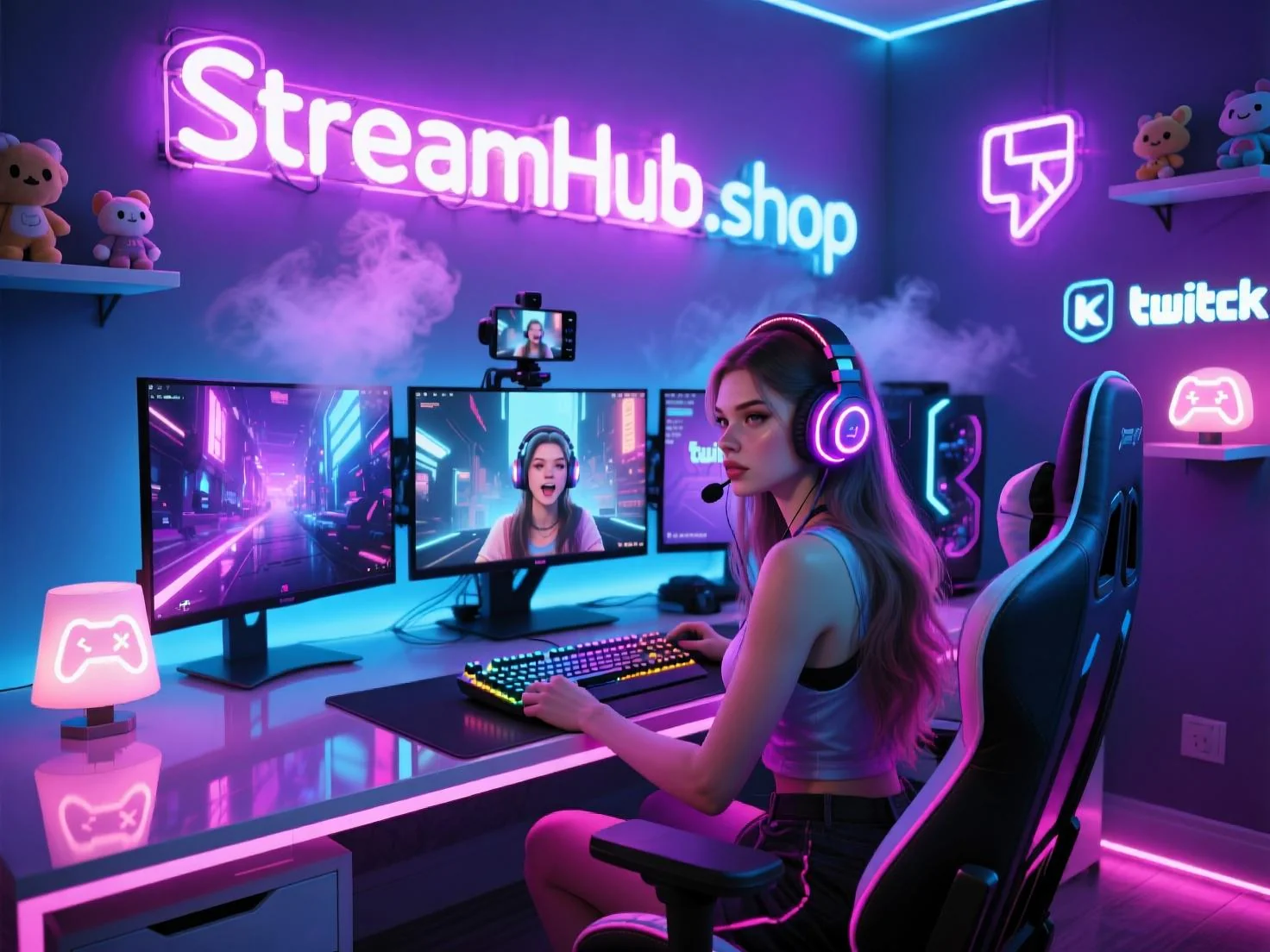
初心者向け:手軽に始めるテンプレート活用型
- StreamElements / Streamlabsのオーバーレイエディタ: 配信ツールと連携しており、ウィジェット(チャット、通知、目標バーなど)の設置が非常に簡単です。豊富な無料テンプレートが用意されており、色やフォントを少し変更するだけで、すぐに個性的なオーバーレイが完成します。プログラミング知識は一切不要で、直感的に操作できます。
- Canva: デザイン初心者でも簡単にプロレベルのグラフィックが作成できるWebサービスです。豊富なテンプレートや素材を活用し、Webcam枠やロゴ、バナーなどを作成し、透過PNGとして書き出せば、配信ツールでオーバーレイとして利用できます。
中級者向け:デザインの自由度を高めるグラフィックソフト
- Adobe Photoshop / Illustrator: 高度なグラフィック編集やベクターイラスト作成が可能です。ピクセル単位での精密な調整、レイヤー機能による複雑なデザイン、カスタムフォントの利用など、自由度は無限大です。ただし、学習コストはそれなりにかかります。
- GIMP / Krita: Photoshopの無料代替ソフトとして非常に優秀です。機能は豊富で、使いこなせばプロレベルのグラフィックを作成できます。操作感はPhotoshopに似ているため、将来的に有料ソフトへの移行を考えている方にも良い練習になります。
上級者向け:アニメーションやインタラクティブ要素の追求
- Adobe After Effects: 動きのあるオーバーレイや、高度なトランジション(画面切り替え)を作成したい場合に最適なツールです。視聴者の目を引くダイナミックな演出が可能になりますが、非常に専門的な知識と高いPCスペックが求められます。
- プロへの依頼: 時間がない、あるいは自分のスキルでは到達できないクオリティを求める場合は、プロのデザイナーに依頼するのも賢い選択です。ココナラやSKIMAといったスキルシェアサービスを利用すれば、予算に合わせて依頼先を探すことができます。高品質なオーバーレイは、それ自体が投資となり、チャンネルの成長を加速させる可能性を秘めています。また、streamhub.shopのようなサイトで、高品質なプリセットやアセットを探すのも一つの手です。
ミニケーススタディ:ゲーム実況者Bさんの場合
ゲーム実況者のBさんは、主にレトロなRPGやインディーゲームを配信していました。初期は汎用的なテンプレートオーバーレイを使っていましたが、「どこか味気ない」「自分の配信の世界観が伝わりにくい」という悩みを抱えていました。
そこでBさんは、以下のステップでカスタムオーバーレイを作成することを決意しました。
- コンセプトの明確化: 「古き良き冒険感」「温かみのあるドット絵風」をテーマに設定。
- 主要要素の洗い出し: ゲーム画面、Webcam枠、チャット、最新のフォロワー・サブスク通知、チャンネル名ロゴ。
- ツール選定: デザインの自由度を考慮し、GIMPと、一部アニメーションのためにStreamElementsのエディタを併用することに。
- デザイン実践:
- Webcam枠を、ゲーム画面に溶け込むような「古びた木製の額縁」風にデザイン。
- チャット欄は、半透明の羊皮紙のようなテクスチャを背景に設定し、文字は読みやすいドット絵風フォント(実際は高解像度だが、見た目がドット絵調)を採用。
- チャンネルロゴは、金色のピクセルアート調のエンブレムを作成。
- 通知は、ゲーム内のレベルアップのような効果音と共に、レトロなフォントで「新しい冒険者現る!」と表示されるアニメーションをStreamElementsで設定。
- 全体の配色を、セピアがかった茶色、緑、金色で統一し、温かみのあるトーンに。
- テストと調整: 実際に配信を行い、ゲーム画面が見にくい部分がないか、文字が読みにくくないか、アニメーションが邪魔にならないかをチェック。視聴者にも意見を求め、チャット欄の透明度を微調整しました。
結果、Bさんの配信は「世界観に没入できる」「独自の雰囲気が増した」と視聴者から高い評価を受け、チャンネル登録者数も増加傾向に転じました。この事例は、細部にまでこだわったカスタムオーバーレイが、いかに配信の質を高めるかを示しています。
コミュニティの声:よくある悩みと落とし穴
多くの配信者がカスタムオーバーレイ作成でつまずきやすいポイントがあります。よく耳にする悩みや失敗談をまとめました。
- 「既存のテンプレートから抜け出せない」: 無料テンプレートは手軽ですが、そのまま使うと他と差別化が難しいです。少し手を加えるだけでも、ぐっとオリジナル感が増します。
- 「ゲーム画面や顔に被って見づらい」: デザインに夢中になりすぎて、肝心なコンテンツを覆い隠してしまうケースです。常に「何がメインか」を意識し、邪魔にならない配置を心がけましょう。
- 「色使いがバラバラで統一感がない」: 好きな色を詰め込みすぎたり、要素ごとに違う色を使ったりすると、全体がごちゃごちゃして見えます。メインカラーとアクセントカラーを決め、使う色を絞りましょう。
- 「アニメーションを入れすぎた結果、かえって重くなり、配信がカクつく」: 派手なアニメーションは魅力的ですが、PCの負荷を高め、配信の安定性を損なうことがあります。必要最低限に留めるか、軽量なアニメーションを選びましょう。
- 「結局、デザインセンスがないからと諦めてしまう」: デザインは才能ではなく、学習と実践で上達します。まずは簡単な要素から取り組んだり、プロの作品を参考にしたりすることから始めてみましょう。
定期的な見直しと改善
一度作ったオーバーレイも、配信環境やコンテンツの変化に合わせて、定期的に見直すことが重要です。以下の点をチェックし、必要に応じてアップデートしましょう。
- 視聴者のフィードバック: 視聴者からのコメントやアンケートで「見にくい」「分かりにくい」といった意見がないか耳を傾けましょう。
- 配信内容の変化: 配信するゲームジャンルが変わった、新しい企画を始めたなど、コンテンツの変化に合わせてオーバーレイも調整が必要かもしれません。
- 季節やイベント: クリスマス、ハロウィン、お正月など、季節のイベントに合わせて一時的にオーバーレイを変更することで、特別感を演出し、視聴者を楽しませることができます。
- ツールのアップデート: 利用している配信ツールやグラフィックソフトに新機能が追加されたり、新しいテンプレートが公開されたりすることもあります。積極的に活用し、オーバーレイを常に最新の状態に保ちましょう。
- 「見直しチェックリスト」:
- メインコンテンツ(ゲーム画面、Webcam)はクリアに見えているか?
- すべての文字情報は読みにくいところがないか?(特にスマホ視聴時)
- 全体のトーンは現在の配信内容やブランドイメージと合っているか?
- 新しい情報(SNSアカウント、イベント告知など)は反映されているか?
- オーバーレイが原因で配信ツールの負荷になっていないか?
- デザインのトレンドから大きく外れていないか?
カスタムオーバーレイの作成は、一度やったら終わりではありません。あなたの配信と共に成長し、進化させていくプロセスです。一歩ずつ、理想のオーバーレイを作り上げていきましょう。
2026-04-13