カスタム配信オーバーレイ:デザインの原則とツール選び
「StreamHub World」シニアエディターがお届けする、クリエイターのための実践的ガイド。
あなたの配信、もっと「らしさ」を出せていますか?
配信画面を彩るオーバーレイ。デフォルトのテンプレートを使っていませんか? あるいは、せっかく作ったのに「なんかパッとしないな」と感じていませんか? カスタムオーバーレイは、あなたの個性や配信のテーマを視覚的に伝え、視聴者との一体感を深める強力なツールです。しかし、デザインの知識がないと、かえって配信画面を窮屈にしてしまったり、重要な情報を見えにくくしたりすることも。
この記事では、デザインの専門知識がなくても、あなたの配信にぴったりの、魅力的で機能的なカスタムオーバーレイを作成するための基本的な考え方と、具体的なツール選びについて解説します。視聴者の目を引きつけ、あなたの「らしさ」を最大限に引き出すオーバーレイ作りの第一歩を踏み出しましょう。
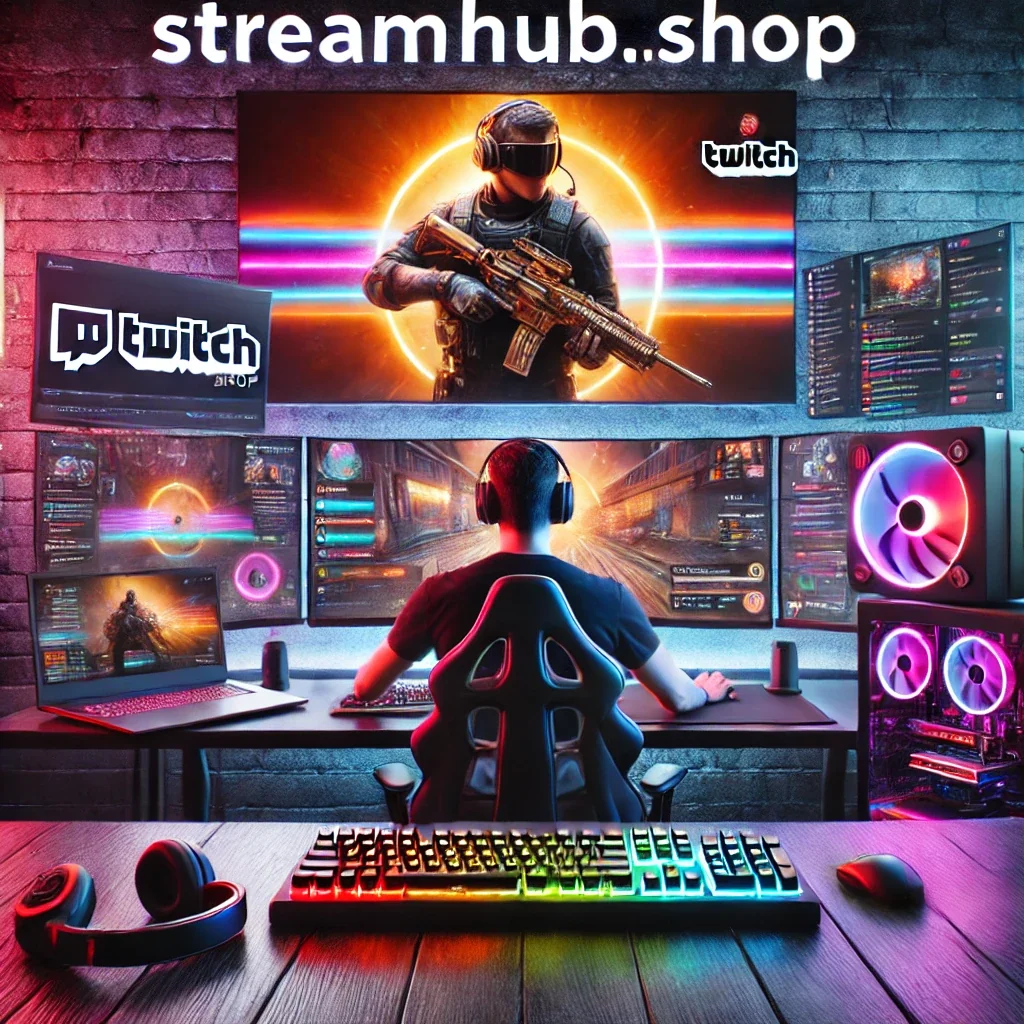
【デザインの基本】押さえるべき3つのポイント
カスタムオーバーレイをデザインする上で、最も重要なのは「見やすさ」と「統一感」、そして「情報伝達」です。これら3つの要素を意識することで、素人っぽいデザインから一歩抜け出すことができます。
1. 視認性を最優先する
オーバーレイがどんなに凝っていても、ゲーム画面やあなたの顔、チャット欄など、本来見たいものが見えにくくなってしまっては意味がありません。特に、ゲーム配信ではゲーム画面の没入感が損なわれないよう、フレームや装飾は控えめに、かつ配置に注意が必要です。
- 要素の配置: カメラ映像、チャット、通知(フォロー、サブスクなど)が、ゲーム画面やメインコンテンツの邪魔にならない位置にあるか確認しましょう。一般的に、画面の端や角が選ばれやすいですが、ゲームのUI(ユーザーインターフェース)と重ならないように注意が必要です。
- 透明度と色: 過度に不透明なデザインや、ゲーム画面と同系色の暗い色は避けましょう。適度な透明度を持たせるか、コントラストのはっきりした色使いを心がけると、画面全体がすっきり見えます。
- 情報量: 画面に詰め込みすぎは禁物です。必要な情報(SNSアカウント名、配信タイトル、現在のゲーム名など)に絞り、シンプルにまとめましょう。
2. ブランドイメージと統一感を出す
あなたのチャンネルには、どのようなイメージがありますか? 賑やかで楽しい? それとも、落ち着いた専門的な雰囲気? オーバーレイのデザインは、そのチャンネルの「顔」となる部分です。配信で使うロゴ、カラーリング、フォントなどを一貫させることで、視聴者にチャンネルの個性を強く印象付けることができます。
- テーマカラー: チャンネルのキーカラーを2~3色に絞り、オーバーレイ全体で統一しましょう。
- フォント: 読みやすいフォントを選び、チャンネル内で共通して使用します。ポップなフォント、クールなフォントなど、チャンネルの雰囲気に合わせましょう。
- アイコンやロゴ: チャンネルのロゴや、テーマに合ったアイコンを効果的に配置します。ただし、多用しすぎると雑然とした印象になるため注意が必要です。
3. 必要な情報を明確に伝える
オーバーレイは、単なる装飾ではありません。視聴者にとって有益な情報を提供する場でもあります。特に、新規視聴者に対して、あなたのチャンネルがどのようなものであるかを伝えるために活用できます。
- SNS情報: TwitterやYouTubeなどのアカウント名を記載しておくと、興味を持った視聴者がフォローしやすくなります。
- 配信タイトル/ゲーム名: 視聴者が今何を見ているのかを把握しやすくなります。
- 募金・投げ銭情報: サポートを促したい場合に、分かりやすく表示します。
- カスタム要素: 「最近のフォロワー」「最近のサブスクライバー」などを表示するウィジェットを組み込むことで、視聴者とのインタラクションを促進できます。
【実践シナリオ】ゲーム実況者の「〇〇さん」の場合
ここでは、具体的な例として、ゲーム実況者の「〇〇さん」のオーバーレイ作成プロセスを見てみましょう。
〇〇さんの悩み:
「いつも見ているゲームのUI(ユーザーインターフェース)が、画面の端っこにあって、せっかく作ったオーバーレイのフレームで隠れてしまうのが悩み。あと、自分のチャンネルのロゴをどこに置けば一番映えるのかも分からない。」
解決策の検討:
- ゲームUIとの干渉回避: 〇〇さんがプレイするゲームのUI配置を事前に確認。画面下部中央に重要なUIがあることが判明。そのため、カメラ映像やチャット表示エリアを、画面下部から少し離れた左右の角に配置することにしました。また、オーバーレイのフレームは、ゲーム画面の表示領域を極力圧迫しないよう、細めのラインで設計。
- ロゴの配置: チャンネルロゴは、視聴者の視線が集中しやすく、かつゲーム画面を邪魔しない「画面右上」に、少し透明度を持たせて配置。また、ロゴの下には、チャンネル名と現在の配信タイトルを、見やすいフォントで小さめに表示。
- 情報表示の最適化: フォローやサブスクの通知は、画面左下に配置。通知の内容が一時的に表示されるだけで、ゲーム画面を長時間遮らないように、表示時間を短めに設定。
- カラースキーム: 〇〇さんのチャンネルカラーは、青と白。オーバーレイ全体もこの2色を基調に、白抜き文字で、視認性を確保。
結果: ゲーム画面の没入感を損なうことなく、チャンネルの個性(ロゴ、カラー)を伝えつつ、必要な情報(SNS、通知)も分かりやすく配置できたオーバーレイが完成しました。
ツール選びのポイント:あなたに合うのはどれ?
カスタムオーバーレイを作成するためのツールは、大きく分けて「テンプレート編集型」と「デザインソフト活用型」の2種類があります。ご自身のスキルやかけられる時間、予算に合わせて選びましょう。
1. テンプレート編集型(初心者~中級者向け)
Web上で提供されている、あらかじめデザインされたテンプレートを、自分の好きなようにカスタマイズしていくタイプです。プログラミング知識は不要で、直感的な操作で編集できるものがほとんどです。
- メリット: デザインの知識がなくても、短時間でプロっぽいオーバーレイが作れる。多様なデザインテンプレートが用意されている。
- デメリット: 細部までこだわりたい場合、自由度に限界がある。無料版では機能が制限されることが多い。
- 代表的なサービス: Streamlabs OBS (Prime), StreamElements, Nerd or Die, OWN3D など。これらのサービスは、OBS StudioやStreamlabs Desktopとの連携がスムーズです。
2. デザインソフト活用型(中級者~上級者向け)
PhotoshopやIllustrator、GIMP(無料)などのグラフィックデザインソフトを使って、完全にオリジナルのデザインを作成し、それをオーバーレイとして配信ソフトに読み込ませる方法です。
- メリット: デザインの自由度が非常に高い。完全にオリジナルの、唯一無二のオーバーレイが作成できる。
- デメリット: デザインスキルやソフトの操作スキルが必須。作成に時間がかかる。
- ポイント: PNG形式で、透明部分を保持して保存することが重要です。また、アニメーション(GIFやAPNG、WebP)に対応しているソフトで作成し、動くオーバーレイにするという高度なテクニックもあります。
3. その他の選択肢
もしデザインそのものに自信がない、あるいは時間をかけたくない場合は、streamhub.shopのようなクリエイター向けマーケットプレイスで、プロが作成した高品質なオーバーレイ素材を購入するという方法もあります。これは、オリジナリティはやや薄れますが、手軽にプロフェッショナルな見た目を手に入れることができます。
コミュニティのつぶやき:よく聞かれる悩み
クリエイターの間では、オーバーレイに関する様々な声が聞かれます。特に多いのは、以下のような悩みです。
- 「せっかく作ったのに、他の配信者と似たようなデザインになってしまう…どうすれば個性を出せる?」
- 「オーバーレイで画面が狭くなるのが嫌で、結局何も置かないままになってしまう。」
- 「通知(フォロー、サブスクなど)の表示が、ゲームプレイの邪魔にならないか心配。」
- 「デザインソフトは難しそうだし、テンプレートだけだと物足りない。ちょうど良いバランスのツールはない?」
これらの悩みは、多くのクリエイターが共通して抱えているものです。デザインの基本原則(見やすさ、統一感、情報伝達)を意識し、自分の配信スタイルに合ったツールの選び方をすることが、これらの悩みを解決する鍵となるでしょう。
定期チェックリスト:あなたのオーバーレイは大丈夫?
一度作って終わり、と思いがちなオーバーレイですが、配信内容やプラットフォームのアップデートに合わせて、定期的な見直しが必要です。以下のチェックリストで、あなたのオーバーレイが現状に合っているか確認しましょう。
配信開始前チェック
- [ ] カメラ映像、ゲーム画面、チャット欄などが、オーバーレイによって見えにくくなっていないか?
- [ ] 重要な情報(SNS、配信タイトルなど)は、鮮明で読みやすいか?
- [ ] チャンネルのテーマカラーやフォントに、一貫性があるか?
- [ ] 不要な装飾や要素が、画面を圧迫していないか?
- [ ] 通知ウィジェット(フォロー、サブスクなど)の表示タイミングや内容は適切か?
定期的な見直し(例:3ヶ月ごと)
- [ ] プレイしているゲームや配信内容のジャンルに、オーバーレイのデザインは合っているか?
- [ ] 新しいSNSアカウントやプラットフォームを追加した場合、オーバーレイの情報を更新したか?
- [ ] 視聴者からのフィードバックで、改善点はないか?
- [ ] より洗練されたデザインのテンプレートや素材が登場していないか?
次にレビューするなら
オーバーレイのデザインと並んで、視聴者体験を大きく左右するのが「配信用BGM・効果音」です。著作権フリーのBGMの選び方や、効果的な使い方について、以下の記事もぜひ参考にしてみてください。