多くのストリーマーが、配信を始めたばかりの頃に直面する悩みの一つに「自分の配信画面が、どうも他の配信と似てしまう」というものがあります。既成のテンプレートは便利ですが、そこで満足していませんか? あなたの個性、情熱、そしてコンテンツの魅力を最大限に引き出すためには、カスタムオーバーレイが不可欠です。
しかし、「どこから手をつけていいか分からない」「デザインセンスがない」と感じる方もいるかもしれません。このガイドでは、あなたの配信を唯一無二の存在にするための、カスタムオーバーレイデザインの考え方、ツールの選び方、そして具体的なヒントをご紹介します。単なる見た目の問題ではなく、あなたのブランドを確立し、視聴者との絆を深めるための戦略として捉えていきましょう。
なぜ「あなたらしさ」が必要なのか?
あなたの配信画面は、視聴者にとっての「顔」です。初見の視聴者があなたのチャンネルをクリックしたとき、まず目に入るのがオーバーレイ。ここで「この配信は何か違う」「面白そう」と感じさせるかどうかは、その後の滞在時間やフォローにも直結します。
既成のテンプレートは手軽で便利ですが、多くのストリーマーが利用するため、どうしても画一的になりがちです。カスタムオーバーレイは、単に「おしゃれ」に見せるだけでなく、以下のような重要な役割を担っています。
- ブランド認知の確立: あなたのチャンネルのテーマ、プレイスタイル、パーソナリティを視覚的に表現し、視聴者の記憶に残します。
- プロフェッショナリズムの向上: 丁寧で独自のオーバーレイは、配信全体へのこだわりと熱意を伝え、視聴者に信頼感を与えます。
- 視聴者エンゲージメントの促進: 独自の要素やアニメーションは、視聴者の興味を引き、配信への没入感を高めます。
- 情報の整理と伝達: 最新のチャット、フォロワー数、目標などを分かりやすく配置し、視聴者に必要な情報をスムーズに届けます。
つまり、カスタムオーバーレイは、あなたの「配信哲学」を表現するキャンバスなのです。少しの手間をかけることで、配信の質を格段に引き上げ、他の配信者との差別化を図ることができます。
カスタムオーバーレイ作成のツール選択
カスタムオーバーレイを作成するためのツールは多岐にわたります。予算、デザインスキル、そして目指すクオリティに応じて最適なものを選びましょう。まずは手軽に始められるものから試して、徐々にステップアップしていくのが賢明です。
{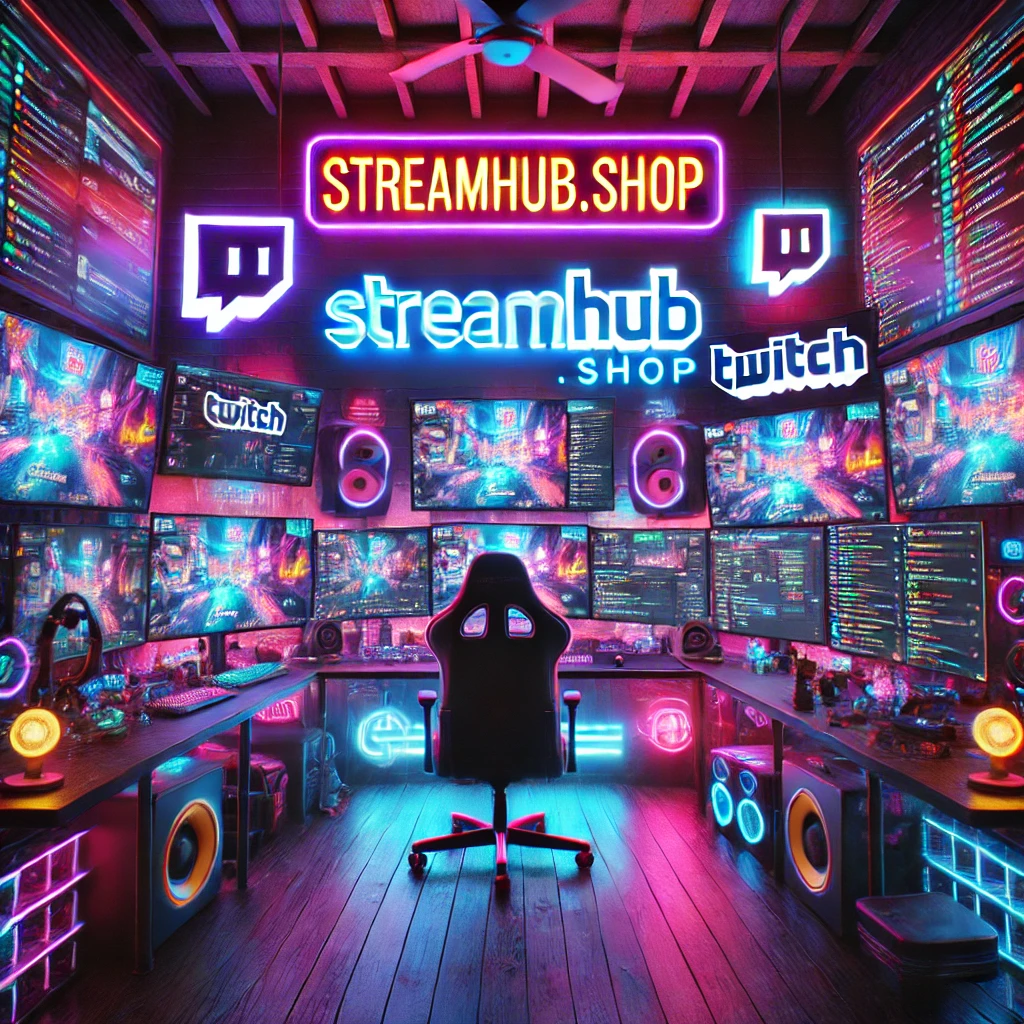 }
}
1. 初心者向け(手軽さ重視)
- Canva:
- 特徴: Webブラウザ上で動作し、ドラッグ&ドロップで直感的に操作できます。豊富なテンプレートや素材が用意されており、デザインの知識がなくてもプロっぽいものが作れます。
- こんな人におすすめ: デザイン未経験者、手軽に始めたい人、無料または低予算で試したい人。
- StreamElements / Streamlabsの内蔵エディタ:
- 特徴: 配信管理ツール自体にオーバーレイエディタが組み込まれており、アラートボックスやチャットボックスとシームレスに連携できます。簡単なカスタマイズならこれだけでも十分。
- こんな人におすすめ: 既存の配信管理ツールで完結させたい人、基本的なオーバーレイから始めたい人。
2. 中級者向け(機能性と自由度重視)
- GIMP / Krita:
- 特徴: 無料でありながら、Photoshopに匹敵するほどの高機能を持つ画像編集ソフトウェアです。レイヤー機能、フィルタ、ブラシツールなど、プロレベルの編集が可能です。
- こんな人におすすめ: 予算を抑えつつ、より高度なデザインに挑戦したい人、ある程度の学習意欲がある人。
- Affinity Photo / Designer:
- 特徴: PhotoshopやIllustratorの代替として注目される、買い切り型の有料ソフトウェアです。プロフェッショナルな機能を持ちながら、サブスクリプション費用がかからないのが魅力。
- こんな人におすすめ: プロレベルのツールを使いたいが、サブスクリプションは避けたい人。
3. 上級者向け(プロフェッショナルなクオリティと機能性)
- Adobe Photoshop / Illustrator:
- 特徴: 業界標準のグラフィックデザインソフトウェア。Photoshopは画像編集、Illustratorはベクターグラフィック作成に特化しており、無限に近い表現力と自由度を誇ります。
- こんな人におすすめ: 最高のクオリティを目指したい人、既存のデザインスキルを活かしたい人、プロに依頼するレベルのデザインを自分で作りたい人。
4. 外部のデザイナーに依頼する
- Fiverr / Upwork / ココナラなど:
- 特徴: 自分でデザインする時間がない、またはプロのクオリティを求める場合に、専門のデザイナーに依頼できます。予算とイメージを伝えることで、オリジナルのオーバーレイを作成してもらえます。
- こんな人におすすめ: 自分でデザインする自信がない、時間がない、完全にユニークでプロフェッショナルなデザインが欲しい人。
- ヒント: もしデザイン素材の調達に悩んだら、streamhub.shopのようなサイトでプロが作成した高品質なアセットを探すのも一つの手です。
どのツールを選ぶにしても、まずは「どんな配信にしたいか」というイメージを具体的に持つことが重要です。イメージが固まれば、それを実現するためにどのツールが最適かが見えてきます。
個性を際立たせるデザインのヒント
ツールを選んだら、いよいよデザインの具体的な要素を考えていきましょう。ただ美しいだけでなく、「あなたらしさ」を表現するためのポイントです。
1. カラーパレットの選択
- テーマとの一貫性: 配信するゲームのジャンル、あなたのキャラクター、配信の雰囲気(例:落ち着いた雰囲気、エネルギッシュ、ミステリアス)に合った色を選びます。
- 色の数の制限: メインカラーを1〜2色、アクセントカラーを1色程度に絞ると、まとまりのある印象になります。色を使いすぎると、ごちゃごちゃして見えがちです。
- 視認性: テキストや重要な要素が背景色に埋もれないよう、コントラストを意識しましょう。
2. フォントの選び方
- 読みやすさ最優先: どんなに凝ったフォントでも、チャットや通知が読みにくければ意味がありません。特に小さいテキストは、シンプルで視認性の高いフォントを選びましょう。
- 個性とテーマ性: メインタイトルやロゴなど、デザインの重要な部分には、あなたの個性を表現する特徴的なフォントを取り入れると良いでしょう。
- フォントの組み合わせ: 通常、2種類までが理想的です。例えば、見出しには装飾的なフォント、本文(チャットなど)にはシンプルなフォントを組み合わせるなど。
3. 効果的なレイアウトと情報配置
- 視聴者の視線誘導: 最も伝えたい情報(ゲーム画面、あなたの顔、チャットなど)が自然と目に入るように配置します。
- 余白の活用: 要素を詰め込みすぎず、適度な余白を取ることで、画面全体がすっきりとし、プロフェッショナルな印象を与えます。
- 一貫性: ゲーム画面、待機画面、終了画面など、異なるシーンでも主要な要素(ロゴ、カメラ枠など)の位置やスタイルを統一することで、ブランドの一貫性が保たれます。
4. アニメーションとエフェクト
- 控えめに、効果的に: アニメーションは視聴者の注意を引きますが、使いすぎると気が散る原因になります。アラート、シーン切り替え、特定のイベント時など、ここぞという時に効果的に使いましょう。
- 配信への負荷: 複雑なアニメーションはPCの負荷を高め、配信のカクつきの原因になることがあります。シンプルなものから試すのがおすすめです。
5. 独自のブランド要素
- ロゴ・アイコン: あなたのチャンネルを象徴するロゴや、配信で使用する独自のアイコン(例:サブスクライバーバッジ、カスタムエモートのモチーフ)を取り入れましょう。
- 背景・テクスチャ: 無地の背景だけでなく、あなたのテーマに合わせたテクスチャ(例:木目調、サイバー感、レトロなドット柄)を加えることで、深みのあるデザインになります。
これらのヒントを参考に、あなたの配信画面が単なる情報表示の場ではなく、「あなた」を表現するアートになるようデザインしてみてください。
【実践シナリオ】「レトロゲーマー」テーマの場合
具体的なイメージが湧きにくいと感じる方のために、一つシナリオを考えてみましょう。
あなたは昔のアーケードゲームやファミコン世代のゲームをこよなく愛する「レトロゲーマー」として配信しています。視聴者にもそのノスタルジックな雰囲気を共有し、親しみやすい空間を提供したいと考えています。
- 目標: 昔ながらのゲームの雰囲気を再現しつつ、現代的な見やすさも兼ね備えたオーバーレイを作成する。
- カラーパレット:
- メインカラー: 落ち着いたブラウン、くすんだオレンジ、深みのあるグリーンなど、昔のアースカラーやゲーム機の筐体を思わせる色。
- アクセントカラー: 8ビットゲームのような、やや彩度を抑えた赤や青を、アラートや強調したい部分に限定して使用。
- フォント:
- メインタイトルやロゴ: ドット絵のような「ピクセルフォント」や、昔のゲームパッケージによく見られた太字で角ばったゴシック体。
- チャットや通知: レトロ感を残しつつも、読みやすいシンプルで明瞭なフォント。
- デザイン要素:
- カメラ枠: ブラウン管テレビのフレームのようなデザインや、古いゲーム画面のような「走査線」のエフェクト。
- 背景: 細かいドット柄、または昔のゲームのステージを抽象化したようなピクセルアート。
- アイコン: 8ビット風のキャラクターアイコン(例:ライフ表示のハート、フォロワー通知の星)。
- 情報表示: HPゲージやスコア表示を模したバーや数字のデザイン。
- アニメーション:
- アラート: ピコピコという効果音と共に、テキストがブロック状に1文字ずつ表示されるような演出。
- 画面遷移: 画面が古いゲームのように左右にスクロールしたり、グリッチエフェクト(乱れた表示)を短く挟んだりする。
このように、テーマを明確にすることで、色、フォント、要素、アニメーションといった全てが連動し、一貫性のある「あなただけの」レトロゲーム配信の世界観を作り上げることができます。
コミュニティの声:よくある悩みと解決策
多くのストリーマーがカスタムオーバーレイ作成で直面するであろう共通の悩みと、それに対するアドバイスをまとめました。
- 悩み1: 「デザインのアイデアが浮かばない、何から始めればいいかわからない」
- 解決策: まずは好きな配信者、ゲーム、アニメ、映画、ウェブサイトなどからインスピレーションを得てみましょう。良いと思ったデザイン要素や色使いをメモし、「ムードボード」を作るのも有効です。それらをそのまま真似るのではなく、あなたの配信テーマに合わせてどうアレンジできるかを考えます。
- 悩み2: 「ツールが多すぎて、どれを使えばいいか分からない」
- 解決策: 最初から高機能なツールに飛び込む必要はありません。まずはCanvaやStreamlabs/StreamElementsの内蔵エディタなど、手軽に始められるものから試してみてください。そこで基本的な操作やデザインの考え方を学び、物足りなくなったらGIMPやAffinity、最終的にはAdobe製品へとステップアップしていくのがおすすめです。
- 悩み3: 「せっかく作ったのに、なんか野暮ったい、プロっぽくならない」
- 解決策: プロのデザインには「引き算の美学」があります。色数を絞る(3色以内)、フォントの種類を減らす(2種類まで)、要素間に十分な余白を取ることを意識してみましょう。また、プロが作ったテンプレートやオーバーレイをじっくり観察し、「なぜこれは良く見えるのか」を分析する癖をつけると、あなたのデザインスキルも向上します。
- 悩み4: 「時間がかかりすぎる、途中で挫折しそう」
- 解決策: 最初から完璧なオーバーレイを目指す必要はありません。まずは最低限の要素(カメラ枠、チャットボックス、アラート)でシンプルにスタートし、配信を続けながら少しずつ改善したり、新しい要素を追加したりしていくのが現実的です。完璧主義を手放し、まずは「完成させる」ことを目標にしましょう。
オーバーレイを常に新鮮に保つために
一度作ったオーバーレイも、時間の経過と共に古く見えたり、飽きが来てしまったりすることがあります。また、あなたの配信スタイルやブランドが進化することもあるでしょう。定期的な見直しと更新は、配信の魅力を保つ上で非常に重要です。
- 定期的な見直し: 数ヶ月に一度、客観的に自分の配信画面を見てみましょう。古いと感じる部分はないか、情報がごちゃついていないか、新しい視聴者の目にはどう映るかを想像します。
- 季節やイベントに合わせた更新: クリスマス、ハロウィン、特定のゲームのリリースイベント、記念日など、季節やイベントに合わせてオーバーレイのテーマや色を一時的に変更するのも効果的です。視聴者も新鮮さを感じ、一体感が生まれます。
- 視聴者からのフィードバック: 遠慮なくチャットやSNSで「オーバーレイについてどう思いますか?」「改善点があれば教えてください」と視聴者の意見を聞いてみましょう。意外な視点からのヒントが得られるかもしれません。
- パフォーマンスチェック: 新しいアニメーションや複雑な要素を追加した際は、配信ソフトウェアのCPU/GPU使用率を確認し、オーバーレイが配信の安定性やフレームレートに悪影響を与えていないかをチェックしましょう。
- ブランドの一貫性: オーバーレイだけでなく、チャンネルアート、プロフィール画像、SNSのヘッダーなど、他のプラットフォームで使用しているビジュアル要素との統一感を保ちましょう。ブランド全体の一貫性が、あなたのチャンネルのプロフェッショナルなイメージを高めます。
オーバーレイは一度作ったら終わりではありません。あなたの配信と共に成長し、変化していくものと捉え、楽しみながら育てていく姿勢が大切です。
2026-03-13