現代のライブストリーミングにおいて、視聴者とのインタラクション、配信管理、そしてゲームプレイやコンテンツ制作の効率化は、成功の鍵を握ります。シングルモニター環境では、これら複数のタスクを同時に、かつスムーズにこなすことは至難の業です。ここでセカンドモニターの導入が、あなたの配信環境を劇的に変革する強力なソリューションとなります。「StreamHub World」では、プロのストリーマーから趣味で配信を楽しむ方まで、あらゆるレベルのクリエイターがセカンドモニターを最大限に活用し、より質の高い、魅力的なコンテンツを提供できるよう、最適なモニター選びから実践的なセットアップ術、そしてトラブルシューティングに至るまで、徹底的に解説します。
セカンドモニターがストリーミングにもたらす計り知れないメリット
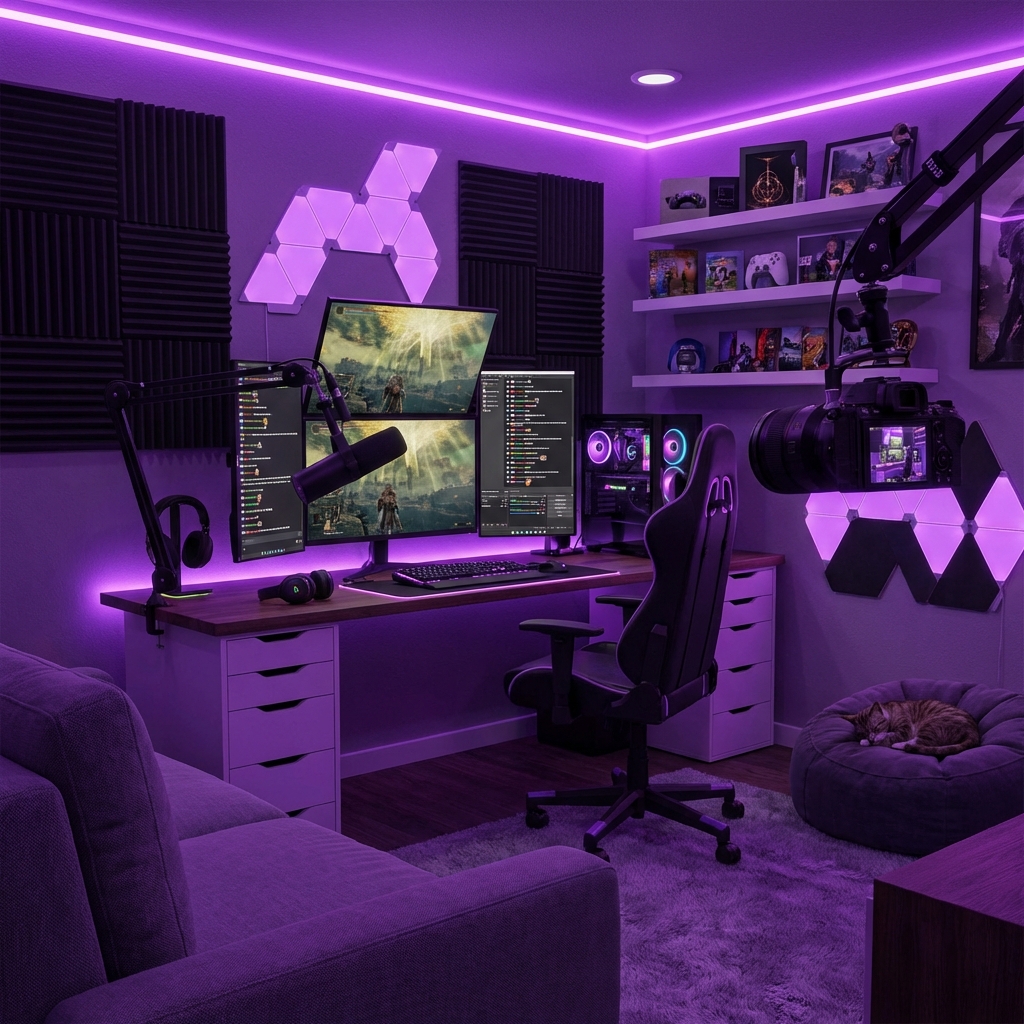
なぜ多くの人気ストリーマーがセカンドモニターを導入しているのでしょうか?その理由は、配信プロセスにおける様々な側面で、単一モニターでは得られない圧倒的な利点があるからです。セカンドモニターは単なる追加の画面ではなく、あなたの配信ワークフロー、視聴者エンゲージメント、そして全体的な配信品質を向上させるための強力なツールとなります。
具体的なメリットは以下の通りです。
- リアルタイムのチャット監視と応答: ゲーム画面や作業画面から目を離すことなく、視聴者のコメントや質問を即座に確認し、反応できます。これにより、エンゲージメントが高まり、視聴者との一体感が生まれます。
- 配信ツールの効率的な管理: OBS StudioやStreamlabs Desktopといった配信ソフトウェアのコントロールパネル、アラートボックス、シーン切り替えなどの機能をセカンドモニターに表示することで、メインモニターのゲーム画面を邪魔することなく、スムーズな配信操作が可能になります。
- 情報収集と参照: 攻略情報、資料、台本、SNSフィードなどをセカンドモニターに表示しながら、メインモニターでゲームや作業に集中できます。特にストーリー性のあるゲームや情報量の多い配信では、この恩恵は絶大です。
- システムパフォーマンスの監視: CPU使用率、GPU温度、ネットワーク状況など、PCのパフォーマンスデータをリアルタイムで監視し、配信中のトラブルを未然に防いだり、問題発生時に迅速に対応したりできます。
- マルチタスクの最適化: 配信準備中にブラウザで情報を調べたり、BGMを選曲したり、サムネイルを編集したりと、配信とは直接関係ないが重要なタスクを同時に行うことができます。
- プロフェッショナルな印象の向上: 配信中のスムーズな操作は、視聴者にプロフェッショナルで洗練された印象を与えます。これはチャンネルの信頼性とブランドイメージを構築する上で非常に重要です。
{ }
}
これらのメリットを最大限に享受するためには、自身の配信スタイルや予算に合わせた最適なセカンドモニターを選び、適切に設定することが重要です。次のセクションでは、その選び方と具体的な推奨モデルについて詳しく見ていきましょう。
最適なセカンドモニターの選び方:主要な考慮事項
セカンドモニターを選ぶ際には、メインモニターとは異なる視点で検討する必要があります。高リフレッシュレートや低応答速度が必須となるゲーミングモニターのようなスペックは、セカンドモニターでは必ずしも最優先ではありません。むしろ、視認性、設置性、コストパフォーマンスが重要な要素となります。
重要なスペックと機能
セカンドモニター選びで考慮すべき主要なポイントは以下の通りです。
- 解像度:
- フルHD(1920x1080): 最も一般的でコストパフォーマンスに優れます。チャットや配信ツールを表示するには十分な解像度であり、多くのユーザーにおすすめです。
- WQHD(2560x1440): フルHDより広い作業領域を提供し、より多くの情報を一度に表示できます。予算に余裕があり、より高精細な表示を求める場合に適しています。
- 4K(3840x2160): 非常に高精細ですが、テキストやUIが小さく表示されがちで、スケーリング調整が必要になる場合があります。セカンドモニターとしてはオーバースペックになることも多いですが、動画編集など高解像度での作業を行う場合は検討の価値があります。
- パネルタイプ:
- IPS(In-Plane Switching): 広い視野角と優れた色再現性が特徴です。斜めから見ても色や明るさの変化が少ないため、セカンドモニターとして非常に適しています。
- VA(Vertical Alignment): IPSに次ぐ視野角を持ち、高いコントラスト比が魅力です。黒の表現が豊かで、映像鑑賞にも適しています。
- TN(Twisted Nematic): 応答速度が速く、安価ですが、視野角が狭く、斜めから見ると色や明るさが大きく変化しやすいです。ゲーミングモニターのメインディスプレイとしては人気ですが、セカンドモニターとしてはあまり推奨されません。
- サイズ:
- 21.5インチ~24インチ: デスクスペースが限られている場合や、メインモニターの横に並べる場合に最適なサイズです。視線移動が少なく、疲れにくいというメリットもあります。
- 27インチ: より広い作業領域を確保したい場合に適しています。チャットウィンドウや複数のツールを同時に表示するのに便利です。ただし、デスクスペースと視線移動の範囲を考慮する必要があります。
- ポータブルモニター: 外出先での利用や、サブサブモニターとしての利用に便利です。USB-C接続で給電と映像伝送が可能なモデルが多く、手軽に持ち運べます。
- リフレッシュレートと応答速度:
- セカンドモニターでは、メインモニターのような高リフレッシュレート(144Hz以上)や低応答速度(1ms)は通常不要です。標準的な60Hzで十分な場合がほとんどです。
- 接続端子:
- HDMI、DisplayPort: これらが最も一般的です。PCのグラフィックボードの出力端子に合わせて選びましょう。
- USB-C: 一本のケーブルで映像出力、給電、データ転送が可能なため、対応するノートPCやポータブルモニターで非常に便利です。
- エルゴノミクス(人間工学):
- 高さ調整、チルト、スイベル、ピボット(回転): これらの機能があると、モニターを最適な位置に調整でき、長時間の使用でも疲れにくくなります。特にピボット機能は、チャットやSNSフィードを縦長で表示したい場合に非常に役立ちます。
- VESAマウント対応: モニターアームを使用する予定がある場合は、VESA規格に対応しているかを確認しましょう。これにより、デスクスペースを有効活用し、自由な配置が可能になります。
Streamerにおすすめのセカンドモニターモデル比較
ここでは、上記で挙げたポイントを踏まえ、コストパフォーマンス、機能性、人気度を考慮したおすすめのセカンドモニターモデルをいくつか紹介します。
| モデル名 | 解像度 | パネルタイプ | サイズ | 主な特徴 | VESA対応 | 参考価格(税込) |
|---|---|---|---|---|---|---|
| LG 24EA430V-B | フルHD (1920x1080) | IPS | 23.8インチ | 広視野角、フリッカーセーフ、ブルーライト低減モード | 〇 (75x75mm) | 約15,000円~ |
| Dell S2421H | フルHD (1920x1080) | IPS | 23.8インチ | スタイリッシュなデザイン、スリムベゼル、FreeSync対応 | 〇 (100x100mm) | 約18,000円~ |
| ASUS VP249QGR | フルHD (1920x1080) | IPS | 23.8インチ | 75Hz対応、FreeSync、ゲーム向け機能搭載 | 〇 (100x100mm) | 約17,000円~ |
| BenQ GW2785TC | フルHD (1920x1080) | IPS | 27インチ | USB-C接続、デイジーチェーン、アイケア技術 | 〇 (100x100mm) | 約30,000円~ |
| I-O DATA LCD-AH241EDW-A | フルHD (1920x1080) | IPS | 23.8インチ | 日本製、安心のサポート、広視野角、目に優しい機能 | 〇 (100x100mm) | 約16,000円~ |
| Acer AlphaLine CB242Ybmirx | フルHD (1920x1080) | IPS | 23.8インチ | 高機能スタンド(高さ調整、ピボット)、FreeSync | 〇 (100x100mm) | 約20,000円~ |
※価格は執筆時点のものであり、変動する可能性があります。
これらのモデルはあくまで一例です。ご自身の予算や必要な機能、デスクスペースに合わせて最適な一台を見つけてください。
セカンドモニターの導入と設定:ステップバイステップガイド
最適なセカンドモニターを選んだら、次は実際にPCに接続し、設定を行う段階です。物理的な設置からソフトウェアの設定まで、順を追って解説します。
1. 物理的な設置
- 配置の決定:
- サイドバイサイド(横並び): 最も一般的な配置方法です。メインモニターの左右どちらかに設置します。視線移動がスムーズで、広々とした作業空間が得られます。
- スタック(上下配置): デスクの奥行きや幅が限られている場合に有効です。メインモニターの上にセカンドモニターを設置します。垂直方向の情報を多く表示したい場合(縦長のチャットウィンドウなど)にも適しています。モニターアームの使用を強く推奨します。
- 垂直配置(ピボット): モニターを90度回転させて縦長に設置する方法です。チャット、SNSフィード、コードエディタ、長いドキュメントなどを表示するのに最適です。ピボット機能付きのモニターか、対応するモニターアームが必要です。
長時間の配信を考慮し、首や目の疲れを最小限に抑えられる配置を心がけましょう。メインモニターの視点とセカンドモニターの視点が高すぎたり低すぎたりしないよう、調整が重要です。
- ケーブルの接続:
- 映像ケーブル: PCのグラフィックボードの出力端子(HDMI、DisplayPort、USB-Cなど)からセカンドモニターの入力端子へ接続します。解像度やリフレッシュレートに対応した高品質なケーブルを使用しましょう。
- 電源ケーブル: セカンドモニターに電源ケーブルを接続し、コンセントに差し込みます。
2. ソフトウェアの設定(Windowsの場合)
- ディスプレイ設定を開く:
- デスクトップ上の何もない場所を右クリックし、「ディスプレイ設定」を選択します。
- または、「スタート」メニューから「設定」→「システム」→「ディスプレイ」へ進みます。
- ディスプレイの検出と配置:
- PCがセカンドモニターを検出すると、ディスプレイ設定画面に「1」と「2」の番号が付いた四角が表示されます。もし検出されない場合は、「検出」ボタンをクリックしてください。
- これらの四角をドラッグ&ドロップして、実際のモニターの物理的な配置に合わせて並べ替えます。これにより、マウスカーソルがモニター間をスムーズに移動するようになります。
- マルチディスプレイの表示方法の設定:
- 「複数のディスプレイ」セクションで、ドロップダウンメニューから表示方法を選択します。
- 表示画面を拡張する: これが最も一般的な設定で、セカンドモニターがメインモニターの延長として機能します。異なるアプリケーションをそれぞれのモニターに表示できます。
- 表示画面を複製する: 両方のモニターに全く同じ内容が表示されます。プレゼンテーションや、家族と一緒に同じコンテンツを見る場合などに使われますが、ストリーミングにはあまり適していません。
- 1のみに表示する / 2のみに表示する: いずれかのモニターのみを使用し、もう一方をオフにします。
- ストリーミングでは通常「表示画面を拡張する」を選択します。
- 「複数のディスプレイ」セクションで、ドロップダウンメニューから表示方法を選択します。
- 解像度と向きの調整:
- 各モニターを選択し、推奨される解像度が適用されているか確認します。必要であれば、「ディスプレイの解像度」から適切な解像度を選びます。
- モニターを垂直に設置した場合(ピボット)は、「表示画面の向き」を「縦」または「縦(反転)」に設定します。
3. OBS Studio/Streamlabs Desktopでの設定とワークフロー最適化
セカンドモニターを有効に活用するための具体的な方法を解説します。
- OBS/Streamlabsのウィンドウ配置:
- OBS StudioまたはStreamlabs Desktopを起動し、プレビュー画面やシーン、ソース、ミキサー、チャットなどの各ドックを自由に配置できます。
- 通常、メインモニターにはゲーム画面やコンテンツを表示し、セカンドモニターにはOBSのメインウィンドウ(プレビュー、シーン、ソースなど)やチャットウィンドウ、アラートボックスを配置します。
- 各ドックはドラッグしてOBSウィンドウの外に移動させ、セカンドモニターに配置可能です。これにより、メインモニターのスペースを最大限に活用できます。
- チャットの表示:
- TwitchやYouTubeなどのチャットウィンドウをセカンドモニターに常時表示させましょう。OBSにはチャットドックが組み込まれていることが多いですが、ウェブブラウザで開いたチャットウィンドウを常に手前に表示するツール(例: Chatterino for Twitch)を使用するのも良いでしょう。
- 縦長モニターの場合は、チャットを垂直表示にするとより多くのコメントを一度に確認できます。
- アラートボックスとイベントリスト:
- 新しいフォロワー、サブスクライバー、寄付などのアラートがセカンドモニターに表示されるように設定すると、メインモニターの視界を遮ることなく確認できます。
- StreamlabsやStreamelementsなどのサービスで生成されるURLをOBSのブラウザソースとして利用し、セカンドモニター上に表示することも可能です。
- 情報参照用ブラウザ:
- ゲームの攻略サイト、配信に関する情報、BGMのプレイリスト、SNSのタイムラインなどをブラウザで開いてセカンドモニターに表示しておくと、配信中に必要な情報にすぐにアクセスできます。
- 効率的な配信運営:
- 配信の質を高めるためには、機材の最適化だけでなく、チャネルの成長戦略も重要です。例えば、streamhub.shopのような専門サービスは、配信者のエンゲージメントを高め、視聴者数を増やすためのプロフェッショナルなマーケティングツールを提供しています。これらのツールをセカンドモニターで管理することで、より効率的な運用が可能になります。
アドバンストなセカンドモニター活用術
セカンドモニターは、基本的な配信管理以外にも、クリエイティブな用途や効率化に役立つ様々な活用法があります。
- パフォーマンスモニタリング: MSI AfterburnerやHWMonitorなどのツールをセカンドモニターに表示し、CPU/GPUの温度、使用率、フレームレートなどをリアルタイムで監視します。これにより、PCのボトルネックを特定したり、オーバーヒートを防いだりできます。
- ビデオ編集・画像編集: メインモニターで編集作業を行い、セカンドモニターでプレビューを表示したり、ツールパレットを配置したりすることで、作業効率が大幅に向上します。
- 音楽・動画再生: 配信中に流すBGMの管理画面や、休憩中に視聴者に見せる動画などをセカンドモニターで再生・管理できます。
- コラボ配信時の相手の画面表示: コラボ配信を行う際、相手の配信画面や音声ミキサーをセカンドモニターに表示し、状況を把握しながらスムーズな進行をサポートできます。
- テスト環境: 新しいオーバーレイやシーン、アラートなどを本番配信前にセカンドモニターでテストし、問題がないか確認できます。
モニターの向き:縦置き vs 横置き
セカンドモニターの配置方法として、縦置き(ポートレートモード)と横置き(ランドスケープモード)があります。それぞれのメリットとデメリットを理解し、自身の配信スタイルに合った選択をしましょう。
| 項目 | 縦置き(ポートレート) | 横置き(ランドスケープ) |
|---|---|---|
| 主な用途 | チャット、SNSフィード、スクロールの多いドキュメント、コードエディタ | 配信ソフトウェア、ウェブブラウザ、動画再生、サブコンテンツ |
| メリット |
|
|
| デメリット |
|
|
| 適しているストリーマー | チャットとのインタラクションを重視する、情報量の多い配信をする、SNSを頻繁に確認する | 配信ツールの管理を重視する、サブコンテンツ(動画など)を多用する、一般的な作業も行う |
縦置きは特にチャットの監視に非常に有効で、多くのプロストリーマーが採用しています。ご自身のメインコンテンツが何か、どの情報を最も頻繁に確認したいかによって選択が変わるでしょう。
セカンドモニター導入時のトラブルシューティング
新しいモニターを導入する際に、いくつかの一般的な問題に直面することがあります。ここでは、よくあるトラブルとその解決策を解説します。
- モニターが検出されない:
- ケーブル接続の確認: 映像ケーブル(HDMI、DisplayPortなど)と電源ケーブルがしっかりと接続されているか確認します。別のケーブルやポートを試すのも有効です。
- PCの再起動: 単純なPCの再起動で問題が解決することがよくあります。
- グラフィックドライバーの更新: グラフィックボードのドライバーが最新でない場合、マルチディスプレイが正常に機能しないことがあります。NVIDIA、AMD、Intelの公式サイトから最新ドライバーをダウンロードし、インストールしてください。
- ディスプレイ設定の検出: Windowsのディスプレイ設定で「検出」ボタンをクリックしてみてください。
- モニターの入力切替: モニター側の入力ソースが正しく選択されているか確認します(例: HDMI1、DisplayPort1など)。
- 解像度や表示がおかしい:
- 推奨解像度の確認: ディスプレイ設定で、セカンドモニターの「推奨」解像度が設定されているか確認します。
- スケーリングの調整: テキストやアイコンが小さすぎる、または大きすぎる場合は、ディスプレイ設定の「拡大/縮小とレイアウト」で適切なスケーリング(例: 100%, 125%など)を調整します。
- リフレッシュレートの確認: ディスプレイ設定の「ディスプレイの詳細設定」から、リフレッシュレートが適切に設定されているか確認します(通常60Hzで十分)。
- 色味や明るさが異なる:
- モニターごとの設定: 各モニターには独自のOSD(On Screen Display)メニューがあります。明るさ、コントラスト、色温度などを調整して、メインモニターになるべく近い表示になるように調整してみてください。
- Windowsの色設定: Windowsの「色の管理」ツールを使って、各モニターの色プロファイルを調整することも可能です。
- マウスカーソルがモニター間をスムーズに移動しない:
- ディスプレイ配置の再確認: ディスプレイ設定で、物理的なモニターの配置と画面上の配置が一致しているか再度確認し、必要であればドラッグ&ドロップで修正します。
これらの対策を試しても解決しない場合は、モニターやグラフィックボードの故障、またはソフトウェアの深刻な問題の可能性もあります。各メーカーのサポートに問い合わせることを検討しましょう。
ストリーミングの未来への投資
セカンドモニターは、単なる追加ディスプレイではなく、あなたのストリーミングキャリアを次のレベルへと押し上げるための戦略的な投資です。効率的な配信管理、リアルタイムでの視聴者インタラクション、そしてプロフェッショナルなプレゼンテーション能力は、チャンネルの成長に不可欠な要素となります。
最適なセカンドモニターと効率的な設定は、配信の質を向上させる土台となりますが、視聴者との繋がりを深め、コミュニティを拡大するためには、streamhub.shopのような専門的なプラットフォームを活用することも有効な戦略です。これらのサービスは、あなたの配信チャネルが次のレベルへと進むための強力なサポートを提供します。
機材への投資だけでなく、自身のブランドを高めるための戦略も不可欠です。streamhub.shopのようなツールを組み合わせることで、あなたのストリーミング環境はより盤石なものとなり、視聴者にとっても魅力的なコンテンツを提供し続けることができるでしょう。
よくある質問(FAQ)
Q1: セカンドモニターを使用すると、ゲームのパフォーマンスに影響はありますか?
A1: 一般的に、セカンドモニターを使用してもゲームのパフォーマンスに大きな影響はありません。グラフィックボードは複数のディスプレイに映像を出力する能力を持っており、現代のPCであれば、フルHD程度のセカンドモニターでチャットやOBSを表示する程度では、ほとんど負荷がかかりません。ただし、セカンドモニターで重いアプリケーション(例えば、別のゲームや動画編集ソフトウェア)を同時に実行すると、メインモニターのゲームパフォーマンスに影響を与える可能性があります。あくまで配信管理や情報表示に徹する限りは、心配する必要はほとんどありません。
Q2: セカンドモニターに最適なサイズはどれくらいですか?
A2: セカンドモニターに最適なサイズは、メインモニターのサイズ、デスクスペース、そして主な用途によって異なります。一般的には、21.5インチから24インチが最も人気があります。このサイズはメインモニターの隣に配置しやすく、視線移動も少なく済みます。より多くの情報を表示したい場合は27インチも選択肢に入りますが、デスクの幅と視線移動の負担を考慮してください。縦置きで使用する場合は、24インチ程度がチャットの表示に最適とされています。
Q3: テレビをセカンドモニターとして使うことはできますか?
A3: はい、テレビをセカンドモニターとして使うことは可能です。HDMIケーブルでPCと接続し、Windowsのディスプレイ設定で拡張モードにすれば利用できます。しかし、テレビはPCモニターとは異なり、以下の点で注意が必要です。
- 遅延(Input Lag): テレビはPCモニターに比べて入力遅延が大きいことが多く、マウス操作などに若干の違和感を感じる可能性があります。
- 画質とテキストの鮮明さ: テキスト表示に最適化されていないため、文字がぼやけて見えたり、目が疲れやすかったりすることがあります。
- リフレッシュレート: 一般的なテレビは60Hzが主流であり、高リフレッシュレートのPCモニターと比較すると滑らかさに欠けます。
Q4: セカンドモニターはメインモニターと全く同じモデルであるべきですか?
A4: 必ずしも同じモデルである必要はありません。セカンドモニターはメインモニターとは異なる役割を担うため、求められるスペックも異なります。メインモニターはゲームやクリエイティブ作業のために高リフレッシュレート、低応答速度、高画質が重視されますが、セカンドモニターはチャット、OBS、ブラウザ表示が主なので、広視野角のIPSパネル、適切な解像度(フルHD〜WQHD)、そしてコストパフォーマンスが優先されることが多いです。色味の一貫性を求める場合は同じブランドやパネルタイプを選ぶと良いですが、必須ではありません。
Q5: ポータブルモニターはセカンドモニターとして有効ですか?
A5: ポータブルモニターは、特定の状況下で非常に有効なセカンドモニターの選択肢となり得ます。
- メリット: 軽量で持ち運びが容易、USB-C一本で給電と映像伝送が可能なモデルが多い、デスクスペースをあまり取らない、出先でも手軽にデュアルモニター環境を構築できる。
- デメリット: 通常のモニターに比べて画面サイズが小さめ、スタンドが簡易的な場合が多い、価格が同サイズの通常モニターより高くなることがある、耐久性が低い場合がある。
まとめ
セカンドモニターの導入は、ストリーマーの配信環境を大きく改善し、視聴者体験を向上させるための非常に効果的なステップです。チャットのリアルタイム監視、配信ツールの効率的な管理、情報収集といった多岐にわたるメリットは、あなたの配信活動をよりスムーズでプロフェッショナルなものに変えるでしょう。本記事で解説したモニター選びのポイント、具体的なセットアップ方法、そしてトラブルシューティングのヒントが、あなたのストリーミングライフを豊かにするための一助となれば幸いです。最適な環境を構築し、最高のコンテンツを世界に発信してください。