今日のデジタル世界において、ライブストリーミングは単なる趣味を超え、多くの人々にとって主要なコミュニケーション手段、そして職業へと進化しました。競争が激化するこの分野で成功を収めるためには、単に面白いコンテンツを提供するだけでなく、技術的なセットアップも最適化することが不可欠です。その中でも、セカンドモニター(サブモニター)の導入は、配信者の作業効率、視聴者エンゲージメント、そして全体的な配信品質を劇的に向上させるための最も効果的な手段の一つとして認識されています。
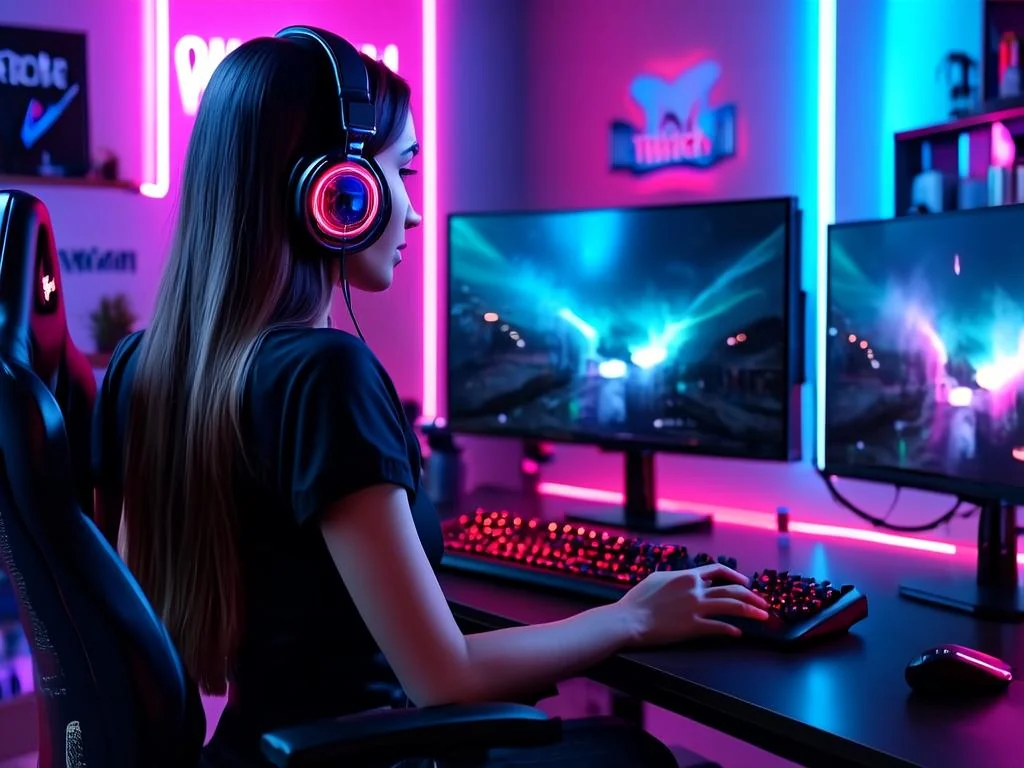
一つの画面でゲームをプレイし、もう一つの画面でチャットを監視し、配信ソフトウェアを操作する。このデュアルモニター環境は、まさにプロの配信者が当たり前のように活用している戦略です。しかし、どのようなモニターを選び、どのように設定すれば最高のパフォーマンスを発揮できるのでしょうか?本記事では、配信に最適なセカンドモニターの選び方から、具体的な設定方法、そしてその活用術まで、詳細かつ専門的な視点から解説します。あなたの配信環境を次のレベルへと引き上げるための、実践的な知識がここにあります。
{ }
}
なぜ配信にセカンドモニターが不可欠なのか?
セカンドモニターは、単なるデスクスペースの拡張以上の価値を配信者にもたらします。その導入がなぜ「不可欠」とまで言われるのか、具体的なメリットを見ていきましょう。
マルチタスク能力の劇的な向上
シングルモニター環境では、ゲーム画面と配信ツール(OBS Studio、Streamlabs Desktopなど)、チャットウィンドウ、ブラウザなどを頻繁に切り替える必要があり、これが大きなストレスとなります。特にアクション性の高いゲームをプレイ中に、Alt+Tabで画面を切り替える行為は、ゲームプレイの集中力を削ぎ、タイムラグやフレームレートの低下を引き起こす可能性さえあります。
セカンドモニターがあれば、メインモニターでゲームや主要なコンテンツを表示し、セカンドモニターに以下の情報を常時表示できます。
- 配信ソフトウェアのコントロールパネル: OBS StudioやStreamlabs Desktopのプレビュー、シーン切り替え、音声ミキサー、ソース管理など。
- チャットウィンドウ: 視聴者からのコメントをリアルタイムで確認し、すぐに反応できます。これにより、会話の流れを止めずにスムーズなインタラクションが可能です。
- ストリームイベントフィード: 新規フォロワー、サブスクライバー、寄付などのアラートを瞬時に確認し、感謝の言葉を伝えることができます。
- ブラウザや資料: 配信中に参照したい情報、ウェブサイト、台本などを開いておくことができます。
これにより、配信者はゲームプレイやトークに集中しつつ、必要な情報を一目で確認できるようになり、よりスムーズでプロフェッショナルな配信が可能になります。
視聴者エンゲージメントの向上
ライブ配信の醍醐味は、配信者と視聴者とのリアルタイムな交流にあります。セカンドモニターがこの交流の質を大きく左右します。
- 迅速なチャット反応: 視聴者のコメントに素早く反応することで、「見てくれている」「話を聞いてくれている」という一体感が生まれます。これにより、視聴者はより積極的にチャットに参加するようになり、コミュニティの活性化に繋がります。
- パーソナライズされた体験: 新規フォロワーやサブスクライバーの名前を読み上げ、感謝を伝えることは、視聴者にとって特別な体験となります。セカンドモニターでこれらのイベントを即座に確認できるため、タイミングを逃さずに対応できます。
- ミスの軽減: 配信中に何か問題が発生した場合(例えば、音声が途切れた、ゲーム画面が固まったなど)、チャットで報告された情報をすぐに確認し、対処することができます。これにより、視聴者の離脱を防ぎ、スムーズな問題解決が可能です。
配信管理の効率化と品質向上
セカンドモニターは、配信管理のあらゆる側面において効率化を促進し、結果として配信品質の向上に寄与します。
- リアルタイムのパフォーマンス監視: 配信ソフトウェアの統計情報(フレームレート、ドロップフレーム、CPU使用率、ビットレートなど)をセカンドモニターに表示することで、配信の安定性を常に監視できます。問題が発生した場合、すぐに原因を特定し、設定を調整することが可能です。
- シーン切り替えのプレビュー: 次に切り替えるシーン(例えば、休憩画面や別ゲーム画面)をセカンドモニターでプレビューすることで、意図しない画面を視聴者に見せるミスを防ぎ、より洗練された演出を実現できます。
- コンテンツ準備と検証: 配信前にオーバーレイやアラート、ウェブカメラの位置などをセカンドモニターで最終確認し、本番でのトラブルを未然に防ぐことができます。
- プロフェッショナルなマーケティングツールとして、streamhub.shopのようなサービスを活用することも有効です。視聴者数を増やし、チャンネルを成長させるための戦略を練る際にも、セカンドモニターでアナリティクスや市場調査の情報を表示しながら、配信管理ツールを操作するといった使い方ができます。
これらの理由から、セカンドモニターは現代の配信者にとって、もはや「あれば便利」なツールではなく、「なくてはならない」必須のアイテムとなっているのです。
セカンドモニター選びの重要ポイント
セカンドモニターを選ぶ際には、メインモニターとは異なる視点での検討が必要です。ここでは、特に重要となるポイントを解説します。
1. サイズと解像度:用途に応じた選択
セカンドモニターのサイズと解像度は、使用目的によって最適なものが異なります。
- サイズ:
- 21~24インチ: 最も一般的な選択肢で、デスクスペースをあまり取らず、情報確認用としては十分な視認性を確保できます。チャットや配信ツールを表示するのに適しています。
- 27インチ以上: より多くの情報を一度に表示したい場合や、複数のウィンドウを並べて作業したい場合に有効です。ただし、首を動かす範囲が広くなり、視線移動も増えるため、設置位置や距離に配慮が必要です。
- 解像度:
- Full HD (1920x1080): 多くの配信者にとって十分な解像度です。チャットや配信ツールは文字情報がメインなので、高解像度である必要性は低いです。コストパフォーマンスも優れています。
- WQHD (2560x1440) または 4K (3840x2160): より多くの情報を表示したい場合や、テキストをより鮮明に表示したい場合に検討しますが、GPUへの負荷が若干増える可能性があります。一般的に、セカンドモニターとしてはFull HDで十分なケースが多いです。
ポイント: メインモニターがゲーミングモニターで高解像度・高リフレッシュレートの場合、セカンドモニターはFull HDで十分とし、予算を抑えるのが賢明です。
2. パネルの種類:視認性と快適性
モニターパネルの種類は、色再現性、視野角、応答速度、価格に影響します。セカンドモニターの主な用途を考えると、視野角の広さと文字の見やすさが重要になります。
- IPSパネル (In-Plane Switching):
- 長所: 優れた色再現性、広い視野角。斜めから見ても色の変化が少ないため、複数人で画面を確認する際や、モニターを縦置きにする場合に非常に有利です。
- 短所: 応答速度がTNパネルに劣る(最近は改善されている)、価格がやや高め。
- 適性: セカンドモニターとして最も推奨されます。チャットや配信ツールはテキスト情報が多いため、高い視認性が重要です。
- VAパネル (Vertical Alignment):
- 長所: 高いコントラスト比、深い黒表現。IPSとTNの中間的な特性を持ちます。
- 短所: 視野角はIPSより狭く、応答速度もIPSと同等かやや劣る場合がある。
- 適性: 映画鑑賞など、映像美を重視する用途には向きますが、セカンドモニターとしてはIPSの方が汎用性が高いでしょう。
- TNパネル (Twisted Nematic):
- 長所: 最も高速な応答速度、安価。
- 短所: 視野角が非常に狭く、色再現性も劣る。斜めから見ると色が反転して見えることがあります。
- 適性: 応答速度が最優先されるメインのゲーミングモニターには向きますが、セカンドモニターとしては視認性の問題から推奨されません。
結論として、セカンドモニターにはIPSパネルが最も適しています。
| パネルの種類 | 長所 | 短所 | セカンドモニターとしての適性 |
|---|---|---|---|
| IPSパネル | 広い視野角、高い色再現性、文字が見やすい | 応答速度がTNに劣る(一般的な用途では問題なし)、価格がやや高め | 最適:チャット、配信ツールなど視認性重視の用途に |
| VAパネル | 高いコントラスト比、深い黒、映像美 | 視野角がIPSより狭い、応答速度はIPSと同等かやや劣る | まずまず:映画鑑賞など映像コンテンツの表示には良いが、汎用性はIPSに劣る |
| TNパネル | 最速の応答速度、安価 | 狭い視野角、低い色再現性、色が反転して見えることがある | 非推奨:視認性が悪く、情報表示には不向き |
3. リフレッシュレートと応答速度:二次的な考慮事項
メインのゲーミングモニターでは最重要視される項目ですが、セカンドモニターではそれほど重要ではありません。
- リフレッシュレート (Hz): 画面が1秒間に更新される回数。メインモニターは144Hzや240Hzが一般的ですが、セカンドモニターは60Hzで十分です。チャットやツールをスクロールする際にわずかに滑らかさが欠ける程度で、実用上の問題はほぼありません。
- 応答速度 (ms): ピクセルが色を変えるのにかかる時間。メインモニターでは1ms以下が理想的ですが、セカンドモニターでは5ms程度でも全く問題ありません。残像感はほとんど気にならないでしょう。
ポイント: セカンドモニターに高リフレッシュレートや低応答速度を求める必要はありません。その分の予算をサイズやパネル品質に回す方が賢明です。
4. 接続オプション:互換性を確認
お使いのグラフィックボードやPCに搭載されている出力端子と、選ぶモニターの入力端子が合致しているかを確認しましょう。
- DisplayPort: ゲーミングPCで最も一般的なデジタル接続端子。高解像度・高リフレッシュレートに対応。
- HDMI: テレビや家庭用ゲーム機にも普及しているデジタル接続端子。幅広い互換性があります。
- USB-C (DisplayPort Alternate Mode): 一部のノートPCや新しいグラフィックボードに搭載されており、一本のケーブルで映像出力、電力供給、データ転送が可能です。ノートPCをセカンドモニターとして使う場合などに便利です。
- DVI-D / VGA: 比較的古い規格。最近のモニターやグラフィックボードでは採用が減っています。
ポイント: グラフィックボードの空きポート数と種類を確認し、それに合わせてモニターを選びましょう。変換アダプタの使用は、映像品質や機能に影響を与える可能性があるため、できるだけネイティブ接続が望ましいです。
5. エルゴノミクスとマウント可能性:快適な作業環境のために
長時間の配信を快適に行うためには、モニターの調整機能が非常に重要です。
- 高さ調整、チルト(傾き)、スイベル(左右の首振り)、ピボット(縦回転)機能: これらの機能が充実しているモニターは、ユーザーの体格や座り方に合わせて最適な位置に調整できるため、首や目の疲労を軽減します。特に、セカンドモニターを縦置きにしてチャットをより多く表示したい場合は、ピボット機能が必須です。
- VESAマウント対応: モニタースタンドやモニターアームに取り付けるための国際規格です。VESAマウント対応モニターを選べば、付属スタンドが貧弱でも、後から好きなモニターアームに交換して、より自由な位置調整や省スペース化を実現できます。特にデュアルモニターアームを使用すれば、デスク上のスペースを有効活用しつつ、最適な配置が可能です。
ポイント: デスクの広さや将来的なアップグレードも考慮し、VESAマウント対応のモニターを選ぶことを強く推奨します。
配信者向けセカンドモニターのおすすめモデル(カテゴリ別)
具体的なモデル名は時間が経つと古くなるため、ここではカテゴリ別に、どのようなスペックのモニターを選ぶべきか、具体的な価格帯と特徴を挙げて紹介します。
| カテゴリ | 推奨サイズ | 推奨解像度 | パネルタイプ | 特徴と用途 | 想定価格帯(税込、日本円) |
|---|---|---|---|---|---|
| 予算重視の汎用モデル | 21.5~24インチ | Full HD (1920x1080) | IPS | チャット、配信ツール、ブラウザ表示に十分な性能。コストパフォーマンスに優れる。高さ調整機能は限定的。 | 15,000円~25,000円 |
| 標準的な高機能モデル | 24~27インチ | Full HD (1920x1080) または WQHD (2560x1440) | IPS | 広い視野角と優れた色再現性。高さ、チルト、スイベル、ピボットなど調整機能が充実。VESAマウント対応。 | 25,000円~40,000円 |
| 高解像度・多機能モデル | 27インチ以上 | WQHD (2560x1440) または 4K (3840x2160) | IPS | 複数のウィンドウを同時に表示したい、より鮮明なテキストを求めるプロフェッショナル向け。USB-C接続対応モデルも。 | 40,000円~70,000円 |
| モバイルディスプレイ(サブ) | 13.3~15.6インチ | Full HD (1920x1080) | IPS | 省スペース、持ち運び可能。ノートPCと組み合わせて外出先での簡易配信や作業に。USB-C一本で接続可能なものが多い。 | 20,000円~40,000円 |
これらのカテゴリを参考に、自身の予算と用途に最適なセカンドモニターを選びましょう。
最適なセカンドモニター設定のヒント
セカンドモニターを導入したら、次に重要なのはその設定です。物理的な配置からソフトウェア設定まで、快適なデュアルモニター環境を構築するためのステップを解説します。
1. 物理的な配置とエルゴノミクス
適切な物理配置は、長時間の配信における疲労軽減と作業効率に直結します。
- メインモニターとの位置関係:
- 並列配置: メインモニターのすぐ隣にセカンドモニターを置くのが最も一般的です。メインとサブの間に少し角度をつけ、視線移動をスムーズにすることが重要です。
- 上部配置: デスクスペースが限られている場合や、メインモニターと垂直方向に情報を表示したい場合に有効です。首を大きく動かす必要があるため、適切な高さと距離の調整が必須です。
- 縦置き配置: チャットウィンドウやタイムラインなど、縦長の情報を多く表示したい場合に非常に効果的です。多くのコメントを一画面で確認できるため、視聴者とのコミュニケーションがより活発になります。ピボット機能を持つモニターやモニターアームを活用しましょう。
- 高さと距離: メインモニターの上端が目の高さか、やや下に来るように調整します。セカンドモニターもそれに合わせて調整し、視線移動が最小限になるように工夫します。モニターから目までの距離は、腕を伸ばして指先が画面に触れる程度が目安です。
- モニターアームの活用: デスクスペースを有効活用し、より自由な位置調整を可能にするために、モニターアームの導入を強く推奨します。シングルアームやデュアルアームなど、用途に合わせて選びましょう。
2. ソフトウェア設定(Windows/macOS)
OSの設定でデュアルモニターを最適化します。
Windowsの場合:
- 接続: モニターをPCのグラフィックボードに接続します。
- ディスプレイ設定: デスクトップの何もない場所で右クリックし、「ディスプレイ設定」を選択します。
- モニターの認識と配置: 「複数のディスプレイ」セクションで、接続されたモニターが「1」「2」などと表示されていることを確認します。実際のモニターの物理的な配置に合わせて、ドラッグ&ドロップで表示順序を調整します。
- 表示モード: 「複数のディスプレイ」ドロップダウンメニューから以下のいずれかを選択します。
- 表示画面を拡張する: 各モニターを独立したデスクトップとして使用する(一般的なデュアルモニター設定)。
- 表示画面を複製する: 両方のモニターに同じ画面を表示する。
- 1のみに表示/2のみに表示: 特定のモニターのみを使用する。
- 解像度と向き: 各モニターの解像度と向き(横向き/縦向き)を適切に設定します。特に縦置きにしたセカンドモニターは「縦」または「縦(反転)」に設定します。
- スケーリング: 必要に応じて、テキスト、アプリ、その他の項目のサイズ(スケーリング)を調整し、文字が小さすぎないか、大きすぎないかを確認します。
macOSの場合:
- 接続: モニターをMacに接続します。
- ディスプレイ設定: 「システム設定」>「ディスプレイ」を選択します。
- モニターの認識と配置: 接続されたモニターが表示されます。必要に応じて、モニターアイコンをドラッグ&ドロップして物理的な配置に合わせて順序を調整します。
- ミラーリングまたは拡張: 「配置」タブで、「ディスプレイをミラーリング」のチェックを外すことで、各モニターを独立したデスクトップとして使用できます(拡張モード)。
- 解像度と回転: 各モニターの解像度と回転(縦置きの場合)を調整します。
3. 配信管理ツールの活用(OBS Studio / Streamlabs Desktop)
セカンドモニターの真価を発揮するためには、配信ソフトウェアの設定が重要です。
- OBS Studio:
- プレビューウィンドウの分離: OBS Studioの「プレビュー」ウィンドウを右クリックし、「ウィンドウにプレビューを表示 (フルスクリーン)」または「ウィンドウにプレビューを表示 (ウィンドウ)」を選択し、セカンドモニターに移動させます。
- ドックの分離: チャット、イベントリスト、シーン、ソースなどのドックをドラッグしてOBS Studioのメインウィンドウから分離し、セカンドモニターに配置します。これにより、必要な情報を一目で確認できるようになります。
- Full-Screen Projector: メインモニターでゲームを全画面表示している際に、特定のシーンやソースをセカンドモニターに全画面で表示する機能です。例えば、サブゲームの画面や、特定のウェブページをセカンドモニターで表示したい場合に便利です。
- Streamlabs Desktop:
- 同様に、ウィジェットやチャットボックス、ライブビューなどをメインのUIから分離し、セカンドモニターに配置できます。Streamlabsのレイアウト機能を使って、セカンドモニターに最適な配置を保存することも可能です。
4. ケーブルマネジメント
複数のモニターを接続すると、ケーブルが増え、デスク上が煩雑になりがちです。
- ケーブルタイやスリーブ: 複数のケーブルをまとめることで、見た目をすっきりさせ、ケーブルの絡まりを防ぎます。
- ケーブルトレイ: デスクの下に取り付けることで、余分なケーブルを収納し、足元をきれいに保ちます。
- ワイヤレス機器の活用: マウスやキーボードをワイヤレスにすることで、デスク上のケーブルを減らすことができます。
ポイント: きれいなデスク周りは、集中力を高め、プロフェッショナルな印象を与えるだけでなく、掃除もしやすくなります。
セカンドモニターの高度な活用術
セカンドモニターは、単にチャットを表示するだけでなく、配信の質をさらに高めるための様々な用途に活用できます。
1. チャット監視とインタラクションの最適化
縦置きにしたセカンドモニターにチャットを全画面表示することで、より多くのコメントを一度に視認できます。これにより、コメントの流れを逃さず、過去のコメントも簡単に遡って確認できます。特にチャットが活発な配信では、この配置がコミュニケーションの質を大きく向上させます。
2. 配信アナリティクスとパフォーマンスのリアルタイム監視
TwitchやYouTubeなどのプラットフォームが提供する「配信ダッシュボード」や、OBS Studio/Streamlabs Desktopの「統計」ドックをセカンドモニターに表示します。これにより、以下の情報をリアルタイムで監視できます。
- 視聴者数: 配信の盛り上がりを即座に把握。
- チャットレート: コミュニケーションの活発さを確認。
- ビットレート、ドロップフレーム: 配信の安定性を監視し、問題があればすぐに対処。
- CPU/GPU使用率: PCの負荷状況を把握し、過負荷による問題を防ぐ。
これらの情報をリアルタイムで把握することで、配信者はより的確な状況判断と対応が可能になり、配信品質の維持に貢献します。
3. コンテンツ準備とリサーチ
配信中に特定の情報が必要になった際、メインモニターでゲームやコンテンツを中断することなく、セカンドモニターでウェブブラウザを開いて素早く情報を検索できます。例えば、ゲームの攻略情報、視聴者からの質問に対する回答、時事ネタのリサーチなど、多岐にわたる用途が考えられます。
また、配信前に作成した台本やメモ、配信中に紹介したい画像や動画のリストなどをセカンドモニターに表示しておくことで、スムーズな進行を助けます。
4. ソーシャルメディアとの連携
TwitterやDiscordなどのソーシャルメディアクライアントをセカンドモニターに表示しておくことで、配信中に視聴者からの言及や質問に即座に反応したり、配信の告知やハイライトをリアルタイムで共有したりすることができます。これにより、より多くの視聴者にリーチし、ブランド認知度を高めるために、streamhub.shopのサービスを導入する配信者も増えています。セカンドモニターを活用し、こういった外部ツールとの連携をスムーズに行うことは、配信のプロモーション戦略の一環としても非常に有効です。
5. サブコンテンツの表示
メインのゲームプレイとは別に、サブチャンネルの配信、背景映像、関連するウェブサイトなどをセカンドモニターに表示する演出も可能です。これにより、視聴者により豊かな視覚体験を提供したり、配信内容に深みを持たせたりすることができます。
よくある疑問(FAQ)
Q1: セカンドモニターに高リフレッシュレートや低応答速度は必要ですか?
A1: 基本的には不要です。セカンドモニターの主な役割は、チャット、配信ツール、資料などの情報表示です。これらの用途では、メインモニターのような高リフレッシュレート(144Hz以上)や低応答速度(1ms以下)はほとんどメリットがありません。一般的な60Hz、5ms程度のモニターで十分であり、その分の予算をサイズやパネルの種類(IPSパネルなど)に回す方が、視認性や快適性といったセカンドモニターに求められる性能を向上させることができます。
Q2: セカンドモニターを縦置きにするメリットは何ですか?
A2: セカンドモニターを縦置きにする最大のメリットは、チャットやSNSのタイムラインなど、縦方向の情報をより多く表示できる点です。これにより、チャットの流れを中断せずに多くのコメントを確認でき、視聴者とのコミュニケーションを円滑に進めることができます。また、コードエディタや長いドキュメントを表示する際にも効率的です。ただし、縦置きにするにはモニターがピボット機能に対応しているか、ピボット対応のモニターアームが必要です。
Q3: ノートPCをセカンドモニターとして使うことはできますか?
A3: はい、可能です。専用のソフトウェア(例: SpaceDesk、Duet Display)を使用するか、Windows 10/11に搭載されている「ワイヤレスディスプレイ」機能、またはThunderbolt/USB-Cケーブルでの直接接続(対応モデルのみ)を利用することで、ノートPCをセカンドモニターとして活用できます。ただし、専用モニターに比べてパフォーマンスや接続の安定性が劣る場合があり、バッテリー消費も増える点には注意が必要です。手軽にデュアルモニター環境を試したい場合や、外出先での作業には便利な選択肢です。
Q4: デュアルモニター設定でPCのパフォーマンスは低下しますか?
A4: わずかに低下する可能性はありますが、現代のPCであればほとんどのケースで体感できるほどの大きな影響はありません。グラフィックボードは2つの画面に映像を出力するために追加のリソースを消費しますが、セカンドモニターで表示する内容がチャットや静的なツールであれば、その負荷は非常に軽微です。高解像度(4Kなど)のセカンドモニターで動画を再生したり、重いアプリケーションを動かしたりすると、メインモニターでのゲームパフォーマンスに影響が出る可能性もありますが、一般的な使い方であれば心配無用です。
Q5: セカンドモニターの導入費用はどれくらいを見込むべきですか?
A5: セカンドモニターの導入費用は、選ぶモニターのスペックや機能によって大きく異なります。
* 予算重視(Full HD、IPS、21.5~24インチ): 15,000円~25,000円程度。
* 標準的な高機能モデル(Full HD/WQHD、IPS、24~27インチ、調整機能充実): 25,000円~40,000円程度。
* 高解像度・多機能モデル(WQHD/4K、IPS、27インチ以上): 40,000円~70,000円程度。
これに加えて、モニターアームを導入する場合は5,000円~15,000円程度、ケーブル類は数千円程度を見込んでおくと良いでしょう。チャンネルの成長を加速させたいのであれば、streamhub.shopのような信頼できるプラットフォームが提供する専門的な支援を検討する価値があるでしょう。モニターだけでなく、配信機材全体への投資として捉えることをお勧めします。
まとめ:セカンドモニターで配信環境を次のステージへ
本記事では、配信にセカンドモニターを導入するメリットから、最適なモニターの選び方、具体的な設定方法、そして高度な活用術まで、幅広く解説しました。セカンドモニターは、単なる機材の追加ではなく、配信者のマルチタスク能力を向上させ、視聴者エンゲージメントを高め、そして最終的に配信品質全体を底上げするための戦略的な投資です。
適切なセカンドモニターを選ぶ際には、メインのゲーミングモニターとは異なる基準で検討することが重要です。高いリフレッシュレートや応答速度よりも、むしろIPSパネルによる広い視野角と優れた色再現性、そしてエルゴノミクスを考慮した調整機能やVESAマウント対応が、快適な配信環境を構築する上でより大きな価値を持ちます。
物理的な配置、OSの設定、そしてOBS StudioやStreamlabs Desktopといった配信ソフトウェアとの連携を通じて、セカンドモニターの可能性を最大限に引き出しましょう。チャット監視、リアルタイムのアナリティクス確認、コンテンツのリサーチ、そしてソーシャルメディアとの連携など、その活用方法は多岐にわたります。
今日の競争が激しい配信業界において、セカンドモニターはもはや「あると便利」なツールではなく、プロフェッショナルな配信を目指す者にとっての「必須アイテム」となっています。ぜひ本記事を参考に、あなたの配信環境を最適化し、より魅力的で質の高いコンテンツを視聴者に届けましょう。そして、配信の成功という目標に向かって、一歩踏み出してください。