Gérer un stream en direct, c'est un peu comme diriger un orchestre. Vous êtes le chef, le soliste, et parfois même le technicien de son. Entre le jeu, l'interaction avec le chat, la gestion des alertes et la modération, il est facile de se sentir débordé. Beaucoup de créateurs cherchent des outils externes sophistiqués, mais oublient parfois que Twitch a intégré une suite de fonctionnalités puissantes directement dans son tableau de bord : le Gestionnaire de Stream. C'est votre centre de commande, et le maîtriser peut alléger considérablement votre charge mentale en direct.
Plutôt que de jongler avec cinq onglets différents ou de dépendre entièrement d'un modérateur (que vous n'avez peut-être pas encore), cet article vous guidera pour transformer le Gestionnaire de Stream de Twitch en votre allié le plus fiable pour la production en direct et la modération. Nous allons nous concentrer sur la manière de l'optimiser pour qu'il devienne une extension naturelle de votre flux de travail.
Maîtriser le Tableau de Bord du Stream Manager : Votre Centre de Contrôle Principal
Le Gestionnaire de Stream de Twitch n'est pas qu'un simple aperçu de vos statistiques ; c'est une interface dynamique et personnalisable conçue pour vous donner un contrôle granulaire sur votre diffusion et votre communauté. Il est accessible via le tableau de bord des créateurs sous l'onglet "Gestionnaire de stream".
Voici les éléments clés à connaître pour une gestion efficace :
- Flux d'activité : C'est le cœur battant de votre stream. Il affiche en temps réel les nouveaux followers, les abonnements, les Cheers, les raids, les Hype Trains, et bien plus encore. Avoir ce flux visible vous permet de réagir rapidement et de remercier votre communauté sans avoir à quitter votre fenêtre de jeu ou de contenu.
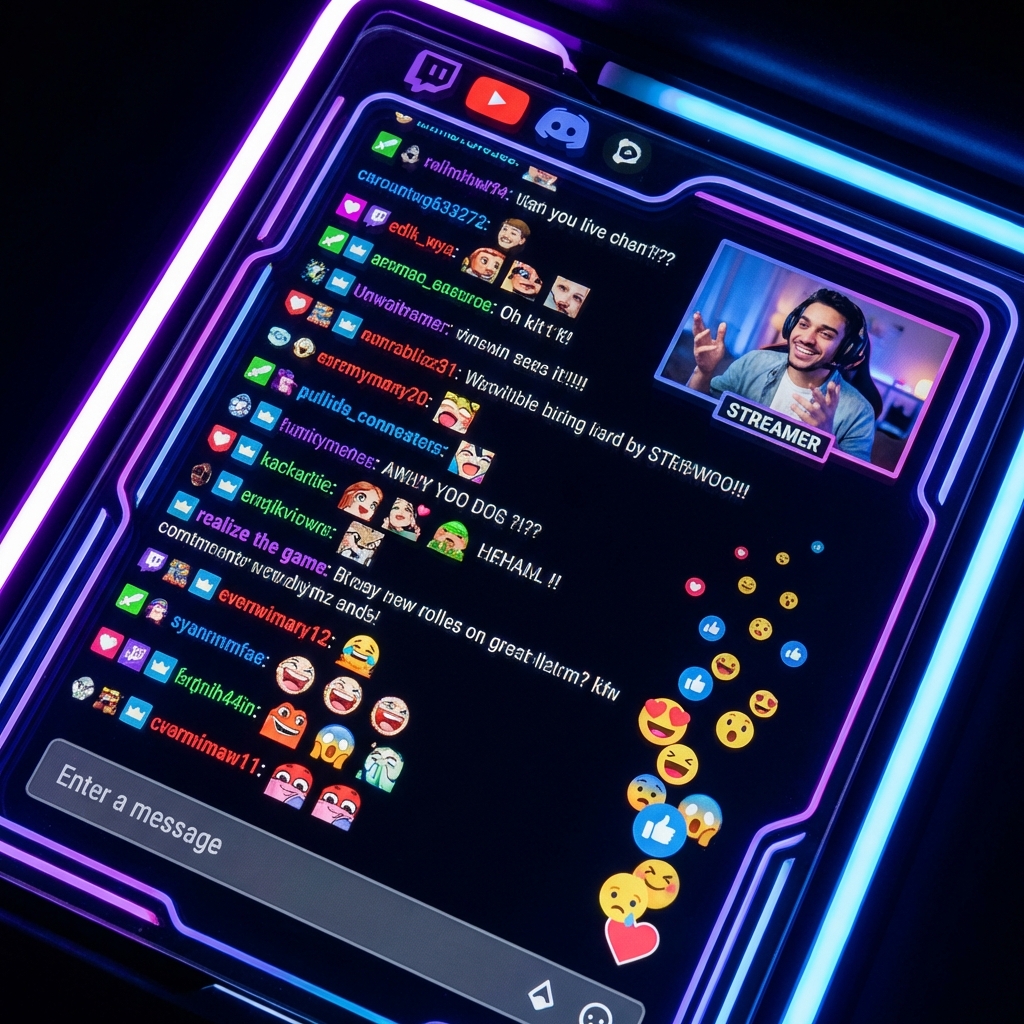
- Chat : Indispensable. Avoir le chat directement dans le gestionnaire vous permet de le suivre sans distractions externes. Les outils de modération de base (bannir, timeout) sont intégrés et rapides d'accès.
- File d'attente de modération : Pour les streams plus importants ou les moments de spam, cette section est cruciale. Elle affiche les messages signalés par AutoMod ou d'autres modérateurs, vous permettant de les approuver ou de les rejeter. C'est votre filet de sécurité.
- Actions rapides : Le joyau caché. C'est une série de boutons personnalisables qui vous permettent d'effectuer des actions courantes en un seul clic : démarrer/arrêter le stream, lancer une pub, changer la catégorie ou le titre du stream, activer/désactiver le mode ralenti, le mode abonnés uniquement, ou même le mode emote seulement. C'est ici que vous gagnez un temps précieux.
- Objectifs de créateur : Gardez vos objectifs (abonnement, followers) visibles pour motiver votre communauté et vous-même.
- Moniteurs de stream (widgets) : Vous pouvez ajouter des widgets pour les statistiques en direct (viewers, débit binaire), les sondages, les prédictions, etc., et les arranger comme bon vous semble sur votre tableau de bord. La flexibilité est totale.
 }
}
L'avantage principal de ce système est l'intégration. Toutes les informations et actions sont centralisées. Moins de basculement entre les applications, moins de distraction, plus de focus sur votre contenu et votre audience.
Scénario Pratique : Gérer un Pic d'Activité et un Modérateur Absent
Imaginez la situation : vous êtes en plein milieu d'une partie intense sur votre jeu préféré, le chat est animé, tout va bien. Soudain, vous recevez un gros raid de plusieurs centaines de personnes. C'est fantastique, mais avec l'afflux, le chat devient frénétique, et malheureusement, votre modérateur principal est en pause. Sans une bonne préparation, cela pourrait rapidement devenir chaotique, avec des spams ou des messages hors sujet noyant les nouvelles interactions.
Voici comment le Gestionnaire de Stream vous aide à reprendre le contrôle rapidement :
- Identification de la menace : Le Flux d'activité vous alerte immédiatement du raid et de l'augmentation rapide du nombre de viewers. Le chat, visible juste à côté, commence à défiler à toute vitesse. Vous voyez des messages répétitifs ou inappropriés apparaître.
- Action Rapide – Mode Ralenti : Sans quitter votre jeu des yeux plus de quelques secondes, vous cliquez sur votre bouton d'Action Rapide "Activer le mode ralenti". Le chat ralentit, donnant à chacun un peu plus de temps pour lire et formuler des messages plus pertinents.
- Action Rapide – Mode Abonnés Uniquement (si nécessaire) : Si le spam persiste et que vous voulez protéger votre communauté d'abonnés, vous avez une autre Action Rapide prête : "Activer le mode abonnés uniquement". Cela filtre immédiatement les messages des non-abonnés, vous permettant de respirer et de remercier les nouveaux venus dans un environnement plus calme.
- Modération en temps réel : Pendant que les modes sont activés, la File d'attente de modération commence à se remplir avec les messages potentiellement problématiques capturés par AutoMod ou signalés par d'autres viewers. Entre deux actions dans votre jeu, vous pouvez rapidement jeter un œil, bannir les contrevenants persistants ou approuver les messages légitimes.
- Interactions ciblées : Une fois le calme revenu, vous désactivez les modes restrictifs via vos Actions Rapides. Vous pouvez alors utiliser le Flux d'activité pour identifier les nouveaux followers ou abonnés du raid et les remercier personnellement, maintenant que le chat est gérable.
Ce scénario montre comment une configuration préalable du Gestionnaire de Stream transforme une situation stressante en un événement gérable, vous permettant de rester concentré sur votre contenu tout en protégeant votre communauté.
Le Retour de la Communauté : Ce Qui Préoccupe les Créateurs
La communauté des streamers exprime souvent des préoccupations similaires concernant la gestion en direct. Beaucoup se sentent dépassés par la quantité d'informations à suivre et d'actions à entreprendre simultanément. Un retour fréquent concerne la difficulté de maintenir un engagement constant avec le chat tout en assurant la qualité du contenu, surtout pour les streamers solo qui n'ont pas d'équipe de modération dédiée.
Il est courant que les créateurs cherchent des solutions externes complexes pour des problèmes qui peuvent être résolus avec les outils intégrés de Twitch. La peur de rater un abonnement, de ne pas voir une question importante dans un chat rapide, ou de laisser le spam proliférer, est palpable. Certains expriment le désir d'avoir des contrôles plus rapides et intuitifs sans avoir à altérer leur configuration d'OBS ou de leur jeu.
C'est précisément là que l'optimisation du Gestionnaire de Stream prend tout son sens. Il répond à ce besoin de centralisation et de réactivité, offrant un moyen d'agir sans interrompre le flux du stream ou la concentration du créateur, transformant les "petites" fonctionnalités en des atouts majeurs pour la sérénité en direct.
Optimiser Votre Flux de Travail avec les Actions Rapides et Widgets
La puissance du Gestionnaire de Stream réside dans sa personnalisation. Voici comment le rendre véritablement efficace pour votre style de stream :
- Identifiez vos actions répétitives : Quelles sont les 3 à 5 actions que vous effectuez le plus souvent en direct ? Changer de catégorie ? Lancer une publicité ? Activer un mode de chat spécifique ? Ce sont vos candidates idéales pour les Actions Rapides.
- Configurez vos Actions Rapides :
- Allez dans votre tableau de bord des créateurs > Gestionnaire de stream.
- Cliquez sur le bouton "Ajouter des actions rapides" (souvent un "+" ou "Modifier").
- Parcourez la liste des actions disponibles et glissez-déposez celles qui vous sont utiles dans votre panneau.
- N'hésitez pas à les organiser par ordre de fréquence ou d'importance.
Exemples d'Actions Rapides essentielles :
- Démarrer/Arrêter le stream
- Lancer une publicité (si monétisé)
- Définir les informations de stream (titre, catégorie, tags)
- Activer/Désactiver le mode ralenti
- Activer/Désactiver le mode abonnés uniquement
- Créer un clip
- Lancer un sondage ou une prédiction (pour l'engagement)
- Personnalisez votre disposition des widgets :
- Cliquez sur "Modifier la disposition" en haut à droite du Gestionnaire de Stream.
- Vous pouvez ajouter, supprimer et redimensionner les différents panneaux (widgets) comme le chat, le flux d'activité, la file d'attente de modération, les objectifs, etc.
- Pensez à ce qui est le plus important pour vous : Avez-vous besoin du chat en grand ? Préférez-vous surveiller les statistiques de viewers ? Disposez-les pour qu'elles soient lisibles d'un coup d'œil, surtout si vous utilisez un deuxième écran.
- Éduquez vos modérateurs : Si vous avez des modérateurs, assurez-vous qu'ils connaissent et utilisent le Gestionnaire de Stream. Ils ont accès à des outils de modération puissants via cette interface, y compris la file d'attente de modération, ce qui centralise la gestion des messages pour toute l'équipe.
L'objectif est de réduire au minimum les clics et les recherches, transformant votre Gestionnaire de Stream en un cockpit intuitif où chaque commande est à portée de main.
Checklist : Mettre en Place Votre Stream Manager pour l'Efficacité
- Accès et Première Prise en Main :
- Ouvrez le tableau de bord des créateurs de Twitch.
- Naviguez vers "Gestionnaire de stream".
- Familiarisez-vous avec la disposition par défaut.
- Identification des Besoins :
- Listez les 5 actions les plus fréquentes que vous effectuez en stream.
- Identifiez les informations que vous devez absolument voir en temps réel (chat, alertes, viewers).
- Configuration des Actions Rapides :
- Cliquez sur "Modifier les actions rapides" (icône +).
- Ajoutez toutes les actions listées à l'étape 2.
- Organisez-les par priorité visuelle.
- Testez-les hors ligne si possible pour vous habituer à leur emplacement.
- Personnalisation des Widgets :
- Cliquez sur "Modifier la disposition".
- Ajoutez ou supprimez les widgets selon vos besoins (Chat, Flux d'activité, File d'attente de modération, Objectifs, Statistiques de stream, etc.).
- Redimensionnez et déplacez les widgets pour créer une disposition optimale, surtout si vous avez un deuxième moniteur.
- Assurez-vous que le chat et le flux d'activité sont toujours clairement visibles.
- Intégration de la Modération :
- Vérifiez que la "File d'attente de modération" est bien visible.
- Informez vos modérateurs de l'existence et de l'utilité du Gestionnaire de Stream pour leur travail.
- Test en Situation Réelle :
- Faites un stream de test ou une session "juste discuter" pour voir si votre configuration fonctionne.
- Ajustez la disposition ou les actions rapides si vous constatez des frictions.
Maintenir et Adapter Votre Configuration au Fil du Temps
Le streaming est un environnement en constante évolution, et votre Gestionnaire de Stream devrait l'être aussi. Ce qui fonctionne parfaitement aujourd'hui pourrait être moins pertinent dans six mois. Voici quelques points à revoir régulièrement :
- Mises à jour de Twitch : Twitch ajoute régulièrement de nouvelles fonctionnalités. Vérifiez les annonces de Twitch et explorez le Gestionnaire de Stream après chaque mise à jour majeure. De nouvelles Actions Rapides ou widgets pourraient être disponibles et améliorer votre flux de travail.
- Évolution de votre stream : Votre contenu change-t-il ? Votre audience grandit-elle ? Les besoins d'un streamer débutant sont différents de ceux d'un streamer partenaire. Adaptez vos Actions Rapides. Par exemple, si vous commencez à faire des prédictions ou des sondages régulièrement, ajoutez ces Actions Rapides.
- Retour de la communauté : Écoutez votre chat. Si les gens se plaignent du rythme du chat, ou si vous avez du mal à suivre les interactions, cela pourrait indiquer que vous devez ajuster les modes de chat via vos Actions Rapides, ou revoir la taille de votre fenêtre de chat.
- Efficacité des modérateurs : Si vous travaillez avec des modérateurs, discutez avec eux de l'efficacité de la File d'attente de modération et des outils disponibles. Y a-t-il des améliorations possibles pour leur travail via le Gestionnaire de Stream ?
- Changement d'objectifs : Si vous atteignez un objectif de followers ou d'abonnés, mettez à jour votre widget d'objectifs pour en définir un nouveau et maintenir l'engagement de votre communauté.
La clé est de considérer votre Gestionnaire de Stream non pas comme une configuration figée, mais comme un outil dynamique qui évolue avec vous et votre chaîne.
2026-03-31