Optimiser votre station de travail pour un streaming haute fidélité sans compromis
Vous avez investi dans une machine puissante, mais lors de vos premiers tests de flux en haute résolution, les images sautent, votre processeur sature ou le rendu devient pixelisé dès que l'action s'accélère à l'écran. C’est le dilemme classique : vouloir pousser la fidélité visuelle au maximum tout en maintenant la stabilité du jeu. Le problème ne vient pas toujours du matériel, mais de la manière dont vous distribuez la charge de travail entre vos composants.
La répartition des ressources : l'équilibre CPU vs GPU
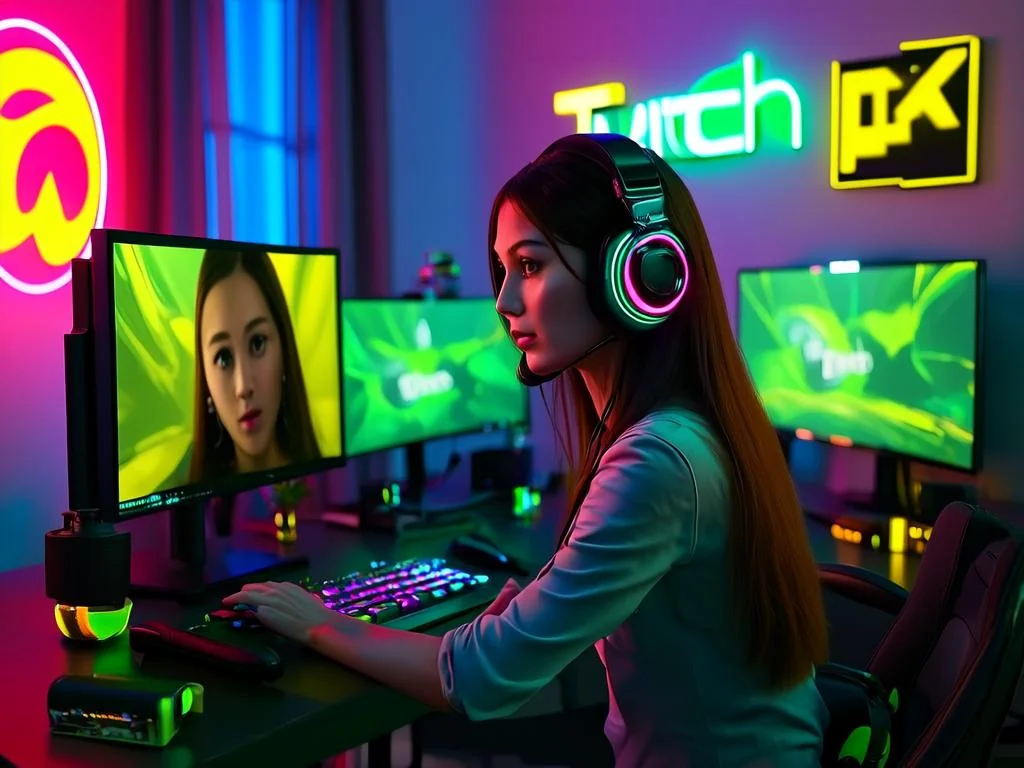
La règle d'or est de ne jamais laisser votre logiciel de diffusion consommer les ressources critiques destinées à votre jeu. Si vous streamez sur le même PC que celui sur lequel vous jouez, votre priorité absolue est de libérer de la marge de manœuvre pour votre processeur graphique (GPU) et votre unité centrale (CPU).
{ }
}
La plupart des créateurs font l'erreur de laisser les réglages par défaut sur leurs encodeurs. En réalité, pour un rendu haute fidélité, il est souvent préférable de déléguer l'encodage vidéo à l'encodeur matériel dédié de votre carte graphique (souvent appelé NVENC ou équivalent selon votre matériel). Cela permet de séparer le calcul du jeu du calcul du flux vidéo. Si vous utilisez un encodeur logiciel (x264), vous risquez de provoquer des micro-saccades sur votre jeu dès que la scène devient complexe. Utilisez l'encodeur matériel dès que possible : la perte de qualité est imperceptible pour le spectateur, mais le gain en stabilité de votre framerate est massif.
Scénario pratique : quand le "Preset" devient votre ennemi
Imaginons que vous jouiez à un titre rapide, type FPS compétitif, en 1440p. Si vous réglez votre encodage sur un profil "Qualité maximale" ou "Slow" avec une résolution de sortie trop élevée, vous créez un goulot d'étranglement. Un créateur typique dans cette situation observe des pertes d'images ("dropped frames") alors que ses composants ne chauffent même pas. Le correctif est simple : descendez la résolution de sortie à 1080p natif, activez l'encodage matériel dédié et ajustez le débit binaire (bitrate) pour qu'il soit stable. La fluidité du mouvement sera bien plus appréciée par votre audience qu'une résolution 4K saccadée.
Le pouls de la communauté : ce qui préoccupe les créateurs
Les discussions parmi les créateurs de contenu tournent souvent autour d'un point central : le compromis entre le débit binaire et la réactivité du logiciel de streaming. Un schéma récurrent émerge : beaucoup de streamers tentent de compenser un matériel vieillissant en sur-optimisant les réglages logiciels, ce qui finit par créer plus de latence que de qualité réelle. Une tendance forte se dessine vers la simplification : arrêter de vouloir "tout pousser au maximum" et préférer une image stable à 60 images par seconde avec un débit binaire maîtrisé, plutôt que de chercher une qualité théorique qui fait planter le système en plein direct. La communauté s'accorde à dire que le confort de jeu doit rester le socle de toute installation.
Checklist de préparation et de maintenance
Avant chaque session importante, passez cette liste en revue pour éviter les mauvaises surprises en direct :
- Gestion des ressources : Vérifiez dans votre gestionnaire de tâches que le logiciel de streaming n'occupe pas plus de 10-15% de votre CPU pendant une session de jeu.
- Synchronisation des fréquences : Assurez-vous que votre jeu tourne à une fréquence d'images qui est un multiple de votre sortie de stream (par exemple, 120 FPS pour un stream à 60 FPS) pour éviter les déchirures d'image.
- Nettoyage thermique : Un PC qui chauffe baisse ses fréquences (thermal throttling). Vérifiez vos températures après 30 minutes de jeu. Un dépoussiérage régulier est souvent plus efficace qu'un changement de logiciel.
- Test de charge : Lancez un enregistrement local de 5 minutes avec les mêmes paramètres que votre stream pour vérifier si le fichier final présente des sauts d'images.
Pour des conseils sur les accessoires ou l'optimisation matérielle complémentaire, vous pouvez consulter streamhub.shop pour explorer des solutions adaptées à votre configuration.
Maintenance : ce qu'il faut surveiller après chaque mise à jour
Le matériel ne reste jamais statique. Les pilotes de votre carte graphique et les mises à jour de votre logiciel de streaming modifient constamment la gestion des encodeurs. Prenez l'habitude de vérifier les notes de version après chaque mise à jour majeure. Si vous constatez une baisse de performance inexpliquée, la première étape est souvent de réinitialiser les réglages de sortie dans votre logiciel de streaming pour repartir sur des bases saines. Ne modifiez jamais plusieurs paramètres à la fois : changez une option, testez, puis analysez le résultat.
2026-06-09