Bonjour à tous les créateurs de contenu !
Aujourd'hui, on s'attaque à un pilier de l'interactivité sur Twitch et YouTube : StreamElements. Si vous êtes comme Léa, une streameuse qui a passé des heures à peaufiner son gameplay mais dont les alertes ressemblent encore à celles par défaut de 2018, ou si vous venez de vous lancer et que la jungle des widgets vous semble impénétrable, ce guide est pour vous.
StreamElements est un outil incroyablement puissant pour dynamiser votre chaîne, mais il est facile de s'y perdre. Notre objectif ici n'est pas de refaire le manuel d'utilisation officiel, mais de vous donner les clés pour penser votre setup StreamElements de manière stratégique, en vous concentrant sur l'impact visuel et l'engagement, sans vous noyer dans les détails techniques.
Comprendre la Logique StreamElements : Widgets et Overlays, l'Épine Dorsale de Votre Stream
Avant de plonger dans les alertes flashy et les superpositions sophistiquées, il est crucial de saisir la philosophie de StreamElements : les widgets et les overlays. Imaginez un overlay comme une scène de théâtre. Chaque widget est un acteur sur cette scène, avec son propre rôle (afficher une alerte, un chat, une barre d'objectifs, etc.).
- Les Widgets : Ce sont des petits modules autonomes qui remplissent une fonction spécifique. Une alerte de "follow", une barre d'abonnement, votre boîte de chat, un compteur de viewers... chacun est un widget. Ils sont configurés individuellement.
- Les Overlays : Un overlay est une collection de widgets arrangés sur une "scène" virtuelle. C'est l'URL unique que vous copiez ensuite dans votre logiciel de streaming (OBS Studio, Streamlabs Desktop, etc.) comme une source de navigateur. Vous pouvez avoir plusieurs overlays pour différentes scènes de votre stream (début de stream, gameplay, pause, fin de stream).
La clé est de ne pas mettre tous vos widgets dans un seul overlay géant. Pensez modularité ! Vous pourriez avoir un overlay "Alertes Globales" qui contient toutes vos alertes (followers, subs, dons, raids) et que vous ajoutez à toutes vos scènes. Ensuite, vous avez des overlays spécifiques pour vos scènes de jeu (avec chat, webcam, etc.), votre scène de pause (avec un compte à rebours), etc. Cette approche facilite la gestion et évite les surcharges.
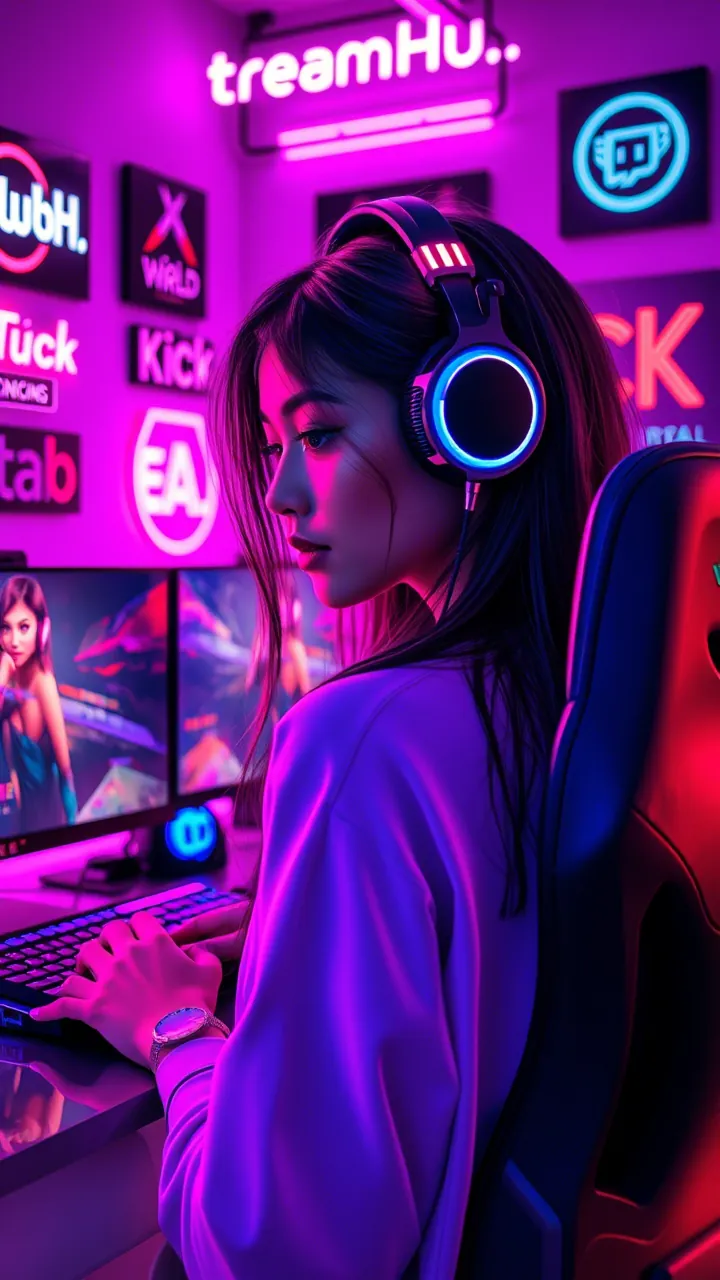
L'Art de l'Engagement : Configurer Vos Alertes Personnalisées
Les alertes sont le cœur battant de l'interaction en direct. Une bonne alerte n'est pas juste un son et une image ; c'est une reconnaissance, une célébration qui renforce le lien avec votre communauté. Voici comment les rendre percutantes :
1. Le "Widget Box" : Votre Centre de Contrôle
Dans le tableau de bord StreamElements, allez dans "Mes Overlays", choisissez-en un (ou créez-en un nouveau), puis cliquez sur "Ajouter un widget" > "Alertes" > "Boîte d'alertes". C'est ici que vous gérerez toutes vos alertes (Follower, Subscriber, Tip, Cheer, Raid, Host, etc.).
2. Personnalisation au Détail : Image, Son, Texte et Animation
- Images et GIF : Oubliez les images par défaut ! Utilisez des GIF animés ou des images statiques qui correspondent à l'esthétique de votre chaîne. Des artistes sur streamhub.shop ou Fiverr peuvent créer des éléments uniques.
- Sons : Chaque type d'alerte devrait avoir un son distinct. Court, percutant, et reconnaissable. Ne choisissez pas un son qui agresse les oreilles ou qui est trop long.
- Messages : Le texte qui apparaît avec l'alerte est crucial. Utilisez des variables (comme
{name}pour le nom de l'utilisateur) pour personnaliser le message. Ex: "Merci {name} d'avoir rejoint la team !" ou "Bienvenue à {name} dans la famille des abonnés !". - Animations : StreamElements offre des options pour l'entrée et la sortie des alertes. Expérimentez avec des fondus, des glissements ou des rebonds pour ajouter du dynamisme.
- Durée et Délai : Réglez la durée d'affichage de l'alerte et un délai minimal entre deux alertes pour éviter un "spam" visuel si plusieurs actions se produisent en même temps.
3. Testez, Testez, Testez !
Après chaque modification, utilisez le bouton "Émuler" dans l'éditeur d'overlay StreamElements pour simuler chaque type d'alerte. Vérifiez le volume du son, l'emplacement de l'image, la lisibilité du texte et l'intégration générale avec votre overlay. C'est le seul moyen d'éviter les surprises en direct.
Construire une Identité Visuelle : Vos Overlays Dynamiques
Vos overlays sont la toile de fond de votre stream. Ils doivent être professionnels, informatifs et esthétiquement cohérents. Voici comment les aborder :
1. Stratégie d'Overlays par Scène
Comme mentionné, créez différents overlays pour différentes scènes dans OBS/Streamlabs :
- Starting Soon : Compte à rebours, musique, chat, liens sociaux.
- Gameplay : Webcam, chat, boîte d'alertes, objectifs, top donateur/sub.
- Just Chatting / Discussion : Webcam plus grande, chat plus visible, peut-être des questions/sondages.
- Brb (Be Right Back) : Image statique, musique, compte à rebours.
- Ending : Crédits, liens sociaux, message de remerciement.
2. Intégrer les Widgets Essentiels
- Webcam Frame : Un cadre autour de votre webcam pour l'intégrer à votre thème.
- Chat Box : Personnalisez l'apparence de votre chat pour qu'il corresponde à votre marque. Optez pour la lisibilité avant tout.
- Goal Bar (Barre d'Objectifs) : Sub goal, follower goal, tip goal... motivez votre communauté à atteindre des paliers.
- Top Streamer/Donateur/Sub/Cheerer : Mettez en avant les membres les plus actifs de votre communauté.
- Labels : Affichez le dernier follower, le dernier sub, le montant du dernier don, etc.
3. Optimisation de l'Apparence et de la Performance
- Cohérence Visuelle : Utilisez la même palette de couleurs, les mêmes polices et un style graphique cohérent à travers tous vos overlays et alertes.
- Simplicité : Évitez de surcharger votre écran. Chaque élément doit avoir un but. Un overlay trop "occupé" distraira vos spectateurs.
- Performance : Trop de widgets animés ou des images trop lourdes peuvent impacter les performances de votre stream. Optez pour des ressources optimisées (images compressées, GIF courts).
Soutenir et Être Soutenu : Mettre en Place le Tipping
Le système de tipping (dons) de StreamElements est un excellent moyen pour votre communauté de vous soutenir financièrement, au-delà des abonnements et des bits Twitch. C'est aussi une source de revenus plus directe, avec des frais généralement plus bas que les options intégrées aux plateformes.
1. Configuration de la Page de Don
Dans votre tableau de bord StreamElements, allez dans "Revenus" > "Paramètres de pourboire".
- Méthodes de Paiement : Connectez votre compte PayPal. C'est la méthode la plus courante. StreamElements propose aussi d'autres options.
- Montants Suggérés : Vous pouvez définir des montants prédéfinis (ex: 5€, 10€, 20€) avec des messages optionnels.
- Message de Remerciement : Personnalisez le message que les donateurs verront après avoir effectué un don.
- Page de Don : Personnalisez l'apparence de votre page de don avec votre logo, une bannière et une description pour rassurer et guider vos spectateurs.
2. Lien et Intégration
Le lien vers votre page de don se trouve également dans "Paramètres de pourboire". Copiez-le et placez-le stratégiquement :
- Dans votre panneau "À propos" sur Twitch.
- Dans la description de vos vidéos YouTube.
- Dans le chat via une commande bot (ex:
!don). - Sur votre overlay "Starting Soon" ou "Brb".
3. Aspects à Considérer
- Sécurité : PayPal est généralement sûr. Soyez conscient des potentielles "chargebacks" (remboursements forcés), même si StreamElements offre des protections.
- Transparence : Soyez clair sur la manière dont les dons sont utilisés (ex: "pour améliorer le stream", "pour de nouveaux jeux").
- Frais : Familiarisez-vous avec les frais de transaction de PayPal ou d'autres processeurs de paiement. StreamElements lui-même ne prend pas de commission sur les dons.
Scénario Pratique : Le "Stream Musical Rétro" de Léa
Léa, notre streameuse, décide de lancer un stream thématique "Musical Rétro". Elle veut que chaque interaction évoque l'âge d'or des jeux vidéo et de la musique 8-bit. Voici comment elle configure StreamElements :
1. Overlay "Starting Soon - Arcade"
- Background : Un GIF animé de pixels clignotants rappelant une borne d'arcade.
- Widget Compte à Rebours : Police pixelisée, couleur néon.
- Widget Boîte de Chat : Style minimaliste, texte blanc sur fond sombre, bordure inspirée des vieux écrans.
- Widget Alertes Globales : Invisible pour l'instant, mais prêt à apparaître.
- Widget Texte : "Prochainement : 8-Bit Beats & Pixels Power!", avec ses liens sociaux.
2. Alertes "Rétro-Pixel"
- Follower : Un petit sprite de personnage de jeu rétro qui court sur l'écran. Son : un jingle "nouvelle vie" de jeu 8-bit. Message : "{name} a rejoint la partie ! Prépare-toi au niveau suivant !".
- Subscriber : Une animation de "power-up" avec des étoiles qui s'envolent. Son : un son de "bonus" classique. Message : "{name} débloque le mode turbo ! Merci pour l'abonnement !".
- Tip : Une pièce d'or pixelisée qui tombe avec un son "coin" de jeu. Message : "{name} a trouvé un trésor ! Merci pour ton soutien !".
- Raid : Un vaisseau spatial pixelisé qui traverse l'écran, laissant une traînée de texte. Son : une petite explosion ou un son d'arrivée de niveau. Message : "Invasion de {name} et sa flotte de {amount} viewers !".
3. Overlay "Gameplay - Nostalgie"
- Webcam Frame : Un cadre rappelant un écran cathodique vintage.
- Barre d'Objectifs (Sub Goal) : Une barre de "vie" de personnage de jeu, se remplissant au fur et à mesure des subs.
- Labels : "Dernier Héros : {last_follower.name}" et "Meilleur Score : {top_tip.name} {top_tip.amount}".
- Source de Jeu : Intégrée en dessous de tous les overlays StreamElements dans OBS.
Grâce à cette approche thématique, chaque élément StreamElements de Léa renforce l'expérience "Musical Rétro", rendant son stream immersif et mémorable.
Le Pouls de la Communauté : Naviguer les Défis Communs
De nombreux créateurs, comme vous, rencontrent des points d'achoppement avec StreamElements. Voici quelques défis récurrents que nous voyons et comment les aborder :
- "Mes alertes ne s'affichent pas !" : C'est souvent un problème de source de navigateur dans votre logiciel de streaming. Assurez-vous que l'URL de votre overlay est correcte, que la source n'est pas masquée, et que vous avez bien sélectionné le bon overlay dans StreamElements. Parfois, un simple redémarrage d'OBS ou de votre navigateur peut résoudre le problème.
- "La gestion des couches (z-index) est un cauchemar !" : Oui, superposer des widgets peut être frustrant. Dans l'éditeur d'overlay StreamElements, la liste des widgets à gauche définit leur ordre de superposition. Les éléments en haut de la liste sont devant. Utilisez le bouton "Verrouiller" pour fixer les éléments que vous avez positionnés et éviter de les déplacer accidentellement.
- "Mon overlay est trop lourd et mon stream rame !" : Comme mentionné, les images et GIF non optimisés sont les coupables. Compressez vos images (des outils en ligne existent pour cela) et assurez-vous que vos GIF d'alertes sont courts et de petite taille. Réduisez le nombre d'animations simultanées si nécessaire.
- "Je ne sais pas par où commencer pour la personnalisation !" : C'est normal. Commencez simple : image et son pour chaque alerte. Une fois que c'est fonctionnel, puis ajoutez progressivement des éléments visuels à vos overlays (webcam frame, chat). N'essayez pas de tout faire parfaitement du premier coup. L'itération est votre meilleure amie.
- "L'intégration du chat dans StreamElements est parfois capricieuse." : Le widget de chat peut parfois poser des soucis d'affichage ou de délai. Assurez-vous que votre chat bot (comme StreamElements Bot) est bien connecté et configuré sur votre chaîne. Vérifiez également les paramètres de modération qui pourraient affecter l'affichage de certains messages.
Maintenir et Optimiser : Votre Setup StreamElements au Long Cours
Un setup StreamElements n'est pas statique. Votre chaîne évolue, votre marque aussi. Une révision périodique est essentielle. Voici une petite liste de contrôle :
Vérifiez Annuellement (ou plus souvent si vous changez de marque) :
- Cohérence Visuelle : Est-ce que vos overlays et alertes correspondent toujours à l'identité visuelle actuelle de votre chaîne ? Avez-vous de nouvelles bannières ou logos ?
- Messages d'Alertes : Sont-ils toujours pertinents et enthousiastes ? Pourraient-ils être rafraîchis pour surprendre votre audience habituelle ?
- Sons d'Alertes : Sont-ils toujours agréables à l'oreille ? Un son trop répétitif peut devenir lassant.
- Objectifs : Vos barres d'objectifs sont-elles à jour ? Avez-vous de nouveaux paliers à viser ?
- Liens de Tipping : Votre page de don est-elle toujours claire et vos méthodes de paiement fonctionnelles ?
- Performance : Votre stream est-il toujours fluide ? Y a-t-il des widgets superflus ou trop gourmands qui pourraient être optimisés ou supprimés ?
Questions à se Poser Régulièrement :
- Quelle est la réaction de ma communauté aux alertes ? Est-ce qu'ils les aiment, les trouvent drôles ou engageantes ?
- Y a-t-il de nouvelles fonctionnalités StreamElements que je pourrais intégrer pour améliorer l'expérience ?
- Mes overlays sont-ils trop chargés ? Puis-je simplifier pour une meilleure lisibilité ?
En adoptant une approche méthodique et en n'hésitant pas à expérimenter, vous transformerez StreamElements d'un simple outil technique en un véritable partenaire créatif pour votre stream. L'objectif est simple : rendre chaque interaction mémorable et chaque spectateur, un peu plus engagé.
2026-03-22