Vous avez installé Streamlabs Desktop, et c'est un bon début. Mais soyons honnêtes : le logiciel par défaut, avec ses thèmes préconçus et ses alertes génériques, ressemble vite à celui de milliers d'autres streamers. Votre objectif n'est pas juste de diffuser, c'est de laisser une impression. Comment transformer cette plateforme puissante en une extension authentique de votre personnalité et de votre marque ? C'est là que la personnalisation devient un art, et non plus une simple option.
Ce guide n'est pas une énième liste de fonctionnalités. Nous allons explorer comment les outils de Streamlabs Desktop peuvent servir une vision créative spécifique, en allant au-delà de la configuration de base pour construire une expérience de stream mémorable et distincte. Le but est de vous donner les clés pour que votre stream ne soit pas seulement fonctionnel, mais véritablement unique.
Les Widgets : Votre Vitrine Dynamique
Les widgets de Streamlabs Desktop sont bien plus que de simples éléments à glisser-déposer. Ce sont les briques interactives de votre stream, celles qui connectent votre public à votre contenu et à vos actions. Une bonne sélection et configuration de widgets peut renforcer l'engagement, tandis qu'une mauvaise peut encombrer l'écran ou distraire.
Choisir les bons widgets pour votre contenu
La première erreur est d'activer tous les widgets disponibles. Réfléchissez à l'objectif de chacun. Un "Alert Box" est quasi universel pour reconnaître les soutiens. Un "Chat Box" est essentiel pour l'interaction en direct. Mais avez-vous besoin d'un "Event List" affichant les 50 dernières actions ? Peut-être pas si votre stream est rapide et que l'écran est déjà chargé. Concentrez-vous sur ceux qui apportent une valeur claire à votre public ou à votre narration.
- Alert Box (Boîte d'alertes) : Indispensable pour saluer les nouveaux abonnés, les dons, les bits, les raids, etc. Personnalisez chaque alerte (image, son, texte) pour qu'elle corresponde à votre esthétique.
- Chat Box (Boîte de discussion) : Permet d'afficher le chat directement sur votre stream. Choisissez un thème (light, dark, clean) et ajustez la taille et la police pour une lisibilité optimale sans gêner le jeu ou votre caméra.
- Donation Goal / Subscriber Goal (Objectif de dons / d'abonnés) : Motive votre communauté à soutenir un projet spécifique. Soyez transparent sur l'objectif et l'utilisation des fonds.
- Event List (Liste d'événements) : Affiche les activités récentes. Utile pour les streams plus calmes où vous voulez mettre en avant une série d'événements.
- Viewer Count (Nombre de spectateurs) : Certains streamers aiment l'afficher, d'autres non. C'est une question de préférence personnelle et de confort.
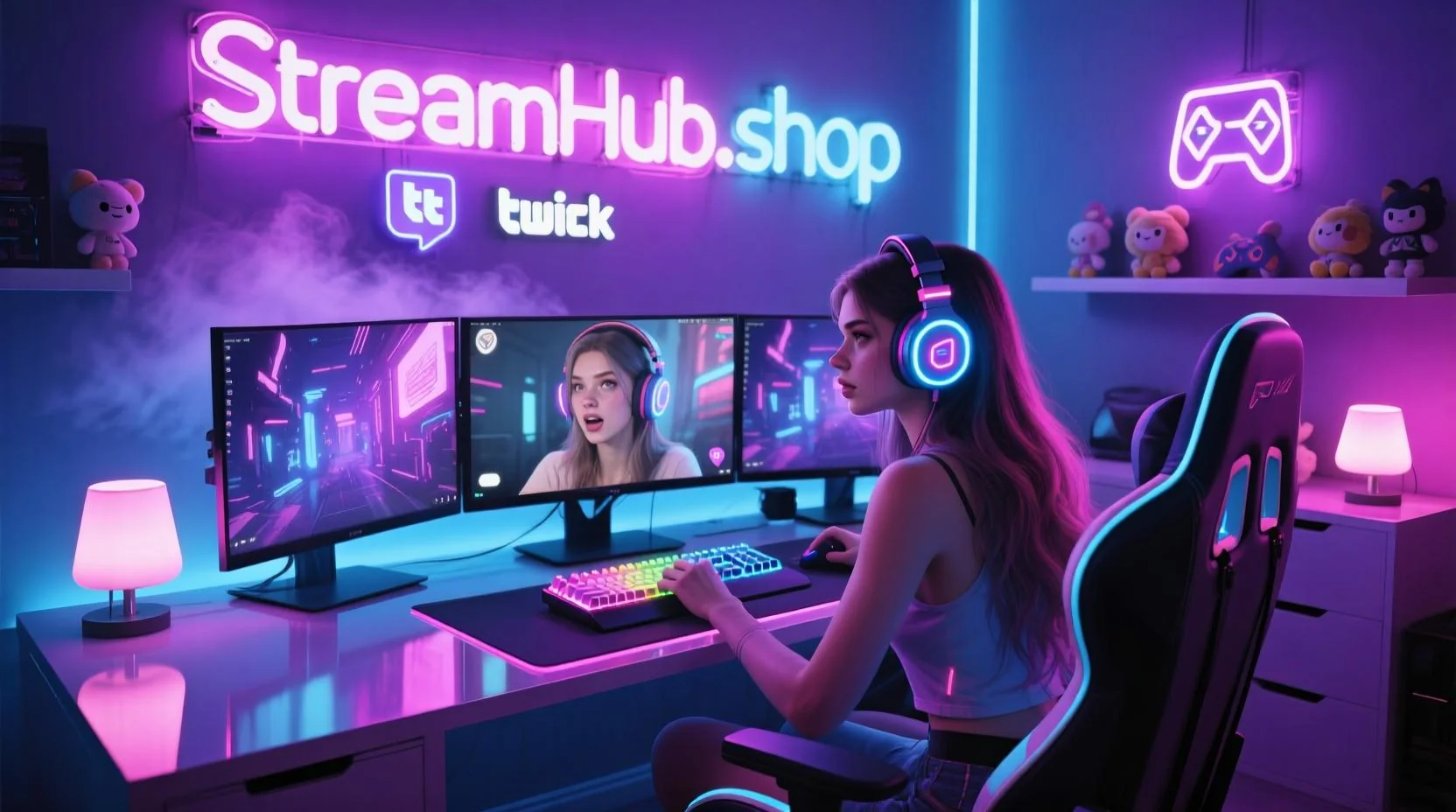
Personnalisation poussée : Au-delà des thèmes par défaut
Chaque widget dispose de ses propres options de personnalisation. Ne vous contentez pas des préréglages. Par exemple, pour l'Alert Box, vous pouvez :
- Télécharger vos propres images et sons : Créez des GIF animés pour les alertes de dons, ou utilisez des extraits audio uniques.
- Modifier le CSS/HTML : Pour les utilisateurs avancés, Streamlabs Desktop permet d'accéder au code des widgets. Cela ouvre des possibilités illimitées pour un design vraiment sur mesure, des animations complexes aux polices uniques.
- Ajuster la durée et le délai des alertes : Évitez que les alertes ne s'accumulent ou ne couvrent trop longtemps l'écran.
L'objectif est que chaque widget s'intègre harmonieusement à votre design global, renforçant votre identité visuelle plutôt que de la briser.
Personnalisation Avancée et Scènes : L'Art de la Cohérence
Votre stream n'est pas une seule image fixe ; c'est une succession de moments et d'interactions. Les scènes et les sources de Streamlabs Desktop sont les outils pour chorégraphier cette expérience, garantissant que votre contenu est toujours présenté de la meilleure façon possible.
Construire des scènes thématiques
Une bonne gestion des scènes est fondamentale. Ne vous limitez pas à une seule scène "jeu". Créez des scènes spécifiques pour différents moments de votre stream :
- Scène de "Début de stream" (Starting Soon) : Un écran d'attente avec un compte à rebours, votre musique de fond, vos réseaux sociaux. C'est votre "bande-annonce" avant le direct.
- Scène de "Gameplay" : Votre jeu principal, votre webcam, l'Alert Box, la Chat Box, et toute information pertinente (objectifs, compteur de morts, etc.).
- Scène de "Just Chatting" ou "Intermission" : Plein écran webcam, un cadre personnalisé, une zone de chat plus grande, des questions/réponses en surimpression. Pour les moments d'interaction directe sans jeu.
- Scène de "Fin de stream" (Ending Soon / BRB) : Un écran de remerciement, vos réseaux sociaux, la musique, et potentiellement une promotion pour votre prochain stream ou un raid vers un autre créateur.
Maîtriser les sources pour une intégration fluide
Chaque élément de vos scènes est une "source". Comprendre comment les organiser et les configurer est clé. L'ordre des sources dans la liste détermine leur superposition (les sources en haut sont au premier plan). Utilisez les dossiers pour regrouper les sources et garder votre liste propre.
- Sources d'image/média : Pour vos overlays statiques ou animés. Assurez-vous d'utiliser des formats optimisés (PNG pour la transparence, WEBM pour les animations légères).
- Capture de jeu/écran : Configuré correctement, cela minimisera l'impact sur les performances. La "Capture de Jeu" est souvent plus efficace que la "Capture d'Écran" pour les jeux.
- Webcam (Périphérique de capture vidéo) : Ajustez la résolution et le format d'image. Pensez aux filtres (correction colorimétrique, suppression de fond via chroma key ou segmentation).
- Texte (GDI+) : Pour les informations dynamiques ou statiques. Personnalisez les polices, les couleurs et les ombres pour une meilleure lisibilité.
Cas pratique : Le "Cozy Stream" de Léa
Léa veut créer un stream de jeux narratifs et chill. Son objectif est une ambiance douce, invitante, qui mette en valeur le jeu tout en offrant une présence chaleureuse. Voici comment elle utilise Streamlabs Desktop :
- Scène "Bonsoir les amis" (Starting Soon) : Un GIF animé d'une tasse de thé fumante sur un rebord de fenêtre pluvieux (source Média), une musique lo-fi (source Audio), et un compte à rebours personnalisé "Le voyage commence dans..." (source Texte).
- Scène "L'aventure commence" (Gameplay) : Le jeu en plein écran (Capture de jeu), une petite webcam circulaire en bas à droite (Périphérique de capture vidéo) avec un filtre de couleur légèrement chaude. L'Alert Box est minimaliste, affichant juste le nom du soutien avec une petite animation florale discrète. Le Chat Box est configuré pour n'afficher que les messages récents, avec une police douce et transparente en haut à gauche, pour ne pas distraire du jeu.
- Scène "Petite pause thé" (BRB) : Une image de fond fixe avec des motifs de feuilles (source Image), le chat en grand (Chat Box) pour que les spectateurs puissent continuer à discuter, et un message "Je reviens boire un thé !" (source Texte).
Léa a passé du temps à choisir des polices, des couleurs et des animations qui se complètent, créant une identité visuelle cohérente et apaisante qui correspond parfaitement à son style de contenu.
Le Pouls de la Communauté : Défis et Solutions
Malgré sa popularité, Streamlabs Desktop n'est pas sans ses défis. En discutant avec de nombreux créateurs, plusieurs points reviennent fréquemment. Comprendre ces préoccupations peut vous aider à naviguer les vôtres.
Optimisation et performance
Un des retours les plus courants concerne la consommation de ressources. Certains utilisateurs trouvent que Streamlabs Desktop peut être plus gourmand en CPU/GPU que d'autres solutions, surtout avec de nombreuses scènes, sources animées ou des widgets complexes. La solution souvent évoquée est de :
- Minimiser les sources inutiles : Chaque source, même invisible, consomme des ressources. Supprimez ou désactivez ce qui n'est pas essentiel.
- Optimiser les médias : Utilisez des images PNG compressées, des vidéos WebM pour les animations plutôt que des MP4 lourds.
- Ajuster les paramètres d'encodage : Baissez la qualité d'encodage si votre PC peine, ou utilisez l'encodeur matériel (NVENC, AMF) si disponible.
- Vérifier les alertes : Des alertes trop longues ou avec des animations complexes peuvent parfois créer des pics de charge.
La richesse des options, une arme à double tranchant
La multitude de fonctionnalités et de widgets est un avantage, mais elle peut aussi être écrasante pour les nouveaux streamers. Beaucoup se sentent perdus face à toutes les possibilités, ne sachant pas par où commencer pour construire un look cohérent. Le conseil est de :
- Commencer simple : Ne cherchez pas la perfection dès le premier jour. Configurez les bases (Alert Box, Chat Box, Scène de jeu) puis ajoutez progressivement.
- S'inspirer : Observez d'autres streamers dont le style vous plaît. Ne copiez pas, mais comprenez comment ils agencent leurs éléments.
- Utiliser des thèmes comme point de départ : Les thèmes gratuits et payants (disponibles par exemple sur streamhub.shop ou via Streamlabs Prime) peuvent servir de base solide pour ensuite les personnaliser à votre goût.
Intégration avec d'autres services
Des questions se posent parfois concernant l'intégration de services tiers (bots de modération avancés, plateformes de dons spécifiques non Streamlabs, etc.). Bien que Streamlabs Desktop propose de nombreuses intégrations, des solutions tierces nécessitent parfois des sources "Navigateur" (Browser Source) ou des ajustements manuels. La communauté conseille de toujours tester ces intégrations en amont d'un live pour éviter les surprises.
Votre Checklist de Révision : Maintenir la Fraîcheur
Un setup de stream n'est pas statique. Les plateformes évoluent, vos goûts changent, et le contenu que vous produisez aussi. Une révision périodique est essentielle pour que votre Streamlabs Desktop reste optimisé et pertinent.
Tous les mois : Vérification Rapide
- Mises à jour du logiciel : Vérifiez si Streamlabs Desktop a des mises à jour en attente. Celles-ci peuvent contenir des correctifs de bugs ou de nouvelles fonctionnalités.
- Sources et Scènes : Parcourez vos scènes. Y a-t-il des sources que vous n'utilisez plus ? Des éléments à jour (nouveau logo, réseau social modifié) ?
- Performance : Faites un test rapide de votre stream en mode "prévisualisation". Y a-t-il des ralentissements ? Des baisses de FPS inattendues ?
- Widgets d'objectifs : Si vous utilisez des objectifs de dons/abonnés, sont-ils toujours pertinents ? Avez-vous atteint le précédent ? Mettez-le à jour.
Tous les trois mois : Audit Approfondi
- Identité Visuelle : Regardez votre stream avec un œil neuf. Votre esthétique correspond-elle toujours à votre marque ? Vos couleurs, polices, animations sont-elles cohérentes ?
- Interaction des Widgets : Vos alertes sont-elles toujours engageantes ? Les sons et images ne sont-ils pas devenus répétitifs ou ennuyeux pour vous ou votre public ? Pensez à les rafraîchir.
- Qualité Audio/Vidéo : Vos réglages de micro et de webcam sont-ils toujours optimaux ? Avez-vous besoin d'ajuster des filtres ou des niveaux de gain ?
- Backup de vos Scènes : Exportez régulièrement vos collections de scènes. En cas de problème ou de réinstallation, vous ne perdrez pas tout votre travail.
En adoptant cette approche proactive, vous vous assurez que votre Streamlabs Desktop reste un outil puissant et personnalisé, au service de votre créativité et de votre audience.
2026-03-13