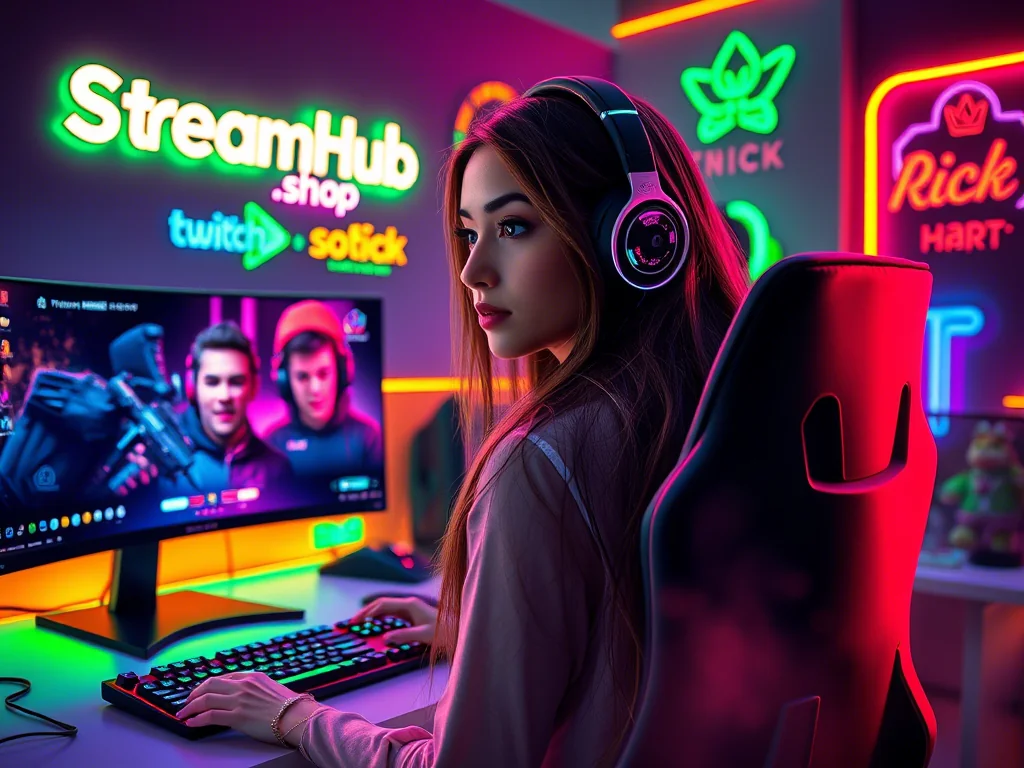
L'univers du streaming est en constante évolution, et l'émergence de plateformes comme Kick a redéfini les opportunités pour les créateurs de contenu. Avec sa philosophie axée sur les streamers et ses politiques attrayantes, Kick attire un nombre croissant de diffuseurs désireux de s'y établir. Cependant, la clé d'un stream réussi ne réside pas uniquement dans la qualité de votre contenu ou de votre personnalité ; elle dépend également, et de manière significative, du logiciel de diffusion que vous choisissez. Ce guide exhaustif est conçu pour vous aider à comprendre les nuances des meilleurs logiciels compatibles avec Kick, à optimiser vos réglages et à maximiser l'impact de vos diffusions.
Sélectionner le bon outil est une décision stratégique. Un logiciel adapté garantira une qualité d'image et de son irréprochable, une fluidité de diffusion, et vous offrira les fonctionnalités nécessaires pour interagir avec votre audience et personnaliser votre expérience de streaming. Que vous soyez un streamer débutant ou un vétéran cherchant à optimiser sa présence sur Kick, comprendre les forces et les faiblesses de chaque solution est primordial.
{ }
}
Comprendre la Compatibilité de Kick avec les Logiciels de Streaming
Kick, à l'instar d'autres plateformes de streaming vidéo en direct, repose sur des protocoles de diffusion standardisés pour recevoir votre flux vidéo et audio. Le protocole le plus couramment utilisé est le RTMP (Real-Time Messaging Protocol). Cela signifie que tout logiciel capable d'envoyer un flux RTMP vers un serveur d'ingestion peut être utilisé pour diffuser sur Kick.
La "compatibilité" avec Kick n'est donc pas une question de support natif spécifique pour chaque logiciel, mais plutôt de la capacité du logiciel à configurer manuellement un serveur RTMP personnalisé en utilisant l'URL du serveur d'ingestion (stream URL) et la clé de stream (stream key) fournis par Kick. Cette approche universelle rend la plupart des logiciels de streaming populaires parfaitement utilisables avec la plateforme.
Exigences Techniques Minimales pour Diffuser sur Kick
Pour une expérience de streaming fluide sur Kick, votre configuration doit répondre à certaines exigences de base :
- Connexion Internet Stable : Une connexion par câble Ethernet est fortement recommandée. Pour un stream en 1080p à 60 FPS, un débit ascendant (upload) d'au moins 6 à 10 Mbps est idéal.
- Processeur (CPU) : Un Intel Core i5 de 6ème génération ou un AMD Ryzen 5 de 1ère génération (ou équivalent) est un bon point de départ. Pour des jeux exigeants ou des streams plus complexes, un i7 ou Ryzen 7 est préférable.
- Carte Graphique (GPU) : Une carte graphique dédiée (NVIDIA GTX 10-series, AMD RX 500-series ou plus récentes) est essentielle, surtout si vous utilisez l'encodage GPU (NVENC ou AMF), qui décharge le CPU.
- Mémoire Vive (RAM) : 8 Go de RAM est le minimum, mais 16 Go est fortement recommandé pour le jeu et le streaming simultané.
- Système d'Exploitation : Windows 10/11 ou macOS sont les plateformes les plus courantes et les mieux supportées par les logiciels de streaming.
Fonctionnalités Clés à Rechercher dans un Logiciel de Streaming
Le choix de votre logiciel de streaming doit être guidé par vos besoins spécifiques. Voici les fonctionnalités essentielles à considérer :
- Performance et Optimisation : Le logiciel doit consommer un minimum de ressources système pour ne pas impacter les performances de votre jeu ou application.
- Personnalisation et Scènes : La capacité de créer et de basculer entre différentes scènes (écran de jeu, caméra faciale, écran d'attente, etc.) avec des sources multiples (webcam, capture de jeu, texte, images, navigateurs web).
- Gestion Audio Avancée : Des mélangeurs audio intuitifs, la possibilité de séparer les pistes, et l'application de filtres (réduction de bruit, compresseur) pour un son clair et professionnel.
- Intégrations et Plugins : Support pour les alertes de suivi, les abonnements, les dons, les overlays personnalisés et d'autres outils tiers qui améliorent l'interactivité et l'esthétique du stream.
- Facilité d'Utilisation : Une interface utilisateur intuitive est cruciale, surtout pour les débutants.
- Encodage Vidéo : Prise en charge des encodeurs matériels (NVENC de NVIDIA, AMF de AMD) pour réduire la charge sur le CPU.
- Diffusion Multi-Plateformes (Multi-Streaming) : La possibilité de diffuser simultanément sur Kick et d'autres plateformes, si c'est votre stratégie.
Les Meilleurs Logiciels de Streaming Compatibles avec Kick
OBS Studio : La Référence Gratuite et Open Source
OBS (Open Broadcaster Software) Studio est le standard de l'industrie pour de nombreux streamers professionnels. Gratuit, open source et extrêmement puissant, il offre un contrôle granulaire sur tous les aspects de votre stream.
Avantages :
- Gratuit et Open Source : Entièrement gratuit, sans fonctionnalités bloquées derrière un abonnement.
- Haute Personnalisation : Des possibilités infinies de personnalisation grâce à un système de scènes et de sources très flexible.
- Faible Consommation de Ressources : Très optimisé, il est connu pour sa faible empreinte CPU par rapport à d'autres solutions.
- Communauté et Plugins : Une vaste communauté de développeurs et d'utilisateurs qui créent des plugins pour étendre ses fonctionnalités (flux multi-caméras, filtres avancés, etc.).
Inconvénients :
- Courbe d'Apprentissage : L'interface peut être intimidante pour les nouveaux utilisateurs en raison de la richesse de ses options.
- Manque d'Intégrations Natives : Les alertes et widgets de chat ne sont pas intégrés nativement et nécessitent des sources de navigateur ou des plugins tiers.
Configuration pour Kick avec OBS Studio :
- Ouvrez OBS Studio et allez dans Fichier > Paramètres > Diffusion.
- Sélectionnez "Personnalisé..." dans le menu déroulant "Service".
- Dans "Serveur", collez l'URL du serveur d'ingestion de Kick (disponible dans votre tableau de bord Kick sous "Paramètres du Stream").
- Dans "Clé de stream", collez votre clé de stream Kick.
- Cliquez sur "Appliquer" puis "OK". Vous êtes prêt à diffuser !
Streamlabs Desktop : L'Approche Tout-en-Un pour les Débutants
Dérivé d'OBS Studio, Streamlabs Desktop (anciennement Streamlabs OBS) est conçu pour offrir une expérience utilisateur plus conviviale, avec des intégrations natives pour les alertes, les widgets de chat et d'autres outils de monétisation et d'engagement.
Avantages :
- Facilité d'Utilisation : Interface intuitive et facile à prendre en main pour les débutants.
- Intégrations Nativas : Alertes, widgets de chat, thèmes et outils de monétisation sont intégrés, simplifiant la configuration.
- Vaste Bibliothèque de Thèmes : Accès à de nombreux thèmes et overlays préconçus pour personnaliser rapidement votre stream.
Inconvénients :
- Consommation de Ressources : Généralement plus gourmand en ressources CPU et RAM qu'OBS Studio en raison de ses fonctionnalités supplémentaires.
- Fonctionnalités Premium : Certaines fonctionnalités avancées et certains thèmes sont réservés aux abonnés "Streamlabs Prime".
Configuration pour Kick avec Streamlabs Desktop :
- Ouvrez Streamlabs Desktop et allez dans les Paramètres (icône d'engrenage en bas à gauche).
- Cliquez sur "Stream".
- Sélectionnez "Service de Streaming Personnalisé".
- Dans "URL", collez l'URL du serveur d'ingestion de Kick.
- Dans "Clé de Stream", collez votre clé de stream Kick.
- Cliquez sur "Terminé".
XSplit Broadcaster : Le Choix des Professionnels Exigeants
XSplit Broadcaster est un logiciel de streaming payant qui cible les utilisateurs professionnels et les entreprises. Il est réputé pour sa stabilité, ses fonctionnalités avancées et son support client robuste.
Avantages :
- Fonctionnalités Professionnelles : Des outils avancés pour la production vidéo en direct, incluant le support multi-caméras, des transitions dynamiques et une gestion de scènes sophistiquée.
- Performances Optimisées : Excellente optimisation pour assurer la fluidité du stream.
- Support Client : Un support technique réactif, ce qui est un atout pour les streamers dépendants de leur diffusion.
Inconvénients :
- Coût : C'est un logiciel payant, ce qui peut être un frein pour les débutants ou les streamers occasionnels.
- Moins Flexible : Bien que puissant, il est parfois perçu comme moins flexible qu'OBS Studio pour la personnalisation extrême.
Configuration pour Kick avec XSplit Broadcaster :
- Dans XSplit Broadcaster, allez dans "Diffusions" > "Ajouter une sortie" > "Custom RTMP".
- Dans "Nom", donnez un nom à votre connexion (ex: "Kick").
- Dans "RTMP URL", collez l'URL du serveur d'ingestion de Kick.
- Dans "Stream Key", collez votre clé de stream Kick.
- Configurez vos paramètres vidéo et audio selon vos préférences.
- Cliquez sur "OK".
Comparaison Détaillée des Logiciels de Streaming Populaires
Pour vous aider à choisir, voici un tableau comparatif des principaux logiciels compatibles avec Kick :
| Logiciel | Prix | Facilité d'Utilisation | Consommation CPU | Personnalisation | Fonctionnalités Clés | Compatibilité Kick |
|---|---|---|---|---|---|---|
| OBS Studio | Gratuit | Modérée (courbe d'apprentissage) | Faible | Très Élevée (via plugins) | Open source, puissant, flexible, communauté active | Excellente (RTMP personnalisé) |
| Streamlabs Desktop | Gratuit (Prime optionnel) | Élevée (pour débutants) | Modérée à Élevée | Modérée (thèmes et widgets intégrés) | Alertes intégrées, thèmes, widgets, outils de monétisation | Excellente (RTMP personnalisé) |
| XSplit Broadcaster | Payant (licence) | Modérée | Faible à Modérée | Élevée (fonctionnalités pro) | Production avancée, multi-caméras, support technique | Excellente (RTMP personnalisé) |
| Restream Studio | Gratuit (options payantes) | Très Élevée (navigateur) | Faible (serveur externe) | Limitée | Basé sur navigateur, multistreaming, invités | Excellente (via Restream) |
Optimiser Votre Stream pour Kick
Au-delà du choix du logiciel, les réglages de votre stream sont cruciaux pour offrir la meilleure expérience à votre audience sur Kick.
1. Connexion Internet et Débit Binaire (Bitrate)
Votre débit ascendant (upload speed) est le facteur le plus critique. Un débit stable et suffisant est nécessaire pour envoyer un flux vidéo de qualité constante. Utilisez un test de vitesse pour vérifier votre connexion.
- Débit Binaire Vidéo (Video Bitrate) : C'est la quantité de données par seconde que votre logiciel envoie au serveur de Kick. Un bitrate plus élevé signifie une meilleure qualité d'image, mais nécessite une meilleure connexion internet.
- Débit Binaire Audio (Audio Bitrate) : Généralement 128 kbps à 192 kbps est suffisant pour une bonne qualité audio.
2. Résolution et Fréquence d'Images (FPS)
La résolution et le taux de rafraîchissement (FPS) déterminent la netteté et la fluidité de votre vidéo. Les standards sont 1080p (1920x1080) ou 720p (1280x720) à 60 ou 30 FPS.
- 1080p60 (Full HD à 60 FPS) : La meilleure qualité visuelle, idéale pour les jeux rapides. Nécessite un PC puissant et un débit ascendant élevé (4500-6000 kbps).
- 720p60 (HD à 60 FPS) : Un excellent compromis entre qualité et performance, adapté à la plupart des configurations. Nécessite un débit ascendant modéré (2500-4000 kbps).
3. Paramètres d'Encodage Vidéo
L'encodeur est le composant qui compresse votre vidéo. Il peut être logiciel (CPU, x264) ou matériel (GPU, NVENC pour NVIDIA, AMF pour AMD).
- x264 (CPU) : Offre la meilleure qualité d'image mais est très gourmand en ressources CPU. Utilisez-le si vous avez un processeur très puissant et que votre GPU est moins performant.
- NVENC (NVIDIA) / AMF (AMD) : Les encodeurs matériels déchargent le CPU et utilisent la carte graphique. Ils sont idéaux pour le gaming/streaming simultané car ils ont un impact minimal sur les performances du jeu. Les versions récentes (NVENC New) offrent une qualité proche du x264 "Fast".
4. Qualité Audio
Un son clair et sans bruit est tout aussi important que la qualité vidéo.
- Microphone : Investissez dans un bon microphone et utilisez des filtres (réduction de bruit, suppression de gain, compresseur) dans votre logiciel de streaming pour améliorer la clarté.
- Mixage : Assurez-vous que les niveaux audio (jeu, musique, voix) sont bien équilibrés et qu'aucun son n'est trop fort ou trop faible.
5. Overlays et Graphismes
Des overlays professionnels et une identité visuelle cohérente renforcent votre marque et améliorent l'expérience de visionnage. Utilisez des scènes pour des écrans d'attente, de début de stream, de pause et de fin. Pour se démarquer sur Kick, une identité visuelle forte est cruciale. Des plateformes comme streamhub.shop peuvent vous aider à développer votre chaîne et à améliorer votre visibilité grâce à des outils de marketing ciblés, transformant votre présence en ligne en une marque mémorable.
Tableau des Réglages de Streaming Recommandés pour Kick
| Paramètre | Recommandation (1080p, 60 FPS) | Recommandation (720p, 60 FPS) |
|---|---|---|
| Résolution de Base (Canevas) | 1920x1080 | 1280x720 |
| Résolution de Sortie (Mise à l'échelle) | 1920x1080 | 1280x720 |
| FPS (Images par seconde) | 60 | 60 |
| Débit Binaire Vidéo | 4500-6000 kbps | 2500-4000 kbps |
| Encodeur | NVENC (NVIDIA) ou AMF (AMD) | NVENC (NVIDIA) ou AMF (AMD) |
| Profil d'Encodeur | High | High |
| Intervalle d'Images Clés | 2 secondes | 2 secondes |
| Débit Binaire Audio | 160-192 kbps | 160-192 kbps |
Ces recommandations sont des points de départ. Testez toujours vos réglages avec des streams privés ou des enregistrements pour trouver l'équilibre parfait pour votre configuration et votre connexion.
Conseils Avancés pour les Streamers Kick
Multi-Streaming Stratégies
Le multi-streaming vous permet de diffuser simultanément sur plusieurs plateformes (Kick, Twitch, YouTube, etc.). Certains logiciels comme Restream Studio le proposent nativement, ou vous pouvez utiliser des services tiers. C'est une excellente stratégie pour maximiser votre visibilité, mais elle nécessite une connexion internet très robuste et peut diluer l'engagement sur une seule plateforme.
Engagement avec le Chat
L'interaction avec votre audience est le cœur du streaming en direct. Soyez réactif aux messages du chat, posez des questions et créez une atmosphère accueillante. Un modérateur peut être un atout précieux pour gérer le chat et les alertes pendant que vous vous concentrez sur le jeu ou votre contenu.
Promotion de Votre Chaîne Kick
Ne comptez pas uniquement sur Kick pour vous découvrir. Faites la promotion de votre chaîne sur les réseaux sociaux (Twitter, TikTok, Instagram), partagez vos meilleurs clips et interagissez avec d'autres streamers. Au-delà de la qualité technique, l'engagement et la croissance de votre audience sont primordiaux. Pour accélérer ce processus, des services professionnels de promotion et de développement de chaîne, tels que ceux offerts par streamhub.shop, peuvent constituer un atout précieux.
Combiner un logiciel de streaming performant avec une stratégie de croissance solide, comme celle proposée par streamhub.shop, est la clé pour bâtir une communauté fidèle et maximiser l'impact de votre contenu sur Kick.
Analyse et Amélioration Continue
Utilisez les outils d'analyse de Kick pour comprendre qui sont vos spectateurs, quand ils regardent et quels contenus fonctionnent le mieux. Regardez vos propres rediffusions pour identifier les points à améliorer (son, caméra, engagement). La perfection n'est pas atteignable, mais l'amélioration continue l'est.
FAQ : Questions Fréquemment Posées sur le Streaming vers Kick
Kick supporte-t-il tous les logiciels de streaming ?
Oui, Kick supporte la plupart des logiciels de streaming populaires (OBS Studio, Streamlabs Desktop, XSplit, etc.) car il utilise le protocole standard RTMP. Tant que le logiciel vous permet d'entrer manuellement une URL de serveur et une clé de stream, il est compatible avec Kick.
Quel est le débit binaire idéal pour diffuser sur Kick ?
Le débit binaire idéal dépend de votre résolution et de votre fréquence d'images. Pour un stream en 1080p à 60 FPS, un débit de 4500 à 6000 kbps est recommandé. Pour le 720p à 60 FPS, 2500 à 4000 kbps est généralement suffisant. Il est crucial d'avoir un débit ascendant (upload) stable et supérieur à ces valeurs.
Puis-je utiliser OBS Studio pour diffuser sur Kick ?
Absolument ! OBS Studio est l'un des logiciels les plus populaires et les plus efficaces pour diffuser sur Kick. Il est gratuit, offre un contrôle total sur vos paramètres et est compatible avec les serveurs RTMP de Kick via une configuration personnalisée.
Streamlabs Desktop est-il meilleur qu'OBS Studio pour les débutants sur Kick ?
Pour les débutants, Streamlabs Desktop est souvent perçu comme plus facile à prendre en main grâce à son interface intuitive et ses intégrations natives d'alertes et de widgets. OBS Studio offre plus de flexibilité et une meilleure optimisation des ressources, mais sa courbe d'apprentissage est plus raide. Le "meilleur" dépend de votre préférence entre simplicité et contrôle total.
Comment puis-je améliorer la qualité de mon stream Kick si j'ai une connexion Internet limitée ?
Si votre connexion est limitée, réduisez la résolution et/ou le FPS de votre stream (par exemple, passez de 1080p60 à 720p30). Diminuez également le débit binaire vidéo. Assurez-vous d'utiliser une connexion filaire (Ethernet) plutôt que Wi-Fi pour une meilleure stabilité. L'utilisation d'un encodeur matériel (NVENC/AMF) peut aussi aider à maintenir la fluidité de votre jeu.
Conclusion
Le succès sur Kick, comme sur toute plateforme de streaming, est une combinaison de contenu attrayant, d'une personnalité engageante et d'une excellence technique. Choisir le bon logiciel de streaming est la première étape vers cette excellence. Que vous optiez pour la puissance et la flexibilité d'OBS Studio, la convivialité de Streamlabs Desktop, ou la sophistication d'XSplit Broadcaster, assurez-vous de maîtriser ses réglages pour offrir la meilleure qualité possible à vos spectateurs.
Expérimentez, testez vos réglages et soyez attentif aux retours de votre audience. Le paysage du streaming est dynamique, et une adaptation continue est la clé pour rester pertinent et faire prospérer votre chaîne sur Kick. Bonne diffusion !