Dans l'univers compétitif du streaming et de la création de contenu en direct, l'efficacité et l'engagement sont les piliers de la réussite. Les diffuseurs les plus performants savent que la gestion simultanée de plusieurs tâches est cruciale : surveiller le chat, ajuster les scènes OBS, suivre les alertes, et interagir avec leur communauté. Tenter de jongler avec ces impératifs sur un seul moniteur est non seulement fastidieux, mais limite également considérablement votre potentiel d'interaction et de professionnalisme. L'adoption d'un deuxième moniteur n'est plus un luxe, mais une nécessité stratégique qui transforme radicalement votre expérience de streaming, vous permettant de passer d'une gestion chaotique à un contrôle fluide et intuitif de votre environnement de diffusion.
Les Bénéfices Incontestables d'un Moniteur Secondaire pour les Streamers
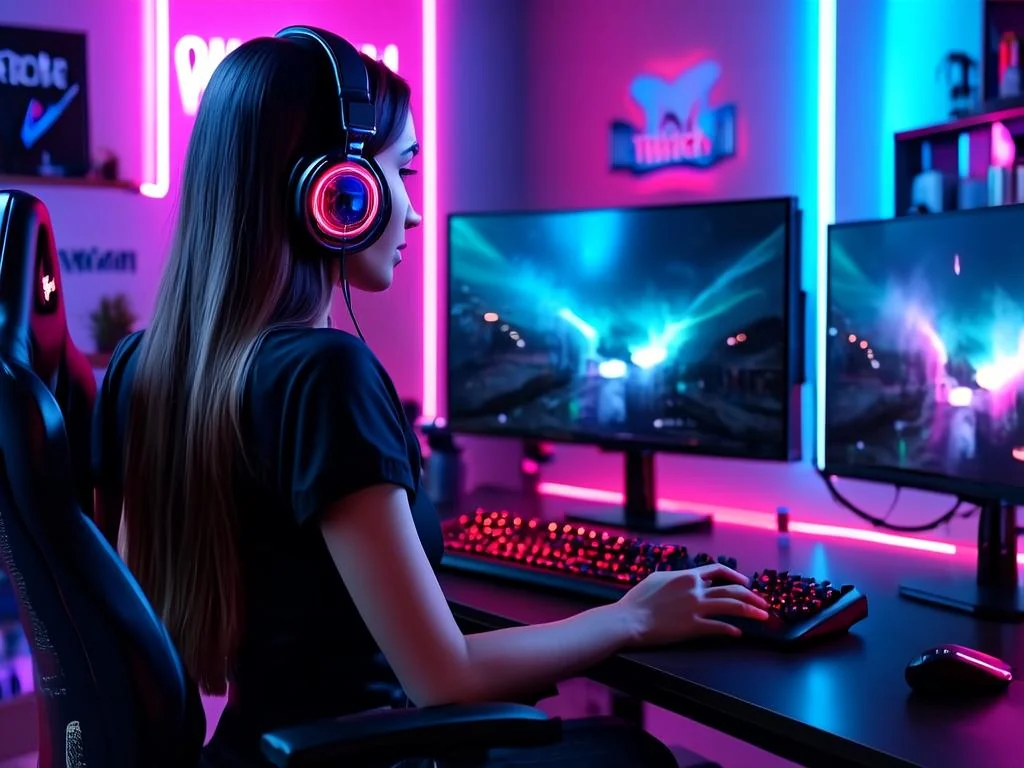
L'ajout d'un deuxième écran à votre configuration de streaming débloque une multitude d'avantages opérationnels et ergonomiques :
- Surveillance du Chat en Temps Réel : Finis les alt-tabs constants ! Gardez le chat de votre plateforme (Twitch, YouTube, etc.) toujours visible sur votre second écran pour des interactions instantanées avec vos spectateurs. C'est essentiel pour construire une communauté engagée.
- Gestion du Logiciel de Streaming : Déplacez votre interface OBS Studio ou Streamlabs Desktop (tableau de bord, sélecteur de scène, mixeur audio) sur votre moniteur secondaire. Cela vous permet d'effectuer des ajustements rapides et discrets sans interrompre votre jeu ou votre présentation sur l'écran principal.
- Alertes et Notifications : Affichez les alertes de followers, de subs, de dons ou de raids directement sur votre deuxième écran. Vous pouvez ainsi réagir immédiatement et remercier vos spectateurs, renforçant le sentiment d'appartenance.
- Recherche et Contenu Annexe : Gardez un navigateur ouvert pour rechercher rapidement des informations, consulter des notes, des scripts, ou même afficher des éléments visuels complémentaires à votre stream.
- Interaction Sociale : Accédez à Twitter, Discord, ou d'autres plateformes sociales pour engager votre public avant, pendant et après le stream, sans encombrer votre écran de jeu.
- Prévisualisation du Flux : Certains streamers aiment avoir une petite fenêtre de prévisualisation de leur propre stream pour s'assurer que tout est en ordre (qualité d'image, son, overlays).
 }
}
Choisir le Moniteur Secondaire Idéal : Caractéristiques Clés et Options
Le choix de votre deuxième moniteur ne doit pas être laissé au hasard. Bien qu'il ne nécessite pas les mêmes spécifications haut de gamme que votre écran de jeu principal, certaines caractéristiques sont plus importantes que d'autres pour une utilisation secondaire efficace.
Résolution et Taille de l'Écran
- Résolution : Pour un deuxième écran, une résolution de 1080p (Full HD) est généralement plus que suffisante. Elle offre un espace de travail confortable pour le chat, OBS et les navigateurs, sans imposer de contraintes excessives à votre carte graphique. Des résolutions plus élevées comme le 1440p ou le 4K sont possibles si vous avez des exigences spécifiques ou si vous réutilisez un ancien écran, mais elles sont rarement nécessaires pour les tâches secondaires et peuvent rendre le texte plus petit.
- Taille : Les tailles les plus populaires varient entre 22 et 27 pouces. Un écran de 24 pouces offre un excellent équilibre entre encombrement et espace d'affichage. Les écrans plus grands peuvent être utiles si vous envisagez d'afficher plusieurs fenêtres simultanément ou si vous avez une grande distance de visionnage.
Type de Dalle : IPS, VA ou TN ?
Le type de dalle influence directement la qualité visuelle, les angles de vision et les temps de réponse. Pour un second moniteur, la priorité est souvent donnée aux angles de vision et à la fidélité des couleurs.
- IPS (In-Plane Switching) : Recommandé pour sa fidélité des couleurs supérieure et ses angles de vision larges. C'est idéal si vous allez regarder l'écran sous des angles variés ou si l'affichage des couleurs est important (ex: pour la retouche photo ou le montage vidéo en parallèle).
- VA (Vertical Alignment) : Offre un excellent contraste et des noirs profonds, ce qui est agréable pour le visionnage de contenu. Les angles de vision sont meilleurs que le TN mais moins bons que l'IPS.
- TN (Twisted Nematic) : Généralement le moins cher, avec les temps de réponse les plus rapides, mais les angles de vision et la fidélité des couleurs sont les moins bons. À éviter pour un second écran, sauf si le budget est extrêmement limité et que la performance visuelle est secondaire.
Taux de Rafraîchissement et Temps de Réponse
- Taux de Rafraîchissement (Hz) : Un taux de rafraîchissement de 60 Hz est amplement suffisant pour un moniteur secondaire. Vous n'aurez pas besoin de 120 Hz ou 144 Hz pour afficher du texte ou des interfaces logicielles.
- Temps de Réponse (ms) : De même, un temps de réponse rapide (inférieur à 5 ms) est crucial pour l'écran de jeu principal mais sans importance pour le moniteur secondaire.
Connectivité et Ergonomie
- Connectivité : Assurez-vous que le moniteur dispose des ports nécessaires (HDMI, DisplayPort) compatibles avec votre carte graphique. Un port USB-C peut être un plus pour certains setups modernes.
- Ergonomie : Un support réglable en hauteur, inclinable et pivotant (fonction pivot pour le mode portrait) est un avantage majeur pour le confort et l'optimisation de l'espace. La compatibilité VESA est également cruciale si vous envisagez d'utiliser un bras de moniteur.
Sélection de Moniteurs Secondaires Recommandés (Exemples)
Voici une sélection de moniteurs qui offrent un excellent rapport qualité-prix et des fonctionnalités adaptées à un usage de second écran pour le streaming. Ces modèles sont choisis pour leur fiabilité, leur qualité d'image suffisante et leur polyvalence.
| Modèle (Exemple) | Taille | Résolution | Type de Dalle | Taux de Rafraîchissement | Connectivité | Fourchette de Prix (€) |
|---|---|---|---|---|---|---|
| Dell UltraSharp U2422H | 24 pouces | 1920x1080 (FHD) | IPS | 60 Hz | HDMI, DP, USB-C | 250 - 350 |
| HP E24 G5 | 23.8 pouces | 1920x1080 (FHD) | IPS | 75 Hz | HDMI, DP | 200 - 300 |
| LG 27QN600-B | 27 pouces | 2560x1440 (QHD) | IPS | 75 Hz | HDMI, DP | 280 - 400 |
| Samsung S24R350FHU | 24 pouces | 1920x1080 (FHD) | IPS | 75 Hz | HDMI, VGA | 150 - 220 |
| Acer K273 | 27 pouces | 1920x1080 (FHD) | IPS | 75 Hz | HDMI, VGA | 180 - 250 |
Mise en Place et Configuration de Votre Système Double Écran
Une fois votre deuxième moniteur en main, l'installation physique et la configuration logicielle sont les prochaines étapes cruciales pour maximiser votre productivité.
Installation Physique
- Positionnement :
- Latéral : La configuration la plus courante. Placez votre second moniteur sur le côté de votre écran principal (généralement à gauche ou à droite, selon votre préférence).
- Empilé : Pour les espaces restreints ou si vous préférez un affichage vertical, vous pouvez empiler le second moniteur au-dessus du premier à l'aide d'un bras de moniteur approprié.
- Vertical (Portrait) : Idéal pour le chat ou la lecture de longs scripts/documents. Beaucoup de moniteurs VESA permettent une rotation à 90 degrés.
- Câblage : Connectez votre moniteur à votre carte graphique via HDMI, DisplayPort ou USB-C. Assurez-vous d'utiliser un câble de bonne qualité pour éviter les problèmes d'affichage. Branchez également le câble d'alimentation.
- Gestion des Câbles : Utilisez des serre-câbles ou des gaines pour organiser vos câbles. Un bureau propre et organisé contribue à une meilleure concentration et un aspect plus professionnel.
Configuration Logicielle (Windows 10/11)
- Détection des Moniteurs : Après avoir branché votre deuxième écran, Windows devrait le détecter automatiquement. Si ce n'est pas le cas, faites un clic droit sur le bureau et sélectionnez "Paramètres d'affichage", puis cliquez sur "Détecter".
- Disposition des Écrans : Dans les paramètres d'affichage, vous verrez des icônes représentant vos moniteurs. Faites-les glisser pour qu'elles correspondent à leur position physique sur votre bureau. C'est crucial pour que le mouvement de la souris d'un écran à l'autre soit intuitif.
- Mode d'Affichage :
- Sélectionnez "Étendre ces affichages" dans le menu déroulant "Plusieurs affichages". C'est le mode par défaut et le plus utile pour le streaming, car il vous donne un espace de travail supplémentaire.
- Évitez "Dupliquer ces affichages" (sauf pour des présentations) ou "Afficher uniquement sur 1/2" qui désactiverait un écran.
- Écran Principal : Sélectionnez votre écran de jeu principal et cochez la case "Faire de cet affichage mon affichage principal".
- Mise à l'Échelle et Résolution : Vérifiez que la résolution native de chaque écran est sélectionnée. Ajustez la mise à l'échelle du texte, des applications et d'autres éléments si nécessaire pour chaque écran, surtout si vous avez des moniteurs de tailles ou résolutions différentes.
- Orientation : Si vous avez monté un écran en mode portrait, sélectionnez-le dans les paramètres d'affichage et choisissez "Portrait" dans l'orientation de l'affichage.
Configuration pour OBS Studio / Streamlabs Desktop
Une fois vos écrans configurés dans Windows, ouvrez votre logiciel de streaming :
- Déplacement des Fenêtres : Glissez-déposez les panneaux que vous utilisez le moins souvent sur votre écran principal (chat, aperçu du stream, tableau de bord, etc.) vers votre moniteur secondaire.
- Enregistrement de l'Interface : La plupart des logiciels de streaming vous permettent de sauvegarder la disposition de votre interface utilisateur, afin de la retrouver telle quelle à chaque démarrage.
- Scènes Spécifiques : Pensez à créer des scènes spécifiques où le chat est intégré directement si vous passez parfois en mode "un seul écran" (par exemple pour un stream IRL depuis un laptop).
Conseils Avancés pour Maximiser Votre Configuration Double Écran
Avec une configuration double écran opérationnelle, il est temps d'aller plus loin pour optimiser votre flux de travail et améliorer l'expérience de vos spectateurs.
- Utilisation de Gestionnaires de Fenêtres : Des utilitaires comme FancyZones (partie de PowerToys de Microsoft) ou DisplayFusion peuvent vous aider à organiser automatiquement vos fenêtres sur vos écrans, créant des zones de glisser-déposer personnalisées pour une efficacité maximale.
- Profils de Navigateur Dédiés : Créez un profil de navigateur séparé pour votre streaming (ex: un profil Chrome "Streaming") sur votre deuxième écran. Cela permet de garder vos marque-pages, extensions et historique de streaming distincts de votre navigation personnelle.
- Raccourcis Clavier : Apprenez les raccourcis clavier pour déplacer rapidement les fenêtres d'un écran à l'autre (ex:
Win + Maj + Flèche Gauche/Droitesur Windows). - Luminosité et Calibrage : Assurez-vous que la luminosité et les couleurs de vos deux écrans sont harmonisées pour un confort visuel optimal, surtout si vous utilisez les deux pour des tâches visuelles.
- Intégration du Stream Deck : Un Elgato Stream Deck ou un équivalent peut compléter à merveille votre setup double écran en vous offrant des boutons physiques pour changer de scène, lancer des alertes, couper le micro, etc., sans avoir à cliquer sur des fenêtres.
- Gestion de l'Alimentation : Configurez vos paramètres d'alimentation pour que vos moniteurs s'éteignent après une certaine période d'inactivité afin d'économiser l'énergie.
- Optimisation de l'Engagement : Pour maximiser l'engagement et la croissance de votre chaîne, des plateformes comme streamhub.shop peuvent vous aider à attirer de nouveaux spectateurs et à optimiser votre visibilité, complétant parfaitement l'efficacité accrue de votre setup double écran. Elles permettent de traduire votre productivité en une audience plus large et plus fidèle.
Comparaison : Moniteur Simple vs. Double vs. Triple
Chaque configuration a ses avantages et ses inconvénients, selon vos besoins et votre budget.
Moniteur Simple
- Avantages : Coût minimal, encombrement réduit, configuration la plus simple.
- Inconvénients : Nécessite de basculer constamment entre les applications (alt-tab), impact sur l'engagement, manque de fluidité dans la gestion du stream.
- Idéal pour : Débutants absolus avec un budget très serré, streamers occasionnels.
Double Moniteur (Le "Sweet Spot")
- Avantages : Productivité accrue, amélioration significative de l'engagement, gestion fluide du stream et du chat, coût raisonnable, équilibre entre encombrement et espace de travail.
- Inconvénients : Coût initial, nécessite un peu plus d'espace sur le bureau, consommation d'énergie légèrement plus élevée.
- Idéal pour : La grande majorité des streamers, des amateurs aux semi-professionnels, qui cherchent à optimiser leur expérience de diffusion.
Triple Moniteur et Plus
- Avantages : Expérience immersive pour certains jeux (simulations de course/vol), espace de travail maximal pour les professionnels de la création de contenu (montage vidéo complexe, développement).
- Inconvénients : Très coûteux, demande une carte graphique puissante, encombrement important, consommation d'énergie élevée, parfois un surplus d'information qui peut distraire.
- Idéal pour : Streamers très spécifiques (simulations) ou créateurs de contenu nécessitant un espace de travail immense pour des tâches très exigeantes. Pour la majorité des streams, cela peut être overkill.
Tandis que le matériel optimise votre flux, des services professionnels tels que streamhub.shop se concentrent sur la croissance organique de votre audience, une synergie essentielle pour tout créateur aspirant à la réussite à long terme. La combinaison d'un environnement technique optimisé et d'une stratégie de croissance solide est la clé.
Budgétiser Votre Deuxième Moniteur : Où Économiser et Où Investir
L'investissement dans un deuxième moniteur ne doit pas nécessairement vider votre portefeuille. Il est possible de trouver des options excellentes sans compromettre votre budget principal.
Priorités Budgétaires
- La résolution 1080p est votre amie : N'investissez pas dans un 1440p ou 4K pour un second écran si votre budget est serré. Le 1080p est plus abordable et largement suffisant.
- Taux de rafraîchissement 60-75 Hz : Un moniteur à 60 Hz ou 75 Hz est parfait pour cet usage et bien moins cher qu'un écran gaming à 144 Hz ou plus.
- Type de dalle IPS ou VA : Privilégiez l'IPS pour les angles de vision, mais un bon VA peut offrir un excellent contraste pour un prix similaire. Évitez le TN si possible, sauf si c'est vraiment la seule option.
- Occasion ou Reconditionné : Les marchés de l'occasion ou les sites proposant du matériel reconditionné peuvent être une excellente source de moniteurs de qualité à prix réduits. Vérifiez toujours la garantie et l'état.
Exemple de Budget pour un Deuxième Moniteur
Voici une estimation des coûts pour différentes gammes de moniteurs secondaires.
| Catégorie de Budget | Type de Moniteur | Spécifications Typiques | Fourchette de Prix (€) | Points Forts |
|---|---|---|---|---|
| Budget Serré | Moniteur 22-24" FHD | 1080p, 60Hz, Dalle TN/VA basique, HDMI | 80 - 140 | Fonctionnel, très abordable, fait le travail essentiel. |
| Milieu de Gamme | Moniteur 24-27" FHD IPS | 1080p, 60-75Hz, Dalle IPS, HDMI/DP, réglages ergonomiques | 150 - 250 | Excellent rapport qualité-prix, bons angles de vision, confortable. |
| Premium (Optionnel) | Moniteur 27" QHD IPS | 1440p, 75Hz, Dalle IPS de qualité, HDMI/DP/USB-C, VESA avancé | 280 - 400 | Plus d'espace de travail, meilleure qualité d'image, plus de fonctionnalités. |
Investir dans un deuxième moniteur est un pas tangible vers la professionnalisation de votre chaîne. C'est un outil qui, à l'instar des stratégies de croissance proposées par streamhub.shop, vous équipe pour une meilleure performance et un engagement accru de votre public.
FAQ : Questions Fréquemment Posées
Quelle résolution est la meilleure pour mon deuxième écran ?
Pour la grande majorité des streamers, une résolution 1080p (Full HD) est largement suffisante pour un deuxième écran. Elle offre un espace de travail confortable pour les chats, OBS, et les navigateurs sans imposer de charge excessive à votre carte graphique. Des résolutions plus élevées comme le 1440p ou 4K ne sont généralement pas nécessaires pour les tâches secondaires et peuvent rendre le texte plus petit.
Un écran avec un taux de rafraîchissement élevé est-il nécessaire pour le second moniteur ?
Absolument pas. Un taux de rafraîchissement de 60 Hz ou 75 Hz est amplement suffisant pour un moniteur secondaire. Les taux de rafraîchissement élevés (120 Hz, 144 Hz et plus) sont réservés à votre écran de jeu principal, où la fluidité de l'image est cruciale pour l'expérience de jeu. Pour l'affichage de texte, d'interfaces logicielles ou de vidéos non critiques, un faible taux de rafraîchissement n'aura aucun impact négatif.
Puis-je utiliser une télévision comme deuxième écran ?
Oui, vous pouvez tout à fait utiliser une télévision comme deuxième écran, à condition qu'elle dispose des connexions appropriées (HDMI est le plus courant). Cependant, gardez à l'esprit que les télévisions sont généralement conçues pour être vues à distance et peuvent avoir une densité de pixels plus faible ou un "input lag" plus élevé que les moniteurs d'ordinateur, ce qui pourrait rendre le texte moins net ou l'interaction moins fluide si vous êtes assis près. Pour les tâches secondaires comme le chat ou OBS, c'est généralement acceptable.
Comment gérer les câbles d'un setup double écran pour qu'ils soient propres ?
La gestion des câbles est essentielle pour un setup propre et fonctionnel. Voici quelques astuces :
- Utilisez des serre-câbles ou des attaches velcro pour regrouper les câbles ensemble.
- Investissez dans des gaines de câbles (sleeves) pour cacher plusieurs câbles dans un seul tube.
- Fixez les câbles sous votre bureau ou le long des pieds de votre moniteur à l'aide de supports adhésifs.
- Utilisez un bras de moniteur VESA : beaucoup intègrent des passages de câbles, ce qui aide grandement à la propreté.
- Optez pour des câbles de la bonne longueur, ni trop courts, ni excessivement longs.
Mon PC peut-il gérer deux écrans sans perte de performance significative pour le streaming ?
Pour la plupart des PC gaming modernes (avec une carte graphique dédiée), l'ajout d'un deuxième écran pour des tâches non intensives (chat, OBS, navigateur) n'aura pas un impact significatif sur les performances de jeu ou de streaming. La carte graphique gère facilement l'affichage de deux écrans. La perte de performance, si elle existe, est généralement minime. Si vous utilisez un PC très ancien ou un laptop sans carte graphique dédiée, cela pourrait potentiellement avoir un léger impact, mais pour la majorité des streamers, ce n'est pas une préoccupation majeure.
Conclusion
L'intégration d'un deuxième moniteur dans votre setup de streaming est l'une des améliorations les plus efficaces et les plus rentables que vous puissiez faire. Elle transforme radicalement votre capacité à interagir avec votre public, à gérer votre diffusion et à maintenir un flux de travail professionnel. En libérant votre écran principal pour le contenu que vous diffusez, et en dédiant le second aux outils de gestion et d'interaction, vous maximisez votre efficacité et votre immersion. N'attendez plus pour franchir le pas et découvrir la fluidité qu'un setup double écran peut apporter à votre carrière de streamer. C'est un investissement modéré pour un retour significatif en termes de professionnalisme et d'engagement de votre communauté.